الترجمة الفورية للاجتماعات على Zoom وMeet وTeams: 3 منصات، أيها مجاني؟ (2026)
نُشر في 12/11/2026

جدول المحتويات
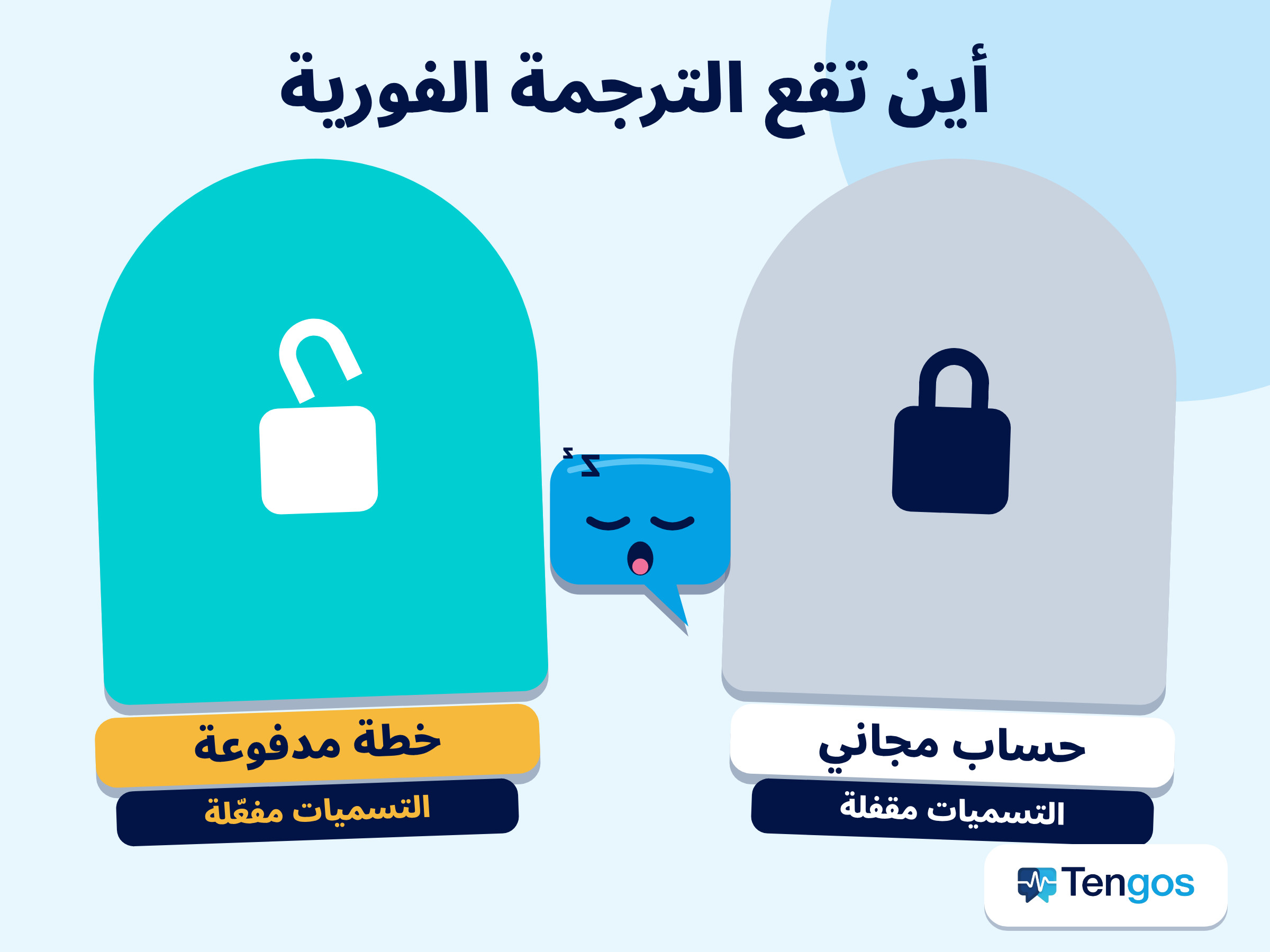
هل يمكنك استخدام الترجمة الفورية للاجتماعات على Zoom وGoogle Meet وMicrosoft Teams؟ نعم، لكن ليس مجانًا. تقدّم المنصات الثلاث الترجمة الفورية للاجتماعات عبر التسميات التوضيحية المترجمة، لكنك تحتاج إلى خطة مدفوعة أو إلى شراء إضافة، وفي معظم الحالات تكون الجهة التي تعمل بها هي من يشتريها. والحساب الشخصي المجاني غير مدرج في قائمة الخطط المدعومة في الوثائق الرسمية لأي من المنصات الثلاث.
ملخص سريع
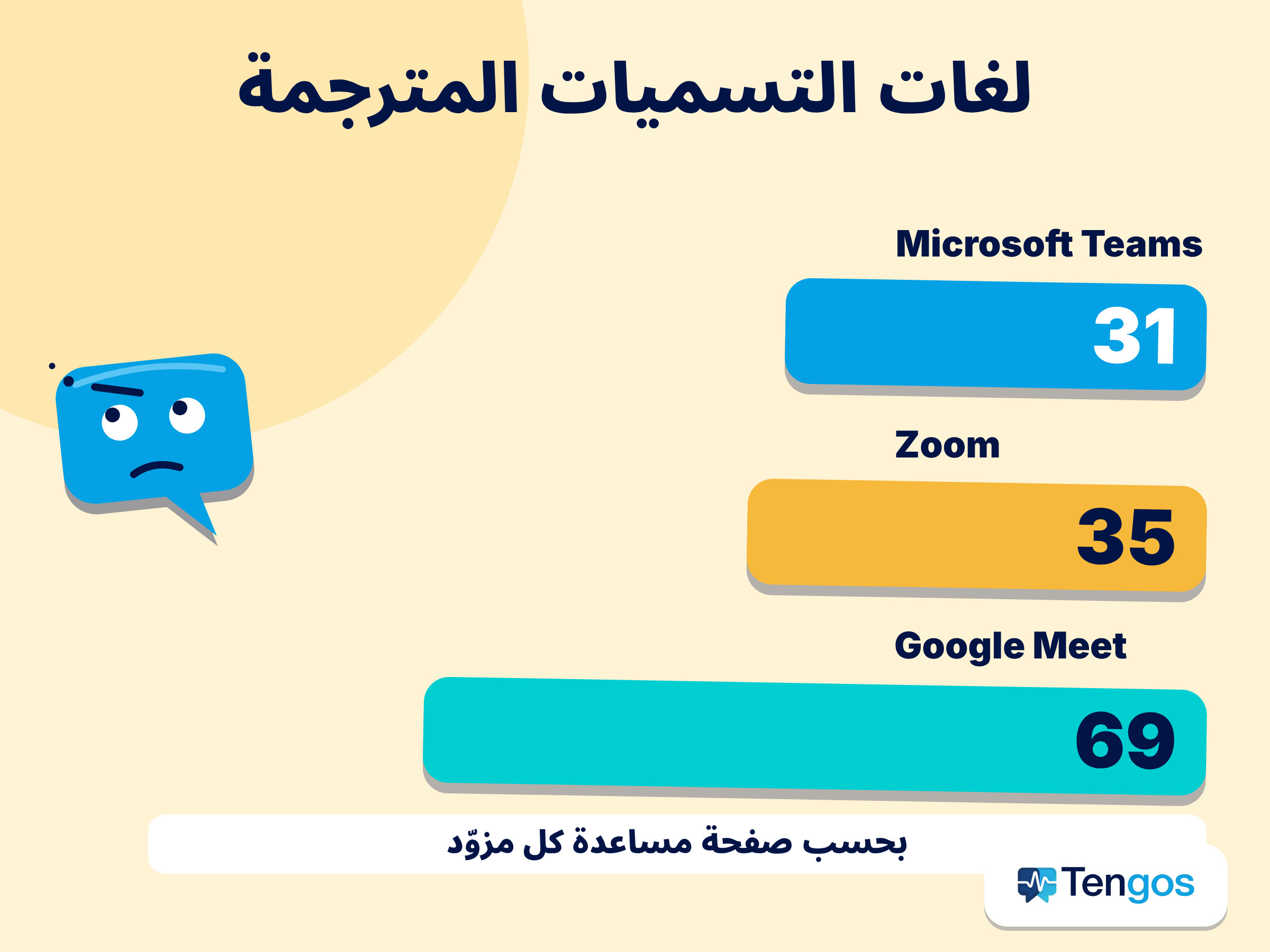
- Zoom: الترجمة الفورية للاجتماعات عبر Translated Captions بـ 35 لغة (تعرض Zoom 36 إدخالًا، ونحن نحسب الصينية المبسطة والصينية التقليدية لغة واحدة). الميزة مدمجة في خطط Workplace Business Plus وEnterprise Essentials وEnterprise Plus وEnterprise Premier. أما الخطط المدفوعة الأخرى فتحتاج إلى الإضافة، وقد حددت Zoom سعرها بنحو 5 دولارات أمريكية (US$5) للمستخدم شهريًا، وتشتريها عبر مبيعات Zoom.
- Google Meet: تسميات توضيحية مترجمة بـ 69 لغة، وذلك فقط على خطط Google Workspace Business Standard وBusiness Plus وEnterprise Standard وEnterprise Plus وGoogle AI Pro for Education. ولا تذكر صفحة مساعدة Google أي إضافة منفصلة.
- Microsoft Teams: تسميات توضيحية مترجمة مباشرة بـ 31 لغة، منها اليابانية والكورية والصينية. تأتي الميزة مع Teams Premium أو Microsoft Copilot، وهي رخصة إضافية يمنحها مسؤول تقنية المعلومات لديك.
- القاسم المشترك: غالبًا ما يفعّلها لك شخص آخر، إما مؤسستك وإما مضيف الاجتماع. وإذا كان لديك حساب شخصي مجاني فقط، فسيصعب عليك تشغيلها بنفسك.
الترجمة الفورية للاجتماعات على Zoom وMeet وTeams: جدول المقارنة
أرقام هذا الجدول مأخوذة من صفحة المساعدة الرسمية لكل شركة (الروابط في آخر المقال). تحدّث المنصات الثلاث ميزاتها بين حين وآخر، فافتح الصفحة الأصلية قبل أن تشتري أي خطة.
| Zoom | Google Meet | Microsoft Teams | |
|---|---|---|---|
| اسم الميزة | Translated Captions | Translated captions | Live translated captions |
| اللغات | 35 | 69 | 31 |
| اليابانية والكورية والصينية | نعم | نعم | نعم |
| الخطة أو المتطلبات | Workplace Business Plus أو Enterprise Essentials أو Enterprise Plus أو Enterprise Premier، أو الإضافة | Workspace Business Standard أو Business Plus أو Enterprise Standard أو Enterprise Plus أو Google AI Pro for Education | Teams Premium أو Microsoft Copilot |
| إضافة منفصلة | نعم، عبر مبيعات Zoom (نحو 5 دولارات أمريكية (US$5) للمستخدم شهريًا) | غير مذكورة في صفحة المساعدة | نعم: رخصة إضافية يمنحها مسؤول تقنية المعلومات |
| من يستطيع استخدامها | يحتاج المضيف إلى خطة مدعومة أو الإضافة، ويختار كل مشارك لغة التسميات التي تناسبه | يفعّلها المشاركون على إصدار Workspace مدعوم بأنفسهم | إذا كان المنظّم يملك الرخصة، يستطيع كل المشاركين استخدامها |
| الحساب الشخصي المجاني | لا يمكنك تفعيلها بنفسك؛ لا تراها إلا إذا كان المضيف مؤهلًا | غير مدرج في قائمة الإصدارات المدعومة | غير مذكور؛ يحتاج إلى رخصة مؤسستك |
Zoom: التسميات التوضيحية المترجمة (Translated Captions)
إذن، هل تقدّم Zoom الترجمة الفورية للاجتماعات؟ نعم، عبر ميزة تسمى Translated Captions. بحسب دليل الإعداد من Zoom، تغطي الميزة 35 لغة، منها اليابانية والكورية والصينية. يختار كل شخص في الاجتماع لغة التسميات التي يريد قراءتها، ولا يؤثر اختياره فيما يراه الآخرون.
أما من حيث التكلفة، فالميزة مدمجة في Workplace Business Plus وEnterprise Essentials وEnterprise Plus وEnterprise Premier. وفي الخطط المدفوعة الأخرى تبيع Zoom إضافة Translated Captions، وقد أعلنت Zoom سعرها بنحو 5 دولارات أمريكية (US$5) للمستخدم شهريًا. وللحصول على السعر والشراء يطلب منك دليل Zoom التواصل مع فريق المبيعات، ولا يشرح الشراء المباشر من داخل حسابك. والإضافة مخصصة للحسابات المدفوعة.
كيف تُعدّ إضافة Translated Captions في Zoom
- اشترِ الإضافة وعيّنها. يتواصل مالك الحساب أو المسؤول مع مبيعات Zoom لشراء الإضافة (أو يستخدم خطة تتضمن الميزة أصلًا)، ثم يعيّنها للأشخاص الذين سيستضيفون الاجتماعات.
- فعّل التسميات التلقائية. من إعدادات حسابك في بوابة Zoom على الويب، فعّل Automated captions أولًا. وما لم تفعل ذلك، لن تتمكن من تفعيل Translated captions.
- فعّل Translated captions. ثم اختر أزواج اللغات المسموح بها. يستطيع المسؤولون تطبيق الإعداد على الحساب كله أو على مجموعة من المستخدمين.
- استخدمها في الاجتماع. يضغط المشاركون على Show Captions، ثم على السهم المجاور لها، ويشغّلون Translation، ويختارون لغة ويحفظون. بحسب دليل Zoom لعرض التسميات بلغة أخرى، يستطيع كل مشارك فعل ذلك دون تدخل من المضيف.
تحتاج إلى تطبيق Zoom لسطح المكتب على Windows أو macOS بإصدار حديث بما يكفي، أو إلى Zoom على الويب. وقد لا تتوفر الميزة بعد لبعض الحسابات في القطاعات شديدة التنظيم، مثل الرعاية الصحية والتعليم العالي، وعليها التواصل مع مدير حسابها لدى Zoom (Account Executive)، أي مندوب المبيعات المسؤول عن الحساب.
بعبارة أخرى، إذا كانت شركتك تستخدم خطة Zoom عادية ولم تشترِ الإضافة، فلن يظهر لك خيار ترجمة التسميات، مهما كانت حاجتك إليه ملحّة.
Google Meet: التسميات التوضيحية المترجمة
تعمل الترجمة الفورية للاجتماعات في Google Meet عبر التسميات التوضيحية بـ 69 لغة، منها اليابانية والكورية والصينية. بحسب صفحة مساعدة Google، لا تتوفر الميزة إلا على Google Workspace Business Standard وBusiness Plus وEnterprise Standard وEnterprise Plus وGoogle AI Pro for Education.
وعلى خلاف Zoom وTeams، لا تذكر صفحة مساعدة Google أي إضافة منفصلة. فالميزة مرتبطة بإصدار Workspace لديك: تقول Google إن ميزات الذكاء الاصطناعي تُضاف مباشرة إلى خطط Business وEnterprise، فيواصل العملاء على الإصدارات المدعومة استخدامها ضمن اشتراكهم الحالي. وإذا كانت شركتك على فئة أدنى، فالطريق المرجح هو الترقية.
لتجربتها، افتح Meet على حاسوبك، ثم انتقل إلى More options، ثم Settings، ثم Captions، واختر لغة الاجتماع، وفعّل التسميات المترجمة، واختر اللغة التي تريد القراءة بها. وتشير Google أيضًا إلى أن الميزة تُطرح تدريجيًا، لذلك قد لا تظهر فورًا في بعض الحسابات على إصدار مدعوم.
تغيّر Google قوائم خططها ولغاتها بسرعة نسبيًا. اطلع على أحدث نسخة في صفحة مساعدة Google Meet الخاصة بالتسميات المترجمة.
وهناك ميزة أخرى في Meet تستحق المعرفة لأن كثيرين يخلطون بينها وبين السابقة: ترجمة الكلام (speech translation). وهي ميزة منفصلة لمشتركي Google AI Pro وUltra وبعض خطط Workspace، لكنها تعمل فقط بين الإنجليزية والفرنسية أو الألمانية أو الهندية أو الإيطالية أو البرتغالية أو الإسبانية. ولا تشمل اليابانية ولا الكورية ولا الصينية ولا الفيتنامية، فلن تفيدك في تلك الاجتماعات.
Microsoft Teams: التسميات التوضيحية المترجمة المباشرة
بحسب وثائق Microsoft، تأتي الترجمة الفورية للاجتماعات في Teams عبر التسميات التوضيحية المترجمة المباشرة، وهي جزء من Teams Premium وMicrosoft Copilot. وتترجم الميزة إلى 31 لغة، منها اليابانية والكورية والصينية.
ماذا تعني “الرخصة الإضافية”؟
تسمي Microsoft كلًّا من Teams Premium وCopilot رخصة إضافية. وببساطة، هي عملية شراء إضافية فوق الخطة التي تملكها، تفتح لك مجموعة من الميزات الإضافية. ولا تحصل عليها تلقائيًا: تطلب منك Microsoft التواصل مع مسؤول تقنية المعلومات لديك للحصول على رخصة مدعومة.
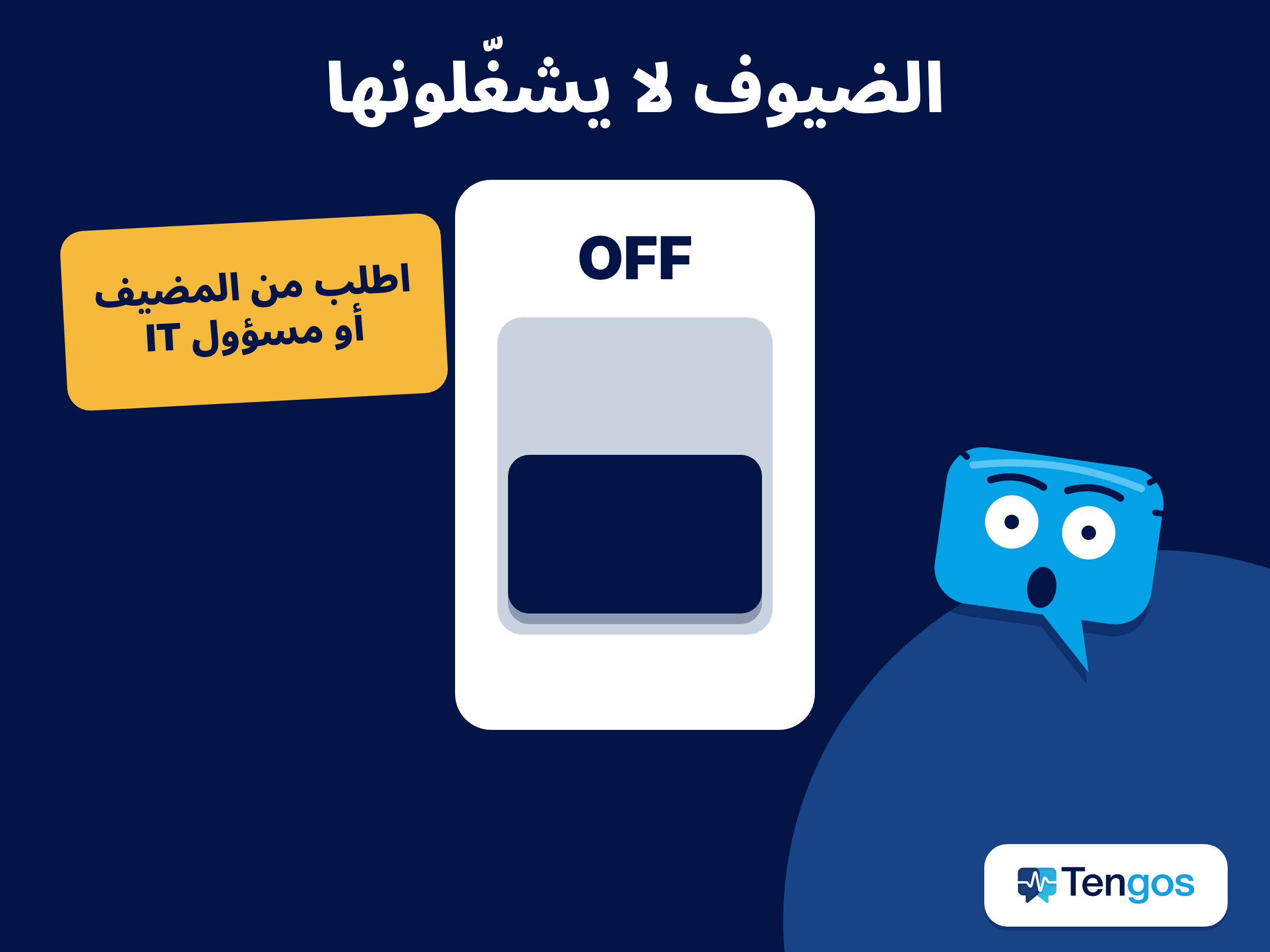
وثمة جانب إيجابي لمن يحضرون الاجتماعات فقط. فإذا كان منظّم الاجتماع يملك رخصة Teams Premium أو Copilot، يستطيع كل المشاركين استخدام التسميات المترجمة والنص المكتوب دون رخصة خاصة بهم. أما إذا كان أفراد قلائل فقط يملكون رخصة، فهم وحدهم يرون خيار Translate to. لذلك فالسؤال العملي غالبًا هو “من ينظّم الاجتماع”، لا “على أي خطة أنت”.
هل تستطيع استخدام الترجمة الفورية للاجتماعات بحساب شخصي مجاني؟
الجواب المختصر: من غير المرجح. فالميزات الثلاث كلها مرتبطة بخطة مدفوعة أو برخصة تشتريها المؤسسة، لذا لا يستطيع الحساب الشخصي المجاني تفعيلها بمفرده.
- Zoom: لا تتضمن الخطة الشخصية المجانية Translated Captions. المهم أن يملك المضيف خطة مدعومة أو الإضافة. وحينها يستطيع المشاركون، حتى بحسابات مجانية، أن يختاروا لغة التسميات التي تناسبهم.
- Google Meet: حساب Gmail الشخصي غير مدرج في قائمة الإصدارات المدعومة. لدى Google ميزة منفصلة لترجمة الكلام لمشتركي Google AI Pro وUltra، لكنها تقرن الإنجليزية فقط بالفرنسية والألمانية والهندية والإيطالية والبرتغالية والإسبانية.
- Microsoft Teams: تطلب منك Microsoft التواصل مع مسؤول تقنية المعلومات للحصول على رخصة Teams Premium أو Copilot. ولا تقول الوثائق شيئًا عن الحسابات الشخصية.
والمعنى لك حين تكون أنت الحاضر: نادرًا ما تملك القرار. فالخطة تشتريها شركتك أو مدرستك أو شريكك. وإذا لم يفعّلوا الترجمة الفورية، فستظل مضطرًا إلى الاستماع بلغة لا تتقنها وتدوين الملاحظات على عجل.
ثلاثة مواقف ستتعرف عليها غالبًا
- اجتماع مع شريك في الخارج وأنت الضيف: الخطة ملك الطرف الآخر، فلا تستطيع تشغيل الميزة.
- ندوة عبر الإنترنت أو درس مباشر: المنظّم هو من يقرر تفعيل التسميات المترجمة، وكثير من الجلسات لا تفعّلها.
- اجتماعات يومية في شركة على خطة عادية: قد لا تكون التسميات المترجمة جزءًا من الخطة أصلًا.
حين لا تعمل التسميات المترجمة
إذا كنت تحتاج إلى ترجمة فورية مع سجل مكتوب دون انتظار أن يشتري أحد خطة، فهناك تطبيق مستقل يستحق النظر. يحوّل Tengos الكلام إلى نص، ويترجمه فوريًا، ويلخّصه بالذكاء الاصطناعي، مع دعم 60 لغة. وهو يسجّل الاجتماعات عبر متصفح الويب ويضم الترجمة التلقائية إلى جانب مسجّل الاجتماعات، فلا تعتمد على خطة Zoom أو Meet أو Teams التي لديك.
وللفرق الموزعة بين عدة دول، تعرّف على طريقة تعامل Tengos مع اجتماعات الفرق العالمية، واقرأ مقالنا عن كيف تحسّن أدوات الذكاء الاصطناعي التواصل داخل الفرق العالمية.
لدى Tengos أيضًا تطبيقات للجوال: نزّله من App Store لأجهزة iOS أو من Google Play لأجهزة Android واستخدمه على هاتفك فورًا.
يمكنك أن تبدأ بالخطة المجانية (Free، 120 دقيقة في الشهر) وتجربتها في اجتماع حقيقي. وحين تحتاج إلى ساعات أكثر، تبدأ الخطط المدفوعة بالفوترة السنوية من US$2.39 في الشهر (Lite) و US$11.99 في الشهر (Pro، نحو 40 ساعة في الشهر)؛ وبالفوترة الشهرية تبلغ US$2.99 و US$14.99. الأسعار لا تشمل الضريبة، فراجع أحدث الأرقام في صفحة أسعار Tengos.
الأسئلة الشائعة
هل أحصل على الترجمة الفورية للاجتماعات في حساب Zoom مجاني؟
لا. Translated Captions مخصصة للحسابات على خطة مدعومة أو التي لديها الإضافة. ومع ذلك، إذا كان المضيف يملك خطة مدعومة أو الإضافة، يستطيع المشاركون بحسابات مجانية أن يختاروا لغة التسميات التي تناسبهم.
كم لغة يترجم Google Meet؟
تعرض صفحة مساعدة Google 69 لغة، منها اليابانية والكورية والصينية، لإصدارات Workspace المدعومة. وقد تتغير قائمة اللغات والخطط.
هل لدى Google Meet إضافة مثل Zoom؟
لا تذكر صفحة مساعدة Google أي إضافة منفصلة. تأتي الميزة مع إصدارات Workspace المدعومة، فإذا لم تكن خطتك الحالية في القائمة فستحتاج إلى الترقية.
هل يقدّم Teams تسميات مترجمة باليابانية والكورية والصينية؟
نعم. تدرج Microsoft اليابانية والكورية والصينية المبسطة والتقليدية معًا ضمن لغات الترجمة الـ 31 للتسميات المترجمة المباشرة، وتشترط وجود Teams Premium أو Microsoft Copilot.
هل يستطيع حساب شخصي مجاني استخدام الترجمة الفورية للاجتماعات على Zoom أو Meet أو Teams؟
تقريبًا لا، ليس بمفرده. فالمنصات الثلاث تحتاج إلى خطة مدفوعة أو رخصة تشتريها المؤسسة. والاستثناء هو الانضمام بصفة مشارك: يمكنك استخدامها إذا كان المضيف (في Zoom) أو المنظّم (في Teams) يملك خطة مدعومة.
أنا مجرد مشارك. هل أستطيع تشغيل التسميات المترجمة بنفسي؟
يعتمد ذلك على المنصة. في Zoom يحتاج المضيف إلى خطة مدعومة أو الإضافة، ثم تختار لغتك بنفسك. وفي Teams إذا كان المنظّم يملك رخصة مناسبة، يستطيع الجميع استخدامها. أما في Meet فيستطيع المشاركون على خطة مدعومة تشغيلها بأنفسهم.
هل الترجمة الفورية للاجتماعات بدقة المترجم الفوري البشري؟
لا. تنبّه Zoom نفسها إلى أن التسميات المترجمة قد لا تكون دقيقة. تساعدك تسميات الذكاء الاصطناعي على متابعة الفكرة العامة، أما في الاجتماعات القانونية أو الطبية فاستعن بمترجم فوري محترف وراجع النقاط الأساسية مرة أخرى.