ملخص الاجتماع بالبريد الإلكتروني: 5 خطوات مضمونة لإرساله بأي لغة
نُشر في 11/11/2026

جدول المحتويات
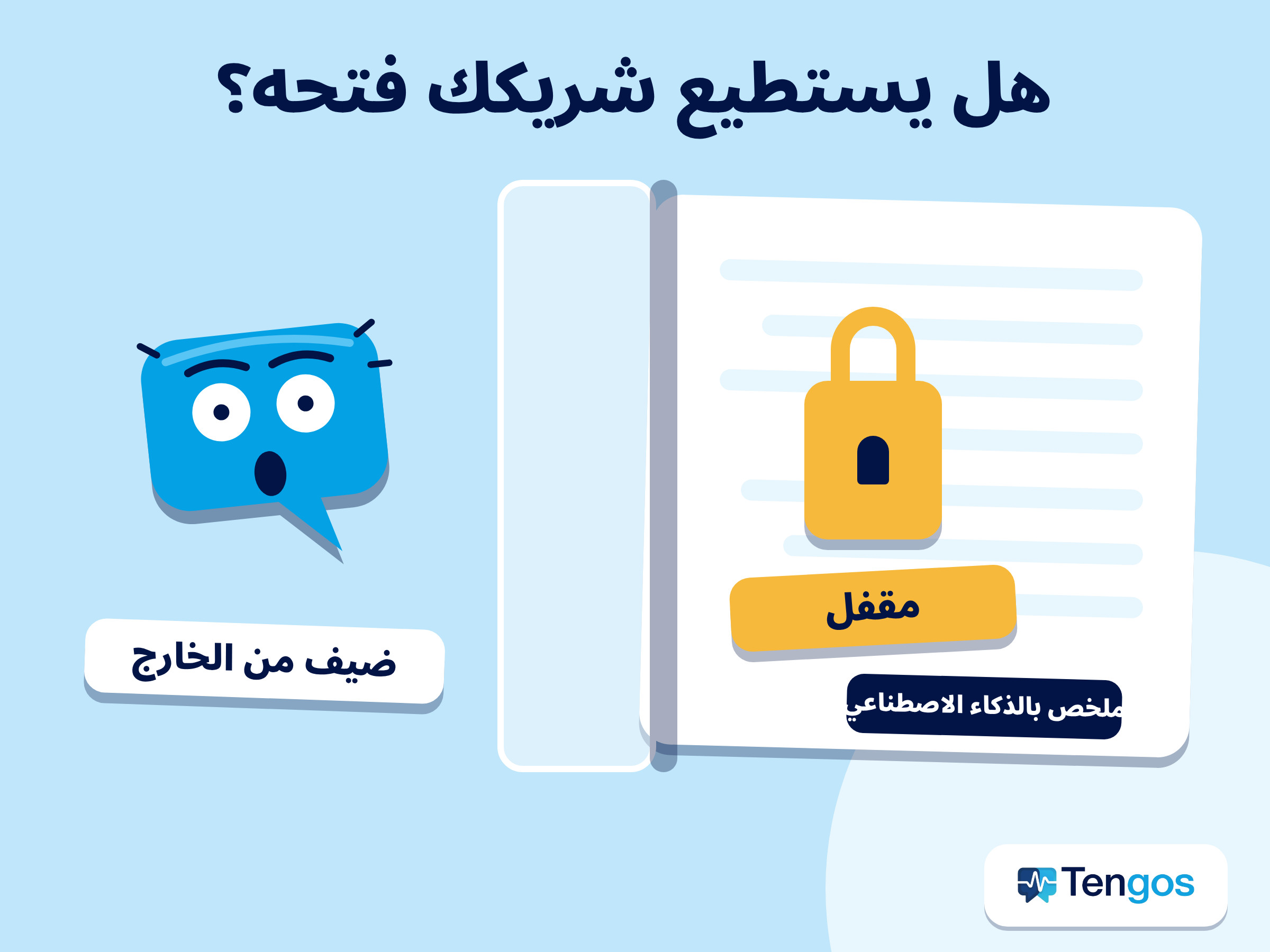
أبسط طريقة لإرسال ملخص الاجتماع بالبريد الإلكتروني إلى شريك يتحدث لغة أخرى هي أن تترك أداة الذكاء الاصطناعي تصوغ الملخص من النص المفرَّغ، ثم تقرأه وتصحح أهم ما فيه، ثم تشاركه (مع ترجمة عند الحاجة) عبر قناة يستطيع شريكك فتحها فعلاً: بريد إلكتروني أو رابط. هذه المقالة لكل من يعمل مع عملاء أو موردين أو زملاء في بلد آخر ويختم كل مكالمة بعبارة «سأرسل لكم المحضر». ستعرف إلى أي مدى تتيح لك Google Meet وMicrosoft Teams وZoom مشاركة الملخص، ولماذا يتعذر على من هم خارج مؤسستك فتحه في كثير من الأحيان، وستتعلم روتينًا من خمس خطوات يوصل الملخص إلى شريكك بصورة مضمونة.
أهم النقاط
- تلخيص الاجتماع بالذكاء الاصطناعي نصف المهمة فقط. أما النصف الآخر فهو إيصال الملخص إلى من يحتاجه، وهنا تحديدًا تتعثر الأمور حين يكون القارئ من خارج مؤسستك.
- تحفظ Google Meet الملاحظات في Drive الخاص بمنظّم الاجتماع. يستطيع الضيوف من خارج المؤسسة رؤية المرفق في حدث التقويم، لكن قدرتهم على فتحه تتوقف على أذونات مشاركة الملف.
- تتيح Microsoft Teams لأفراد المؤسسة عرض الملخص. أما من هم خارجها فلا يستطيعون عرضه مباشرة، لكن بإمكان المنظّم أو المنظّمين المشاركين أو المقدّمين إرسال ملخص الذكاء الاصطناعي إليهم بالبريد الإلكتروني.
- تقبل Google Meet لغة منطوقة واحدة فقط في كل اجتماع، لذا يظل الشريك الذي يقرأ بلغة أخرى بحاجة إلى ترجمة منفصلة.
- تحقق دائمًا من الأسماء والأرقام والمواعيد النهائية قبل الإرسال. لا تُعِد توجيه مخرجات الذكاء الاصطناعي الخام كما هي.
- غالبًا ما يكون ملخص الاجتماع بالبريد الإلكتروني العادي، أو رابط لا يتطلب تسجيل دخول، أأمن وسيلة لمشاركة الملخص مع شخص من خارج شركتك.
لماذا يصعب إرسال ملخص الاجتماع بالبريد الإلكتروني إلى الشريك أكثر مما تتوقع؟
بعد أن يُنشأ الملخص تشعر أن العمل انتهى. ثم تحاول إرساله فتصطدم بثلاث عقبات. الأولى هي الوصول: الملخص موجود في حساب شركتك، وشريكك يستخدم حسابًا آخر، فيضغط على الرابط ليكتشف أنه لا يستطيع فتحه. والثانية هي اللغة: عُقد الاجتماع بالإنجليزية، لكن صاحب القرار قد يكون أكثر راحة في قراءة اليابانية أو الكورية. والثالثة هي الثقة: أحيانًا يخطئ الذكاء الاصطناعي في سماع اسم أو رقم، وما إن يصل الملخص إلى صندوق بريد خارجي حتى يصعب سحبه.
لذلك تعامل مع ملخص الذكاء الاصطناعي على أنه مسودة. فملخص الاجتماع بالبريد الإلكتروني الجيد قصير ودقيق ويفهمه من لم يحضر المكالمة. راجعه وصحّحه، ثم اختر القناة المناسبة بحسب ما إذا كان شريكك داخل النظام نفسه الذي تستخدمه أم خارجه.
إلى أي مدى تتيح لك Google Meet وTeams وZoom مشاركة الملخص؟
لكل منصة طريقتها، وأكبر فارق بينها هو هل يستطيع شخص من خارج مؤسستك رؤية النتيجة أم لا.
Google Meet. تتطلب ميزة «Take notes for me» خطة Google Workspace مدعومة أو خطة Google AI. اللغات المنطوقة المدعومة هي الإنجليزية والفرنسية والألمانية والإيطالية واليابانية والكورية والبرتغالية والإسبانية، ويمكنك اختيار لغة واحدة فقط لكل اجتماع. تُحفظ الملاحظات في Drive الخاص بالمنظّم، داخل مجلد «Google Meet»، ويُرفق المستند بحدث التقويم. ويستطيع المنظّم ضبطه ليُشارَك تلقائيًا مع المدعوين. أما الضيوف من خارج المؤسسة فيرون المرفق، لكن إمكانية فتحه تعتمد على أذونات مشاركة الملف (مساعدة Google Meet). يضم المستند تبويبين: ملاحظات سريعة وملاحظات كاملة، فيمكنك إرسال التبويب المختصر لمن يكفيه الخلاصة.
Microsoft Teams. تتطلب ميزة الملخص الذكي (Intelligent recap) اشتراك Teams Premium أو Copilot. يستطيع المدعوون من داخل المؤسسة عرض الملخص، أما من هم خارجها فلا. ويمكن للمنظّم والمنظّمين المشاركين والمقدّمين إرسال ملخص الذكاء الاصطناعي إلى أشخاص من خارج المؤسسة عبر «مشاركة» ثم «مشاركة عبر البريد الإلكتروني». ويُحجب هذا الخيار إذا كان الاجتماع يحمل تصنيف «سري» أو «سري للغاية»، أو إذا لم يكن هناك تسجيل أو نص مفرَّغ، أو إذا كان الوصول إلى التسجيل مقيّدًا. كما يحتاج ملخص الذكاء الاصطناعي إلى نص مفرَّغ بلغة مدعومة واجتماع لا تقل مدته عن 5 دقائق (دعم Microsoft).
Zoom. بحسب صفحة الإرشادات الخاصة بـ Zoom، يوجد الملخص ضمن تفاصيل الاجتماع السابق، حيث يمكنك تحريره أو تغيير القالب أو فتحه في Zoom Canvas (دعم Zoom). لا تتناول تلك الصفحة المشاركة خارج حسابك، لذا راجع خيارات المشاركة في حسابك قبل أن تَعِد شريكك بطريقة محددة.
| Google Meet | Microsoft Teams | Zoom | |
|---|---|---|---|
| المتطلبات | خطة Workspace مدعومة أو Google AI | Teams Premium أو Copilot | تفعيل الملخص والنص المفرَّغ |
| مكان الحفظ | Drive الخاص بالمنظّم | ملخص الاجتماع نفسه | تفاصيل الاجتماع السابق |
| من هم خارج المؤسسة | يرون المرفق، وفتحه يعتمد على أذونات المشاركة | لا يستطيعون العرض مباشرة، لكن يمكنك إرساله بالبريد الإلكتروني | لا تتناوله صفحة الإرشادات |
| اللغة المنطوقة | لغة واحدة لكل اجتماع | يتطلب نصًا مفرَّغًا بلغة مدعومة | راجع صفحة الإرشادات |
| ترجمة الملخص | تتم على حدة | تتم على حدة | تتم على حدة |
خمس خطوات لإرسال ملخص الاجتماع بالبريد الإلكتروني إلى شريكك
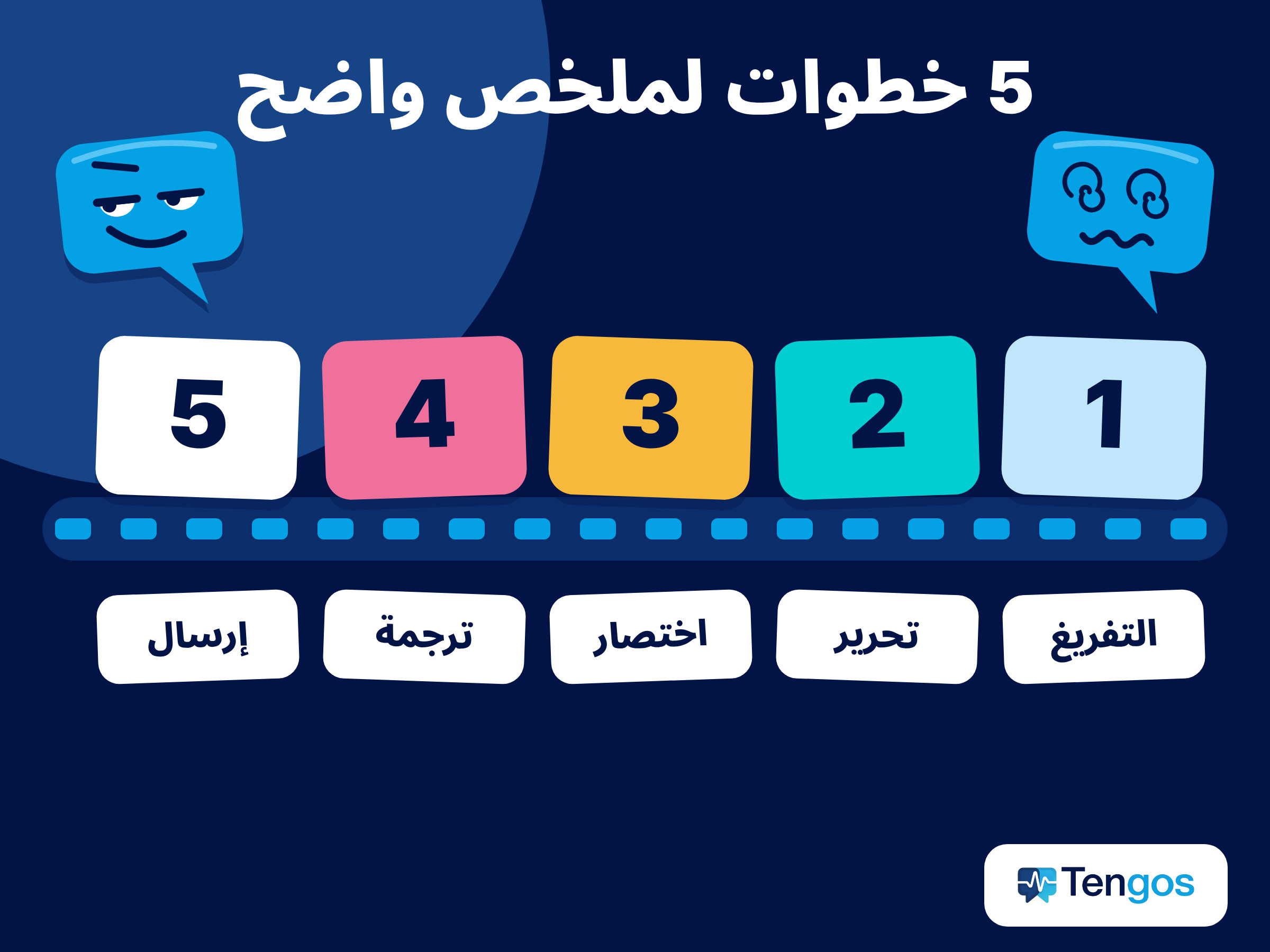
- احصل على النص المفرَّغ والملخص فور انتهاء المكالمة. كلما تأخرت صعُب عليك تذكّر ما أخطأ فيه الذكاء الاصطناعي. وإن لم يكن الاجتماع مسجَّلًا، فاستخدم أداة تقبل ملف صوت.
- اقرأه وصحّحه. راجع أسماء الأشخاص والشركات، والأرقام، والمواعيد النهائية، ومن يتولى كل مهمة. هذه الخطوة هي التي تحدد ما إذا كان الملخص جديرًا بالثقة.
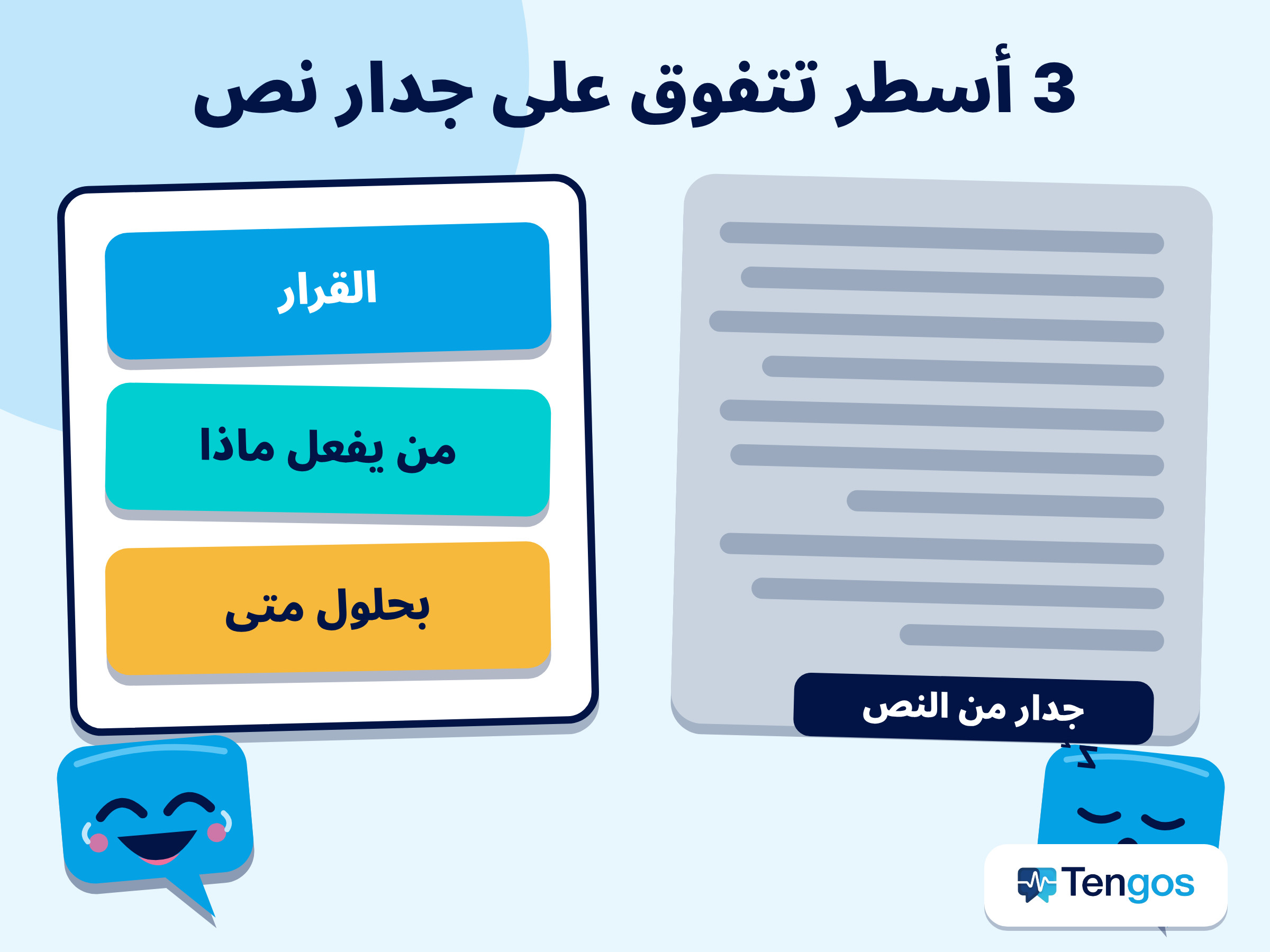
- اختصره بما يناسب القارئ. يحتاج الشريك عادةً إلى ثلاثة أشياء: ما الذي تقرّر، ومن يفعل ماذا، ومتى. أبقِ النقاش الطويل في النسخة الكاملة.
- ترجمه إلى لغة يقرأ بها شريكك براحة. اترك الأسماء العلم ومصطلحات المجال كما هي. وإذا كان بينكما مفردات ثابتة، فاستخدم قاموس مصطلحات حتى تبقى الترجمة متسقة.
- أرسله عبر قناة يستطيع فتحها. بالنسبة إلى شريك من خارج مؤسستك، يكون ملخص الاجتماع بالبريد الإلكتروني أو رابط بلا تسجيل دخول أأمن عادةً من مشاركة ملف في Drive أو Teams.
إليك حيلة صغيرة لافتتاح ملخص الاجتماع بالبريد الإلكتروني (أو أي قالب رسالة لمتابعة الاجتماع): «تجدون أدناه ملخص اجتماع اليوم، مع النص الأصلي بالإنجليزية وترجمته اليابانية تحته. إذا بدا لكم أي شيء غير دقيق، فأرجو إبلاغي.» عبارة مهذبة، وتدعو شريكك إلى تصحيحك، فتكتشف الأخطاء مبكرًا.
متى تستخدم أداة مستقلة بدل الأداة المدمجة في Meet أو Teams؟
الأدوات المدمجة مريحة حين يستخدم الطرفان المنصة نفسها وينتميان إلى المؤسسة نفسها. لكنها تقصر حين يكون شريكك من الخارج، أو حين تجتمعون على منصات متعددة، أو حين يلزم أن يوجد الملخص بعدة لغات. في هذه الحالات تجعل الأداة المستقلة التي لا تعتمد على مكان انعقاد الاجتماع كتابة ملخص الاجتماع بالبريد الإلكتروني وإرساله أسهل.
Tengos تطبيق من هذه الفئة. بحسب صفحة AI Notes، يمكنك طلب ملخصات بعدة لغات، ومشاركتها عبر رابط أو بريد إلكتروني أو تكاملات مثل Notion وSlack وJira، كما يسمّي الملخص كل متحدث باسمه. ويوفر التطبيق أيضًا ميزة Import Audio لاستيراد تسجيل، وميزة Glossary لضبط المصطلحات، والتصدير بصيغ SRT وVTT وMD وTXT، وميزة Share Real-time Link ليتابع الضيوف مباشرةً دون تسجيل دخول. ويترجم التطبيق أكثر من 60 لغة، وتتضمن الخطة المجانية (Free) 120 دقيقة شهريًا دون الحاجة إلى بطاقة ائتمان. يمكنك تنزيله من App Store أو Google Play.
إذا أردت روتينًا مشابهًا للفعاليات عبر الإنترنت، فاطلع على كيف تلخّص ندوة عبر الإنترنت وتترجم الملخص. وإذا لم تكن الإنجليزية لغتك الأولى وكان متابعة الاجتماعات صعبة عليك، فاقرأ هذه المقالة. وإن كنت تقارن بين الترجمة الفورية على Zoom وMeet وTeams بحساب مجاني، فهناك مقارنة منفصلة. أما إنتاجية الاجتماعات مع أداة التلخيص بالذكاء الاصطناعي فتشرح كيف تقلّص وقت الاجتماعات.
ما الذي ينبغي الانتباه إليه عند مشاركة الملخص خارج شركتك؟
- استأذن قبل التسجيل. إذا كان في المكالمة ضيوف من الخارج، فأخبرهم مسبقًا. فبعض الجهات تشترط موافقة الجميع.
- احذر من المعلومات الحساسة. إذا تضمّن الملخص أسعارًا أو عقودًا أو بيانات عملاء، فتأكد من أن شريكك مخوَّل برؤية ذلك الجزء. حتى إن Teams تحجب المشاركة بالبريد الإلكتروني للاجتماعات ذات تصنيف السرية العالية.
- حدّد النسخة الأصلية. عند إرسال ترجمة، اذكر بوضوح أي نسخة هي الأصل، لتجنب أي لبس في المصطلحات أو المواعيد النهائية.
- اطلب من متحدث أصلي مراجعة الأجزاء المهمة. الذكاء الاصطناعي يترجم بسرعة، لكن النبرة المهذبة أو الالتزام الصريح يحتاجان إلى عين بشرية.
الأسئلة الشائعة
هل ملخصات الاجتماعات بالذكاء الاصطناعي دقيقة؟
عادةً ما تكون دقيقة بما يكفي لتصلح مسودة، لكن الذكاء الاصطناعي قد يخطئ في سماع الأسماء أو الأرقام، أو يفوته السياق. اقرأه وصحّحه قبل أن ترسله إلى أي شخص.
هل يستطيع شريك من خارج شركتي عرض ملخص Google Meet؟
يستطيع رؤية المرفق في حدث التقويم، لكن قدرته على فتحه تعتمد على أذونات مشاركة المستند في Drive الخاص بالمنظّم. وللتأكد، أرسل المحتوى بالبريد الإلكتروني.
هل تتيح لي Teams إرسال ملخص الذكاء الاصطناعي إلى شخص من خارج مؤسستي؟
نعم، بشرط أن تكون المنظّم أو منظّمًا مشاركًا أو مقدّمًا، وألا يكون الاجتماع محجوبًا بسبب تصنيف حساسية أو قيد على التسجيل.
كيف أرسل ملخص الاجتماع بالبريد الإلكتروني بلغة شريكي؟
ترجم الملخص بعد تصحيحه إلى تلك اللغة، وأبقِ الأسماء العلم والمصطلحات كما هي، وأرسله مع النسخة الأصلية. وإذا كنت تجتمع بالشريك نفسه كثيرًا، فإن قاموس المصطلحات يحافظ على اتساق الترجمات.
هل Tengos مجاني؟
تتضمن الخطة المجانية (Free) 120 دقيقة شهريًا ولا تتطلب بطاقة ائتمان. أما الخطط المدفوعة والحدود الأخرى فراجع صفحة أسعار Tengos.