كيف تقوم بترجمة فيديو يوتيوب بلا ترجمة نصية بلغتك: 4 طرق تنفع فعلًا
نُشر في 17/11/2026
جدول المحتويات
يمكنك ترجمة فيديو يوتيوب حتى لو لم يضف صاحب القناة ترجمة نصية بلغتك، لكن أفضل طريقة تعتمد على الفيديو نفسه وعلى ما تريده منه. يقارن هذا الدليل أربع طرق عملية، بدءًا من إعدادات يوتيوب نفسها وصولًا إلى نص مباشر مع ترجمة، وينتهي باختبار مدته 5 دقائق لتختار الأنسب قبل أن تقضي ساعة كاملة مع فيديو طويل.
أبرز النقاط
- ابدأ من يوتيوب نفسه. إذا كان في الفيديو ترجمة نصية، يمكنك غالبًا تغيير لغتها من المشغّل، وكثير من الفيديوهات تتيح ترجمة تلقائية. وتعتمد الجودة على جودة الترجمة الأصلية.
- الدبلجة التلقائية قد تشغّل مسارًا صوتيًا مترجمًا في الفيديوهات المدعومة. راجع خيار المسار الصوتي في إعدادات المشغّل؛ فتوفره يعتمد على لغة المصدر وعلى صاحب القناة.
- حين لا تتوفر ترجمة نصية صالحة، تفيدك أدوات تعمل مع أي صوت: ميزتا Live Caption وLive Translate في Chrome، أو تطبيق يستمع ويعرض نصًا مباشرًا مترجمًا.
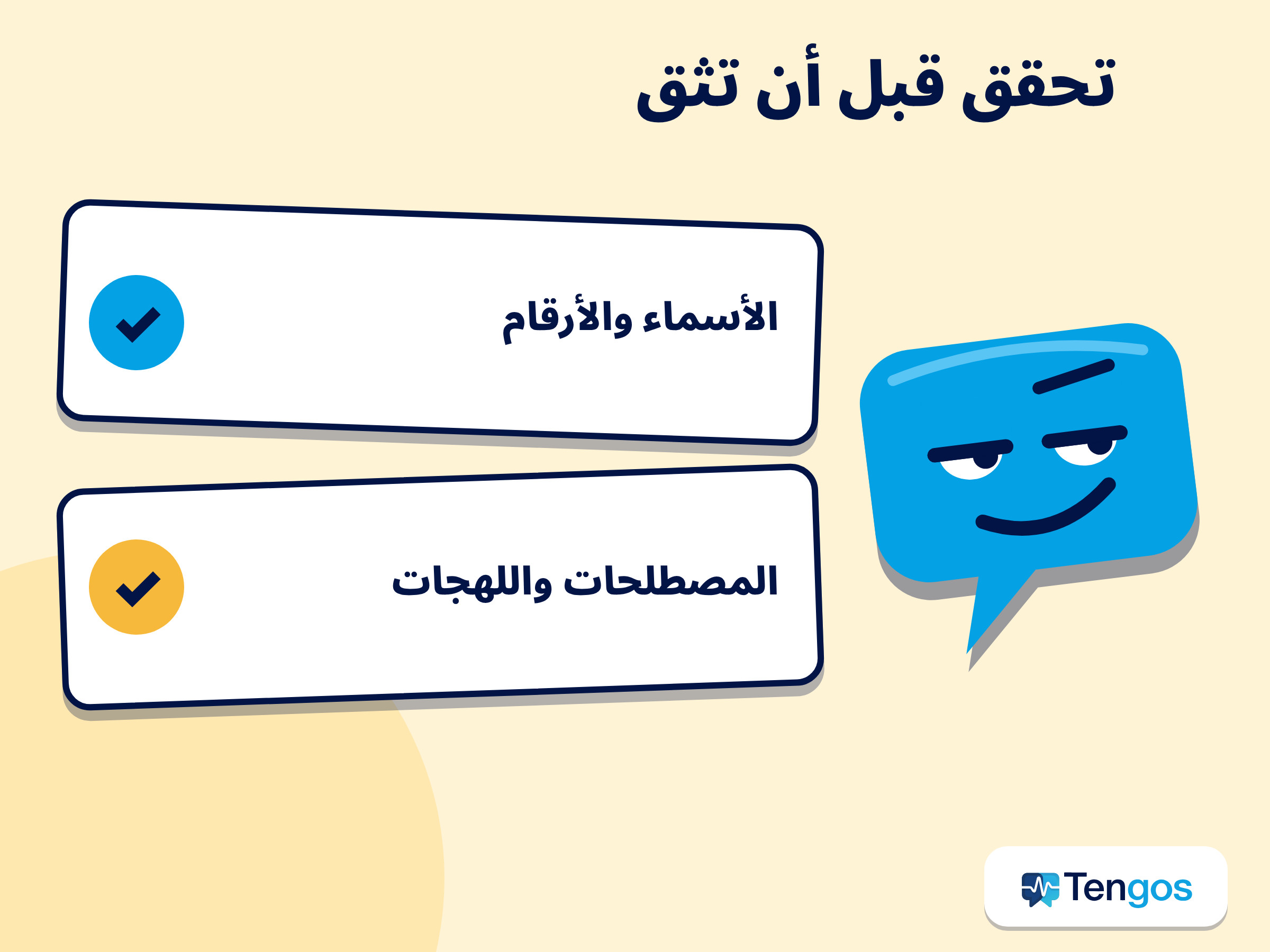
- كل طريقة تلقائية قد تتعثر في الأسماء والأرقام والمصطلحات واللهجات. تحقق من أي معلومة مهمة بالرجوع إلى الأصل، ولا تعتمد على مخرجات الآلة وحدها في قرارات طبية أو قانونية أو مالية.
- يعمل Tengos على iOS وAndroid وكإضافة لمتصفح Chrome، ويدعم 60+ لغة، وفيه خطة مجانية بواقع 120 دقيقة شهريًا، فيمكنك تجربة أسلوب النص المباشر دون أي تكلفة.
لماذا يصعب فهم فيديو يوتيوب بلا ترجمة نصية بلغتك؟
الفيديو أصعب من المقال لأن الكلام يختفي لحظة قوله. لا يمكنك تصفحه بسرعة، ولا نسخ جملة منه إلى مترجم دون نص مكتوب. وإذا كان المتحدث ذا لهجة مختلفة أو يتكلم بسرعة أو يستخدم مصطلحات تقنية، فقد يضيع الخيط حتى على من يجيد اللغة الثانية جيدًا.
الترجمة النصية في يوتيوب هي الحل المعتاد، لكنها ليست متاحة دائمًا. توضح صفحة مساعدة يوتيوب عن التسميات التوضيحية التلقائية أن هذه التسميات تُنتَج بالتعلم الآلي، ولذلك تتفاوت جودتها، وقد لا تتوفر لكل فيديو، مثلًا عندما تكون جودة الصوت ضعيفة، أو يتحدث أكثر من شخص في وقت واحد، أو تختلط عدة لغات، أو يكون في بداية الفيديو صمت طويل. أما التسميات التلقائية في البث المباشر فهي محصورة في اللغة الإنجليزية. لهذا من المفيد أن تعرف أكثر من طريق.
أي طريقة من الطرق الأربع تناسب ترجمة فيديو يوتيوب الذي تشاهده؟
لا توجد طريقة مثالية للجميع، بل طريقة مناسبة لكل حالة. هذا الجدول دليل عام، وقد تختلف الفيديوهات والتطبيقات عنه.
| الطريقة | كيف تعمل | الأنسب لـ | انتبه إلى |
|---|---|---|---|
| 1. ترجمة يوتيوب النصية والترجمة التلقائية | يعرض المشغّل الترجمة النصية ويمكنه ترجمتها إلى لغة أخرى | الفيديوهات التي فيها ترجمة نصية أصلًا | الترجمة تنقل أخطاء الترجمة الأصلية معها |
| 2. الدبلجة التلقائية في يوتيوب | يُشغَّل مسار صوتي مترجم بدل الصوت الأصلي | الاستماع أثناء القيام بعمل آخر | تتوفر في بعض الفيديوهات واللغات فقط، وقد تخطئ في الأسماء والمصطلحات |
| 3. Live Caption وLive Translate في Chrome | يضع المتصفح ترجمة نصية لأي صوت على جهازك ويمكنه ترجمتها | فيديوهات بلا ترجمة نصية صالحة على الحاسوب | اللغات المدعومة محدودة، ويعمل داخل المتصفح فقط |
| 4. تطبيق نص مباشر مثل Tengos | يستمع التطبيق إلى الصوت ويعرض الأصل والترجمة كنص | الفيديوهات الطويلة أو المهمة أو التقنية التي تريد مراجعتها | أنت تقرأ بدل أن تشاهد، ويلزمك مصدر صوت واضح |
ينتهي الأمر بمعظم الناس إلى الجمع بين طريقتين: إعدادات يوتيوب نفسها لنظرة سريعة، ونص مباشر حين يكون المحتوى مهمًا.
الطريقة 1: كيف تستخدم الترجمة النصية في يوتيوب والترجمة التلقائية؟
ابدأ بالمشغّل نفسه لأنه مجاني ولا يستغرق سوى ثوانٍ. على الحاسوب، تقول صفحة مساعدة يوتيوب عن الترجمة النصية إنك تفتح الفيديو وتبحث عن أيقونة الترجمة النصية (CC) أسفل يمين المشغّل، وهي لا تظهر إلا إذا كان في الفيديو ترجمة نصية. اضغط عليها لتشغيل الترجمة.
بعد ذلك افتح إعدادات المشغّل وانظر في خيارات الترجمة. حين يكون في الفيديو ترجمة نصية، قد تعرض قائمة الإعدادات اللغات المتاحة، وكثير من الفيديوهات تتيح أيضًا خيار الترجمة التلقائية الذي يترجم النص آليًا إلى اللغة التي تختارها. تتغير القوائم بين التطبيقات وعبر الزمن، فإذا لم تجد الخيار فغالبًا لا توجد في الفيديو ترجمة نصية قابلة للترجمة.
بعض النصائح لنتيجة أفضل:
- افحص الترجمة الأصلية أولًا. إذا كانت الترجمة الإنجليزية خاطئة، فستكون الترجمة العربية خاطئة أيضًا، لأنها تترجم النص المكتوب لا الصوت.
- أبطئ الفيديو. إعداد السرعة في المشغّل يمنحك وقتًا للقراءة، خصوصًا مع المحتوى الكثيف.
- استخدم عرض النص الكامل إن وُجد. قراءة النص كله أسرع من المشاهدة، ويمكنك لصق مقاطع قصيرة في مترجم.
- تعامل مع الأرقام بحذر. أوقف الفيديو وتأكد من التواريخ والأسعار والقياسات بالسماع.
الطريقة 2: هل تستطيع الدبلجة التلقائية في يوتيوب تشغيل الفيديو بلغتك؟
أحيانًا. تذكر صفحة مساعدة يوتيوب عن الدبلجة التلقائية أنها تُنشئ مسارات صوتية مترجمة لتصل الفيديوهات إلى مشاهدين أكثر، وأن الفيديوهات المدبلجة تُوسَم في الوصف بأنها مدبلجة تلقائيًا. ويمكن للمشاهد تحديد لغاته المفضلة للصوت والعناوين والأوصاف، والتبديل بين الصوت الأصلي والمدبلج في فيديو بعينه. وبحسب الشرح الذي نشره يوتيوب نفسه في مايو 2026، تتوفر الدبلجة التلقائية بـ 27 لغة.
يعتمد الدعم على اللغة الأصلية. تقول صفحة المساعدة إن الإنجليزية لها أوسع مجموعة من اللغات المستهدفة، بينما تُدبلج معظم اللغات المصدر الأخرى إلى الإنجليزية أساسًا مع بدائل قليلة. وتذكر الصفحة أيضًا أسبابًا قد تجعل الفيديو غير مؤهل، مثل الفيديوهات الطويلة جدًا، أو قلة الكلام، أو لغات مصدر غير مدعومة، أو الكلام السريع جدًا، وتحذّر من أن الدبلجة قد تحتوي على أخطاء، خاصة في الأسماء العلم والتعابير الاصطلاحية والمصطلحات المتخصصة. ولا يستطيع صانعو المحتوى تعديل الدبلجة التلقائية مباشرة.
لذلك فالدبلجة التلقائية وسيلة مريحة للمشاهدة العابرة، لا ضمانة. وإذا سمعت شيئًا يبدو غريبًا، فارجع إلى الصوت الأصلي واقرأ الترجمة النصية أو النص المكتوب.
الطريقة 3: ماذا يستطيع Chrome وAndroid فعله مع الفيديوهات التي لا ترجمة نصية صالحة لها؟
إذا لم تكن للفيديو ترجمة نصية، فقد يستطيع جهازك مع ذلك توليد ترجمة له. تقول صفحة مساعدة Chrome عن التسميات التوضيحية والترجمات إنه يمكنك تشغيل Live Caption من إعدادات Chrome ضمن قسم إمكانية الوصول. وتذكر أيضًا أن الصوت والتسميات تُعالَج محليًا ولا تغادر جهازك. أما الترجمة فتصف الصفحة نفسها ميزة Live Translate التي ترسل التسميات إلى Google لترجمتها، وتشير إلى إمكان الترجمة إلى أكثر من 100 لغة. واللغات المصدر التي يمكن توليد تسميات لها تعتمد على جهازك وعلى حزم اللغات التي تنزّلها، وتنبّه الصفحة إلى أن Live Translate يستهلك طاقة أكثر من المعتاد.
نقاط عملية:
- تعمل هذه الميزة مع الصوت المشغّل في Chrome، فتفيدك أيضًا مع مواقع غير يوتيوب.
- عليك تنزيل حزمة اللغة المنطوقة قبل أن تظهر التسميات.
- تظهر التسميات عائمة فوق الصفحة، فهي مناسبة للمتابعة لكن يصعب حفظها أو البحث فيها لاحقًا.
وتصف صفحة مساعدة ترجمة Google عن الترجمة الفورية ميزات مرتبطة بالمحادثات والسماعات على الهواتف؛ وتستحق الاطلاع إن كنت تشاهد غالبًا على الجوال، لكن هذه الميزات مصممة للمحادثات المباشرة لا للفيديوهات المسجلة.
الطريقة 4: كيف تحصل على نص مباشر مع ترجمة من أي فيديو؟
حين تريد سجلًا يمكنك قراءته والرجوع إليه والاحتفاظ به، فالنص المباشر مع الترجمة هو الخيار الأقوى. الفكرة بسيطة: يستمع تطبيق إلى الصوت، ويعرض ما قيل بلغته الأصلية، ويعرض لغتك تحته. ولأنه يعمل على الصوت، فهو لا يعتمد على أن يكون صاحب الفيديو قد أضاف ترجمة نصية.
Tengos أحد هذه التطبيقات. بحسب صفحة الأسعار، يوفر تفريغًا نصيًا فوريًا للكلام وترجمة نصية فورية عبر 60+ لغة، ويتوفر كتطبيق iOS وتطبيق Android وإضافة لمتصفح Chrome. كما يقبل ملفات الصوت والفيديو المرفوعة، وتشمل الخطة المجانية 120 دقيقة شهريًا و5 عمليات رفع ملفات شهريًا. وتعلن الصفحة أيضًا عن خصم 50% للتعليم. راجع الصفحة لمعرفة الحدود الحالية، فقد تتغير الخطط.
إليك طريقة بسيطة لاستخدامه مع يوتيوب:
- اختر لغتيك. حدّد اللغة المنطوقة في الفيديو واللغة التي تريد القراءة بها.
- شغّل الفيديو قرب الميكروفون، أو استخدم إضافة Chrome على الحاسوب. اجعل الصوت واضحًا وتجنب الضجيج في الخلفية.
- اقرأ أثناء المشاهدة. يظهر النص الأصلي والمترجم معًا، فيمكنك التحقق من مصطلح في اللغتين.
- احفظ ما يهمك. صدّر النص، أو اطلب ملخصًا بالذكاء الاصطناعي لمحاضرة طويلة إذا كنت تحتاج النقاط الرئيسية فقط.
يناسب هذا الأسلوب المحاضرات والكلمات في المؤتمرات والدروس التعليمية والمقابلات، حيث تهم التفاصيل وقد تريد العودة إلى جملة بعينها. وهو أقل ملاءمة لمقاطع الأغاني السريعة أو المقاطع ذات الضجيج الكثيف في الخلفية.
ما الذي يجب أن تتحقق منه قبل الوثوق بترجمة تلقائية؟
تعتمد الطرق الأربع كلها على التعرف على الكلام والترجمة الآلية، وكلتا الخطوتين قد تخطئ. ونقاط الضعف المعتادة هي الأسماء والأرقام والمصطلحات التقنية واللهجات القوية وتحدث عدة أشخاص في وقت واحد.
تحقق من ثلاثة أمور في أي محتوى مهم. أولًا الأرقام: التواريخ والأسعار والجرعات والقياسات. ثانيًا الأسماء: الأشخاص والمنتجات والأماكن. ثالثًا معنى الجملة المفصلية: إذا بدت الترجمة غريبة، فأعد تشغيل الصوت. ونصائح العمل مع المترجمين الفوريين قالب جيد هنا، لأن العادات نفسها تنفع: جمل قصيرة، وبلا تعابير اصطلاحية، وتأكيد التعليمات الأساسية. أما المحتوى القانوني أو الطبي أو المالي فاستعن بمترجم بشري مؤهل، واعتبر مخرجات الآلة مجرد مساعد.
مثال توضيحي وليس حالة حقيقية: افترض أنك تريد متابعة درس مدته 40 دقيقة مسجّل بالكورية بلا ترجمة إنجليزية. تفتح المشغّل فتجد أن هناك تسميات كورية تلقائية فقط، فتعطيك الترجمة التلقائية نسخة إنجليزية تقريبية. ثم تشغّل نصًا مباشرًا بالكورية والإنجليزية جنبًا إلى جنب، فتلاحظ أن اسم أحد إعدادات البرنامج يختلف في المخرجين. تعيد تشغيل تلك الثانية من الصوت لتتأكد من الاسم، وتدوّنه. هذا التحقق الصغير هو الفارق بين نظرة سريعة وملاحظات يُعتمد عليها.
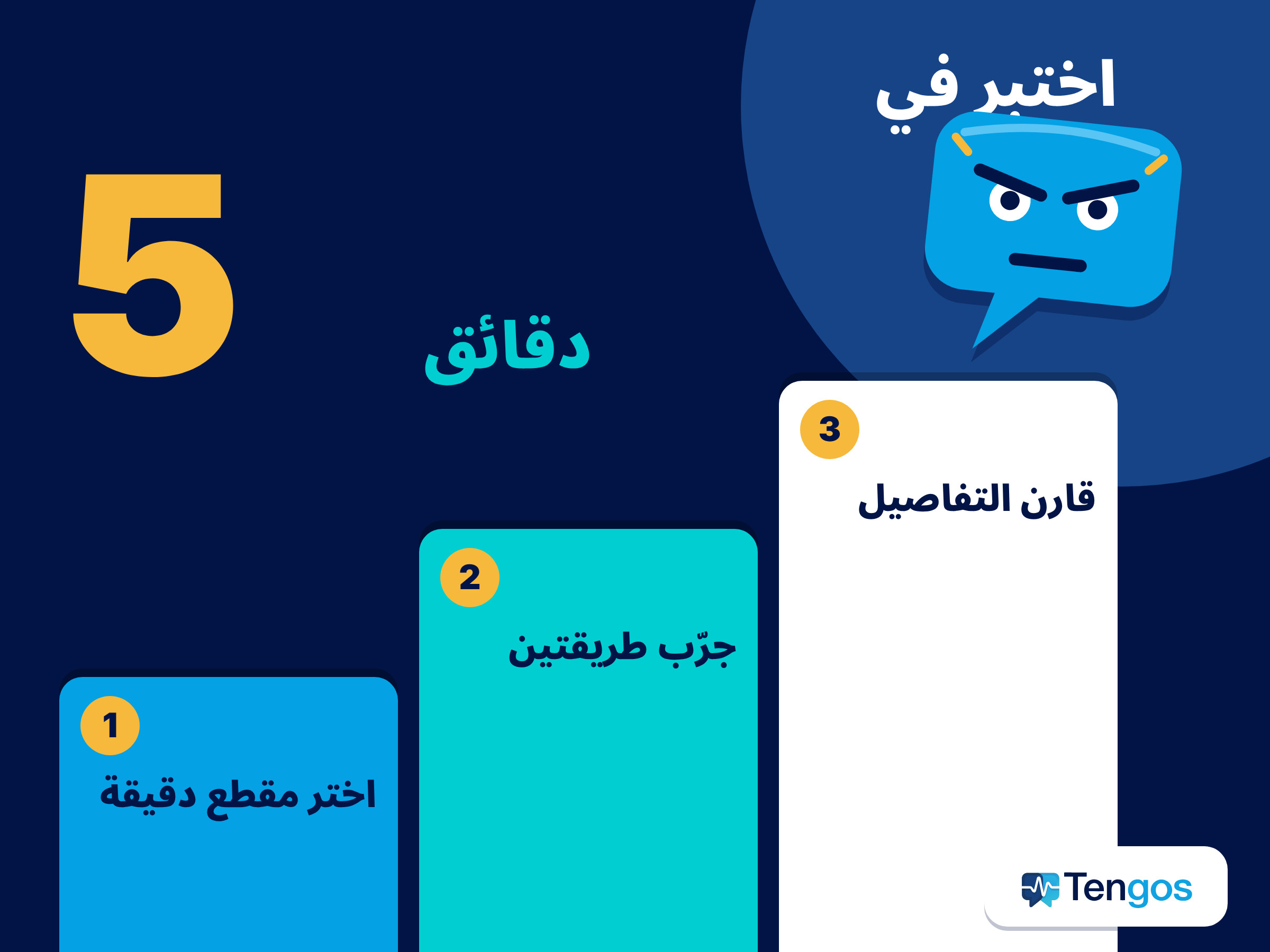
كيف تختبر الخيارات في خمس دقائق؟
قبل أن تلتزم بمحاضرة مدتها ساعتان، أجرِ اختبارًا قصيرًا. فهو بلا تكلفة ويريك أي طريقة تتعامل مع فيديوك أفضل.
- اختر مقطعًا مدته دقيقة. اختر جزءًا فيه اسم ورقم ومصطلح تقني.
- جرّب ترجمة يوتيوب النصية والترجمة التلقائية. لاحظ هل هي موجودة وكيف تُقرأ.
- جرّب الدبلجة التلقائية أو Live Caption. لاحظ التأخير والدقة وأي جمل ناقصة.
- جرّب النص المباشر. قارن كيف تعامل كل أداة مع الاسم والرقم والمصطلح.
- اختر طريقتك الأساسية. استخدم الطريقة التي أصابت التفاصيل، واحتفظ بثانية احتياطية.
هل يجوز ترجمة فيديوهات لا تملكها؟
للمشاهدة الشخصية والدراسة، يُعدّ استخدام أداة ترجمة أو تسميات على فيديو يحق لك مشاهدته أمرًا عاديًا. أما نشر نص كامل أو ترجمة علنًا فمسألة مختلفة: فقد تمس حقوق صاحب الفيديو، فراجع ترخيص الفيديو وشروط المنصة. وإذا كنت ستقتبس من نص في تقرير أو دورة، فاذكر الفيديو المصدر واجعل الاقتباس قصيرًا. وإذا سجلت محادثة مباشرة في اجتماع لا فيديو عامًا، فأخبر المشاركين وراجع سياسات مؤسستك. ويذكر موقع Tengos أن البيانات مشفّرة أثناء النقل وفي حالة التخزين؛ وفي أي محتوى سري، راجع شروط الخصوصية لأي أداة قبل استخدامها.
الأسئلة الشائعة
هل يمكنني ترجمة فيديو يوتيوب مجانًا؟
نعم، إلى حد ما. الترجمة النصية في يوتيوب وأي خيار ترجمة تلقائية بلا مقابل، وLive Caption في Chrome إعداد في المتصفح، ولدى Tengos خطة مجانية بواقع 120 دقيقة شهريًا. الحدود والتوفر تتغير، فراجع كل خدمة.
لماذا لا أرى الترجمة التلقائية في بعض الفيديوهات؟
التسميات والترجمة التلقائية ليست متاحة لكل فيديو. فضعف الصوت، أو تداخل المتحدثين، أو اختلاط اللغات، أو صمت طويل في البداية قد يمنع ظهور التسميات، وبلا تسميات لا يوجد ما يُترجم تلقائيًا. استخدم Live Caption أو نصًا مباشرًا بدلًا من ذلك.
هل تغيّر الدبلجة التلقائية الصوت الأصلي؟
لا. هي تضيف مسارًا صوتيًا مترجمًا، ويستطيع المشاهد التبديل بين الصوت الأصلي والمدبلج في فيديو معين. الجودة متفاوتة، والأسماء العلم والمصطلحات المتخصصة من مواضع الخلل الشائعة.
هل الترجمة الآلية دقيقة بما يكفي للدراسة أو العمل؟
هي عادة كافية لفهم الفكرة العامة للمحتوى اليومي، وأضعف في الأسماء والأرقام والمصطلحات المتخصصة. تحقق من التفاصيل المهمة بالرجوع إلى الصوت الأصلي، ولا تعتمد عليها وحدها في القرارات عالية المخاطر.
ما أفضل طريقة لمتابعة فيديو طويل بلغة أخرى؟
استخدم نصًا مباشرًا مع الترجمة، لتقرأ بإيقاعك الخاص، وترجع إلى ما فاتك، وتحفظ النص. يوفر Tengos ذلك بـ 60+ لغة، ومعه خطة مجانية يمكنك تجربتها أولًا.
الخلاصة
لإتمام ترجمة فيديو يوتيوب بلا ترجمة نصية بلغتك، انتقل من أبسط خيار إلى أكثرها مرونة: الترجمة النصية في يوتيوب والترجمة التلقائية، ثم الدبلجة التلقائية، ثم Live Caption في Chrome، ثم النص المباشر لكل ما هو طويل أو مهم. أجرِ اختبار الدقائق الخمس على مقطع قصير أولًا، وتحقق من الأسماء والأرقام، واجعل الصوت الأصلي الحكم الأخير. وإذا أردت تجربة أسلوب النص المباشر، فيمكنك استكشاف Tengos عبر tengos.ai.
اقرأ أيضًا: الترجمة الفورية للاجتماعات