
ທົບທວນການສຳພາດວຽກພາສາອັງກິດດ້ວຍຖອດຄວາມ: 5 ຂັ້ນຕອນທີ່ໄດ້ຜົນ
ເຜີຍແຜ່ເມື່ອ 11 ພ.ຈ. 2026

ສາລະບານ
ວິທີທີ່ມີປະສິດທິພາບທີ່ສຸດໃນການທົບທວນການສຳພາດວຽກພາສາອັງກິດ ຄືຂໍອະນຸຍາດບັນທຶກສຽງ, ເອົາຖອດຄວາມ, ອ່ານແຕ່ລະຄຳຖາມຄຽງຄູ່ກັບຄຳຕອບຂອງເຮົາ ແລ້ວເລືອກສາມຢ່າງທີ່ຈະແກ້ກ່ອນຮອບຕໍ່ໄປ. ບົດຄວາມນີ້ຂຽນສຳລັບຜູ້ຫາວຽກທີ່ສຳພາດກັບບໍລິສັດສາກົນ ຫຼື ທີມທີ່ໃຊ້ພາສາອັງກິດ ແລະ ເຂົ້າໃຈໃຈຄວາມໃນຕອນນັ້ນ ແຕ່ພາຍຫຼັງບອກບໍ່ໄດ້ຊັດວ່າຜູ້ສຳພາດຖາມຫຍັງ ຫຼື ຕົນເອງຕອບແນວໃດ. ທ່ານຈະໄດ້ປະໂຫຍກສຸພາບສຳລັບຂໍບັນທຶກ, ຂັ້ນຕອນອ່ານທວນຖອດຄວາມຫ້າຂັ້ນຕອນ, ຕາຕະລາງປຽບທຽບທາງເລືອກ ແລະ ຂໍ້ຄວນລະວັງໃນການໃຊ້ AI ໃຫ້ຖືກຕ້ອງ.
ສະຫຼຸບສຳຄັນ
- ຫຼັງສຳພາດເປັນພາສາອັງກິດທີ່ຕຶງຄຽດ ຄວາມຈຳມັກເລືອນລາງ. ການມີບັນທຶກສຽງ ຫຼື ຖອດຄວາມ ຊ່ວຍໃຫ້ກວດຄຳຖາມ ແລະ ຄຳຕອບຕົວຈິງ ແທນການເດົາ.
- ຂໍກ່ອນບັນທຶກ. Google Meet ຈະແຈ້ງຜູ້ເຂົ້າຮ່ວມເມື່ອເລີ່ມບັນທຶກ, ແລະ Microsoft Teams ລະບຸວ່າ ຂຶ້ນກັບພາກພື້ນ ທ່ານອາດຕ້ອງໄດ້ຮັບອະນຸຍາດຈາກທຸກຄົນ.
- ຂັ້ນຕອນງ່າຍໆ: ຈົດຄຳຖາມທັນທີຫຼັງຈົບ, ເອົາຖອດຄວາມ, ຈັບຄູ່ແຕ່ລະຄຳຖາມກັບຄຳຕອບ, ປຽບທຽບກັບວິທີ STAR ແລ້ວຂຽນສາມຈຸດທີ່ຈະແກ້.
- ຖ້າຜູ້ສຳພາດບໍ່ອະນຸຍາດໃຫ້ບັນທຶກ ກໍຍັງມີທາງສຳຮອງ: ຈົດ 5 ຄຳຖາມ ແລະ ໃຈຄວາມຫຼັກຂອງທ່ານພາຍໃນ 15 ນາທີຫຼັງຈົບສາຍ.
- Tengos ມີ Import Audio, ຖອດຄວາມ, ການແປຫຼາຍກວ່າ 60 ພາສາ ແລະ AI Meeting Summary. ແພັກເກັດ Free ມີ 120 ນາທີຕໍ່ເດືອນ ແລະ ບໍ່ຕ້ອງໃຊ້ບັດເຄຣດິດ.
ເປັນຫຍັງຕ້ອງທົບທວນການສຳພາດວຽກພາສາອັງກິດ?
ການສຳພາດວຽກເປັນພາສາອັງກິດໃນພາສາທີສອງເປັນເລື່ອງຍາກ ເພາະທ່ານຕ້ອງຟັງ, ຄິດ ແລະ ເວົ້າພ້ອມກັນ. ຄຳຖາມຜ່ານໄປໄວ, ຄວາມສົນໃຈໄປຢູ່ທີ່ການຫາຄຳທີ່ຖືກ ຈຶ່ງມີລາຍລະອຽດບາງຢ່າງທີ່ຈັບໄດ້ແຕ່ເຄິ່ງດຽວ. ພໍປິດວິດີໂອຄອລ ສ່ວນໃຫຍ່ຈະຈື່ຄວາມຮູ້ສຶກໄດ້ (“ຄິດວ່າໄປໄດ້ດີ”) ຫຼາຍກວ່າສິ່ງທີ່ເວົ້າກັນແທ້ໆ.
ການທົບທວນການສຳພາດວຽກພາສາອັງກິດ ຊ່ວຍຕອບສາມຄຳຖາມທີ່ຄວາມຮູ້ສຶກຕອບບໍ່ໄດ້. ເຮົາເຂົ້າໃຈຄຳຖາມຖືກບໍ? ຄຳຕອບເຂົ້າປະເດັນບໍ? ແລະ ເຮົາລັງເລ, ເວົ້າຊ້ຳ ຫຼື ໃຊ້ຄຳຜິດຕອນໃດ? ນີ້ແມ່ນວິທີກຽມຕົວສຳລັບການສຳພາດຄັ້ງຕໍ່ໄປທີ່ໄວທີ່ສຸດ ເພາະເຮົາແກ້ຈຸດທີ່ສະດຸດແທ້ໆ ແທນທີ່ຈະຝຶກຕາມລາຍການຄຳຖາມທົ່ວໄປ.
ກ່ອນສຳພາດ: ຂໍບັນທຶກຢ່າງສຸພາບແນວໃດ
ຂັ້ນທຳອິດບໍ່ກ່ຽວກັບເຄື່ອງມື ແຕ່ກ່ຽວກັບມາລະຍາດ. ຂໍລ່ວງໜ້າ ທີ່ດີທີ່ສຸດຄືໃນອີເມວຢືນຢັນເວລາ ຫຼື ຕອນເລີ່ມຄອລ. ປະໂຫຍກສັ້ນໆປະໂຫຍກດຽວກໍພໍ:
“Would you mind if I record this call for my own review afterwards? I’ll keep it private.”
ກົດຂອງແຕ່ລະແພລດຟອມທີ່ຄວນຮູ້: Google Meet ລະບຸວ່າຜູ້ເຂົ້າຮ່ວມຈະໄດ້ຮັບການແຈ້ງເຕືອນເມື່ອການບັນທຶກເລີ່ມ ຫຼື ຢຸດ (Google Meet Help). Microsoft Teams ລະບຸວ່າທຸກຄົນຈະໄດ້ຮັບແຈ້ງເຕືອນອັດຕະໂນມັດເມື່ອເລີ່ມບັນທຶກການປະຊຸມ ແລະ ຂຶ້ນກັບພາກພື້ນ ທ່ານອາດຕ້ອງໄດ້ຮັບອະນຸຍາດຈາກທຸກຄົນກ່ອນບັນທຶກ (Microsoft Teams support). ທັງສອງແພລດຟອມ ສິດເລີ່ມບັນທຶກຍັງຂຶ້ນກັບບົດບາດຂອງທ່ານ. ປົກກະຕິແມ່ນຜູ້ຈັດການປະຊຸມ ແລະ ແຂກຈາກນອກອົງກອນອາດບັນທຶກບໍ່ໄດ້ເລີຍ. ສະນັ້ນຢ່າສະຫຼຸບເອົາເອງວ່າກົດປຸ່ມບັນທຶກໄດ້.
ຖ້າຜູ້ສຳພາດປະຕິເສດ ໃຫ້ເຄົາລົບ ແລ້ວໃຊ້ວິທີຈົດດ້ວຍມືຂ້າງລຸ່ມ. ຢ່າບັນທຶກແບບລັບໆ. ທ່ານອາດຝ່າຝືນກົດ ແລະ ຖ້າມີຄົນຮູ້ ຄວາມປະທັບໃຈດີກໍຈະຫາຍໄປໄວ.
ທັນທີຫຼັງສຳພາດ: 15 ນາທີທີ່ສຳຄັນທີ່ສຸດ
ຫຼັງການສຳພາດວຽກພາສາອັງກິດທຸກຄັ້ງ ບໍ່ວ່າຈະບັນທຶກຫຼືບໍ່ ໃຫ້ໃຊ້ 15 ນາທີທຳອິດຈົດສິ່ງທີ່ຄວາມຈຳຈະລືມໄວທີ່ສຸດ:
- ຊື່ຜູ້ສຳພາດ, ຕຳແໜ່ງ, ພ້ອມວັນທີ ແລະ ເວລາ.
- 5 ຄຳຖາມທີ່ຈື່ໄດ້ດີທີ່ສຸດ ໃຫ້ໃກ້ຄຳຕໍ່ຄຳເທົ່າທີ່ເປັນໄປໄດ້ ເປັນພາສາອັງກິດ.
- ຄຳຖາມໃດທີ່ຟັງບໍ່ທັນຊັດ ຫຼື ຕ້ອງຂໍໃຫ້ເຂົາເວົ້າຊ້ຳ.
- ຄຳຕອບໃດທີ່ຮູ້ສຶກວ່າແຂງແຮງ ແລະ ຄຳຕອບໃດທີ່ຢາກເຮັດໃໝ່.
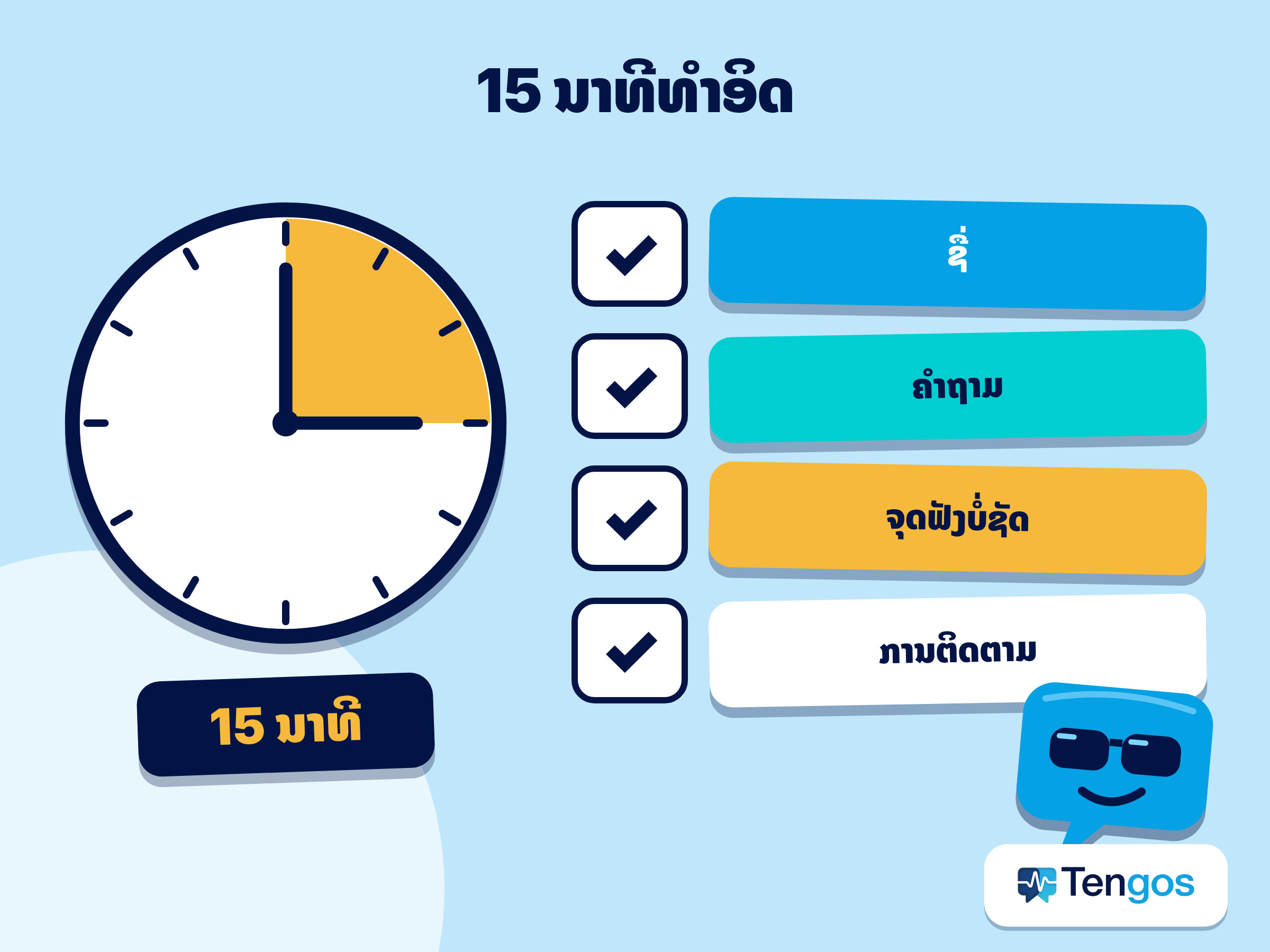
ຖ້າບັນທຶກບໍ່ໄດ້ ລາຍການນີ້ຄືບັນທຶກຂອງທ່ານ. ຖ້າບັນທຶກໄດ້ ມັນເປັນການກວດທຽບທີ່ສະແດງວ່າຄວາມຈຳຂອງທ່ານຕ່າງຈາກຕົວຈິງຕອນໃດ.
ວິທີທົບທວນການສຳພາດວຽກພາສາອັງກິດ ດ້ວຍຖອດຄວາມ 5 ຂັ້ນຕອນ
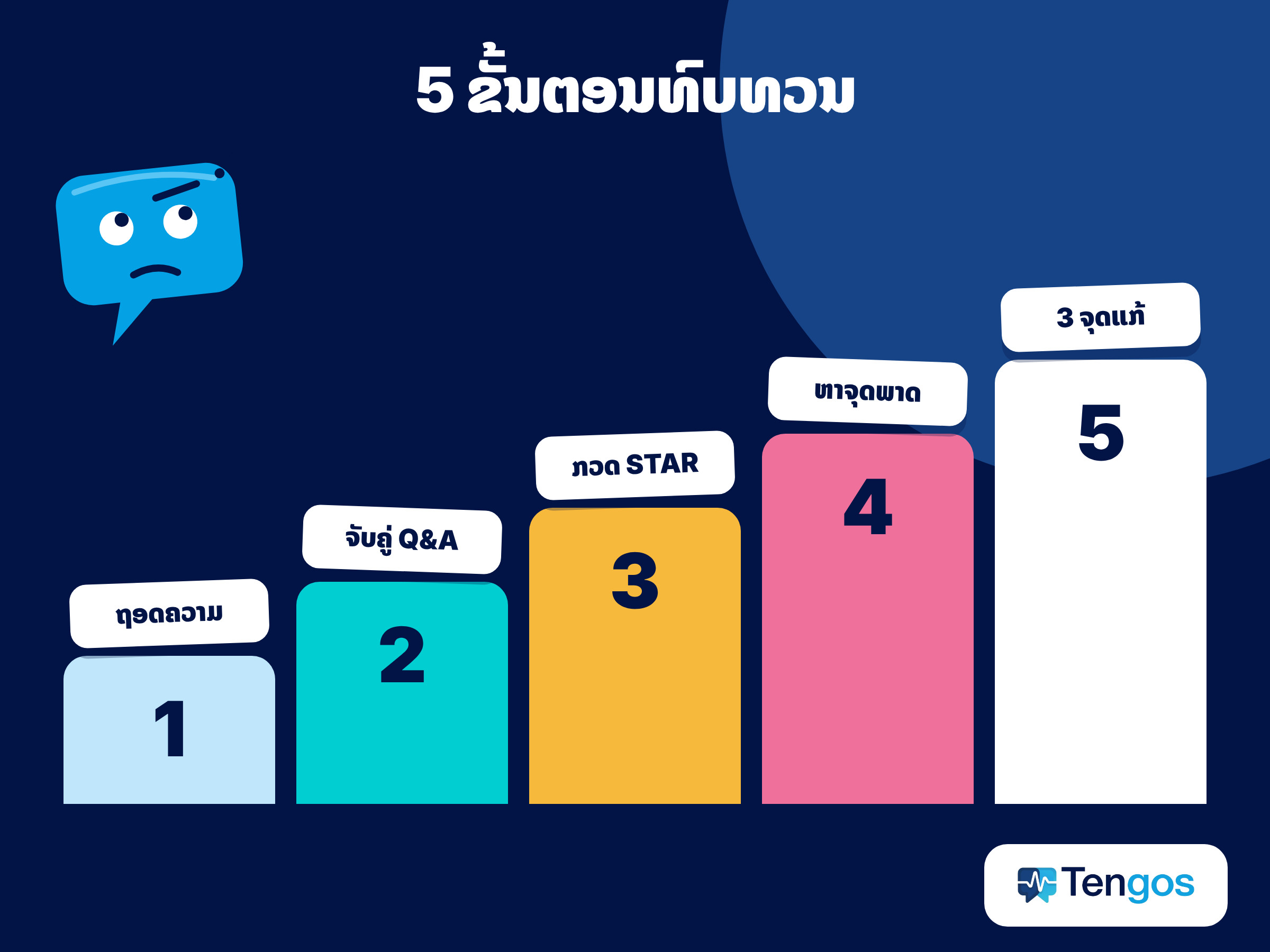
ຂັ້ນຕອນ 1: ເອົາຖອດຄວາມ. ເອົາບັນທຶກສຽງໄປຜ່ານເຄື່ອງມືຖອດຄວາມເພື່ອປ່ຽນເປັນຂໍ້ຄວາມ. ພະຍາຍາມເຮັດພາຍໃນມື້ ຫຼື ສອງມື້ ຕອນທີ່ການສຳພາດຍັງສົດໃໝ່. ຖ້າເຄື່ອງມືຮອງຮັບ ໃຫ້ເພີ່ມການແປເປັນພາສາຂອງທ່ານ ເພື່ອກວດຈຸດທີ່ເຂົ້າໃຈພຽງເຄິ່ງດຽວ.
ຂັ້ນຕອນ 2: ຈັບຄູ່ຄຳຖາມກັບຄຳຕອບ. ກວາດອ່ານຖອດຄວາມ ແລ້ວໝາຍທຸກຈຸດທີ່ຜູ້ສຳພາດຖາມ. ແຕ່ລະຄຳຖາມບວກຄຳຕອບຂອງທ່ານເປັນໜຶ່ງຄູ່. ຖ້າຖອດຄວາມບອກວ່າໃຜເວົ້າ ຂັ້ນຕອນນີ້ຈະໄວຂຶ້ນຫຼາຍ.
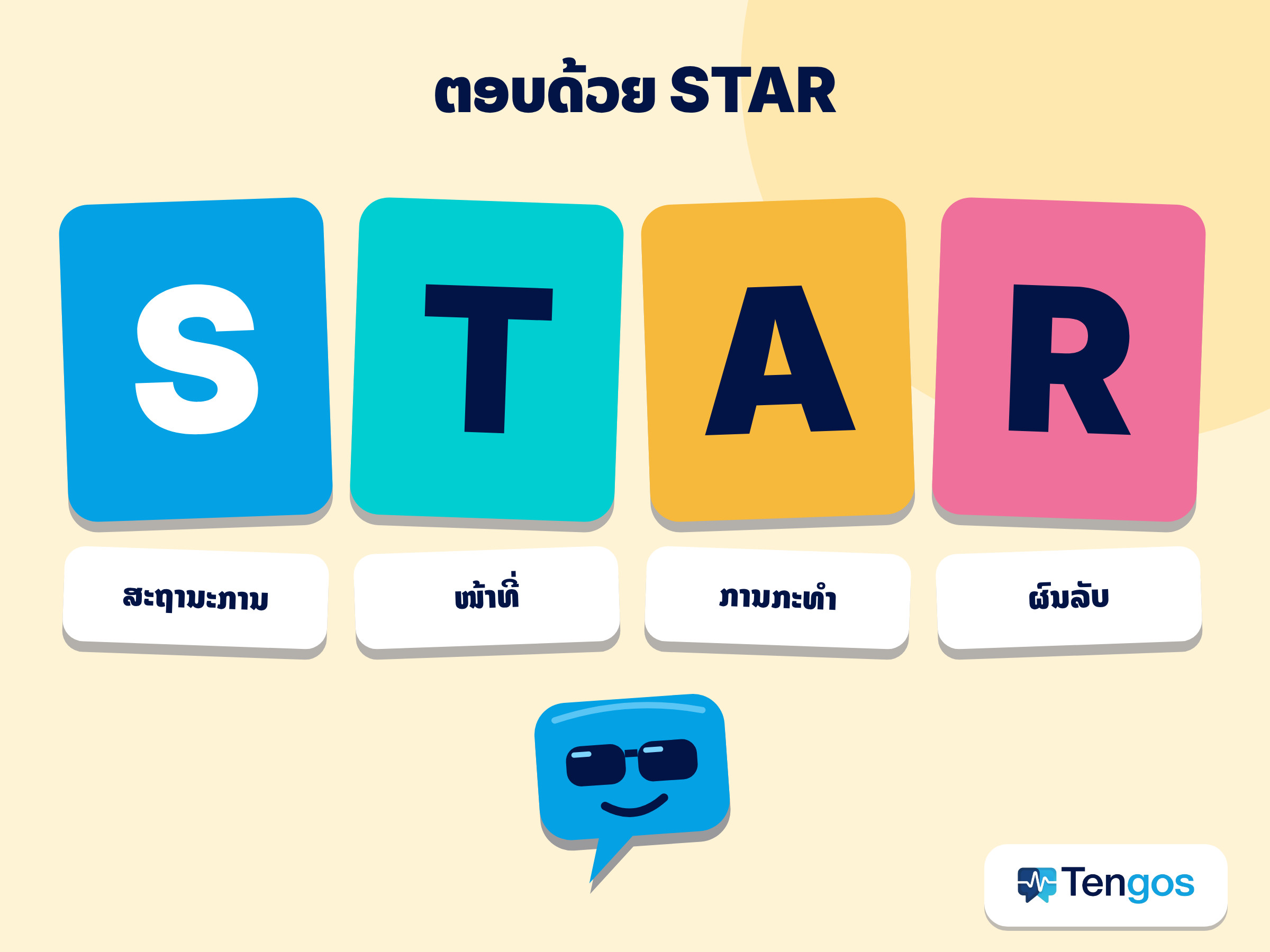
ຂັ້ນຕອນ 3: ປຽບທຽບຄຳຕອບກັບວິທີ STAR. ສຳລັບຄຳຖາມກ່ຽວກັບປະສົບການເຮັດວຽກ ຜູ້ສຳພາດຫຼາຍຄົນຄາດຫວັງເລື່ອງແບບ STAR: Situation (ສະຖານະການ), Task (ໜ້າທີ່), Action (ການກະທຳ) ແລະ Result (ຜົນລັບ). ຕາມ Indeed ສ່ວນ Action ຕ້ອງອະທິບາຍລະອຽດທີ່ສຸດ ແລະ ຄວນເວົ້າວ່າ “ຂ້ອຍ” ແທນ “ພວກເຮົາ” ເພື່ອເນັ້ນຜົນງານຂອງຕົນເອງ (Indeed career advice). ອ່ານຄຳຕອບຄືນ ແລ້ວຖາມຕົວເອງວ່າ: ໄດ້ບອກຊັດບໍວ່າເຮົາເຮັດຫຍັງ ແລະ ໄດ້ຜົນແນວໃດ?
ຂັ້ນຕອນ 4: ຫາຈຸດທີ່ພາດ. ຂີດເສັ້ນໃຕ້ຈຸດທີ່ລັງເລ, ເວົ້າຄຳດຽວກັນຊ້ຳ, ອອກນອກເລື່ອງ ຫຼື ເຂົ້າໃຈຄຳຖາມຜິດ. ຂ້າງແຕ່ລະຈຸດໃຫ້ຂຽນວິທີເວົ້າທີ່ດີກວ່າເປັນພາສາອັງກິດ. ຂັ້ນຕອນນີ້ເຮັດໃຫ້ການທົບທວນການສຳພາດວຽກພາສາອັງກິດໄດ້ຜົນໄວທີ່ສຸດ.
ຂັ້ນຕອນ 5: ເລືອກ 3 ຈຸດແກ້ ແລະ 10 ປະໂຫຍກ. ຢ່າພະຍາຍາມແກ້ທຸກຢ່າງ. ເລືອກເປົ້າໝາຍສະເພາະສາມຂໍ້ ເຊັ່ນ ຕອບ “Tell me about yourself” ໃຫ້ຈົບພາຍໃນ 90 ວິນາທີ, ເພີ່ມຜົນລັບໃສ່ທຸກຄຳຕອບ ຫຼື ເວົ້າຊ້າລົງໃນປະໂຫຍກເປີດ. ຈາກນັ້ນຈົດ 10 ປະໂຫຍກພາສາອັງກິດທີ່ຢາກໃຊ້ຄັ້ງໜ້າ ແລ້ວເອົາລາຍການນັ້ນໄປໃຊ້ໃນການຝຶກຄັ້ງຕໍ່ໄປ ຫຼື ຮອບສຳພາດຕໍ່ໄປ.
ປຽບທຽບວິທີທົບທວນການສຳພາດວຽກພາສາອັງກິດ
| ວິທີ | ຄວາມຖືກຕ້ອງຂອງຄຳຖາມ ແລະ ຄຳຕອບ | ເວລາທີ່ໃຊ້ | ເໝາະເມື່ອ |
|---|---|---|---|
| ອາໄສຄວາມຈຳ ແລະ ຈົດດ້ວຍມືເທົ່ານັ້ນ | ຕ່ຳ, ຜິດງ່າຍ | ໜ້ອຍ | ບໍ່ໄດ້ຮັບອະນຸຍາດໃຫ້ບັນທຶກ |
| ຟັງບັນທຶກສຽງທັງໝົດ | ສູງ | ຫຼາຍ (ເທົ່າກັບເວລາສຳພາດ) | ຄອລສັ້ນ ແລະ ທ່ານຕິດຕາມສຽງໄດ້ດີ |
| ຖອດຄວາມອັດຕະໂນມັດ | ສູງ ແຕ່ຄວນກວດຊື່ ແລະ ສັບສະເພາະ | ປານກາງ | ຢາກອ່ານໄວ ແລະ ຄົ້ນຫາບັນທັດໃດກໍໄດ້ |
| ຖອດຄວາມພ້ອມການແປ ແລະ ສະຫຼຸບ | ສູງ, ອ່ານເຂົ້າໃຈແມ່ນແຕ່ຕອນທີ່ຟັງຫຼຸດຄຳ | ໜ້ອຍ | ສຳພາດເປັນພາສາທີສອງ ແລະ ຢາກກວດຄວາມໝາຍ |
ບໍ່ມີວິທີໃດດີທີ່ສຸດໃນທຸກສະຖານະການ. ຖ້າມີພຽງຄອລ 20 ນາທີ ການຟັງຄືນກໍພໍ. ແຕ່ຖ້າສຳພາດຍາວ, ຫຼາຍຮອບ ຫຼື ຢາກປຽບທຽບຫຼາຍການສຳພາດ ຖອດຄວາມຊ່ວຍໃຫ້ຫາບັນທັດທີ່ຕ້ອງການໄດ້ໃນບໍ່ເທົ່າໃດວິນາທີ.
ຂໍ້ຄວນລະວັງເມື່ອໃຊ້ AI ທົບທວນການສຳພາດວຽກພາສາອັງກິດ
ທຳອິດ ສິ່ງທີ່ເວົ້າໃນການສຳພາດອາດເປັນຂໍ້ມູນສ່ວນຕົວຂອງບໍລິສັດ. ເກັບບັນທຶກ ແລະ ຖອດຄວາມໄວ້ກັບຕົວເອງ, ຢ່າໂພສລົງສື່ສັງຄົມ ຫຼື ສົ່ງໃຫ້ຄົນນອກ ແລະ ລຶບຖິ້ມເມື່ອໃຊ້ແລ້ວ.
ທີສອງ AI ຄວນຊ່ວຍພຽງຫຼັງສຳພາດ ບໍ່ແມ່ນລະຫວ່າງສຳພາດ. ຫຼາຍບໍລິສັດມີກົດຂອງຕົນກ່ຽວກັບການໃຊ້ເຄື່ອງມືຊ່ວຍໃນການສຳພາດ. ຖ້າຄິດຈະໃຊ້ເຄື່ອງມືໃດຕອນສຳພາດສົດ ໃຫ້ຖາມກ່ອນ.
ທີສາມ ຖອດຄວາມອັດຕະໂນມັດອາດຜິດໃນຊື່ສະເພາະ, ຕົວຫຍໍ້ ແລະ ສຳນຽງໜັກ. ກວດລາຍລະອຽດທີ່ສຳຄັນຄືນ ໂດຍສະເພາະຊື່ບໍລິສັດ, ຕຳແໜ່ງ ແລະ ຕົວເລກທີ່ທ່ານກ່າວເຖິງ.
Tengos ຊ່ວຍທົບທວນການສຳພາດວຽກພາສາອັງກິດໄດ້ແນວໃດ
Tengos ແມ່ນແອັບທີ່ມີການແປແບບເຣຍລ໌ທາມຫຼາຍກວ່າ 60 ພາສາ ແລະ AI Meeting Summary. ເພື່ອທົບທວນການສຳພາດ ທ່ານບັນທຶກໃນແອັບໄດ້ ຫຼື ໃຊ້ Import Audio ນຳເອົາໄຟລ໌ທີ່ບັນທຶກໃນໂທລະສັບ ຫຼື ຄອມພິວເຕີເຂົ້າມາ ແລ້ວຮັບຖອດຄວາມ ແລະ ການແປ. Speaker ID ສະແດງວ່າໃຜເວົ້າບັນທັດໃດ ເຮັດໃຫ້ຈັບຄູ່ຄຳຖາມກັບຄຳຕອບງ່າຍຂຶ້ນ. AI Meeting Summary ດຶງໃຈຄວາມຫຼັກອອກມາ ແລະ Glossary ໃຫ້ເພີ່ມຊື່ບໍລິສັດ ແລະ ສັບສະເພາະວົງການ ເພື່ອໃຫ້ການແປສອດຄ່ອງກັນ. ເມື່ອຢາກບັນທຶກຜົນງານ Universal Export ໃຫ້ໄຟລ໌ຮູບແບບ SRT, VTT, MD ຫຼື TXT.
ແພັກເກັດ Free ມີ 120 ນາທີຕໍ່ເດືອນ ແລະ ອັບໂຫຼດ 5 ຄັ້ງຕໍ່ເດືອນ ບໍ່ຕ້ອງໃຊ້ບັດເຄຣດິດ ພໍສຳລັບລອງກັບການສຳພາດສັ້ນໆ ໜຶ່ງຫາສອງຄັ້ງ. ຂີດຈຳກັດແຕກຕ່າງຕາມແພັກເກັດ ດັ່ງນັ້ນຄວນເບິ່ງໜ້າລາຄາກ່ອນໃຊ້ເປັນປະຈຳ. ທ່ານດາວໂຫຼດແອັບໄດ້ສຳລັບ iOS ຢູ່ App Store ຫຼື Android ຢູ່ Google Play.
ໝາຍເຫດ: Tengos ຊ່ວຍໃຫ້ທ່ານທົບທວນ ແລະ ຮຽນຮູ້ຈາກການສຳພາດ ແຕ່ບໍ່ໄດ້ທົດແທນຜູ້ໃຫ້ຄຳປຶກສາດ້ານອາຊີບ. ສຳລັບການຕັດສິນໃຈໃຫຍ່ ເຊັ່ນ ການຕໍ່ລອງເງິນເດືອນ ຫຼື ເງື່ອນໄຂສັນຍາ ຄວນປຶກສາຄົນທີ່ມີຄວາມຮູ້ຈິງ.
ຖ້າທ່ານເຂົ້າປະຊຸມອອນລາຍເປັນພາສາອັງກິດນຳ ບົດຄວາມພາສາອັງກິດສຳລັບການປະຊຸມເມື່ອເປັນພາສາທີສອງມີວິທີຕາມທັນເພີ່ມເຕີມ ແລະ ວິທີສະຫຼຸບເວບບີນາ ແລະ ແປບົດສະຫຼຸບກ່າວເຖິງຂະບວນການຄ້າຍກັນສຳລັບເວບບີນາ.
ຄຳຖາມທີ່ພົບເລື້ອຍ
ບັນທຶກການສຳພາດວຽກໄດ້ບໍ?
ຂໍກ່ອນ. Google Meet ແຈ້ງຜູ້ເຂົ້າຮ່ວມເມື່ອເລີ່ມບັນທຶກ ແລະ Microsoft Teams ລະບຸວ່າຂຶ້ນກັບພາກພື້ນ ທ່ານອາດຕ້ອງໄດ້ຮັບອະນຸຍາດຈາກທຸກຄົນ. ກົດແຕກຕ່າງຕາມບ່ອນຢູ່ຂອງທ່ານ ແລະ ນາຍຈ້າງ ດັ່ງນັ້ນການຂໍອະນຸຍາດເປັນລາຍລັກອັກສອນ ຫຼື ດ້ວຍປາກຕອນເລີ່ມຄອລ ຈຶ່ງປອດໄພທີ່ສຸດ.
ຖ້າຜູ້ສຳພາດບໍ່ອະນຸຍາດໃຫ້ບັນທຶກເດ?
ຈົດຄຳຖາມ ແລະ ໃຈຄວາມຫຼັກພາຍໃນ 15 ນາທີຫຼັງຈົບສາຍ ແລ້ວກວດຄຳຕອບດ້ວຍວິທີ STAR ເອງ. ທ່ານຈະບໍ່ມີບັນທຶກສຽງ ແຕ່ຍັງມີລາຍການຄຳຖາມຈິງໄວ້ຝຶກສຳລັບຄັ້ງໜ້າ.
ຄວນທົບທວນການສຳພາດວຽກພາສາອັງກິດ ໄວປານໃດ?
ຍິ່ງໄວຍິ່ງດີ. ຈົດບັນທຶກໃນ 15 ນາທີທຳອິດ ແລ້ວອ່ານຖອດຄວາມພາຍໃນມື້ ຫຼື ສອງມື້. ຕອນຄວາມຈຳຍັງສົດ ທ່ານປຽບທຽບຄວາມຮູ້ສຶກຕອນຕອບກັບສິ່ງທີ່ເວົ້າແທ້ໄດ້.
ຖອດຄວາມການສຳພາດວຽກພາສາອັງກິດຖືກຕ້ອງບໍ?
ຖືກຕ້ອງພໍທີ່ຈະອ່ານເນື້ອຫາຄືນ ແຕ່ຊື່ສະເພາະ, ຕົວຫຍໍ້ ແລະ ສຳນຽງໜັກອາດຜິດ. ກວດລາຍລະອຽດສຳຄັນຄືນ. ການເພີ່ມສັບໃນ Glossary ກໍຊ່ວຍໃຫ້ການແປສອດຄ່ອງ.
ແພັກເກັດ Free ຂອງ Tengos ພໍສຳລັບການທົບທວນການສຳພາດວຽກພາສາອັງກິດໜຶ່ງຄັ້ງບໍ?
ແພັກເກັດ Free ມີ 120 ນາທີຕໍ່ເດືອນ ແລະ ອັບໂຫຼດ 5 ຄັ້ງ ບໍ່ຕ້ອງໃຊ້ບັດເຄຣດິດ. ສຳລັບການສຳພາດ 30 ຫາ 45 ນາທີ ລອງໄດ້ສອງສາມຄັ້ງໃນໜຶ່ງເດືອນ. ເບິ່ງຂີດຈຳກັດຂອງແຕ່ລະແພັກເກັດຢູ່ໜ້າລາຄາ.
ແຫຼ່ງອ້າງອີງ
- Google. Record a video meeting in Google Meet.
- Microsoft. Record a meeting in Microsoft Teams.
- Indeed. How to use the STAR interview response technique.
- ຂໍ້ມູນຜະລິດຕະພັນ Tengos: ລາຄາ ແລະ ການແປແບບເຣຍລ໌ທາມ.


