E-mail de resumo da reunião: 5 passos para enviar uma recapitulação de IA entre línguas
Publicado em 11 de nov. de 2026

Índice
A forma mais simples de enviar um e-mail de resumo da reunião a um parceiro que fala outra língua é deixar a sua ferramenta de IA redigir o resumo a partir da transcrição, ler e corrigir as partes importantes, e depois partilhá-lo (com tradução, se for preciso) por um canal que o parceiro consiga mesmo abrir: e-mail ou ligação. Este artigo é para quem trabalha com clientes, fornecedores ou colegas noutro país e termina todas as chamadas com “depois envio-lhe as notas”. Vai ver até onde o Google Meet, o Microsoft Teams e o Zoom deixam partilhar um resumo, porque é que quem está fora da sua organização muitas vezes não o consegue abrir, e uma rotina de cinco passos para fazer o resumo chegar ao parceiro sem falhas.
Pontos-chave
- Resumir uma reunião com IA é só metade do trabalho. A outra metade é fazer o resumo chegar a quem precisa dele, e é aí que tudo encrava quando o leitor está fora da sua organização.
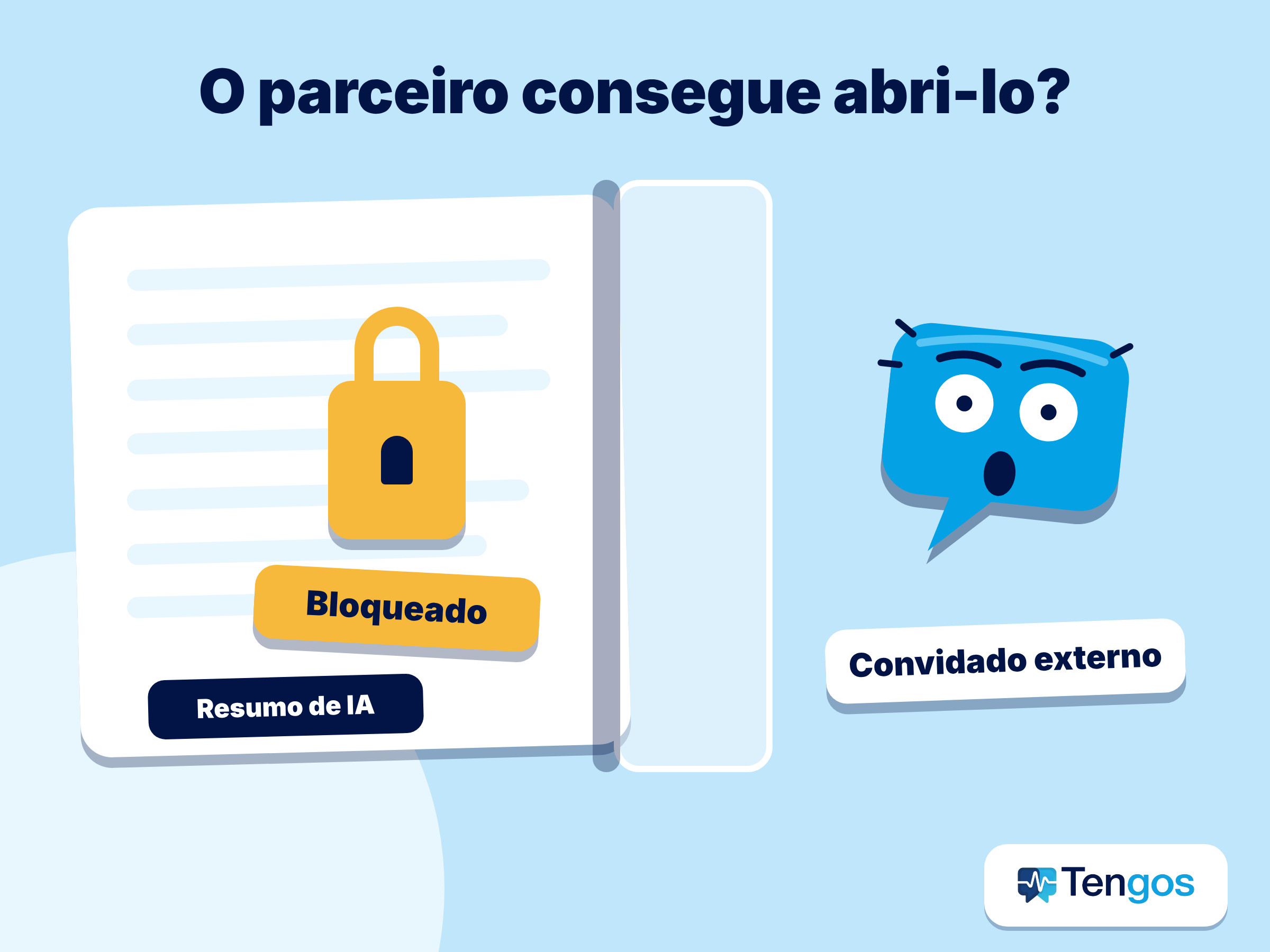
- O Google Meet guarda as notas no Drive do organizador. Os convidados externos à organização veem o anexo no evento do calendário, mas poderem ou não abri-lo depende das permissões de partilha do ficheiro.
- O Microsoft Teams permite que as pessoas dentro da organização vejam o resumo. Quem está de fora não o consegue ver diretamente, mas o organizador, os coorganizadores ou os apresentadores podem enviar-lhes o resumo de IA por e-mail.
- O Google Meet aceita apenas uma língua falada por reunião, por isso um parceiro que lê noutra língua continua a precisar de uma tradução à parte.
- Verifique sempre nomes, números e prazos antes de enviar. Não reencaminhe o resultado em bruto da IA.
- Um e-mail de resumo da reunião simples, ou uma ligação que não peça início de sessão, costuma ser a forma mais segura de partilhar um resumo com alguém de fora da empresa.
Porque é que é mais difícil enviar o e-mail de resumo da reunião a um parceiro do que parece?
Depois de o resumo estar gerado, parece que o trabalho está feito. Só que, ao tentar enviá-lo, aparecem três obstáculos. O primeiro é o acesso. O resumo está na conta da sua empresa, o seu parceiro usa outra, clica na ligação e descobre que não o consegue abrir. O segundo é a língua. A reunião foi em inglês, mas quem decide pode sentir-se muito mais à vontade a ler japonês ou coreano. O terceiro é a confiança. A IA às vezes ouve mal um nome ou um número e, quando o resumo já está na caixa de entrada de outra pessoa, é difícil recuá-lo.
Por isso, trate o resumo de IA como um rascunho. Um bom e-mail de resumo da reunião é curto, rigoroso e legível por alguém que não esteve na chamada. Verifique-o, corrija-o e só depois escolha o canal, consoante o seu parceiro esteja ou não no mesmo sistema que si.
Até onde o Google Meet, o Teams e o Zoom deixam partilhar um resumo?
Cada plataforma funciona de maneira um pouco diferente, e a maior diferença está em saber se alguém de fora da sua organização consegue ver o resultado.
Google Meet. A funcionalidade “Tomar notas por mim” requer um plano compatível do Google Workspace ou um plano Google AI. As línguas faladas suportadas são inglês, francês, alemão, italiano, japonês, coreano, português e espanhol, e só pode escolher uma língua por reunião. As notas ficam guardadas no Drive do organizador, na pasta “Google Meet”, e o documento é anexado ao evento do calendário. O organizador pode configurá-lo para partilhar automaticamente com os convidados. Os convidados externos à organização continuam a ver o anexo, mas conseguirem ou não abri-lo depende das permissões de partilha do ficheiro (Ajuda do Google Meet). O documento tem dois separadores, notas rápidas e notas completas, pelo que pode enviar o separador curto a quem só precisa do essencial.
Microsoft Teams. O resumo inteligente requer o Teams Premium ou o Copilot. As pessoas convidadas que estão dentro da organização podem ver o resumo, mas as de fora não. O organizador, os coorganizadores e os apresentadores podem enviar o resumo de IA a pessoas externas à organização através de Partilhar e, depois, Partilhar por e-mail. Essa opção fica bloqueada quando a reunião tem uma etiqueta Confidencial ou Altamente Confidencial, quando não há gravação nem transcrição, ou quando o acesso à gravação está restrito. O resumo de IA também precisa de uma transcrição numa língua suportada e de uma reunião com pelo menos 5 minutos (Suporte da Microsoft).
Zoom. Segundo a página de ajuda do Zoom, o resumo fica nos detalhes da reunião anterior, onde o pode editar, mudar o modelo ou abri-lo no Zoom Canvas (Suporte do Zoom). Essa página não aborda a partilha fora da sua conta, por isso confirme as opções de partilha na sua própria conta antes de prometer um método concreto ao seu parceiro.
| Google Meet | Microsoft Teams | Zoom | |
|---|---|---|---|
| Requisitos | Plano Workspace compatível ou Google AI | Teams Premium ou Copilot | Resumo e transcrição ativados |
| Onde fica guardado | Drive do organizador | O resumo da reunião | Detalhes da reunião anterior |
| Pessoas externas à organização | Veem o anexo; abri-lo depende das permissões de partilha | Não o veem diretamente, mas pode enviá-lo por e-mail | Não abordado na página de ajuda |
| Língua falada | Uma língua por reunião | Requer uma língua de transcrição suportada | Consulte a página de ajuda |
| Tradução do resumo | Feita à parte | Feita à parte | Feita à parte |
Cinco passos para enviar o e-mail de resumo da reunião a um parceiro
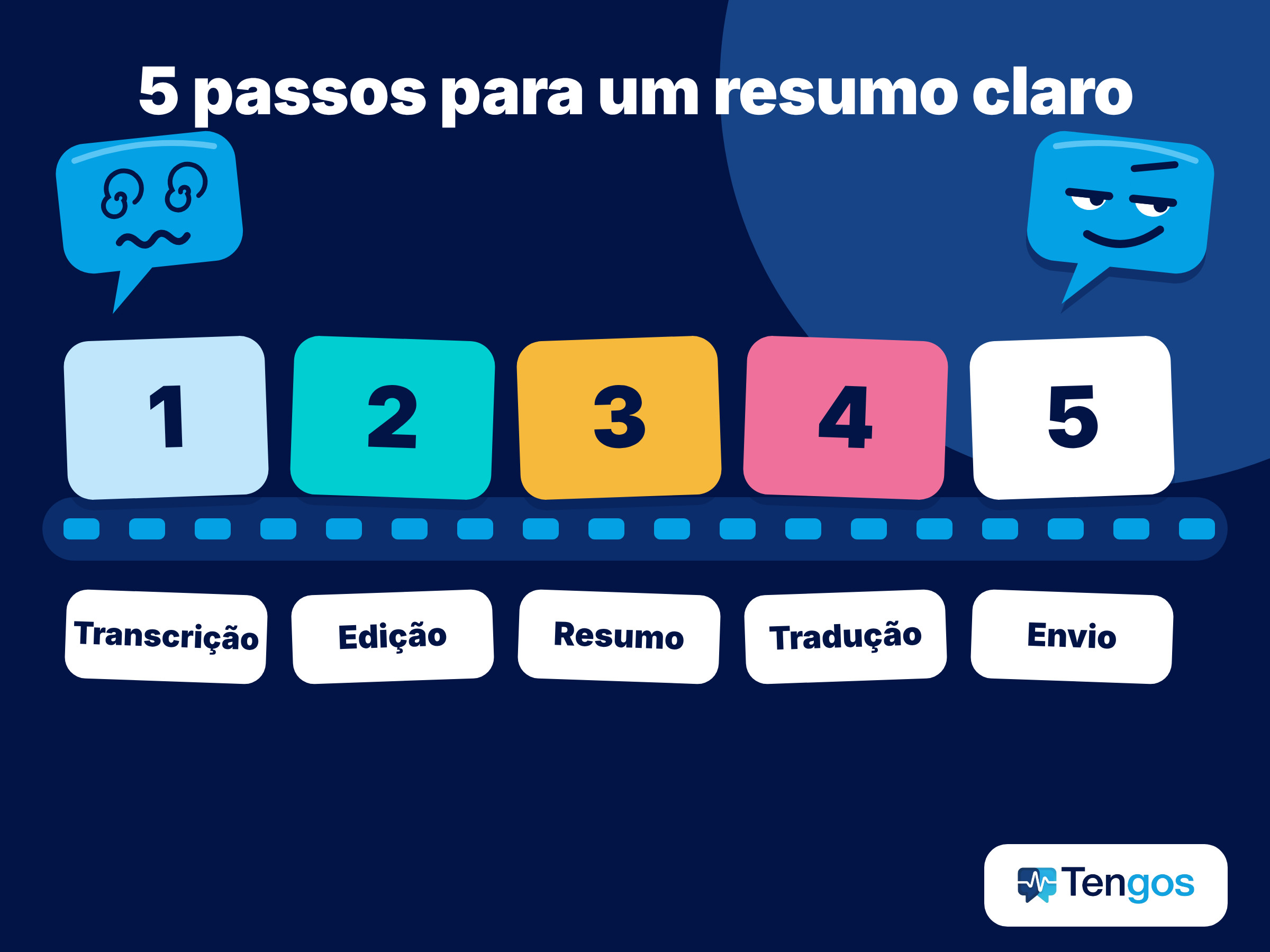
- Obtenha a transcrição e o resumo logo a seguir à chamada. Quanto mais esperar, mais difícil é lembrar-se do que a IA errou. Se a reunião não foi gravada, use uma ferramenta que aceite um ficheiro de áudio.
- Leia e corrija. Confirme nomes de pessoas e empresas, números, prazos e quem fica responsável por cada tarefa. Este passo decide se o resumo merece confiança.
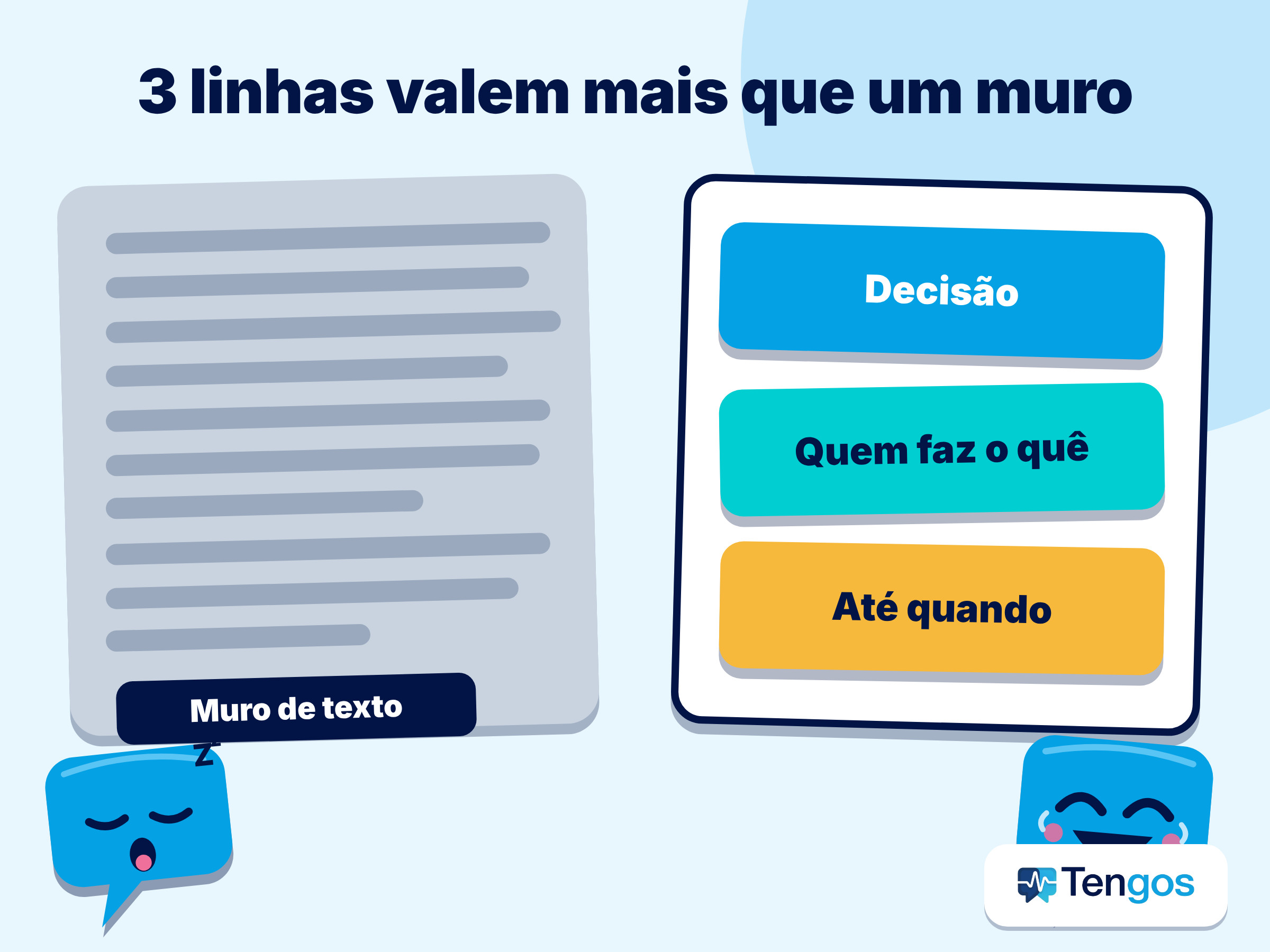
- Encurte-o a pensar no leitor. Um parceiro costuma precisar de três coisas: o que foi decidido, quem faz o quê e até quando. Deixe a discussão longa para a versão completa.
- Traduza-o para uma língua que o seu parceiro leia com à-vontade. Deixe os nomes próprios e os termos do setor como estão. Se os dois partilham vocabulário fixo, use um glossário para que a tradução fique coerente.
- Envie-o por um canal que ele consiga abrir. Para um parceiro externo à organização, um e-mail de resumo da reunião ou uma ligação sem início de sessão costuma ser mais seguro do que partilhar um ficheiro no Drive ou no Teams.
Eis um pequeno truque para a abertura do seu e-mail de resumo da reunião (ou de qualquer modelo de e-mail de recapitulação): “Segue abaixo o resumo da reunião de hoje, com o original em inglês e a tradução em japonês por baixo. Se alguma coisa lhe parecer errada, diga-me, por favor.” É educado, convida o parceiro a corrigi-lo e permite apanhar os erros cedo.
Quando usar uma ferramenta à parte em vez da integrada no Meet ou no Teams?
As ferramentas integradas são práticas quando os dois lados usam a mesma plataforma e pertencem à mesma organização. Ficam aquém quando o parceiro está de fora, quando se reúne em várias plataformas diferentes ou quando o resumo tem de existir em várias línguas. Nesses casos, uma ferramenta independente, que não dependa do local onde a reunião aconteceu, torna o e-mail de resumo da reunião mais fácil de escrever e de enviar.
O Tengos é uma aplicação dessa categoria. Segundo a sua página de Notas de IA, pode pedir resumos em várias línguas, partilhá-los por ligação, por e-mail ou através de integrações como Notion, Slack e Jira, e o resumo identifica cada interveniente pelo nome. A aplicação tem ainda Importar áudio para trazer uma gravação, Glossário para acertar a terminologia, exportação para SRT, VTT, MD e TXT, e Partilhar ligação em tempo real para que os convidados acompanhem em direto sem iniciar sessão. Traduz 60+ línguas, e o plano gratuito inclui 120 minutos por mês, sem necessidade de cartão de crédito. Pode obtê-la na App Store ou no Google Play.
Se quiser uma rotina parecida para eventos online, veja como resumir um webinar e traduzir o resumo. Se o inglês não é a sua primeira língua e tem dificuldade em acompanhar reuniões, leia este artigo. Se está a ponderar a tradução em direto no Zoom, no Meet e no Teams com uma conta gratuita, há uma comparação à parte. E a produtividade das reuniões com uma ferramenta de resumo de IA explica como reduzir o tempo gasto em reuniões.
O que ter em atenção ao partilhar um resumo fora da empresa?
- Peça autorização antes de gravar. Se houver convidados externos na chamada, avise-os com antecedência. Em alguns sítios é exigido o consentimento de todos.
- Cuidado com a informação sensível. Se o resumo incluir preços, contratos ou dados de clientes, confirme se o seu parceiro pode ver essa parte. O Teams chega a bloquear a partilha por e-mail em reuniões com uma etiqueta de elevada confidencialidade.
- Identifique o original. Ao enviar uma tradução, diga claramente qual é a versão original, para evitar confusões sobre termos ou prazos.
- Peça a um falante nativo que reveja as partes importantes. A IA traduz depressa, mas um tom cortês ou um compromisso exigem um olhar humano.
Perguntas frequentes
Os resumos de reuniões feitos por IA são rigorosos?
Normalmente são suficientemente bons para servir de rascunho, mas a IA pode ouvir mal nomes ou números, ou perder o contexto. Leia e corrija antes de o enviar a quem quer que seja.
Um parceiro de fora da minha empresa consegue ver um resumo do Google Meet?
Consegue ver o anexo no evento do calendário, mas abri-lo depende das permissões de partilha do documento no Drive do organizador. Para ter a certeza, envie o conteúdo por e-mail.
O Teams permite enviar um resumo de IA a alguém de fora da minha organização?
Sim, desde que seja o organizador, um coorganizador ou um apresentador, e a reunião não esteja bloqueada por uma etiqueta de confidencialidade ou por uma restrição de gravação.
Como envio um e-mail de resumo da reunião na língua do meu parceiro?
Traduza o resumo já corrigido para essa língua, mantenha os nomes próprios e os termos como estão e envie-o junto com o original. Se se reúne com frequência com o mesmo parceiro, um glossário mantém as traduções coerentes.
O Tengos é gratuito?
O plano gratuito inclui 120 minutos por mês e não exige cartão de crédito. Para os planos pagos e outros limites, consulte a página de preços do Tengos.