會議摘要信怎麼寫?5 招把 AI 會議紀錄寄給外國夥伴
發布於 2026年11月11日

目錄
要把會議摘要信寄給說不同語言的夥伴,最簡單的做法是:先讓 AI 工具依逐字稿擬好摘要,自己讀過、改掉重要的地方,再透過對方真的打得開的管道(電子郵件或連結)寄出,必要時附上翻譯。如果你常和海外的客戶、廠商或同事開會,每次通話結束都說一句「我再把紀錄寄給你」,這篇就是為你寫的。你會看到 Google Meet、Microsoft Teams 和 Zoom 能把摘要分享到什麼程度、為什麼組織外的人常常打不開,以及一套能穩穩把重點送到夥伴手上的五步驟流程。
重點整理
- 用 AI 整理會議摘要只完成了一半,另一半是把摘要送到需要的人手上;當讀者在你的組織之外,問題多半就卡在這一步。
- Google Meet 會把筆記存進主辦人的雲端硬碟。組織外的賓客可以在行事曆活動上看到附件,但能不能打開,取決於檔案的共用權限。
- Microsoft Teams 讓組織內的人檢視會議重點回顧,組織外的人無法直接檢視,但主辦人、共同主辦人或簡報者可以用電子郵件把 AI 摘要寄給他們。
- Google Meet 每場會議只能選一種口說語言,所以如果夥伴讀的是另一種語言,還是得另外翻譯。
- 寄出前務必核對人名、數字和期限,千萬別把 AI 的原始輸出直接轉寄。
- 一封簡潔的會議摘要信,或一個不用登入的連結,通常是分享摘要給公司外部人員最保險的方式。
為什麼寄會議摘要信給夥伴,比想像中麻煩?
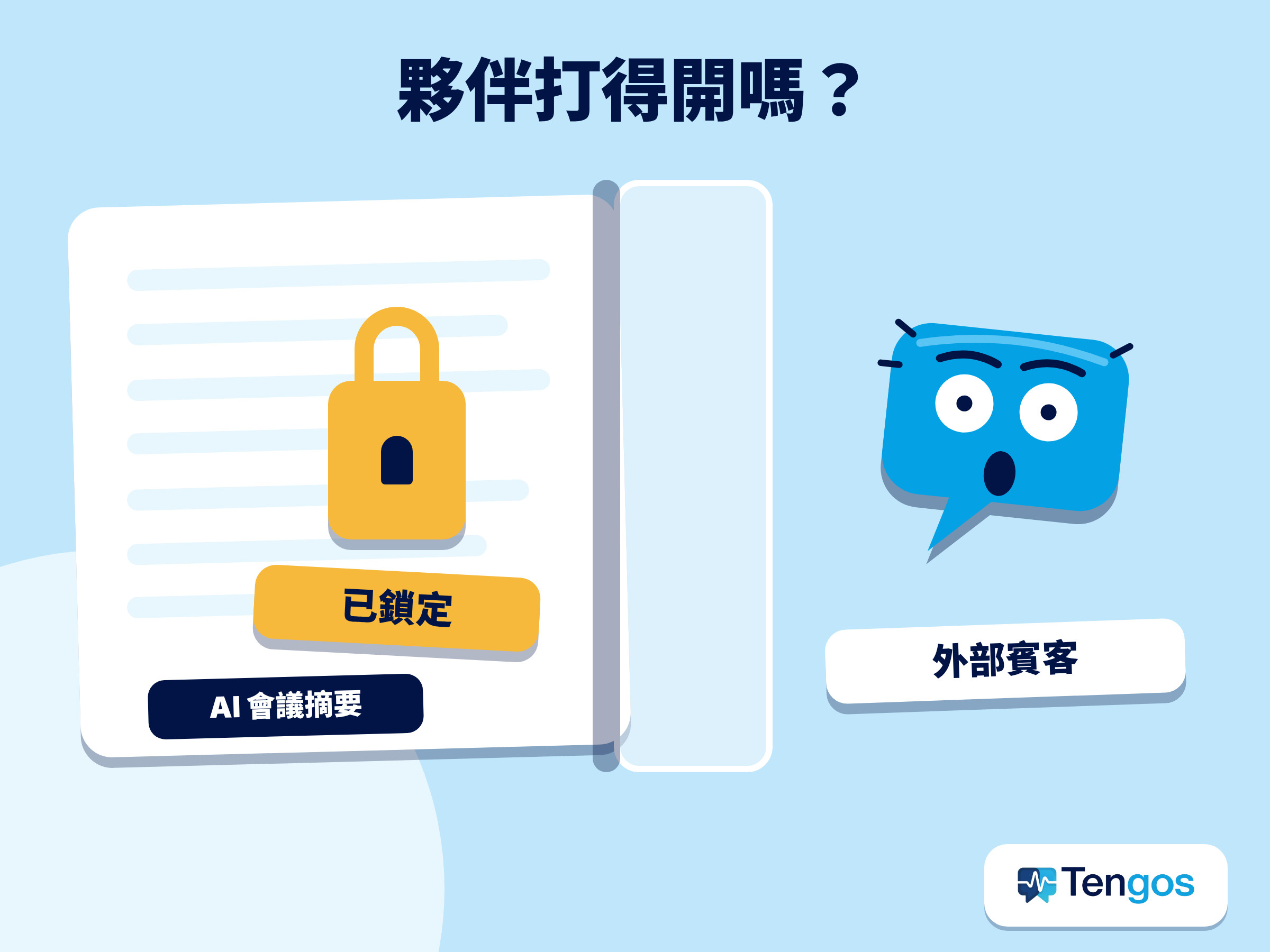
摘要一產生,感覺事情就做完了。等你要寄出去,才會碰到三個卡關點。第一是權限:摘要放在你公司的帳號裡,夥伴用的是另一個帳號,點開連結才發現自己打不開。第二是語言:會議用英文進行,但真正做決定的人,可能讀日文或韓文輕鬆得多。第三是信任:AI 偶爾會聽錯人名或數字,而摘要一旦進了外部信箱,就很難收回。
所以請把 AI 摘要當成草稿。一封好的會議摘要信要簡短、正確,而且沒參加會議的人也看得懂。先檢查、修正,再依夥伴是否和你在同一套系統裡,選擇合適的寄送管道。
Google Meet、Teams 和 Zoom 能把摘要分享到什麼程度?
每個平台的做法略有不同,最大的差別在於組織外的人能不能看到成果。
Google Meet。「為我做筆記」功能需要支援的 Google Workspace 方案或 Google AI 方案。支援的口說語言有英文、法文、德文、義大利文、日文、韓文、葡萄牙文和西班牙文,而且每場會議只能選一種。筆記會存進主辦人雲端硬碟的「Google Meet」資料夾,文件也會附加在行事曆活動上。主辦人可以設定自動與受邀者共用。組織外的賓客仍然看得到附件,但能不能打開,要看檔案的共用權限(Google Meet 說明)。文件分成快速筆記和完整筆記兩個分頁,只需要掌握重點的人,你可以只寄短的那一頁。
Microsoft Teams。智慧回顧需要 Teams Premium 或 Copilot。組織內受邀的人可以檢視回顧,組織外的人則不行。主辦人、共同主辦人和簡報者可以透過「分享」再選「透過電子郵件分享」,把 AI 摘要寄給組織外的人。如果會議有「機密」或「高度機密」標籤、沒有錄影或逐字稿,或錄影的存取受到限制,這個選項就會被封鎖。此外,AI 摘要需要有支援語言的逐字稿,且會議至少 5 分鐘(Microsoft 支援服務)。
Zoom。根據 Zoom 的說明頁面,摘要會放在過往會議的詳細資料裡,你可以在那裡編輯、更換範本,或用 Zoom Canvas 開啟(Zoom 支援)。該頁面沒有提到如何分享給帳號以外的人,所以在向夥伴保證某種寄送方式之前,請先確認自己帳號裡的共用選項。
| Google Meet | Microsoft Teams | Zoom | |
|---|---|---|---|
| 使用條件 | 支援的 Workspace 方案或 Google AI | Teams Premium 或 Copilot | 開啟摘要與逐字稿 |
| 儲存位置 | 主辦人的雲端硬碟 | 該場會議的回顧 | 過往會議詳細資料 |
| 組織外的人 | 看得到附件,能否開啟取決於共用權限 | 無法直接檢視,但可用電子郵件寄送 | 說明頁面未提及 |
| 口說語言 | 每場會議一種語言 | 需要支援語言的逐字稿 | 請見說明頁面 |
| 摘要翻譯 | 另外處理 | 另外處理 | 另外處理 |
寄出會議摘要信給夥伴的五個步驟
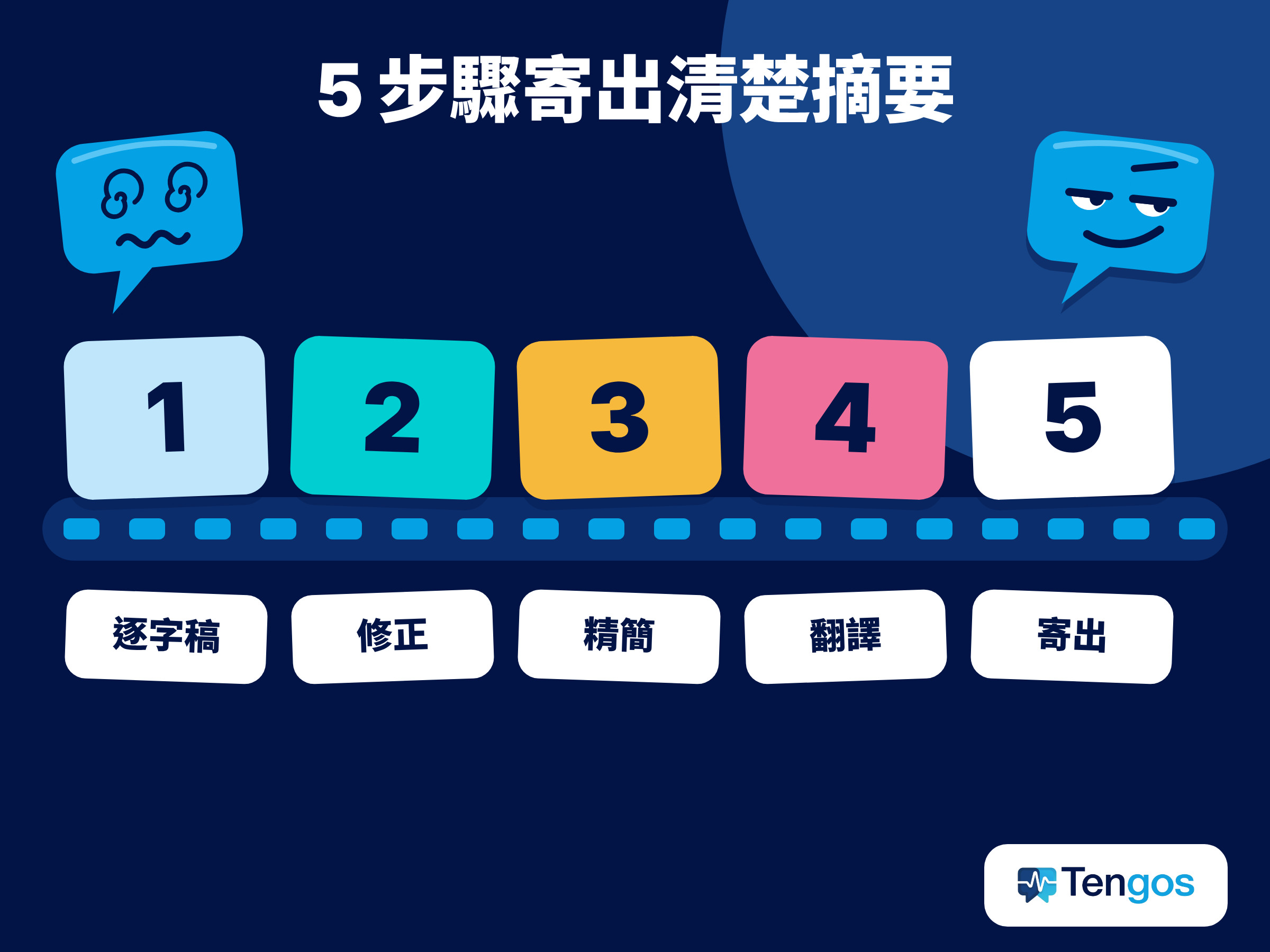
- 通話一結束,就取得逐字稿和摘要。拖得越久,越難記得 AI 哪裡弄錯。如果會議沒有錄音,就用可以匯入音檔的工具。
- 讀過一遍並修正。檢查人名、公司名、數字、期限,以及每項任務的負責人。摘要能不能信任,就看這一步。
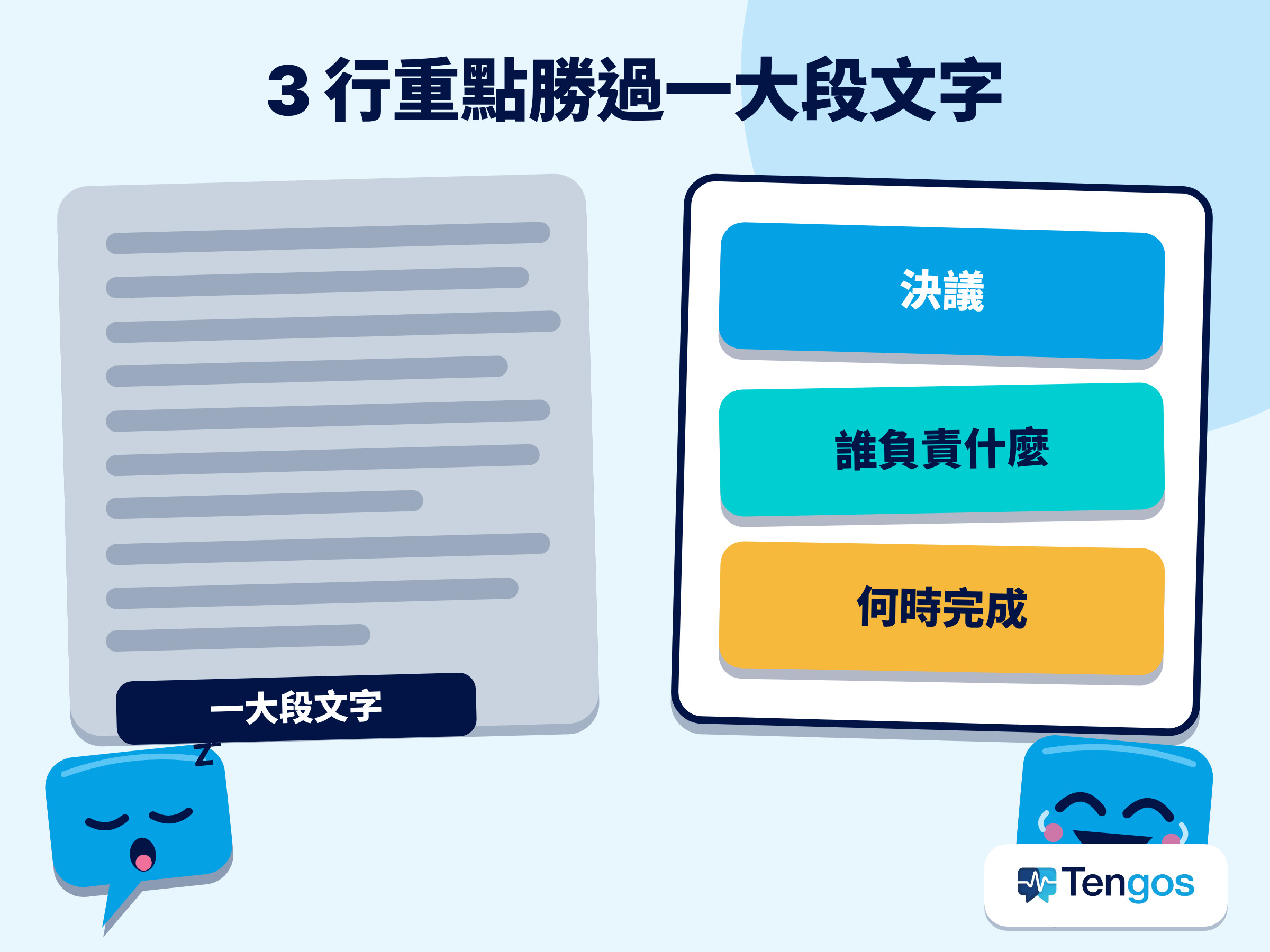
- 依讀者需求精簡。夥伴通常只需要三件事:決定了什麼、誰負責什麼、何時完成。冗長的討論留在完整版就好。
- 翻成夥伴讀起來舒服的語言。專有名詞和產業術語保持原樣。如果你們有固定用詞,就用詞彙表讓翻譯前後一致。
- 用對方打得開的管道寄出。對組織外的夥伴來說,一封會議摘要信或一個免登入的連結,通常比分享雲端硬碟或 Teams 裡的檔案更保險。
這裡有個小技巧,可以用在會議摘要信(或任何會議紀錄郵件範本)的開頭:「以下是今天會議的摘要,上方為英文原文,下方附日文翻譯。如有任何不對的地方,請隨時告訴我。」這樣寫有禮貌,也邀請夥伴幫你更正,錯誤能及早發現。
什麼時候該用獨立工具,而不是 Meet 或 Teams 內建的功能?
當雙方使用同一個平台、又同屬一個組織時,內建工具很方便。但如果夥伴在組織外、你在好幾個不同平台開會,或摘要需要有多種語言版本,內建工具就不夠用了。這時不受會議平台限制的獨立工具,能讓會議摘要信更好寫、更好寄。
Tengos 就是這類 App。根據它的 AI 筆記頁面,你可以要求產生多語言摘要,透過連結、電子郵件,或 Notion、Slack、Jira 等整合來分享,而且摘要會標示每位發言者的姓名。App 也有匯入音檔功能可帶入錄音、詞彙表可統一術語、可匯出 SRT、VTT、MD 和 TXT 格式,還有「分享即時連結」,讓賓客不用登入就能即時觀看。它支援 60+ 種語言的翻譯,免費方案每月提供 120 分鐘,不需要信用卡。你可以到 App Store 或 Google Play 下載。
如果你想為線上活動建立類似的流程,可以看看如何為網路研討會做摘要並翻譯回顧。如果英文不是你的母語、開會時很難跟上,請讀這篇文章。如果你正在比較用免費帳號在 Zoom、Meet 和 Teams 上做即時翻譯,另有一篇獨立的比較文。而用 AI 摘要工具提升會議效率則介紹如何縮短開會時間。
把會議摘要信寄到公司外部時,要注意什麼?
- 錄音前先徵求同意。如果有外部賓客在通話中,請事先告知。有些地區規定必須取得所有人的同意。
- 小心敏感資訊。如果摘要包含報價、合約或客戶資料,請確認夥伴是否有權看到那一段。Teams 甚至會對高機密標籤的會議封鎖電子郵件分享。
- 標明哪一版是原文。寄出翻譯版時,請清楚說明哪一份是原文,避免對用詞或期限產生誤會。
- 重要段落請母語人士把關。AI 翻譯很快,但禮貌的語氣或承諾的內容,還是需要人工過目。
常見問題
AI 會議摘要準確嗎?
通常準確到足以當作草稿,但 AI 可能聽錯人名或數字,也可能漏掉前後文。寄給任何人之前,請先讀過並修正。
公司外的夥伴可以檢視 Google Meet 摘要嗎?
他們可以在行事曆活動上看到附件,但能不能打開,要看主辦人雲端硬碟裡那份文件的共用權限。想確保對方看得到,就用電子郵件寄出內容。
Teams 可以把 AI 摘要寄給組織外的人嗎?
可以,前提是你是主辦人、共同主辦人或簡報者,而且會議沒有被敏感度標籤或錄影限制擋下。
怎麼用夥伴的語言寄出會議摘要信?
把修正好的摘要翻成對方的語言,專有名詞和術語保持原樣,並連同原文一起寄出。如果你常和同一位夥伴開會,詞彙表能讓翻譯前後一致。
Tengos 免費嗎?
免費方案每月包含 120 分鐘,不需要信用卡。付費方案和其他限制,請參考 Tengos 的價格頁面。