会议摘要怎么用 AI 生成,并分享给说其他语言的海外伙伴
發布於 2026年10月16日
目錄
用 AI 做会议摘要并发给说其他语言的伙伴,最省事的做法是:先让工具根据转录生成摘要,你通读并修改关键内容,再通过对方真正打得开的渠道(邮件或链接)分享,需要时附上译文。 这篇文章写给经常和海外客户、供应商或同事合作的人:会一开完,接下来就是一件件“把纪要再发给他们”的杂活。读完你会了解 Google Meet、Microsoft Teams 和 Zoom 的会议摘要分享到什么程度,为什么组织外的人经常打不开,以及一套五步流程,帮你把会议摘要稳妥地送到对方手里。
Key Takeaways
- AI 会议摘要只完成了一半的工作。另一半是让需要看的人真正收到,而收件人在你的组织之外时,这一半最容易卡住。
- Google Meet 会把笔记保存到会议组织者的 Drive。外部嘉宾能在日历里看到附件,但能不能打开,取决于文件的分享权限。
- Microsoft Teams 的 recap 只有组织内成员能看。组织外的人不能直接查看,但组织者、共同组织者或演示者可以通过邮件发送 AI 摘要。
- Google Meet 每场会议只能选一种发言语言,所以阅读其他语言的伙伴仍然需要另做一份译文。
- 发出前务必核对并修改人名、数字和截止日期,不要直接发送 AI 生成的原稿。
- Tengos 提供 AI 会议摘要,支持 60 种语言翻译、导出文件和链接分享。Free plan 每月 120 分钟,无需绑定信用卡。
为什么把会议摘要发给海外伙伴,比想象中麻烦?
摘要生成好了,很多人以为大功告成。真到要发的时候,才会撞上三个问题。第一是访问权限:摘要存在你们公司的账号里,伙伴用的是另一个账号,所以经常点开链接却打不开。第二是语言:会议是用英语开的,但做决定的那位读日语或韩语要轻松得多。第三是可靠性:AI 偶尔会听错人名或数字,而一旦发给外部,就很难撤回。
所以比较合理的做法,是把 AI 生成的摘要当作草稿。你先检查、修改,再根据对方是否和你在同一套系统里,选择合适的发送渠道。
Google Meet、Teams 和 Zoom 的会议摘要,分享能做到哪一步?
每个平台的做法不同,最大的差别在于“组织外的人能不能看到”。
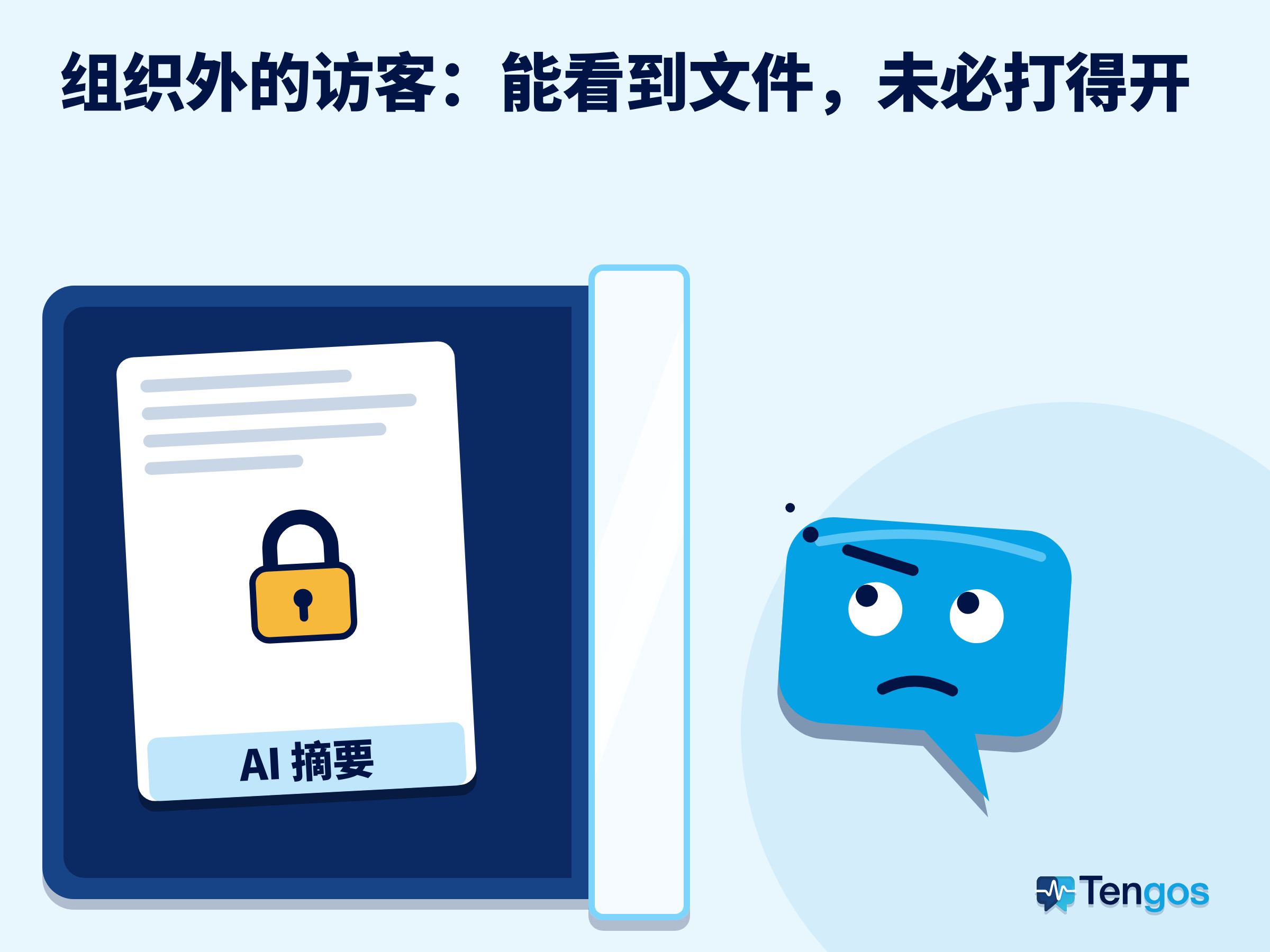
Google Meet。 “Take notes for me”功能需要合适的 Google Workspace 套餐或 Google AI 套餐。支持的发言语言包括英语、法语、德语、意大利语、日语、韩语、葡萄牙语和西班牙语,而且每场会议只能选一种。笔记保存在组织者 Drive 的“Google Meet”文件夹里,文档会附加到日历事件上。组织者可以设置自动分享给受邀人员。组织外的嘉宾仍然能看到附件,但能否访问,要看文件本身的分享权限(Google Meet Help)。文档分为两个标签页,简要笔记和完整笔记,所以对只想了解要点的人,可以只发简短的那一页。
Microsoft Teams。 智能 recap 需要 Teams Premium 或 Copilot。受邀参会的组织内成员可以查看 recap,组织外的人则没有查看权限。组织者、共同组织者和演示者可以依次点击 Share、Share to email,把 AI 摘要发给组织外的人。如果会议被标记为 Confidential 或 Highly Confidential,没有录制或转录,或者录制的访问权限受限,这个方式就会被拦住。另外,AI 摘要需要受支持语言的转录,而且会议时长至少 5 分钟(Microsoft Support)。
Zoom。 根据 Zoom 的说明页面,摘要位于已结束会议的详情中,你可以编辑、更换模板,或在 Zoom Canvas 中打开(Zoom Support)。该页面没有提到对外分享,所以在向伙伴承诺某种具体做法之前,建议先到自己的账号里确认分享选项。
| Google Meet | Microsoft Teams | Zoom | |
|---|---|---|---|
| 使用条件 | 合适的 Workspace 套餐或 Google AI | Teams Premium 或 Copilot | 已开启摘要和转录 |
| 保存位置 | 组织者的 Drive | 会议的 recap | 已结束会议的详情 |
| 组织外的人 | 能看到附件,能否打开取决于分享权限 | 不能直接查看,但可通过邮件发送 | 说明页面暂无相关信息 |
| 发言语言 | 每场会议一种语言 | 需要受支持的转录语言 | 请见说明页面 |
| 摘要翻译 | 需要另外处理 | 需要另外处理 | 需要另外处理 |
五步搞定:把会议摘要发给海外伙伴
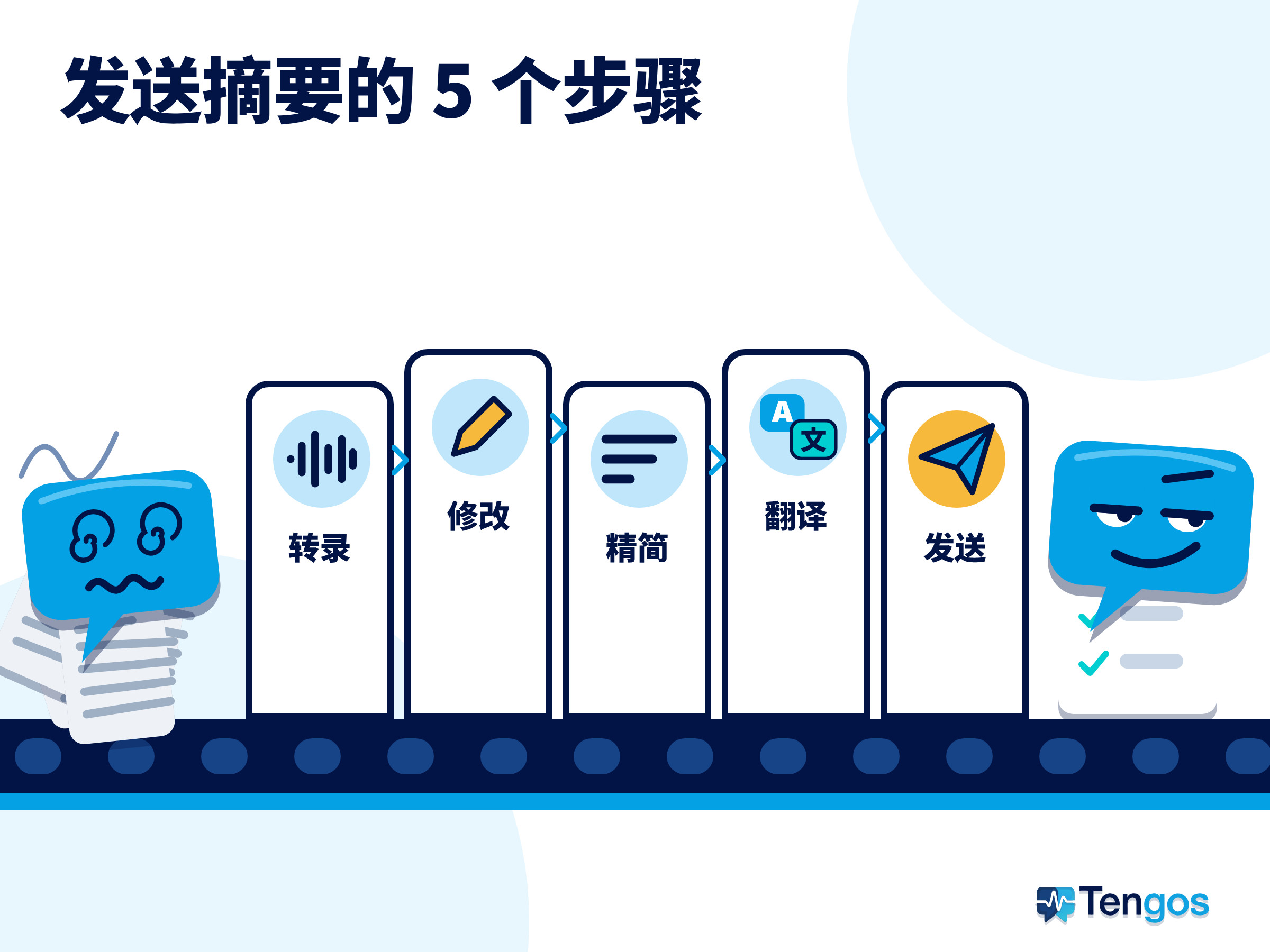
- 会后马上拿到转录和摘要。 拖得越久,越记不清哪些地方是 AI 听错的。如果会议没有录制,可以把你的录音文件交给工具处理。
- 通读并修改。 逐项核对人名、公司名、数字、截止日期,以及每件事的负责人。摘要可不可信,全看这一步。
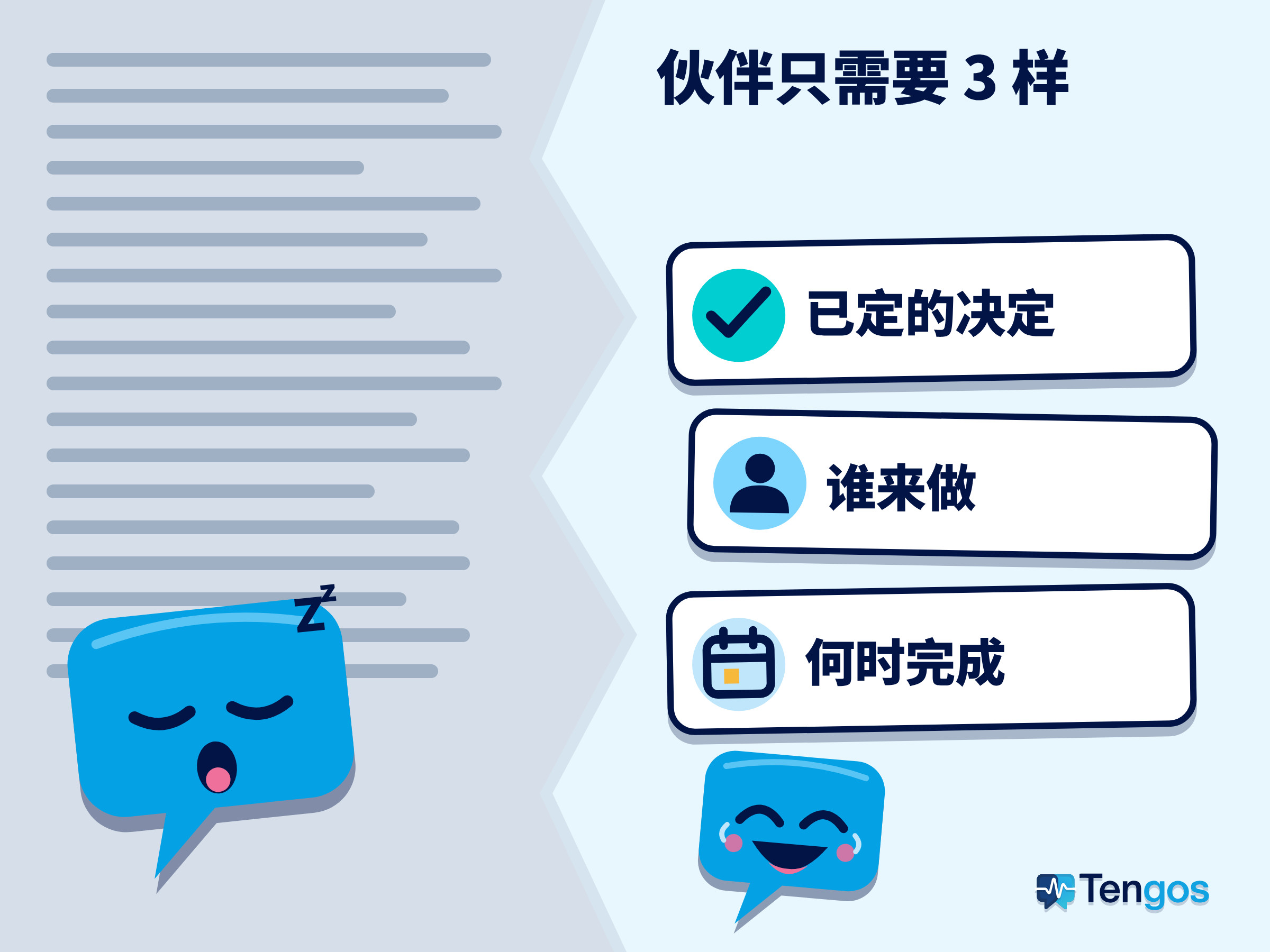
- 按收件人精简。 伙伴通常只需要三样东西:已经敲定的决定、谁来做、什么时候交。冗长的讨论放在完整版里就好。
- 翻译成伙伴读起来最轻松的语言。 人名和专业术语保持原样。如果双方有固定用语,就用术语表让译文保持一致。
- 选一个他们打得开的渠道。 对组织外的伙伴来说,邮件或不需要登录的链接,通常比分享 Drive 或 Teams 里的文件更稳妥。
再给一个小窍门:在邮件开头写上一句,比如“以下是今天会议的摘要,英文原文和日文译文在下方。如有不准确的地方,请告诉我。”这句话既礼貌,又邀请对方帮忙纠错,你能更早发现问题。如果原稿是英文会议纪要,也记得在邮件里注明。
什么时候该用独立工具,而不是 Meet、Teams 自带的功能?
内置工具在双方使用同一个平台、又在同一个组织里时非常方便。如果伙伴在组织外,如果你在多个不同的平台上开会,或者摘要需要提前备好多种语言,它就没那么好用了。这时候,一个不依赖会议在哪里召开的独立工具,会省心得多。
Tengos 就属于这一类应用。根据 AI Notes 页面(英文页面),你可以要求生成多种语言的摘要,通过链接、邮件或 Notion、Slack、Jira 等集成分享,摘要还会标注每位发言人的名字,也就是发言人识别。应用还提供上传音频文件(Import Audio)来导入录音,用自定义翻译术语(Glossary)固定用语,导出 SRT、VTT、MD、TXT 文件,以及实时分享链接(Share Real-time Link),让嘉宾无需登录就能实时查看。Tengos 支持 60 种语言翻译,Free plan 每月 120 分钟,无需信用卡。你可以在 App Store 或 Google Play 下载。
如果你想了解在线研讨会的类似做法,可以看这篇总结网络研讨会并翻译 recap。想在英语不是母语的情况下更轻松地听懂会议,请阅读这篇文章。如果你在考虑用免费账号在 Zoom、Meet、Teams 上做实时翻译,有一篇专门的对比文章。关于会议效率与 AI 摘要工具的文章,则补充了如何缩短开会时间。
对外分享会议摘要时的注意事项
- 录音前先征得同意。 会议有外部人员参加时,最好提前告知,而且有些地方要求得到所有人的同意。
- 留意敏感信息。 如果摘要里有价格、合同或客户数据,要确认伙伴是否有权查看这部分内容。Teams 甚至会对高保密标签的会议拦截邮件发送。
- 标明原文版本。 发送译文时,写清楚哪一份是原文,以免对条款或截止日期产生误解。
- 重要的地方请母语者把关。 AI 翻译很快,但礼貌的分寸和承诺的语气,还是需要一双人的眼睛。
常见问题
AI 生成的会议摘要准确吗?
通常足够作为草稿使用,但 AI 可能听错人名、数字,或者漏掉上下文。发给任何人之前,都应该先通读并修改。
公司外部的伙伴能看到 Google Meet 的会议摘要吗?
他们能在日历事件里看到附件,但能不能打开,取决于组织者 Drive 中该文档的分享权限。想要稳妥,就把内容通过邮件发过去。
Teams 可以把 AI 摘要发给组织外的人吗?
可以,前提是你是组织者、共同组织者或演示者,而且会议没有被保密标签或录制限制拦住。
怎样用伙伴的语言发送会议摘要?
把修改好的版本翻译成那种语言,人名和术语保持原样,并附上原文一起发送。如果经常和同一位伙伴开会,术语表可以让译文保持一致。
Tengos 免费吗?
Free plan 每月 120 分钟,无需信用卡。付费套餐和其他限制,请查看 Tengos 的价格页面。