Meeting-Zusammenfassung per E-Mail: 5 Schritte zum klaren Recap für Partner
Veröffentlicht am 11.11.2026

Inhaltsverzeichnis
Eine Meeting-Zusammenfassung per E-Mail an einen Partner, der eine andere Sprache spricht, verschickst du am einfachsten so: Dein KI-Tool entwirft die Zusammenfassung aus dem Transkript, du liest sie durch und korrigierst die wichtigen Stellen, und dann teilst du sie (bei Bedarf übersetzt) über einen Kanal, den dein Partner wirklich öffnen kann: E-Mail oder Link. Dieser Beitrag richtet sich an alle, die mit Kunden, Lieferanten oder Kolleginnen und Kollegen im Ausland arbeiten und jeden Call mit „Ich schicke euch die Notizen“ beenden. Du erfährst, wie weit Google Meet, Microsoft Teams und Zoom beim Teilen einer Zusammenfassung gehen, warum Personen außerhalb deiner Organisation sie oft nicht öffnen können und mit welcher Routine in fünf Schritten das Recap zuverlässig bei deinem Partner ankommt.
Das Wichtigste in Kürze
- Ein Meeting per KI zusammenzufassen ist nur die halbe Arbeit. Die andere Hälfte ist, die Zusammenfassung zu der Person zu bringen, die sie braucht, und genau da hakt es, wenn der Leser außerhalb deiner Organisation sitzt.
- Google Meet speichert die Notizen im Drive des Organisators. Gäste außerhalb der Organisation sehen den Anhang im Kalendereintrag, ob sie ihn öffnen können, hängt aber von den Freigabeberechtigungen der Datei ab.
- In Microsoft Teams können Personen innerhalb der Organisation das Recap ansehen. Externe können es nicht direkt öffnen, aber Organisator, Co-Organisatoren oder Präsentierende können ihnen die KI-Zusammenfassung per E-Mail schicken.
- Google Meet unterstützt pro Meeting nur eine gesprochene Sprache. Liest dein Partner eine andere Sprache, brauchst du also trotzdem eine separate Übersetzung.
- Prüfe vor dem Versand immer Namen, Zahlen und Fristen. Leite die rohe KI-Ausgabe nicht einfach weiter.
- Eine schlichte Meeting-Zusammenfassung per E-Mail oder ein Link ohne Login ist meist der sicherste Weg, eine Zusammenfassung mit jemandem außerhalb deiner Firma zu teilen.
Warum ist die Meeting-Zusammenfassung per E-Mail an Partner schwieriger, als sie aussieht?
Sobald die Zusammenfassung erstellt ist, fühlt sich alles erledigt an. Dann willst du sie verschicken und stößt auf drei Hürden. Die erste ist der Zugriff: Die Zusammenfassung liegt in deinem Firmenkonto, dein Partner nutzt ein anderes, klickt auf den Link und kann die Datei nicht öffnen. Die zweite ist die Sprache: Das Meeting lief auf Englisch, aber die Person, die entscheidet, liest vielleicht viel lieber Japanisch oder Koreanisch. Die dritte ist das Vertrauen: KI verhört sich manchmal bei einem Namen oder einer Zahl, und liegt das Recap erst im Postfach eines Externen, holst du es kaum noch zurück.
Behandle die KI-Zusammenfassung deshalb als Entwurf. Eine gute Meeting-Zusammenfassung per E-Mail ist kurz, korrekt und auch für jemanden verständlich, der nicht im Call war. Prüfe sie, korrigiere sie und such dir erst dann einen Kanal aus, je nachdem, ob dein Partner im selben System arbeitet wie du oder nicht.
Wie weit lassen Google Meet, Teams und Zoom das Teilen einer Zusammenfassung zu?
Jede Plattform funktioniert ein bisschen anders, und der größte Unterschied ist, ob jemand außerhalb deiner Organisation das Ergebnis sehen kann.
Google Meet. Die Funktion „Notizen für mich erstellen“ setzt einen unterstützten Google-Workspace-Tarif oder einen Google-KI-Tarif voraus. Unterstützte Sprachen sind Englisch, Französisch, Deutsch, Italienisch, Japanisch, Koreanisch, Portugiesisch und Spanisch, wobei du pro Meeting nur eine Sprache wählen kannst. Die Notizen landen im Drive des Organisators im Ordner „Google Meet“, und das Dokument hängt am Kalendereintrag. Der Organisator kann einstellen, dass es automatisch mit den Eingeladenen geteilt wird. Gäste außerhalb der Organisation sehen den Anhang trotzdem, ob sie ihn öffnen können, hängt aber von den Freigabeberechtigungen der Datei ab (Google Meet Hilfe). Das Dokument hat zwei Tabs, Kurznotizen und ausführliche Notizen, sodass du den kurzen Tab an jemanden schicken kannst, der nur das Wesentliche braucht.
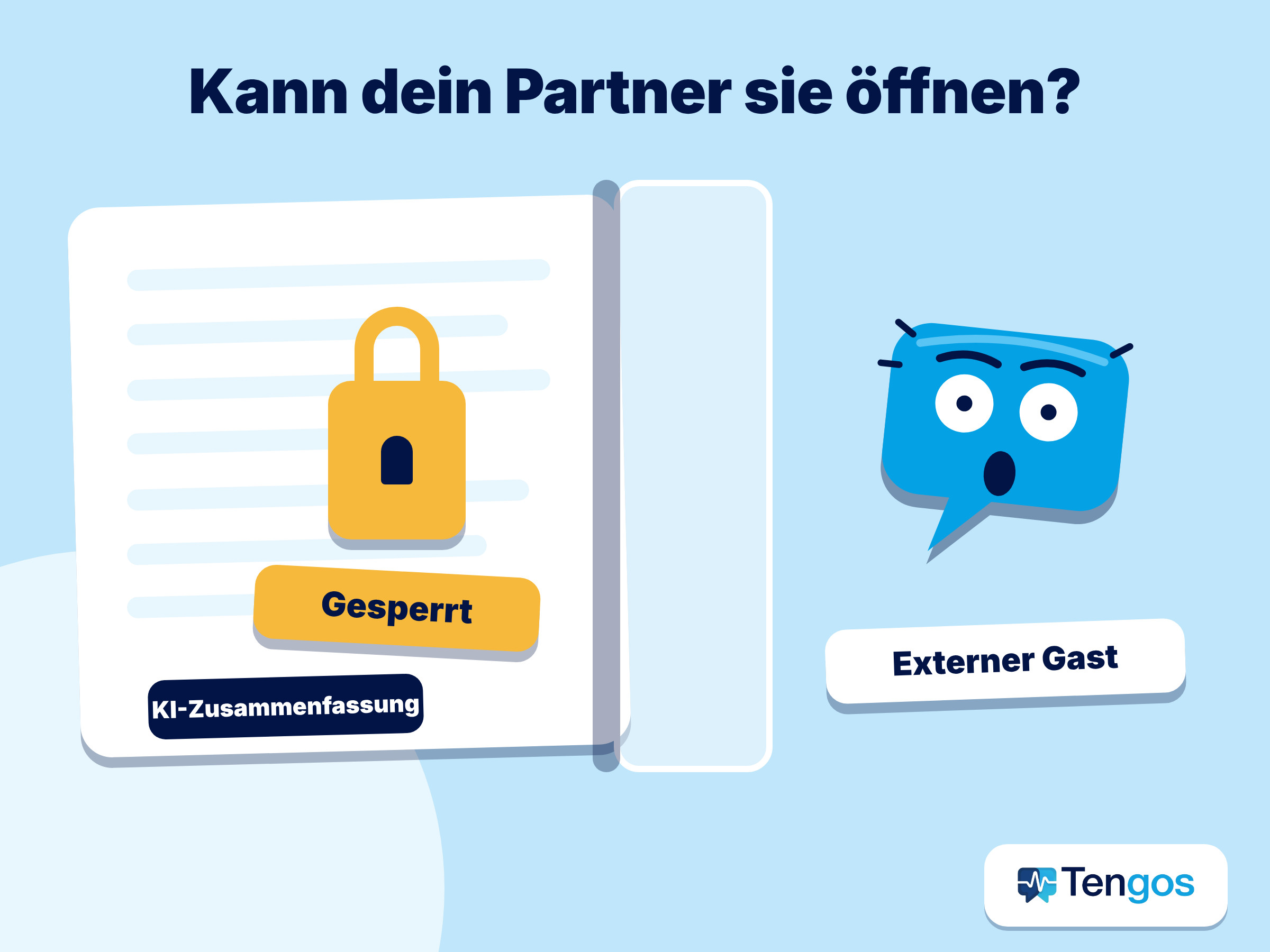
Microsoft Teams. Das intelligente Recap erfordert Teams Premium oder Copilot. Eingeladene Personen innerhalb der Organisation können das Recap ansehen, Personen außerhalb nicht. Organisator, Co-Organisatoren und Präsentierende können die KI-Zusammenfassung über „Teilen“ und dann „Per E-Mail teilen“ an Externe senden. Diese Option ist gesperrt, wenn das Meeting die Bezeichnung „Vertraulich“ oder „Streng vertraulich“ trägt, wenn es keine Aufzeichnung oder kein Transkript gibt oder wenn der Zugriff auf die Aufzeichnung eingeschränkt ist. Außerdem braucht die KI-Zusammenfassung ein Transkript in einer unterstützten Sprache und ein Meeting von mindestens 5 Minuten (Microsoft Support).
Zoom. Laut der Anleitungsseite von Zoom liegt die Zusammenfassung in den Details des vergangenen Meetings. Dort kannst du sie bearbeiten, die Vorlage wechseln oder in Zoom Canvas öffnen (Zoom Support). Das Teilen außerhalb deines Kontos behandelt diese Seite nicht. Schau also in den Freigabeoptionen deines eigenen Kontos nach, bevor du deinem Partner eine bestimmte Methode versprichst.
| Google Meet | Microsoft Teams | Zoom | |
|---|---|---|---|
| Voraussetzungen | Unterstützter Workspace-Tarif oder Google KI | Teams Premium oder Copilot | Zusammenfassung und Transkript aktiviert |
| Speicherort | Drive des Organisators | Das Recap des Meetings | Details des vergangenen Meetings |
| Personen außerhalb der Organisation | Sehen den Anhang; Öffnen hängt von den Freigabeberechtigungen ab | Können es nicht direkt ansehen, du kannst es aber per E-Mail senden | Auf der Anleitungsseite nicht behandelt |
| Gesprochene Sprache | Eine Sprache pro Meeting | Braucht eine unterstützte Transkriptsprache | Siehe Anleitungsseite |
| Zusammenfassung übersetzen | Separat | Separat | Separat |
In fünf Schritten die Meeting-Zusammenfassung per E-Mail an deinen Partner schicken
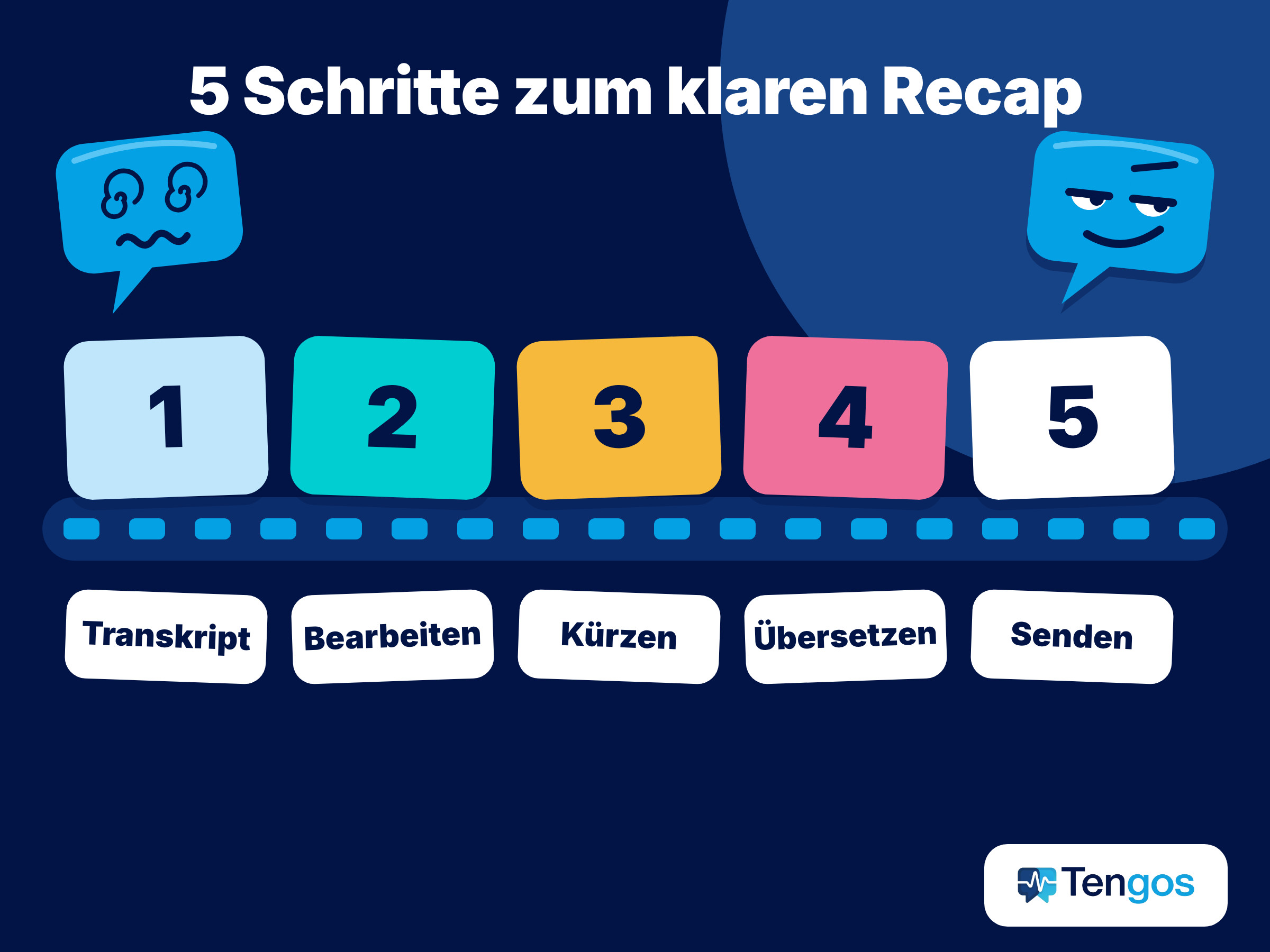
- Hol dir Transkript und Zusammenfassung direkt nach dem Call. Je länger du wartest, desto schwerer fällt es dir, dich zu erinnern, was die KI falsch verstanden hat. Wurde das Meeting nicht aufgezeichnet, nimm ein Tool, das eine Audiodatei akzeptiert.
- Lies es durch und korrigiere es. Prüfe Namen von Personen und Firmen, Zahlen, Fristen und wer für welche Aufgabe zuständig ist. Dieser Schritt entscheidet, ob man der Zusammenfassung vertrauen kann.
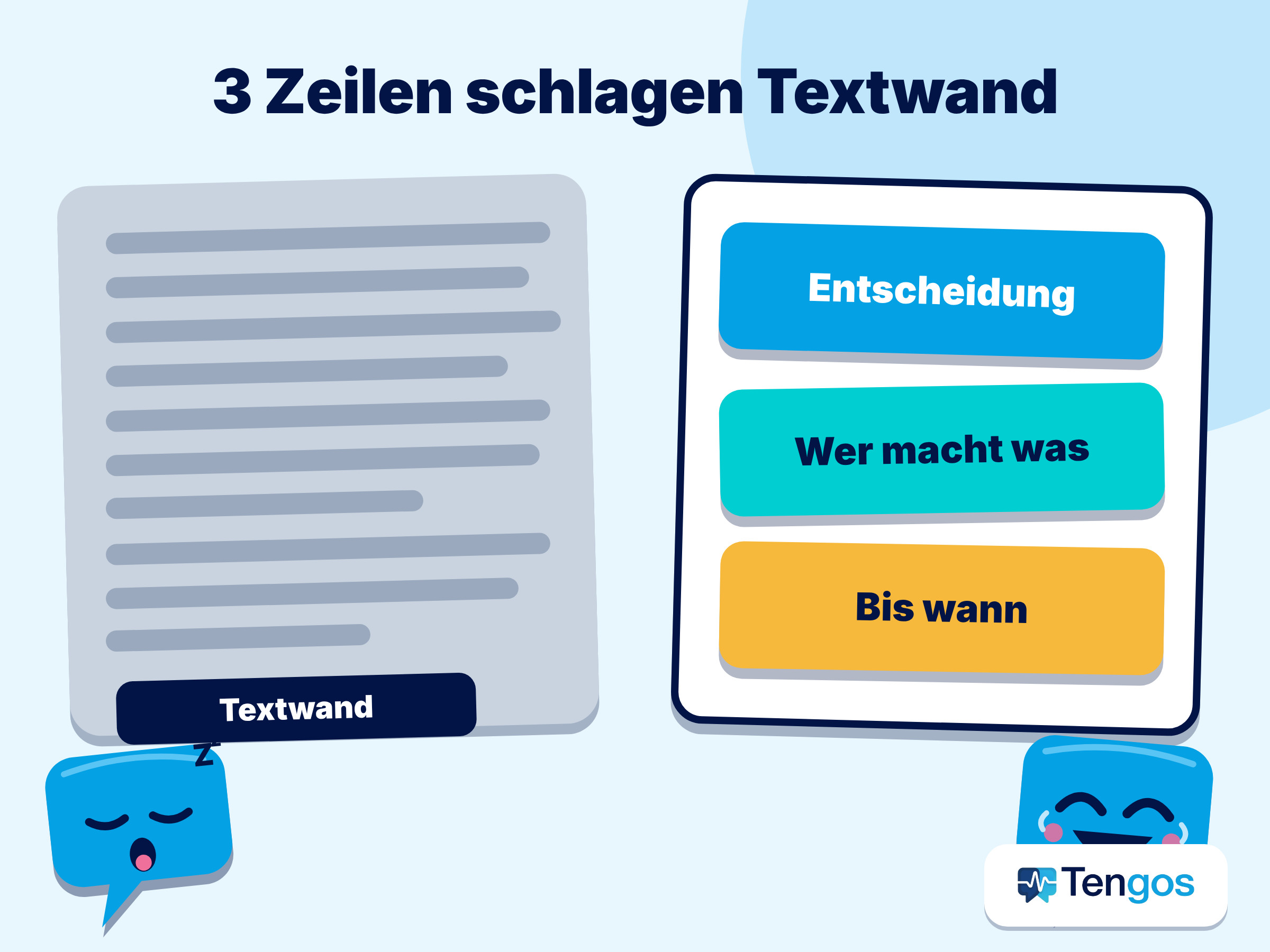
- Kürze sie für den Leser. Ein Partner braucht meist drei Dinge: was beschlossen wurde, wer was macht und bis wann. Die lange Diskussion bleibt in der ausführlichen Fassung.
- Übersetze sie in eine Sprache, die dein Partner gut liest. Eigennamen und Fachbegriffe lässt du stehen. Habt ihr beide feste Begriffe, nutze ein Glossar, damit die Übersetzung einheitlich bleibt.
- Schick sie über einen Kanal, den er öffnen kann. Für einen Partner außerhalb deiner Organisation ist eine Meeting-Zusammenfassung per E-Mail oder ein Link ohne Login meist sicherer als eine Datei in Drive oder Teams.
Noch ein kleiner Trick für den Einstieg deiner Meeting-Zusammenfassung per E-Mail (oder jeder anderen Vorlage für eine Meeting-Nachbereitung): „Unten findest du die Zusammenfassung des heutigen Meetings, das Original auf Englisch und darunter die japanische Übersetzung. Wenn dir etwas seltsam vorkommt, sag mir bitte Bescheid.“ Das ist höflich, lädt deinen Partner ein, dich zu korrigieren, und du erwischst Fehler früh.
Wann lohnt sich ein eigenes Tool statt der Funktion in Meet oder Teams?
Integrierte Tools sind praktisch, wenn beide Seiten dieselbe Plattform nutzen und zur selben Organisation gehören. Sie stoßen an Grenzen, wenn dein Partner extern ist, wenn ihr auf mehreren Plattformen tagt oder wenn die Zusammenfassung in mehreren Sprachen vorliegen soll. In solchen Fällen macht ein eigenständiges Tool, das nicht davon abhängt, wo das Meeting stattfand, die Meeting-Zusammenfassung per E-Mail leichter zu schreiben und zu versenden.
Tengos ist eine App aus dieser Kategorie. Laut der Seite zu AI Notes kannst du Zusammenfassungen in mehreren Sprachen anfordern, sie per Link, E-Mail oder über Integrationen wie Notion, Slack und Jira teilen, und die Zusammenfassung kennzeichnet jeden Sprecher mit Namen. Die App bietet außerdem Import Audio, um eine Aufnahme hochzuladen, Glossary für einheitliche Terminologie, Export als SRT, VTT, MD und TXT sowie Share Real-time Link, damit Gäste ohne Login live mitverfolgen können. Sie übersetzt 60+ Sprachen, und der Free-Tarif enthält 120 Minuten im Monat, ganz ohne Kreditkarte. Du findest sie im App Store oder bei Google Play.
Wenn du eine ähnliche Routine für Online-Events suchst, lies wie du ein Webinar zusammenfasst und das Recap übersetzt. Wenn Englisch nicht deine Muttersprache ist und dir Meetings schwerfallen, ist dieser Beitrag etwas für dich. Wenn du Live-Übersetzung in Zoom, Meet und Teams mit einem kostenlosen Konto abwägst, gibt es einen separaten Vergleich. Und Meeting-Produktivität mit einem KI-Zusammenfassungstool zeigt, wie du Meetingzeit einsparst.
Worauf solltest du bei der Meeting-Zusammenfassung per E-Mail an Externe achten?
- Frag vor der Aufnahme nach. Sind externe Gäste im Call, sag es ihnen vorher. Mancherorts müssen alle zustimmen.
- Sei vorsichtig mit sensiblen Informationen. Enthält die Zusammenfassung Preise, Verträge oder Kundendaten, prüfe, ob dein Partner diesen Teil sehen darf. Teams sperrt den E-Mail-Versand sogar bei Meetings mit einer hohen Vertraulichkeitsstufe.
- Kennzeichne das Original. Wenn du eine Übersetzung schickst, sag klar, welche Fassung das Original ist, damit es bei Begriffen oder Fristen keine Verwirrung gibt.
- Lass wichtige Stellen von Muttersprachlern prüfen. KI übersetzt schnell, aber für einen höflichen Ton oder eine Zusage braucht es ein menschliches Auge.
FAQ
Sind KI-Meeting-Zusammenfassungen genau?
Meist genau genug als Entwurf, aber KI kann sich bei Namen oder Zahlen verhören oder Zusammenhänge übersehen. Lies sie durch und korrigiere sie, bevor du sie an irgendjemanden schickst.
Kann ein Partner außerhalb meiner Firma eine Google-Meet-Zusammenfassung ansehen?
Er sieht den Anhang im Kalendereintrag, ob er ihn öffnen kann, hängt aber von den Freigabeberechtigungen des Dokuments im Drive des Organisators ab. Um sicherzugehen, schick den Inhalt per E-Mail.
Kann ich in Teams eine KI-Zusammenfassung an jemanden außerhalb meiner Organisation senden?
Ja, sofern du Organisator, Co-Organisator oder Präsentierender bist und das Meeting nicht durch eine Vertraulichkeitsbezeichnung oder eine Aufzeichnungsbeschränkung gesperrt ist.
Wie schicke ich eine Meeting-Zusammenfassung per E-Mail in der Sprache meines Partners?
Übersetze die korrigierte Zusammenfassung in diese Sprache, lass Eigennamen und Fachbegriffe unverändert und schick sie zusammen mit dem Original. Wenn du dich oft mit demselben Partner triffst, hält ein Glossar die Übersetzungen einheitlich.
Ist Tengos kostenlos?
Der Free-Tarif enthält 120 Minuten im Monat und braucht keine Kreditkarte. Infos zu kostenpflichtigen Tarifen und weiteren Limits findest du auf der Preisseite von Tengos.