Correo de resumen de reunión: 5 pasos para enviar un resumen con IA en otro idioma
Publicado el 11 nov 2026

Índice de contenidos
La forma más sencilla de enviar un correo de resumen de reunión a un socio que habla otro idioma es dejar que tu herramienta de IA redacte el resumen a partir de la transcripción, leerlo y corregir lo importante, y luego compartirlo (con traducción si hace falta) por un canal que tu socio pueda abrir de verdad: un correo o un enlace. Este artículo es para quien trabaja con clientes, proveedores o colegas de otro país y cierra cada llamada con un “te mando las notas”. Verás hasta dónde te dejan compartir un resumen Google Meet, Microsoft Teams y Zoom, por qué quienes están fuera de tu organización muchas veces no pueden abrirlo y una rutina de cinco pasos para que el resumen llegue a tu socio sin fallos.
Puntos clave
- Resumir una reunión con IA es solo la mitad del trabajo. La otra mitad es hacer llegar el resumen a quien lo necesita, y ahí es donde todo se atasca cuando el lector está fuera de tu organización.
- Google Meet guarda las notas en el Drive del organizador. Los invitados externos a la organización ven el adjunto en el evento del calendario, pero que puedan abrirlo depende de los permisos de uso compartido del archivo.
- Microsoft Teams permite ver el resumen a las personas de la organización. Quienes están fuera no pueden verlo directamente, pero el organizador, los coorganizadores o los presentadores pueden enviarles el resumen de IA por correo.
- Google Meet admite un solo idioma hablado por reunión, así que un socio que lee en otro idioma sigue necesitando una traducción aparte.
- Revisa siempre nombres, cifras y plazos antes de enviar. No reenvíes el resultado en bruto de la IA.
- Un correo de resumen de reunión sencillo, o un enlace que no pida iniciar sesión, suele ser la forma más segura de compartir un resumen con alguien ajeno a tu empresa.
¿Por qué enviar el resumen a un socio es más difícil de lo que parece?
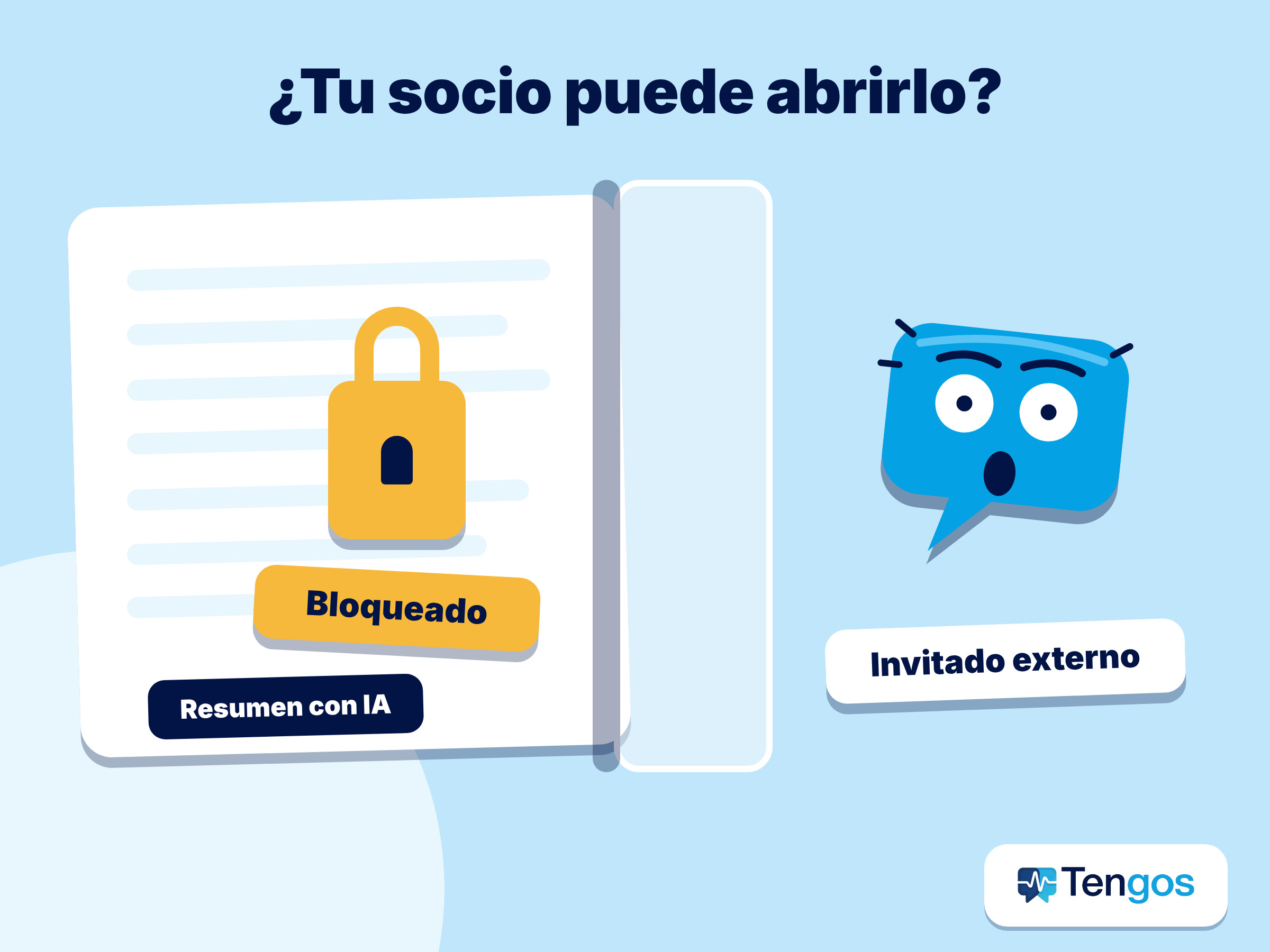
Cuando el resumen ya está generado, parece que todo está hecho. Luego intentas enviarlo y te topas con tres obstáculos. El primero es el acceso: el resumen vive en la cuenta de tu empresa, tu socio usa otra, hace clic en el enlace y descubre que no puede abrirlo. El segundo es el idioma: la reunión fue en inglés, pero quien toma la decisión quizá lee mucho más cómodamente en japonés o en coreano. El tercero es la confianza: a veces la IA entiende mal un nombre o una cifra, y cuando el resumen ya está en una bandeja de entrada ajena, es difícil retirarlo.
Por eso conviene tratar el resumen de IA como un borrador. Un buen correo de resumen de reunión es breve, preciso y comprensible para alguien que no estuvo en la llamada. Revísalo, corrígelo y solo entonces elige un canal según si tu socio está en tu mismo sistema o no.
¿Hasta dónde permiten Google Meet, Teams y Zoom compartir un resumen?
Cada plataforma funciona un poco distinto, y la mayor diferencia es si alguien ajeno a tu organización puede ver el resultado.
Google Meet. La función “Tomar notas por mí” requiere un plan compatible de Google Workspace o un plan de Google AI. Los idiomas hablados admitidos son inglés, francés, alemán, italiano, japonés, coreano, portugués y español, y solo se puede elegir uno por reunión. Las notas se guardan en el Drive del organizador, en la carpeta “Google Meet”, y el documento se adjunta al evento del calendario. El organizador puede configurarlo para que se comparta automáticamente con los invitados. Los invitados externos a la organización siguen viendo el adjunto, pero que puedan abrirlo depende de los permisos de uso compartido del archivo (Ayuda de Google Meet). El documento tiene dos pestañas, notas rápidas y notas completas, así que puedes enviar la pestaña corta a quien solo necesita lo esencial.
Microsoft Teams. El resumen inteligente requiere Teams Premium o Copilot. Las personas invitadas de la organización pueden ver el resumen, pero las de fuera no. El organizador, los coorganizadores y los presentadores pueden enviar el resumen de IA a personas externas mediante Compartir y luego Compartir por correo. Esa opción se bloquea cuando la reunión tiene una etiqueta Confidencial o Altamente confidencial, cuando no hay grabación ni transcripción, o cuando el acceso a la grabación está restringido. Además, el resumen de IA necesita una transcripción en un idioma compatible y una reunión de al menos 5 minutos (Soporte de Microsoft).
Zoom. Según la página de la guía de Zoom, el resumen aparece en los detalles de la reunión pasada, donde puedes editarlo, cambiar la plantilla o abrirlo en Zoom Canvas (Soporte de Zoom). Esa página no explica cómo compartirlo fuera de tu cuenta, así que revisa las opciones de uso compartido de tu propia cuenta antes de prometerle a tu socio un método concreto.
| Google Meet | Microsoft Teams | Zoom | |
|---|---|---|---|
| Requisitos | Plan compatible de Workspace o Google AI | Teams Premium o Copilot | Resumen y transcripción activados |
| Dónde se guarda | Drive del organizador | El resumen de la reunión | Detalles de la reunión pasada |
| Personas ajenas a la organización | Ven el adjunto; abrirlo depende de los permisos de uso compartido | No pueden verlo directamente, pero puedes enviarlo por correo | No se explica en la página de la guía |
| Idioma hablado | Un idioma por reunión | Requiere un idioma de transcripción compatible | Consulta la página de la guía |
| Traducción del resumen | Se hace aparte | Se hace aparte | Se hace aparte |
Cinco pasos para enviar un correo de resumen de reunión a un socio
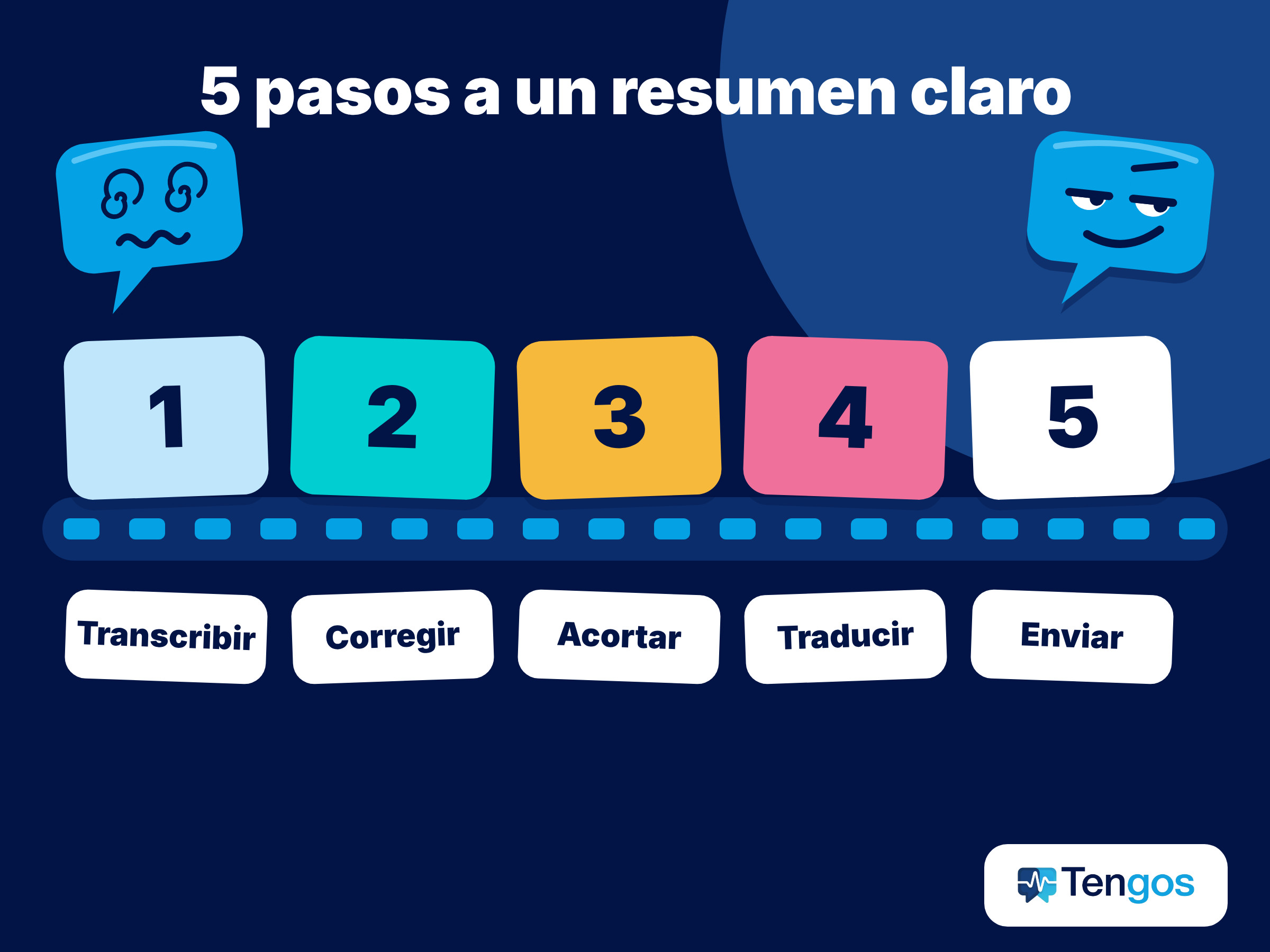
- Consigue la transcripción y el resumen justo después de la llamada. Cuanto más esperas, más difícil es recordar qué entendió mal la IA. Si la reunión no se grabó, usa una herramienta que acepte un archivo de audio.
- Léelo y corrígelo. Comprueba los nombres de personas y empresas, las cifras, los plazos y quién es responsable de cada tarea. Este paso decide si se puede confiar en el resumen.
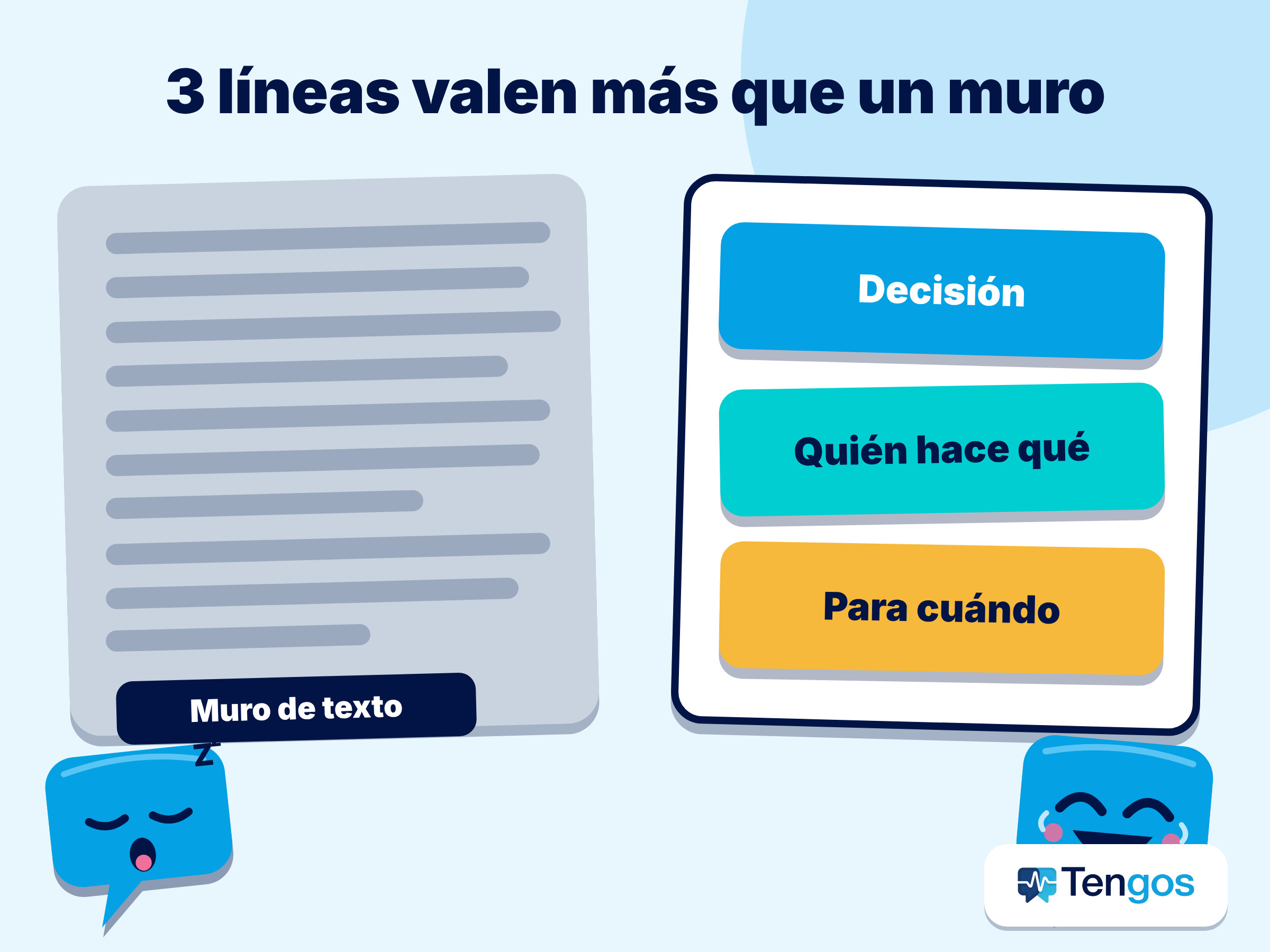
- Acórtalo pensando en el lector. Un socio suele necesitar tres cosas: qué se decidió, quién hace qué y para cuándo. Deja la discusión larga en la versión completa.
- Tradúcelo a un idioma que tu socio lea con comodidad. Deja tal cual los nombres propios y los términos del sector. Si ambos comparten un vocabulario fijo, usa un glosario para que la traducción sea coherente.
- Envíalo por un canal que pueda abrir. Para un socio ajeno a tu organización, un correo de resumen de reunión o un enlace sin inicio de sesión suele ser más seguro que compartir un archivo en Drive o Teams.
Un pequeño truco para abrir tu correo de resumen de reunión (o cualquier plantilla de correo de seguimiento de una reunión): “A continuación te envío el resumen de la reunión de hoy, con el original en inglés y la traducción al japonés debajo. Si algo no te cuadra, avísame, por favor.” Es cortés, invita a tu socio a corregirte y te permite detectar errores a tiempo.
¿Cuándo conviene usar una herramienta aparte en lugar de la integrada en Meet o Teams?
Las herramientas integradas son prácticas cuando ambas partes usan la misma plataforma y pertenecen a la misma organización. Se quedan cortas cuando tu socio está fuera, cuando te reúnes en varias plataformas distintas o cuando el resumen debe existir en varios idiomas. En esos casos, una herramienta independiente que no dependa de dónde se celebró la reunión hace que el correo de resumen de reunión sea más fácil de redactar y de enviar.
Tengos es una app de esa categoría. Según su página de Notas con IA, puedes pedir resúmenes en varios idiomas, compartirlos por enlace, por correo o con integraciones como Notion, Slack y Jira, y el resumen indica el nombre de cada hablante. La app también incluye Importar audio para subir una grabación, Glosario para fijar la terminología, exportación a SRT, VTT, MD y TXT, y Compartir enlace en tiempo real para que los invitados sigan la reunión en vivo sin iniciar sesión. Traduce 60+ idiomas, y el plan Free incluye 120 minutos al mes sin necesidad de tarjeta de crédito. Puedes conseguirla en el App Store o en Google Play.
Si quieres una rutina parecida para eventos en línea, mira cómo resumir un webinar y traducir el resumen. Si el inglés no es tu primera lengua y te cuesta seguir las reuniones, lee este artículo. Si estás valorando la traducción en directo en Zoom, Meet y Teams con una cuenta gratuita, hay una comparativa aparte. Y la productividad en reuniones con una herramienta de resúmenes con IA explica cómo reducir el tiempo que pasas en reuniones.
¿Qué cuidar al compartir un correo de resumen de reunión fuera de tu empresa?
- Pregunta antes de grabar. Si hay invitados externos en la llamada, avísales de antemano. En algunos lugares se exige el consentimiento de todos.
- Ten cuidado con la información sensible. Si el resumen incluye precios, contratos o datos de clientes, comprueba si tu socio puede ver esa parte. Teams llega a bloquear el envío por correo en reuniones con una etiqueta de alta confidencialidad.
- Señala cuál es el original. Cuando envíes una traducción, indica con claridad qué versión es la original para evitar confusiones con términos o plazos.
- Pide a un hablante nativo que revise lo importante. La IA traduce rápido, pero un tono cortés o un compromiso necesitan ojos humanos.
Preguntas frecuentes
¿Son precisos los resúmenes de reuniones hechos con IA?
Suelen ser lo bastante precisos para servir de borrador, pero la IA puede entender mal nombres o cifras, o perder el contexto. Léelo y corrígelo antes de enviárselo a nadie.
¿Puede un socio ajeno a mi empresa ver un resumen de Google Meet?
Puede ver el adjunto en el evento del calendario, pero que pueda abrirlo depende de los permisos de uso compartido del documento en el Drive del organizador. Para asegurarte, envía el contenido por correo.
¿Me deja Teams enviar un resumen de IA a alguien de fuera de mi organización?
Sí, siempre que seas el organizador, un coorganizador o un presentador, y que la reunión no esté bloqueada por una etiqueta de confidencialidad o una restricción de grabación.
¿Cómo envío un correo de resumen de reunión en el idioma de mi socio?
Traduce el resumen ya corregido a ese idioma, deja los nombres propios y los términos tal cual, y envíalo junto con el original. Si te reúnes a menudo con el mismo socio, un glosario mantiene las traducciones coherentes.
¿Tengos es gratis?
El plan Free incluye 120 minutos al mes y no requiere tarjeta de crédito. Para los planes de pago y otros límites, consulta la página de precios de Tengos.