Compte rendu de réunion par e-mail : 5 étapes pour l’envoyer en toute langue
Publié le 11 nov. 2026

Table des matières
Le plus simple pour envoyer un compte rendu de réunion par e-mail à un partenaire qui parle une autre langue : laissez votre outil d’IA rédiger le résumé à partir de la transcription, relisez-le et corrigez les passages importants, puis partagez-le (avec une traduction si besoin) par un canal que votre partenaire peut vraiment ouvrir : un e-mail ou un lien. Cet article s’adresse à tous ceux qui travaillent avec des clients, des fournisseurs ou des collègues à l’étranger et qui terminent chaque appel par « Je vous envoie les notes ». Vous verrez jusqu’où Google Meet, Microsoft Teams et Zoom permettent de partager un résumé, pourquoi les personnes extérieures à votre organisation n’arrivent souvent pas à l’ouvrir, et une routine en cinq étapes pour que le compte rendu parvienne à coup sûr à votre partenaire.
L’essentiel à retenir
- Résumer une réunion avec l’IA, ce n’est que la moitié du travail. L’autre moitié consiste à faire parvenir le résumé à la personne qui en a besoin, et c’est là que tout se bloque quand le lecteur est extérieur à votre organisation.
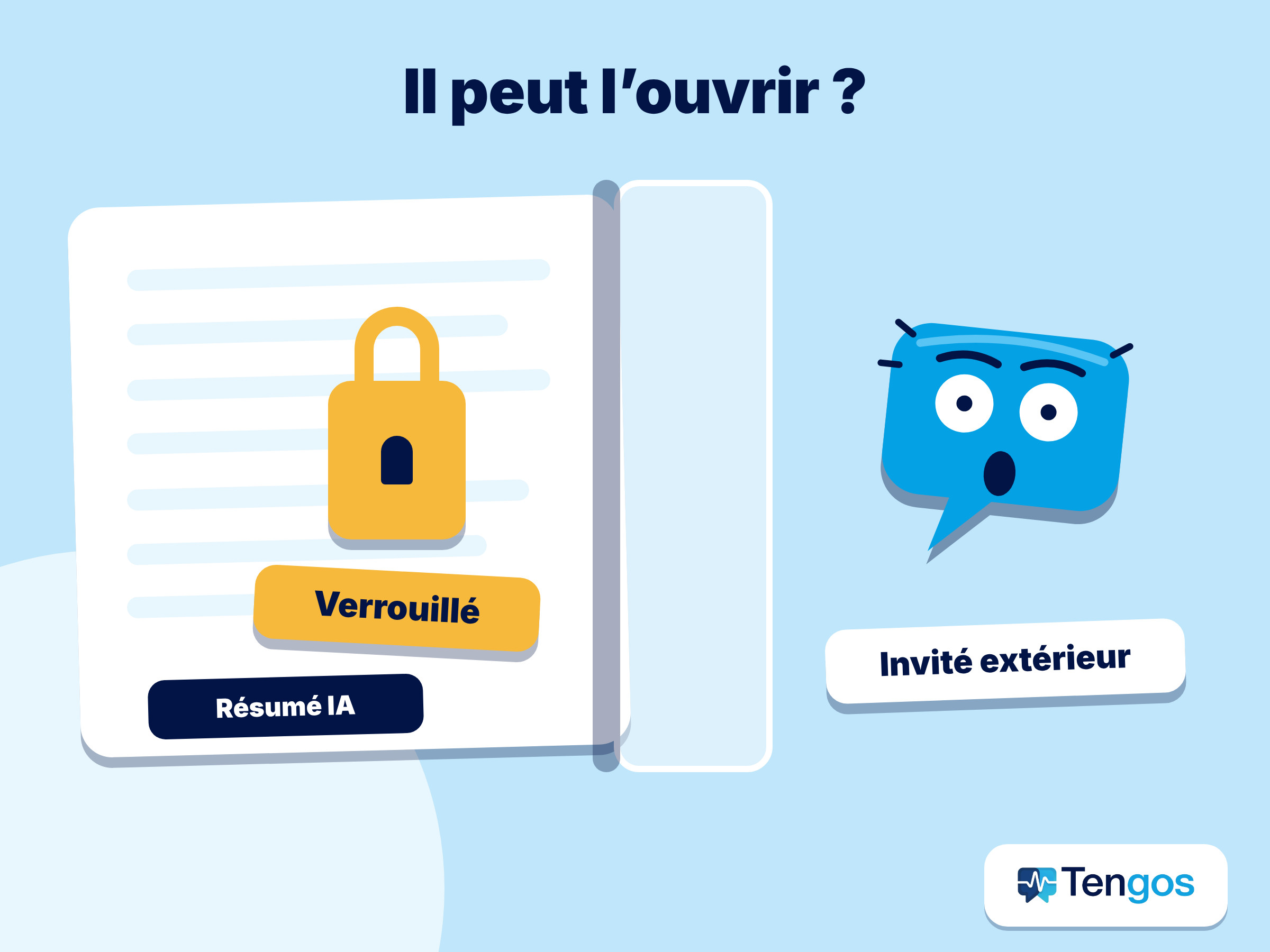
- Google Meet enregistre les notes dans le Drive de l’organisateur. Les invités extérieurs à l’organisation voient la pièce jointe dans l’événement de l’agenda, mais pouvoir l’ouvrir dépend des autorisations de partage du fichier.
- Microsoft Teams permet aux personnes de l’organisation de consulter le récapitulatif. Les personnes extérieures ne peuvent pas le consulter directement, mais l’organisateur, les co-organisateurs ou les présentateurs peuvent leur envoyer le résumé IA par e-mail.
- Google Meet n’accepte qu’une seule langue parlée par réunion : un partenaire qui lit une autre langue a donc toujours besoin d’une traduction à part.
- Vérifiez toujours les noms, les chiffres et les échéances avant d’envoyer. Ne transférez pas le texte brut produit par l’IA.
- Un compte rendu de réunion par e-mail, ou un lien qui n’exige aucune connexion, est généralement le moyen le plus sûr de partager un résumé avec une personne extérieure à votre entreprise.
Pourquoi envoyer le compte rendu à un partenaire est-il plus compliqué qu’il n’y paraît ?
Une fois le résumé généré, on a l’impression que c’est terminé. Puis vous essayez de l’envoyer et vous butez sur trois obstacles. Le premier, c’est l’accès : le résumé se trouve dans le compte de votre entreprise, votre partenaire utilise un autre compte, et il clique sur le lien pour s’apercevoir qu’il ne peut pas l’ouvrir. Le deuxième, c’est la langue : la réunion s’est tenue en anglais, mais la personne qui décide lira bien plus à l’aise en japonais ou en coréen. Le troisième, c’est la confiance : l’IA comprend parfois de travers un nom ou un chiffre, et une fois le compte rendu arrivé dans une boîte de réception extérieure, difficile de le rattraper.
Considérez donc le résumé de l’IA comme un brouillon. Un bon compte rendu de réunion par e-mail est court, exact et lisible par quelqu’un qui n’était pas à l’appel. Vérifiez-le, corrigez-le, et choisissez seulement ensuite un canal adapté selon que votre partenaire utilise le même système que vous ou non.
Jusqu’où Google Meet, Teams et Zoom permettent-ils de partager un résumé ?
Chaque plateforme fonctionne un peu différemment, et la plus grande différence tient à la possibilité, pour une personne extérieure à votre organisation, de voir le résultat.
Google Meet. La fonction « Prendre des notes pour moi » nécessite une offre Google Workspace compatible ou une offre Google AI. Les langues parlées prises en charge sont l’anglais, le français, l’allemand, l’italien, le japonais, le coréen, le portugais et l’espagnol, et vous ne pouvez choisir qu’une seule langue par réunion. Les notes sont enregistrées dans le Drive de l’organisateur, dans le dossier « Google Meet », et le document est joint à l’événement de l’agenda. L’organisateur peut le configurer pour qu’il soit partagé automatiquement avec les invités. Les invités extérieurs à l’organisation voient quand même la pièce jointe, mais pouvoir l’ouvrir dépend des autorisations de partage du fichier (Aide Google Meet). Le document comporte deux onglets, notes rapides et notes complètes : vous pouvez donc envoyer l’onglet court à quelqu’un qui n’a besoin que de l’essentiel.
Microsoft Teams. Le récapitulatif intelligent nécessite Teams Premium ou Copilot. Les personnes invitées au sein de l’organisation peuvent consulter le récapitulatif, mais pas celles qui sont à l’extérieur. L’organisateur, les co-organisateurs et les présentateurs peuvent envoyer le résumé IA à des personnes extérieures à l’organisation via Partager, puis Partager par e-mail. Cette option est bloquée lorsque la réunion porte une étiquette Confidentiel ou Hautement confidentiel, lorsqu’il n’y a ni enregistrement ni transcription, ou lorsque l’accès à l’enregistrement est restreint. Le résumé IA exige aussi une transcription dans une langue prise en charge et une réunion d’au moins 5 minutes (Support Microsoft).
Zoom. Selon la page de guide de Zoom, le résumé se trouve dans les détails de la réunion passée, où vous pouvez le modifier, changer de modèle ou l’ouvrir dans Zoom Canvas (Support Zoom). Cette page ne traite pas du partage en dehors de votre compte : vérifiez donc les options de partage de votre propre compte avant de promettre une méthode précise à votre partenaire.
| Google Meet | Microsoft Teams | Zoom | |
|---|---|---|---|
| Prérequis | Offre Workspace compatible ou Google AI | Teams Premium ou Copilot | Résumé et transcription activés |
| Où il est stocké | Drive de l’organisateur | Le récapitulatif de la réunion | Détails de la réunion passée |
| Personnes extérieures à l’organisation | Voient la pièce jointe ; l’ouverture dépend des autorisations de partage | Ne peuvent pas le consulter directement, mais vous pouvez l’envoyer par e-mail | Non traité sur la page de guide |
| Langue parlée | Une langue par réunion | Nécessite une langue de transcription prise en charge | Voir la page de guide |
| Traduction du résumé | À faire séparément | À faire séparément | À faire séparément |
Cinq étapes pour envoyer un compte rendu de réunion par e-mail à un partenaire
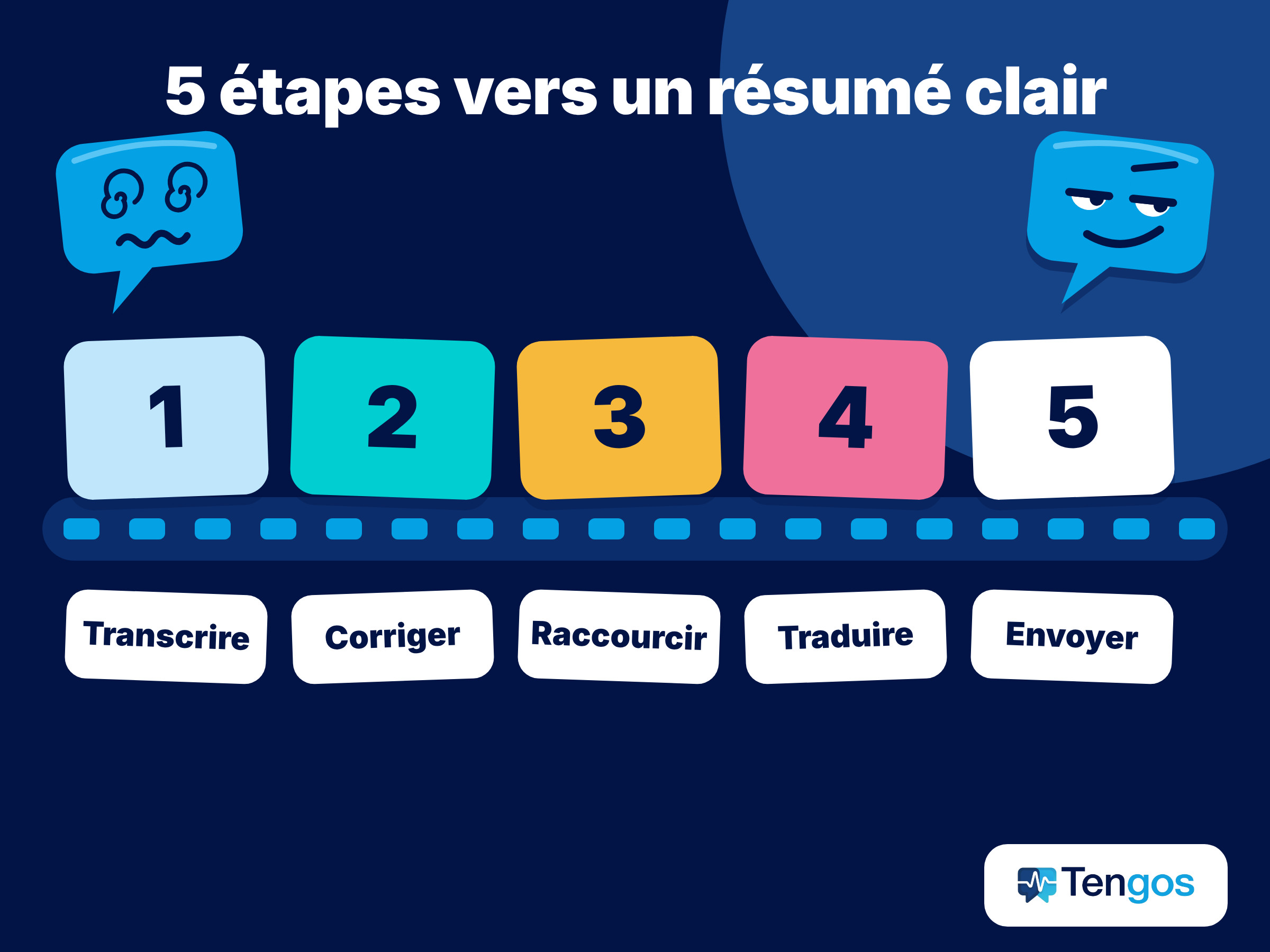
- Récupérez la transcription et le résumé juste après l’appel. Plus vous attendez, plus il est difficile de se rappeler ce que l’IA a mal compris. Si la réunion n’a pas été enregistrée, utilisez un outil qui accepte un fichier audio.
- Relisez et corrigez. Vérifiez les noms des personnes et des entreprises, les chiffres, les échéances et le responsable de chaque tâche. Cette étape décide si le résumé est digne de confiance.
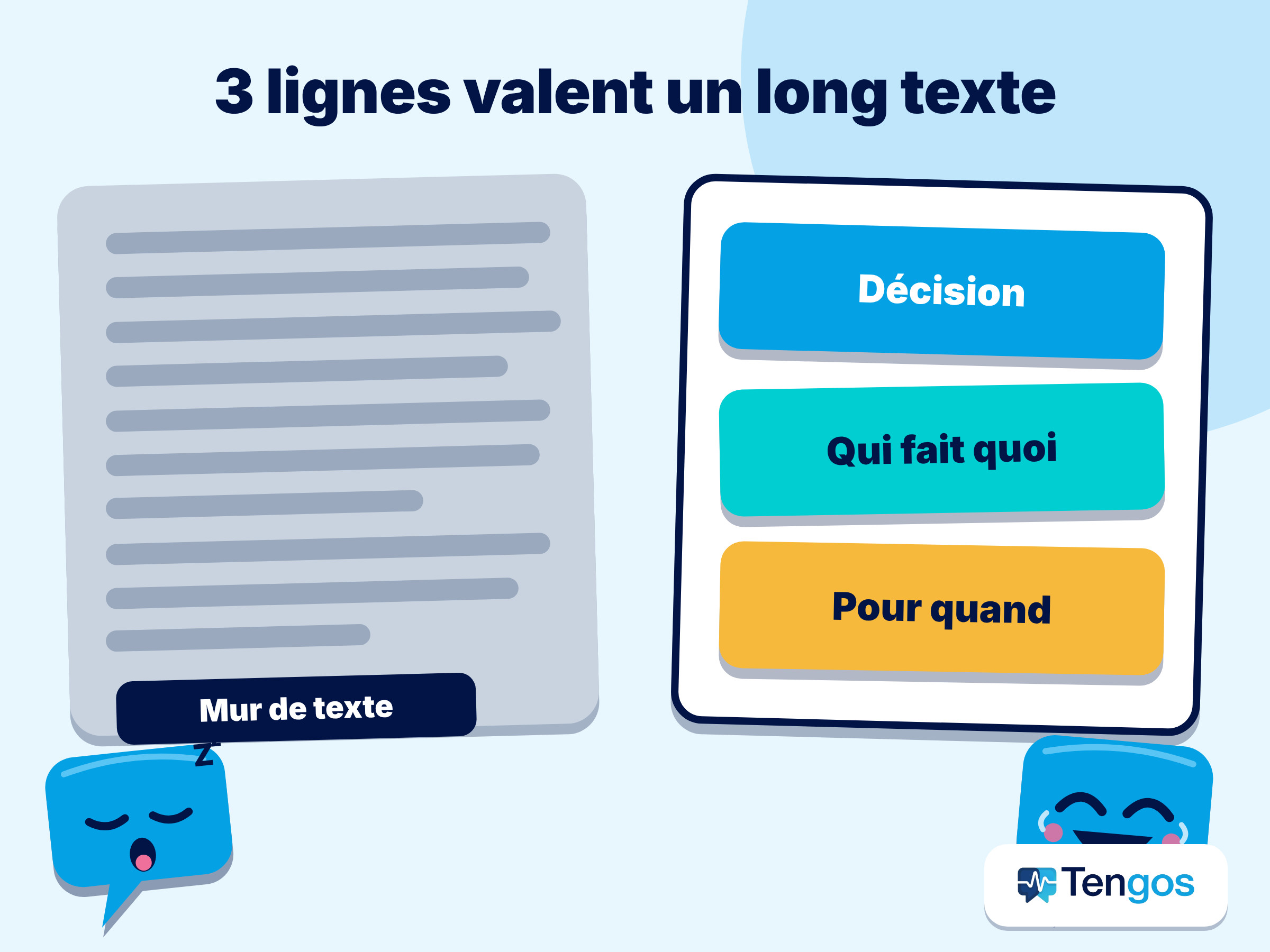
- Raccourcissez-le pour le lecteur. Un partenaire a généralement besoin de trois choses : ce qui a été décidé, qui fait quoi, et pour quand. Gardez la discussion détaillée pour la version complète.
- Traduisez-le dans une langue que votre partenaire lit confortablement. Laissez tels quels les noms propres et les termes du secteur. Si vous partagez un vocabulaire fixe, utilisez un glossaire pour que la traduction reste cohérente.
- Envoyez-le par un canal qu’il peut ouvrir. Pour un partenaire extérieur à votre organisation, un compte rendu de réunion par e-mail ou un lien sans connexion est généralement plus sûr que le partage d’un fichier dans Drive ou Teams.
Voici une petite astuce pour l’ouverture de votre compte rendu de réunion par e-mail (ou de tout modèle d’e-mail de récapitulatif) : « Vous trouverez ci-dessous le résumé de la réunion d’aujourd’hui, avec l’original en anglais suivi de la traduction en japonais. Si quelque chose vous semble inexact, n’hésitez pas à me le signaler. » C’est poli, cela invite votre partenaire à vous corriger, et vous repérez les erreurs tôt.
Quand faut-il un outil à part plutôt que celui intégré à Meet ou Teams ?
Pour un compte rendu de réunion par e-mail, les outils intégrés sont pratiques quand les deux parties utilisent la même plateforme et appartiennent à la même organisation. Ils montrent leurs limites quand votre partenaire est extérieur, quand vous tenez des réunions sur plusieurs plateformes différentes, ou quand le résumé doit exister en plusieurs langues. Dans ces cas-là, un outil autonome qui ne dépend pas du lieu où la réunion s’est tenue facilite la rédaction et l’envoi du compte rendu de réunion par e-mail.
Tengos est une application de cette catégorie. D’après sa page Notes IA, vous pouvez demander des résumés en plusieurs langues, les partager par lien, par e-mail ou via des intégrations comme Notion, Slack et Jira, et le résumé indique le nom de chaque intervenant. L’application propose aussi l’import audio pour récupérer un enregistrement, un glossaire pour fixer la terminologie, l’export en SRT, VTT, MD et TXT, ainsi qu’un lien de partage en temps réel pour que les invités suivent la réunion en direct sans se connecter. Elle traduit 60+ langues, et l’offre gratuite comprend 120 minutes par mois sans carte bancaire. Vous la trouverez sur l’App Store ou sur Google Play.
Si vous voulez une routine similaire pour les événements en ligne, lisez comment résumer un webinaire et traduire le récapitulatif. Si l’anglais n’est pas votre langue maternelle et que les réunions sont difficiles à suivre, lisez cet article. Si vous hésitez sur la traduction en direct dans Zoom, Meet et Teams avec un compte gratuit, il existe une comparaison distincte. Et la productivité en réunion grâce à un outil de résumé IA explique comment réduire le temps passé en réunion.
À quoi faire attention quand vous partagez un résumé hors de votre entreprise ?
- Demandez avant d’enregistrer. Si des invités extérieurs participent à l’appel, prévenez-les à l’avance. Dans certains pays, le consentement de tous est obligatoire.
- Soyez prudent avec les informations sensibles. Si le résumé contient des tarifs, des contrats ou des données clients, vérifiez que votre partenaire a le droit d’en voir cette partie. Teams bloque même le partage par e-mail pour les réunions portant une étiquette de forte confidentialité.
- Indiquez quelle est la version d’origine. Quand vous envoyez une traduction, précisez clairement quelle version fait foi, pour éviter toute confusion sur les termes ou les échéances.
- Demandez à un locuteur natif de relire les passages importants. L’IA traduit vite, mais un ton poli ou un engagement mérite un regard humain.
FAQ
Les résumés de réunion par IA sont-ils fiables ?
Généralement assez fiables pour servir de brouillon, mais l’IA peut mal comprendre des noms ou des chiffres, ou passer à côté du contexte. Relisez-le et corrigez-le avant de l’envoyer à qui que ce soit.
Un partenaire extérieur à mon entreprise peut-il consulter un résumé Google Meet ?
Il voit la pièce jointe dans l’événement de l’agenda, mais pouvoir l’ouvrir dépend des autorisations de partage du document dans le Drive de l’organisateur. Pour être sûr, envoyez le compte rendu de réunion par e-mail.
Teams me permet-il d’envoyer un résumé IA à quelqu’un d’extérieur à mon organisation ?
Oui, à condition d’être l’organisateur, un co-organisateur ou un présentateur, et que la réunion ne soit pas bloquée par une étiquette de confidentialité ou une restriction d’enregistrement.
Comment envoyer un compte rendu de réunion par e-mail dans la langue de mon partenaire ?
Traduisez le résumé corrigé dans cette langue, laissez tels quels les noms propres et les termes, et envoyez-le avec l’original. Si vous rencontrez souvent le même partenaire, un glossaire garde les traductions cohérentes.
Tengos est-il gratuit ?
L’offre gratuite comprend 120 minutes par mois et ne demande pas de carte bancaire. Pour les offres payantes et les autres limites, consultez la page des tarifs de Tengos.