ອີເມວສະຫຼຸບການປະຊຸມ: 5 ຂັ້ນຕອນສົ່ງສະຫຼຸບ AI ຫາຄູ່ຮ່ວມງານຕ່າງພາສາ
ເຜີຍແຜ່ເມື່ອ 11 ພ.ຈ. 2026

ສາລະບານ
ວິທີທີ່ງ່າຍທີ່ສຸດໃນການສົ່ງອີເມວສະຫຼຸບການປະຊຸມຫາຄູ່ຮ່ວມງານທີ່ໃຊ້ພາສາອື່ນ ຄືໃຫ້ເຄື່ອງມື AI ຮ່າງສະຫຼຸບຈາກບົດຖອດຄວາມ, ອ່ານແລ້ວແກ້ຈຸດສຳຄັນ, ຈາກນັ້ນຈຶ່ງແບ່ງປັນ (ພ້ອມຄຳແປ ຖ້າຈຳເປັນ) ຜ່ານຊ່ອງທາງທີ່ຄູ່ຮ່ວມງານເປີດໄດ້ແທ້ ເຊັ່ນ ອີເມວ ຫຼື ລິ້ງ. ບົດຄວາມນີ້ຂຽນສຳລັບຜູ້ທີ່ເຮັດວຽກກັບລູກຄ້າ, ຜູ້ສະໜອງ ຫຼື ເພື່ອນຮ່ວມງານຕ່າງປະເທດ ແລະ ມັກຈົບທຸກການໂທດ້ວຍຄຳວ່າ “ເດີ່ວຂ້ອຍສົ່ງບັນທຶກໃຫ້”. ທ່ານຈະເຫັນວ່າ Google Meet, Microsoft Teams ແລະ Zoom ໃຫ້ແບ່ງປັນບົດສະຫຼຸບໄດ້ເຖິງໃສ, ເປັນຫຍັງຄົນນອກອົງກອນຈຶ່ງມັກເປີດບໍ່ໄດ້, ແລະ ຂັ້ນຕອນ 5 ຂໍ້ທີ່ຊ່ວຍໃຫ້ອີເມວສະຫຼຸບການປະຊຸມຖືກສົ່ງຮອດຄູ່ຮ່ວມງານຢ່າງໝັ້ນໃຈ.
ສິ່ງສຳຄັນທີ່ຄວນຈື່
- ການໃຊ້ AI ສະຫຼຸບການປະຊຸມເປັນພຽງເຄິ່ງໜຶ່ງຂອງງານ. ອີກເຄິ່ງໜຶ່ງຄືການສົ່ງບົດສະຫຼຸບໄປຫາຄົນທີ່ຕ້ອງການ ແລະ ຈຸດນີ້ແຫຼະທີ່ມັກຕິດຂັດ ເມື່ອຜູ້ອ່ານຢູ່ນອກອົງກອນຂອງທ່ານ.
- Google Meet ບັນທຶກໂນດໄວ້ໃນ Drive ຂອງຜູ້ຈັດການປະຊຸມ. ແຂກທີ່ຢູ່ນອກອົງກອນເຫັນໄຟລ໌ແນບໃນນັດໝາຍປະຕິທິນ ແຕ່ຈະເປີດໄດ້ຫຼືບໍ່ ຂຶ້ນກັບສິດການແບ່ງປັນຂອງໄຟລ໌.
- Microsoft Teams ໃຫ້ຄົນໃນອົງກອນເບິ່ງບົດສະຫຼຸບ (recap) ໄດ້. ຄົນນອກເບິ່ງໂດຍກົງບໍ່ໄດ້ ແຕ່ຜູ້ຈັດ, ຜູ້ຮ່ວມຈັດ ຫຼື ຜູ້ນຳສະເໜີ ສາມາດສົ່ງບົດສະຫຼຸບ AI ຫາເຂົາເຈົ້າທາງອີເມວໄດ້.
- Google Meet ຮອງຮັບພາສາເວົ້າພຽງພາສາດຽວຕໍ່ການປະຊຸມ ສະນັ້ນຖ້າຄູ່ຮ່ວມງານອ່ານອີກພາສາໜຶ່ງ ກໍຍັງຕ້ອງແປແຍກຕ່າງຫາກ.
- ກວດຊື່, ຕົວເລກ ແລະ ກຳນົດເວລາທຸກຄັ້ງກ່ອນສົ່ງ. ຢ່າສົ່ງຕໍ່ຜົນລັບດິບຈາກ AI.
- ອີເມວສະຫຼຸບການປະຊຸມແບບທຳມະດາ ຫຼື ລິ້ງທີ່ບໍ່ຕ້ອງລັອກອິນ ມັກເປັນວິທີທີ່ປອດໄພທີ່ສຸດໃນການແບ່ງປັນບົດສະຫຼຸບກັບຄົນນອກບໍລິສັດ.
ເປັນຫຍັງການສົ່ງອີເມວສະຫຼຸບການປະຊຸມຫາຄູ່ຮ່ວມງານຈຶ່ງຍາກກວ່າທີ່ຄິດ?
ເມື່ອ AI ສ້າງບົດສະຫຼຸບແລ້ວ ເຮົາຮູ້ສຶກວ່າສຳເລັດແລ້ວ. ແຕ່ພໍລອງສົ່ງ ກໍຕິດສາມຂໍ້. ຂໍ້ທຳອິດແມ່ນການເຂົ້າເຖິງ: ບົດສະຫຼຸບຢູ່ໃນບັນຊີບໍລິສັດຂອງທ່ານ ແຕ່ຄູ່ຮ່ວມງານໃຊ້ອີກບັນຊີໜຶ່ງ, ກົດລິ້ງແລ້ວກໍພົບວ່າເປີດບໍ່ໄດ້. ຂໍ້ສອງແມ່ນພາສາ: ການປະຊຸມເປັນພາສາອັງກິດ ແຕ່ຄົນຕັດສິນໃຈອາດອ່ານພາສາຍີ່ປຸ່ນ ຫຼື ເກົາຫຼີໄດ້ສະບາຍກວ່າຫຼາຍ. ຂໍ້ສາມແມ່ນຄວາມເຊື່ອຖື: AI ບາງເທື່ອຟັງຊື່ ຫຼື ຕົວເລກຜິດ ແລະ ເມື່ອບົດສະຫຼຸບເຂົ້າໄປຢູ່ໃນກ່ອງຈົດໝາຍຂອງຄົນນອກແລ້ວ ກໍຍາກທີ່ຈະເອົາຄືນ.
ດັ່ງນັ້ນ ໃຫ້ຖືວ່າບົດສະຫຼຸບຈາກ AI ເປັນພຽງຮ່າງ. ອີເມວສະຫຼຸບການປະຊຸມທີ່ດີຄວນສັ້ນ, ຖືກຕ້ອງ ແລະ ຄົນທີ່ບໍ່ໄດ້ຢູ່ໃນການໂທອ່ານແລ້ວເຂົ້າໃຈ. ກວດ, ແກ້ໄຂ, ແລ້ວຈຶ່ງເລືອກຊ່ອງທາງທີ່ເໝາະກັບວ່າຄູ່ຮ່ວມງານຢູ່ໃນລະບົບດຽວກັບທ່ານຫຼືບໍ່.
Google Meet, Teams ແລະ Zoom ໃຫ້ແບ່ງປັນບົດສະຫຼຸບໄດ້ເຖິງໃສ?
ແຕ່ລະແພລດຟອມເຮັດວຽກແຕກຕ່າງກັນເລັກນ້ອຍ ແລະ ຄວາມຕ່າງທີ່ໃຫຍ່ທີ່ສຸດຄື ຄົນນອກອົງກອນຂອງທ່ານເຫັນຜົນໄດ້ຫຼືບໍ່.
Google Meet. ຟີເຈີ “Take notes for me” ຕ້ອງມີແພັກເກັດ Google Workspace ທີ່ຮອງຮັບ ຫຼື ແຜນ Google AI. ພາສາເວົ້າທີ່ຮອງຮັບມີ ອັງກິດ, ຝຣັ່ງ, ເຢຍລະມັນ, ອີຕາລີ, ຍີ່ປຸ່ນ, ເກົາຫຼີ, ໂປຕຸເກດ ແລະ ແອັດສະປາຍ ແລະ ເລືອກໄດ້ພຽງພາສາດຽວຕໍ່ການປະຊຸມ. ໂນດຖືກບັນທຶກໃນ Drive ຂອງຜູ້ຈັດ ຢູ່ໂຟນເດີ “Google Meet” ແລະ ເອກະສານຖືກແນບໃສ່ນັດໝາຍໃນປະຕິທິນ. ຜູ້ຈັດຕັ້ງຄ່າໃຫ້ແບ່ງປັນກັບຜູ້ຖືກເຊີນໂດຍອັດຕະໂນມັດໄດ້. ແຂກນອກອົງກອນຍັງເຫັນໄຟລ໌ແນບ ແຕ່ຈະເປີດໄດ້ຫຼືບໍ່ ຂຶ້ນກັບສິດການແບ່ງປັນຂອງໄຟລ໌ (Google Meet Help). ເອກະສານມີສອງແຖບ ຄືໂນດດ່ວນ ແລະ ໂນດເຕັມ ທ່ານຈຶ່ງສົ່ງແຖບສັ້ນໃຫ້ຄົນທີ່ຕ້ອງການພຽງໃຈຄວາມຫຼັກ.
Microsoft Teams. Intelligent recap ຕ້ອງມີ Teams Premium ຫຼື Copilot. ຄົນໃນອົງກອນທີ່ຖືກເຊີນເບິ່ງ recap ໄດ້ ແຕ່ຄົນນອກເບິ່ງບໍ່ໄດ້. ຜູ້ຈັດ, ຜູ້ຮ່ວມຈັດ ແລະ ຜູ້ນຳສະເໜີ ສົ່ງບົດສະຫຼຸບ AI ຫາຄົນນອກອົງກອນໄດ້ ຜ່ານ Share ແລ້ວ Share to email. ຕົວເລືອກນີ້ຖືກບລັອກ ເມື່ອການປະຊຸມຕິດປ້າຍ Confidential ຫຼື Highly Confidential, ເມື່ອບໍ່ມີການບັນທຶກ ຫຼື ບົດຖອດຄວາມ, ຫຼື ເມື່ອຈຳກັດສິດເຂົ້າເຖິງການບັນທຶກ. ນອກຈາກນັ້ນ ບົດສະຫຼຸບ AI ຍັງຕ້ອງມີບົດຖອດຄວາມໃນພາສາທີ່ຮອງຮັບ ແລະ ການປະຊຸມຕ້ອງຍາວຢ່າງໜ້ອຍ 5 ນາທີ (Microsoft Support).
Zoom. ຕາມໜ້າຄູ່ມືຂອງ Zoom ບົດສະຫຼຸບຢູ່ໃນລາຍລະອຽດຂອງການປະຊຸມທີ່ຜ່ານມາ ເຊິ່ງທ່ານແກ້ໄຂ, ປ່ຽນແມ່ແບບ ຫຼື ເປີດໃນ Zoom Canvas ໄດ້ (Zoom Support). ໜ້ານັ້ນບໍ່ໄດ້ກ່າວເຖິງການແບ່ງປັນນອກບັນຊີຂອງທ່ານ ສະນັ້ນໃຫ້ກວດຕົວເລືອກການແບ່ງປັນໃນບັນຊີຂອງທ່ານເອງ ກ່ອນສັນຍາວິທີໃດວິທີໜຶ່ງກັບຄູ່ຮ່ວມງານ.
| Google Meet | Microsoft Teams | Zoom | |
|---|---|---|---|
| ເງື່ອນໄຂ | ແຜນ Workspace ທີ່ຮອງຮັບ ຫຼື Google AI | Teams Premium ຫຼື Copilot | ເປີດບົດສະຫຼຸບ ແລະ ບົດຖອດຄວາມ |
| ບ່ອນເກັບ | Drive ຂອງຜູ້ຈັດ | recap ຂອງການປະຊຸມ | ລາຍລະອຽດການປະຊຸມທີ່ຜ່ານມາ |
| ຄົນນອກອົງກອນ | ເຫັນໄຟລ໌ແນບ; ເປີດໄດ້ຫຼືບໍ່ ຂຶ້ນກັບສິດການແບ່ງປັນ | ເບິ່ງໂດຍກົງບໍ່ໄດ້ ແຕ່ສົ່ງທາງອີເມວໄດ້ | ໜ້າຄູ່ມືບໍ່ໄດ້ກ່າວເຖິງ |
| ພາສາເວົ້າ | ພາສາດຽວຕໍ່ການປະຊຸມ | ຕ້ອງມີບົດຖອດຄວາມໃນພາສາທີ່ຮອງຮັບ | ເບິ່ງໃນໜ້າຄູ່ມື |
| ການແປບົດສະຫຼຸບ | ເຮັດແຍກຕ່າງຫາກ | ເຮັດແຍກຕ່າງຫາກ | ເຮັດແຍກຕ່າງຫາກ |
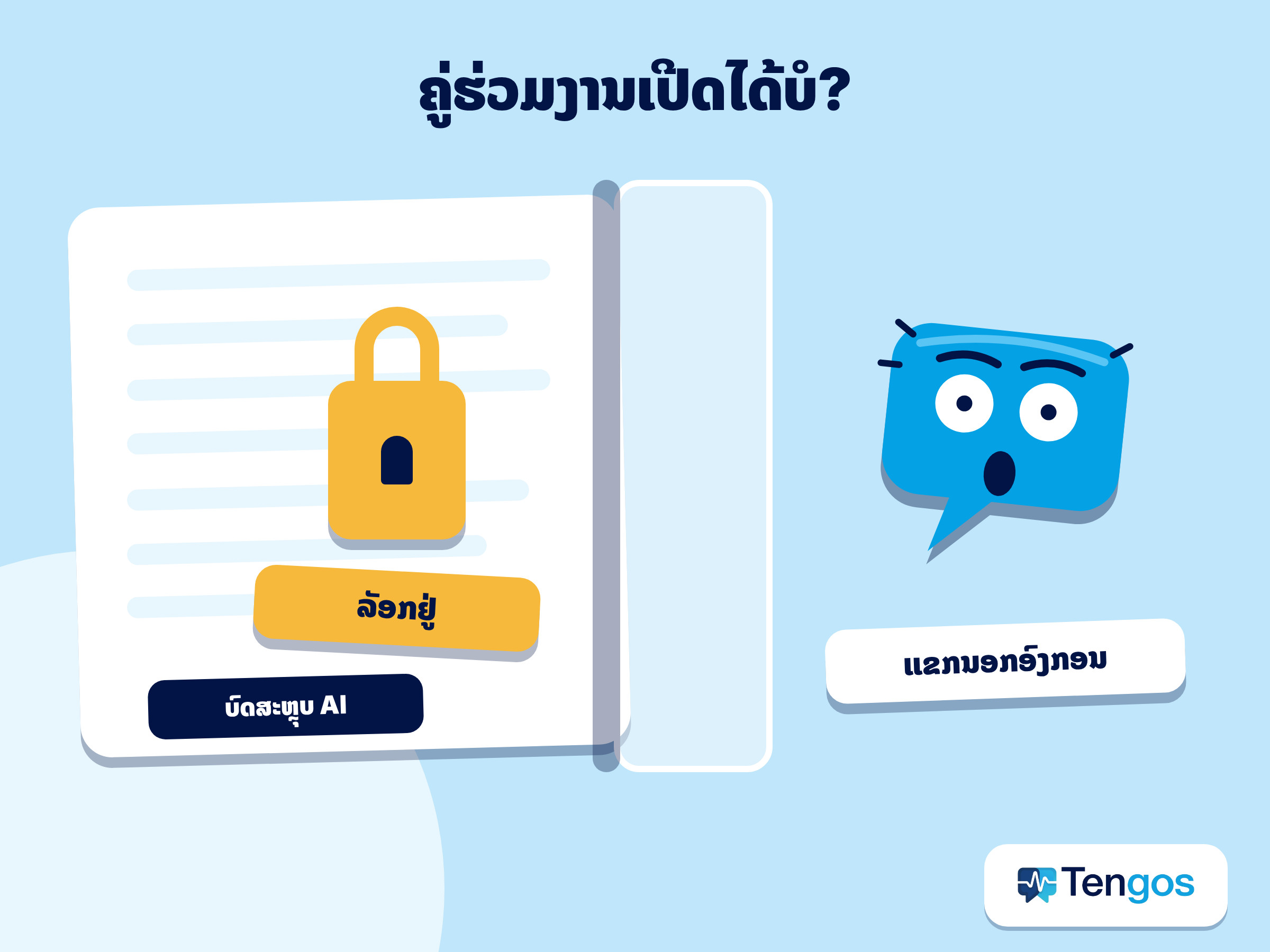
ຫ້າຂັ້ນຕອນສົ່ງອີເມວສະຫຼຸບການປະຊຸມຫາຄູ່ຮ່ວມງານ
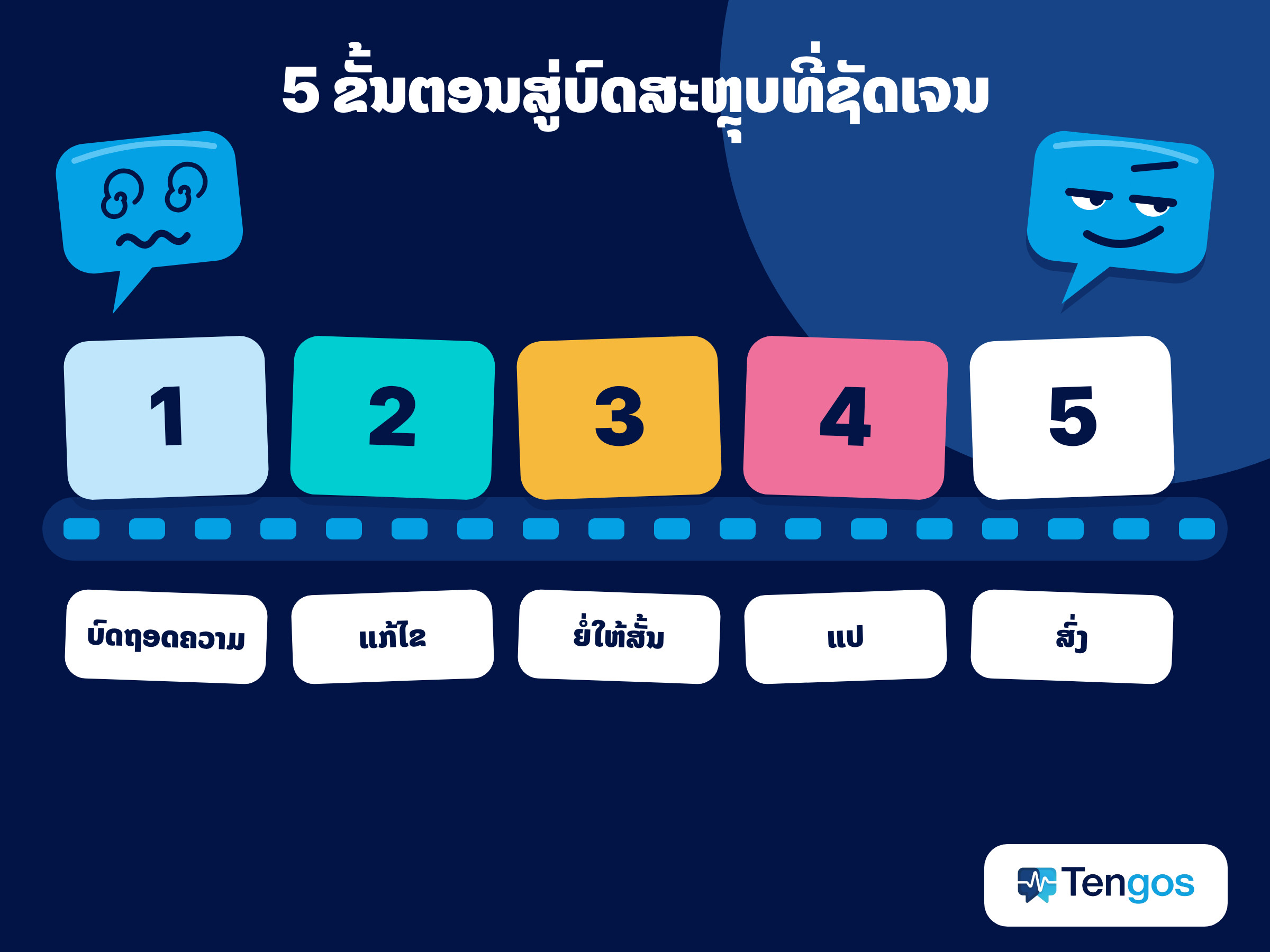
- ເອົາບົດຖອດຄວາມ ແລະ ບົດສະຫຼຸບທັນທີຫຼັງຈົບການໂທ. ຍິ່ງລໍຊ້າ ຍິ່ງຈື່ຍາກວ່າ AI ຜິດຕົງໃດ. ຖ້າການປະຊຸມບໍ່ໄດ້ບັນທຶກ ໃຫ້ໃຊ້ເຄື່ອງມືທີ່ຮັບໄຟລ໌ສຽງໄດ້.
- ອ່ານແລ້ວແກ້ໄຂ. ກວດຊື່ຄົນ ແລະ ຊື່ບໍລິສັດ, ຕົວເລກ, ກຳນົດເວລາ ແລະ ໃຜຮັບຜິດຊອບແຕ່ລະວຽກ. ຂັ້ນຕອນນີ້ຕັດສິນວ່າບົດສະຫຼຸບເຊື່ອຖືໄດ້ຫຼືບໍ່.
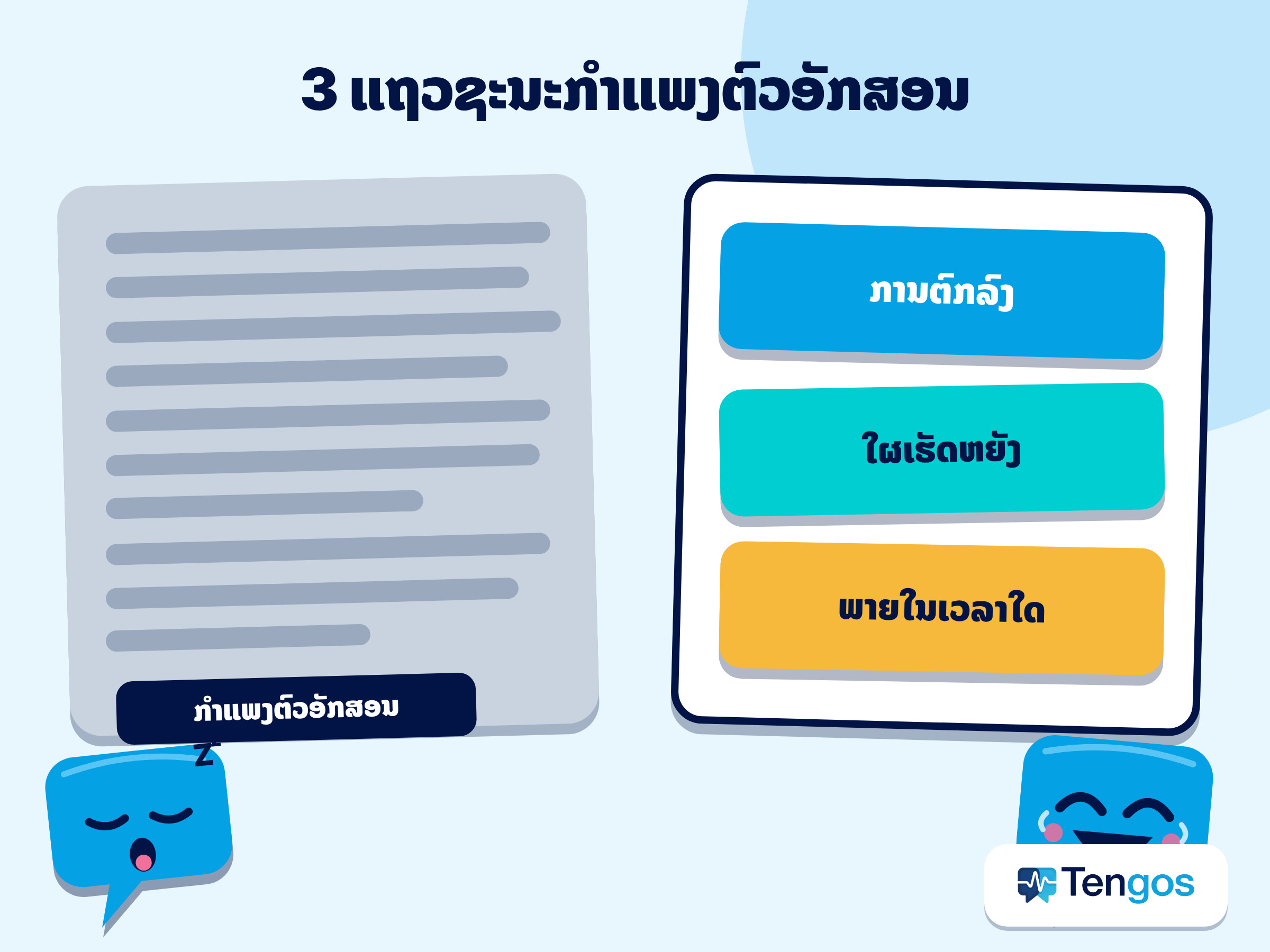
- ຍໍ່ໃຫ້ເໝາະກັບຜູ້ອ່ານ. ຄູ່ຮ່ວມງານມັກຕ້ອງການສາມຢ່າງ: ຕົກລົງຫຍັງ, ໃຜເຮັດຫຍັງ, ແລະ ພາຍໃນເວລາໃດ. ເກັບການສົນທະນາຍາວໄວ້ໃນສະບັບເຕັມ.
- ແປເປັນພາສາທີ່ຄູ່ຮ່ວມງານອ່ານໄດ້ສະບາຍ. ປະຖິ້ມຊື່ສະເພາະ ແລະ ສັບສະເພາະອຸດສາຫະກຳໄວ້ຕາມເດີມ. ຖ້າທ່ານທັງສອງມີຄຳສັບທີ່ໃຊ້ຄົງທີ່ ໃຫ້ໃຊ້ glossary ເພື່ອໃຫ້ຄຳແປສອດຄ່ອງກັນ.
- ສົ່ງຜ່ານຊ່ອງທາງທີ່ເຂົາເຈົ້າເປີດໄດ້. ສຳລັບຄູ່ຮ່ວມງານນອກອົງກອນ ອີເມວສະຫຼຸບການປະຊຸມ ຫຼື ລິ້ງທີ່ບໍ່ຕ້ອງລັອກອິນ ມັກປອດໄພກວ່າການແບ່ງປັນໄຟລ໌ໃນ Drive ຫຼື Teams.
ນີ້ແມ່ນເຄັດລັບນ້ອຍໆສຳລັບບົດເປີດຂອງອີເມວສະຫຼຸບການປະຊຸມ (ຫຼືແມ່ແບບອີເມວສະຫຼຸບການປະຊຸມໃດກໍໄດ້): “ດ້ານລຸ່ມແມ່ນບົດສະຫຼຸບການປະຊຸມມື້ນີ້ ໂດຍມີຕົ້ນສະບັບພາສາອັງກິດ ແລະ ຄຳແປພາສາຍີ່ປຸ່ນຢູ່ຖັດລົງໄປ. ຖ້າມີຈຸດໃດເບິ່ງຜິດ ກະລຸນາແຈ້ງໃຫ້ຂ້ອຍຮູ້.” ມັນສຸພາບ, ເຊື້ອເຊີນໃຫ້ຄູ່ຮ່ວມງານຊ່ວຍແກ້, ແລະ ທ່ານຈະເຫັນຂໍ້ຜິດພາດແຕ່ຫົວທີ.
ເມື່ອໃດຄວນໃຊ້ເຄື່ອງມືແຍກ ແທນເຄື່ອງມືໃນຕົວຂອງ Meet ຫຼື Teams?
ເຄື່ອງມືໃນຕົວສະດວກ ເມື່ອທັງສອງຝ່າຍໃຊ້ແພລດຟອມດຽວກັນ ແລະ ຢູ່ອົງກອນດຽວກັນ. ມັນຈະບໍ່ພໍ ເມື່ອຄູ່ຮ່ວມງານຢູ່ນອກ, ເມື່ອທ່ານປະຊຸມຫຼາຍແພລດຟອມ, ຫຼື ເມື່ອບົດສະຫຼຸບຕ້ອງມີຫຼາຍພາສາ. ໃນກໍລະນີເຫຼົ່ານີ້ ເຄື່ອງມືແຍກທີ່ບໍ່ຂຶ້ນກັບບ່ອນທີ່ປະຊຸມ ຈະເຮັດໃຫ້ຂຽນ ແລະ ສົ່ງອີເມວສະຫຼຸບການປະຊຸມງ່າຍຂຶ້ນ.
Tengos ເປັນແອັບໜຶ່ງໃນໝວດນີ້. ຕາມໜ້າ AI Notes ທ່ານຂໍບົດສະຫຼຸບຫຼາຍພາສາໄດ້, ແບ່ງປັນດ້ວຍລິ້ງ, ອີເມວ ຫຼື ການເຊື່ອມຕໍ່ເຊັ່ນ Notion, Slack ແລະ Jira, ແລະ ບົດສະຫຼຸບໃສ່ປ້າຍຊື່ຜູ້ເວົ້າແຕ່ລະຄົນ. ແອັບຍັງມີ Import Audio ສຳລັບນຳເຂົ້າການບັນທຶກ, Glossary ສຳລັບກຳນົດຄຳສັບ, ສົ່ງອອກເປັນ SRT, VTT, MD ແລະ TXT, ແລະ Share Real-time Link ໃຫ້ແຂກເບິ່ງສົດໄດ້ໂດຍບໍ່ຕ້ອງລັອກອິນ. ແປໄດ້ 60+ ພາສາ ແລະ ແຜນ Free ມີ 120 ນາທີຕໍ່ເດືອນ ໂດຍບໍ່ຕ້ອງໃຊ້ບັດເຄຣດິດ. ດາວໂຫຼດໄດ້ທີ່ App Store ຫຼື Google Play.
ຖ້າຢາກໄດ້ຂັ້ນຕອນຄ້າຍກັນສຳລັບງານອອນລາຍ ເບິ່ງວິທີສະຫຼຸບເວບິນາ ແລະ ແປ recap. ຖ້າພາສາອັງກິດບໍ່ແມ່ນພາສາແມ່ ແລະ ຕິດຕາມການປະຊຸມຍາກ ອ່ານບົດຄວາມນີ້. ຖ້າກຳລັງຊັ່ງນ້ຳໜັກການແປສົດໃນ Zoom, Meet ແລະ Teams ດ້ວຍບັນຊີຟຣີ ມີບົດປຽບທຽບແຍກຕ່າງຫາກ. ແລະ ປະສິດທິພາບການປະຊຸມດ້ວຍເຄື່ອງມືສະຫຼຸບ AI ບອກວິທີຫຼຸດເວລາປະຊຸມ.
ຄວນລະວັງຫຍັງ ເມື່ອສົ່ງອີເມວສະຫຼຸບການປະຊຸມອອກນອກບໍລິສັດ?
- ຖາມກ່ອນບັນທຶກ. ຖ້າມີແຂກນອກຢູ່ໃນການໂທ ໃຫ້ແຈ້ງເຂົາເຈົ້າລ່ວງໜ້າ. ບາງບ່ອນຕ້ອງໄດ້ຮັບການຍິນຍອມຈາກທຸກຄົນ.
- ລະວັງຂໍ້ມູນລະອຽດອ່ອນ. ຖ້າບົດສະຫຼຸບມີລາຄາ, ສັນຍາ ຫຼື ຂໍ້ມູນລູກຄ້າ ໃຫ້ກວດວ່າຄູ່ຮ່ວມງານມີສິດເຫັນສ່ວນນັ້ນຫຼືບໍ່. Teams ຍັງບລັອກການແບ່ງປັນທາງອີເມວ ສຳລັບການປະຊຸມທີ່ຕິດປ້າຍຄວາມລັບສູງ.
- ໝາຍຕົ້ນສະບັບ. ເມື່ອສົ່ງຄຳແປ ໃຫ້ບອກຊັດວ່າສະບັບໃດເປັນຕົ້ນສະບັບ ເພື່ອຫຼີກເວັ້ນຄວາມສັບສົນເລື່ອງຄຳສັບ ຫຼື ກຳນົດເວລາ.
- ໃຫ້ເຈົ້າຂອງພາສາກວດສ່ວນສຳຄັນ. AI ແປໄວ ແຕ່ນ້ຳສຽງທີ່ສຸພາບ ຫຼື ຄຳໝັ້ນສັນຍາ ຕ້ອງໃຫ້ຄົນຊ່ວຍເບິ່ງ.
FAQ
ບົດສະຫຼຸບການປະຊຸມຈາກ AI ຖືກຕ້ອງບໍ?
ປົກກະຕິຖືກຕ້ອງພໍເປັນຮ່າງ ແຕ່ AI ອາດຟັງຊື່ ຫຼື ຕົວເລກຜິດ ຫຼື ພາດບໍລິບົດ. ອ່ານ ແລະ ແກ້ໄຂກ່ອນສົ່ງໃຫ້ໃຜ.
ຄູ່ຮ່ວມງານນອກບໍລິສັດເບິ່ງບົດສະຫຼຸບ Google Meet ໄດ້ບໍ?
ເຂົາເຈົ້າເຫັນໄຟລ໌ແນບໃນນັດໝາຍປະຕິທິນ ແຕ່ເປີດໄດ້ຫຼືບໍ່ ຂຶ້ນກັບສິດການແບ່ງປັນຂອງເອກະສານໃນ Drive ຂອງຜູ້ຈັດ. ເພື່ອໃຫ້ແນ່ໃຈ ໃຫ້ສົ່ງເນື້ອຫາທາງອີເມວ.
Teams ໃຫ້ສົ່ງບົດສະຫຼຸບ AI ຫາຄົນນອກອົງກອນໄດ້ບໍ?
ໄດ້ ຖ້າທ່ານເປັນຜູ້ຈັດ, ຜູ້ຮ່ວມຈັດ ຫຼື ຜູ້ນຳສະເໜີ ແລະ ການປະຊຸມບໍ່ຖືກບລັອກດ້ວຍປ້າຍຄວາມລັບ ຫຼື ການຈຳກັດການບັນທຶກ.
ສົ່ງອີເມວສະຫຼຸບການປະຊຸມເປັນພາສາຂອງຄູ່ຮ່ວມງານແນວໃດ?
ແປບົດສະຫຼຸບທີ່ແກ້ແລ້ວເປັນພາສານັ້ນ, ປະຊື່ສະເພາະ ແລະ ຄຳສັບໄວ້ຕາມເດີມ, ແລ້ວສົ່ງພ້ອມຕົ້ນສະບັບ. ຖ້າທ່ານປະຊຸມກັບຄູ່ຮ່ວມງານຄົນດຽວກັນເລື້ອຍໆ glossary ຊ່ວຍໃຫ້ຄຳແປສອດຄ່ອງກັນ.
Tengos ຟຣີບໍ?
ແຜນ Free ມີ 120 ນາທີຕໍ່ເດືອນ ແລະ ບໍ່ຕ້ອງໃຊ້ບັດເຄຣດິດ. ສຳລັບແຜນເສຍເງິນ ແລະ ຂີດຈຳກັດອື່ນ ເບິ່ງໜ້າລາຄາຂອງ Tengos.