ຄຳບັນຍາຍແປພາສາສົດ: ວິທີເບິ່ງການຖ່າຍທອດສົດ ແລະ ເວັບບີນາພາສາຕ່າງປະເທດ
ເຜີຍແຜ່ເມື່ອ 18 ພ.ຈ. 2026

ສາລະບານ
ເຈົ້າສາມາດເບິ່ງການຖ່າຍທອດສົດ ຫຼື ເວັບບີນາພາສາຕ່າງປະເທດພ້ອມຄຳບັນຍາຍແປພາສາສົດໄດ້ ແຕ່ບໍ່ມີເຄື່ອງມືໃດຄອບຄຸມທຸກງານ. ຄຳບັນຍາຍຂອງແພລດຟອມເປັນຈຸດເລີ່ມທີ່ງ່າຍທີ່ສຸດ ຖ້າຜູ້ຈັດງານເປີດໃຫ້, ແອັບແປພາສາໃຊ້ໄດ້ເມື່ອຜູ້ຈັດບໍ່ໄດ້ເປີດ, ແລະ ວິດີໂອບັນທຶກ ຫຼື ບົດຖອດຄວາມ (transcript) ເປັນຕາໜ່າງຮອງຮັບສຳລັບເລື່ອງສຳຄັນ. ບົດຄວາມນີ້ຊ່ວຍໃຫ້ເຈົ້າເລືອກວິທີກ່ອນງານເລີ່ມ ເພື່ອບໍ່ຕ້ອງນັ່ງຫາເມນູໃນຂະນະທີ່ຜູ້ເວົ້າເວົ້າຕໍ່ໄປ.
ສະຫຼຸບຈຸດສຳຄັນ
- ກວດເບິ່ງກ່ອນວ່າຜູ້ຈັດງານເປີດຫຍັງໄວ້. ຄຳບັນຍາຍແປພາສາປົກກະຕິຜູ້ຈັດງານ ຫຼື ແອດມິນຕ້ອງເປັນຄົນເປີດ. ຖ້າໜ້າງານບໍ່ໄດ້ບອກເລື່ອງຄຳບັນຍາຍ ຫຼື ລ່າມ, ໃຫ້ສັນນິຖານວ່າເຈົ້າຕ້ອງມີເຄື່ອງມືຂອງຕົນເອງ.
- ແຕ່ລະແພລດຟອມບໍ່ຄືກັນ. ຕອນຂຽນບົດຄວາມນີ້, ຄຳບັນຍາຍອັດຕະໂນມັດຂອງ YouTube ສຳລັບການຖ່າຍທອດສົດມີພຽງພາສາອັງກິດ, ສ່ວນ Zoom ແລະ Microsoft Teams ມີຄຳບັນຍາຍແປພາສາສະເພາະບາງແພັກເກັດ ຫຼື ແອດອອນເທົ່ານັ້ນ.
- ແອັບແປພາສາເປັນທາງສຳຮອງ. ແອັບທີ່ຟັງສຽງແລ້ວສະແດງບົດຖອດຄວາມແປສົດ ໃຊ້ໄດ້ ເຖິງແມ່ນຜູ້ຈັດງານບໍ່ໄດ້ເຮັດຫຍັງ ຂໍພຽງແຕ່ສຽງຊັດ.
- ທົດລອງກ່ອນງານ. ສອງນາທີກັບສຽງຂອງສະຕຣີມບອກເຈົ້າໄດ້ຫຼາຍກວ່າລາຍການຄຸນສົມບັດໃດໆ.
- ຄຳບັນຍາຍຈາກເຄື່ອງມັກຜິດໃນຊື່ ແລະ ຕົວເລກ. ສິ່ງທີ່ສຳຄັນໃຫ້ກວດຄືນ ແລະ ຢ່າເຊື່ອຢ່າງດຽວສຳລັບການຕັດສິນໃຈດ້ານການແພດ, ກົດໝາຍ ຫຼື ການເງິນ.
- Tengos ຮອງຮັບ 60+ ພາສາ ເທິງ iOS, Android ແລະ ເປັນສ່ວນຂະຫຍາຍ Chrome, ມີແພັກເກັດ Free 120 ນາທີຕໍ່ເດືອນໃຫ້ລອງໃຊ້.
ຄຳບັນຍາຍແປພາສາສົດໝາຍເຖິງຫຍັງ?
ໝາຍເຖິງການປ່ຽນສຽງເວົ້າຂອງງານສົດເປັນຂໍ້ຄວາມ ແລ້ວສະແດງເປັນອີກພາສາໜຶ່ງພາຍໃນບໍ່ເທົ່າໃດວິນາທີ. ມີສອງຂັ້ນຕອນ: ການຮັບຮູ້ສຽງຂຽນສິ່ງທີ່ເວົ້າອອກມາ, ຈາກນັ້ນການແປດ້ວຍເຄື່ອງປ່ຽນຂໍ້ຄວາມນັ້ນເປັນພາສາຂອງເຈົ້າ. ທັງສອງຂັ້ນຕອນອາດຜິດໄດ້ ແລະ ຄວາມຊັກຊ້າກໍເປັນສ່ວນໜຶ່ງຂອງປະສົບການ.
ຢ່າສັບສົນກັບສາມຢ່າງທີ່ໃກ້ຄຽງ. ຄຳບັນຍາຍພາສາດຽວກັນຂຽນສິ່ງທີ່ເວົ້າແຕ່ບໍ່ແປ. ການພາກສຽງ ຫຼື ແປດ້ວຍສຽງແທນສຽງຕົ້ນສະບັບດ້ວຍສຽງແປ. ສ່ວນລ່າມທີ່ເປັນຄົນແປໃນເວລາຈິງ ມັກໃຊ້ຊ່ອງສຽງແຍກຕ່າງຫາກ ແລະ ຍັງເປັນຕົວເລືອກທີ່ດີທີ່ສຸດສຳລັບເນື້ອຫາທີ່ສຳຄັນຫຼາຍ.
ຖ້າເຈົ້າສົນໃຈການໂທ ຫຼື ການປະຊຸມ, ເບິ່ງຄູ່ມື ການແປສົດໃນການປະຊຸມຜ່ານ Zoom, Meet ແລະ Teams. ບົດຄວາມນີ້ເວົ້າເຖິງຝັ່ງຜູ້ຊົມຂອງການຖ່າຍທອດສົດ ແລະ ເວັບບີນາ.
ງານສົດຍາກກວ່າວິດີໂອ ເພາະເຈົ້າຢຸດ ຫຼື ຖອຍຫຼັງບໍ່ໄດ້. ລາຄາ ຫຼື ຊື່ຜະລິດຕະພັນຜ່ານໄປພາຍໃນວິນາທີດຽວ, ແລະ ສຽງສົດມັກວຸ່ນວາຍ: ຖາມ-ຕອບທີ່ບໍ່ມີບົດ, ຜູ້ເວົ້າປ່ຽນພາສາກາງປະໂຫຍກ, ແລະ ໄມໂຄຣໂຟນທີ່ບໍ່ດີກໍເຮັດໃຫ້ຄຳບັນຍາຍອັດຕະໂນມັດສັບສົນ.
ມາດຕະຖານການເຂົ້າເຖິງໄດ້ຖືວ່າຄຳບັນຍາຍສົດເປັນຂໍ້ກຳນົດຈິງສຳລັບການອອກອາກາດ. ຄຳອະທິບາຍຂອງ W3C ກ່ຽວກັບ WCAG ເກນຄວາມສຳເລັດ 1.2.4 (ໜ້າພາສາອັງກິດ) ບອກວ່າຕ້ອງມີຄຳບັນຍາຍສຳລັບເນື້ອຫາສຽງສົດໃນສື່ແບບຊິງຄ໌ ທີ່ລະດັບ AA, ແລະ ເກນນີ້ມຸ່ງໃສ່ການອອກອາກາດ ບໍ່ແມ່ນການໂທສອງທາງໃນເວັບແອັບ. ດັ່ງນັ້ນເວັບບີນາທີ່ຈັດຂຶ້ນອາດມີຄຳບັນຍາຍພາສາຕົ້ນສະບັບ ແຕ່ການແປເປັນພາສາຂອງເຈົ້າເປັນສ່ວນເສີມຕ່າງຫາກ.
YouTube, Zoom, Teams ແລະ Meet ມີຫຍັງໃຫ້ແດ່?
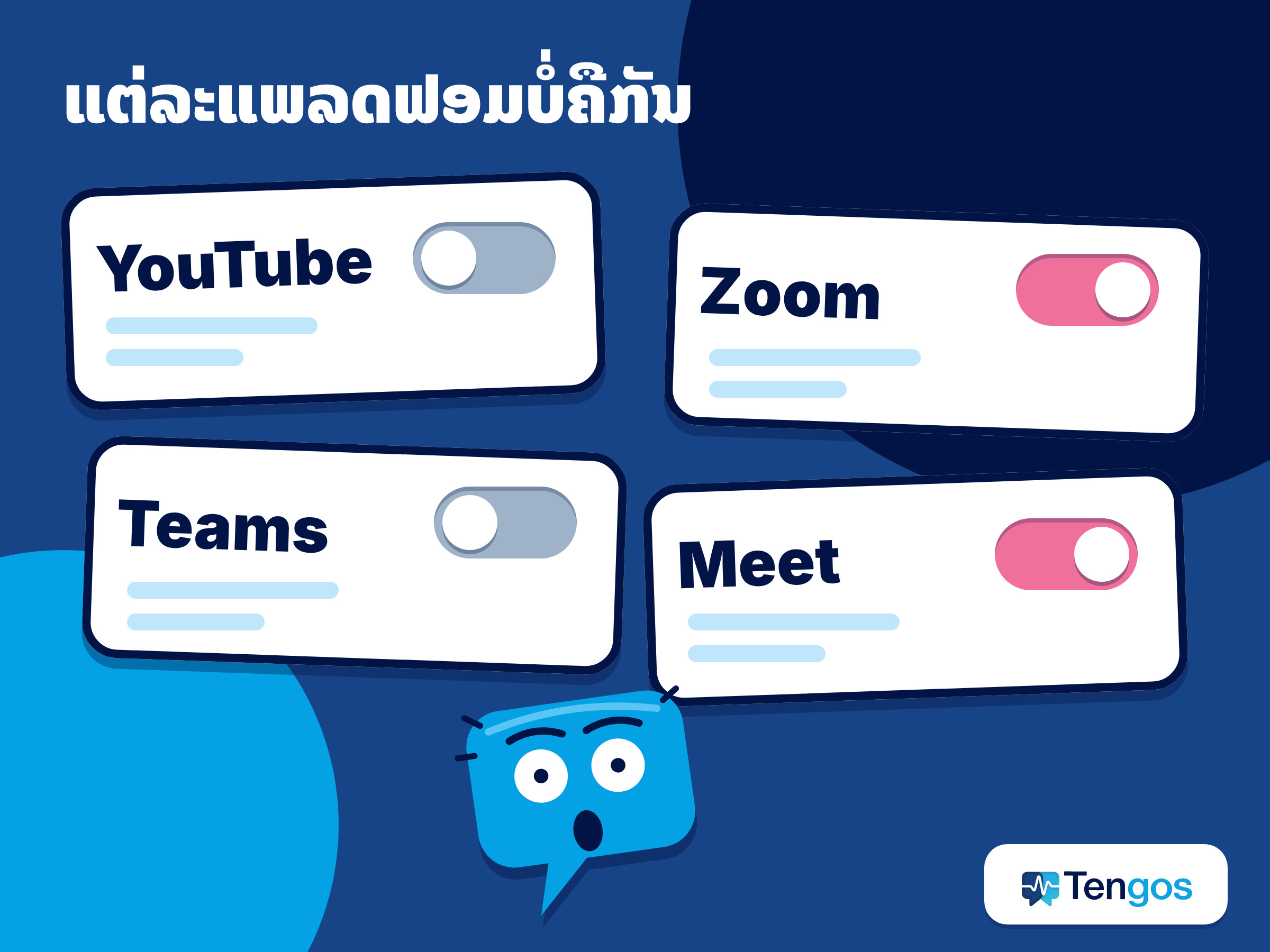
ແຕ່ລະແພລດຟອມມີສິ່ງທີ່ຕ່າງກັນ ແລະ ລາຍລະອຽດຂຶ້ນກັບແພັກເກັດ ແລະ ການຕັ້ງຄ່າຂອງຜູ້ຈັດ. ໃຫ້ຖືຕາຕະລາງນີ້ເປັນຄູ່ມືທົ່ວໄປ ແລະ ກວດໜ້າຊ່ວຍເຫຼືອທີ່ລິ້ງໄວ້ກ່ອນງານສຳຄັນ ເພາະແພັກເກັດປ່ຽນແປງໄດ້.
| ແພລດຟອມ | ສິ່ງທີ່ມີໃຫ້ສຳລັບງານສົດ | ຂໍ້ຈຳກັດຫຼັກທີ່ຄວນຮູ້ |
|---|---|---|
| YouTube Live | ເປີດຄຳບັນຍາຍອັດຕະໂນມັດສຳລັບການຖ່າຍທອດສົດໄດ້ | ການຖ່າຍທອດສົດມີພຽງພາສາອັງກິດ; ສະເພາະສະຕຣີມແບບຊັກຊ້າປົກກະຕິ; ບໍ່ຖືກເກັບໄວ້ຫຼັງສະຕຣີມຈົບ |
| Zoom | ຄຳບັນຍາຍແປພາສາໃນການປະຊຸມ ແລະ ການຖ່າຍທອດສົດ Zoom Events | ຕ້ອງມີແພັກເກັດທີ່ຮອງຮັບ ຫຼື ແອດອອນ Translated Captions; ແອດມິນ ຫຼື ໂຮສຕ໌ເປັນຜູ້ເປີດ |
| Microsoft Teams | ຄຳບັນຍາຍແປພາສາສົດໃນການປະຊຸມ; ເລືອກພາສາລ່ວງໜ້າສຳລັບ town hall ແລະ ງານຖ່າຍທອດສົດ | ຄຳບັນຍາຍແປພາສາເປັນສ່ວນໜຶ່ງຂອງ Teams Premium ແລະ Microsoft Copilot |
| Google Meet | ຄຳບັນຍາຍແປພາສາໃນການປະຊຸມ | ສະເພາະບາງສະບັບຂອງ Workspace; ເຈົ້າເຫັນຄຳບັນຍາຍສະເພາະຊ່ວງທີ່ເຈົ້າເຂົ້າຮ່ວມ |
YouTube ຈັດການຄຳບັນຍາຍສົດແນວໃດ?
ໜ້າຊ່ວຍເຫຼືອຂອງ YouTube ກ່ຽວກັບ ຄຳບັນຍາຍອັດຕະໂນມັດ ບອກວ່າຄຳບັນຍາຍອັດຕະໂນມັດສຳລັບການຖ່າຍທອດສົດມີພຽງພາສາອັງກິດ, ເປີດໄດ້ສະເພາະແຕ່ລະການຖ່າຍທອດ, ແລະ ບໍ່ຢູ່ຕິດວິດີໂອຫຼັງການຖ່າຍທອດຈົບ. ຮອງຮັບສະເພາະສະຕຣີມແບບຊັກຊ້າປົກກະຕິ ສະນັ້ນການຖ່າຍທອດຜ່ານມືຖື ແລະ ແບບຊັກຊ້າຕ່ຳບໍ່ໄດ້. ໜ້ານີ້ຍັງເຕືອນວ່າຄຳບັນຍາຍອາດເຂົ້າໃຈຄຳເວົ້າຜິດ ເພາະສຳນຽງ, ພາສາຖິ່ນ ຫຼື ສຽງລົບກວນ.
ໃນການໃຊ້ງານຈິງ, ຖ້າເຈົ້າເບິ່ງສະຕຣີມພາສາສະເປນ ແລະ ຢາກໄດ້ຄຳບັນຍາຍພາສາອັງກິດ, ຄຳບັນຍາຍສົດຂອງ YouTube ຊ່ວຍບໍ່ໄດ້. ສຳລັບວິດີໂອທີ່ບັນທຶກໄວ້ສະຖານະການດີກວ່າ ແລະ ພວກເຮົາອະທິບາຍໄວ້ໃນຄູ່ມື ການແປວິດີໂອ YouTube ທີ່ບໍ່ມີຄຳບັນຍາຍ.
Zoom, Teams ແລະ Meet ເດ?
ບົດຄວາມຂອງ Zoom ກ່ຽວກັບ ການເປີດ ແລະ ຕັ້ງຄ່າຄຳບັນຍາຍແປພາສາ (ໜ້າພາສາອັງກິດ) ບອກວ່າຄຸນສົມບັດນີ້ຕ້ອງມີແພັກເກັດ Workspace ທີ່ຮອງຮັບ ຫຼື ແອດອອນ Zoom Translated Captions ແລະ ເຈົ້າຂອງບັນຊີ ຫຼື ແອດມິນຕ້ອງເປັນຜູ້ເປີດ. ຈາກນັ້ນຜູ້ເຂົ້າຮ່ວມປ່ຽນພາສາຄຳບັນຍາຍເອງໄດ້ ຈາກພາສາທີ່ໂຮສຕ໌ມີໃຫ້ (ລະບຸໄວ້ປະມານ 35 ພາສາ). ສຳລັບການຖ່າຍທອດສົດ Zoom Events, ມີອີກໜ້າໜຶ່ງກ່ຽວກັບ ຄຳບັນຍາຍແປພາສາໃນ Zoom Events (ໜ້າພາສາອັງກິດ) ບອກວ່າໂຮສຕ໌ຕ້ອງມີໃບອະນຸຍາດ Translated Captions ແລະ ຜູ້ຊົມເລືອກພາສາດ້ວຍປຸ່ມ Translation.
ໜ້າຂອງ Microsoft ກ່ຽວກັບ ຄຳບັນຍາຍສົດໃນການປະຊຸມ Teams (ໜ້າພາສາອັງກິດ) ບອກວ່າຄຳບັນຍາຍແປພາສາສົດເປັນສ່ວນໜຶ່ງຂອງ Teams Premium ແລະ Microsoft Copilot. ຖ້າຜູ້ຈັດມີໃບອະນຸຍາດທີ່ຮອງຮັບ ຜູ້ເຂົ້າຮ່ວມທຸກຄົນໃຊ້ໄດ້. ສຳລັບ town hall ແລະ ງານຖ່າຍທອດສົດ, ຜູ້ຈັດເລືອກພາສາຄຳບັນຍາຍລ່ວງໜ້າ (ຫົກພາສາ, ຫຼື ສິບພາສາກັບ Premium).
ໜ້າຂອງ Google ກ່ຽວກັບ ຄຳບັນຍາຍແປພາສາໃນ Google Meet ລະບຸສະບັບ Workspace ທີ່ຮອງຮັບ ແລະ ໝາຍເຫດວ່າບາງພາສາຍັງເປັນ beta ດັ່ງນັ້ນຄຸນນະພາບອາດແຕກຕ່າງກັນ.
ຮູບແບບດຽວກັນທຸກບ່ອນ: ຄຳບັນຍາຍແປພາສາເປັນຄຸນສົມບັດຝັ່ງຜູ້ຈັດງານ. ໃນຖານະຜູ້ຊົມ, ເຈົ້າມັກເປີດເອງບໍ່ໄດ້.
ຖ້າຜູ້ຈັດບໍ່ໄດ້ເປີດຄຳບັນຍາຍແປພາສາ ຈະເຮັດແນວໃດ?
ເພີ່ມຄຳບັນຍາຍຈາກຝັ່ງຂອງເຈົ້າເອງ. ມີສອງວິທີທີ່ນິຍົມ.
ຄຳບັນຍາຍຂອງເບຣົາເຊີ. ໜ້າຊ່ວຍເຫຼືອຂອງ Chrome ກ່ຽວກັບ Live Caption ແລະ Live Translate ບອກວ່າ Live Caption ປະມວນຜົນໃນອຸປະກອນຂອງເຈົ້າ ໃນຂະນະທີ່ Live Translate ສົ່ງຄຳບັນຍາຍໄປໃຫ້ Google ເພື່ອແປ. ແປເປັນພາສາຫຼາຍກວ່າ 100 ພາສາໄດ້ ແຕ່ພາສາຕົ້ນທາງຈຳກັດຢູ່ໃນລາຍການທີ່ລວມພາສາຍີ່ປຸ່ນ, ເກົາຫຼີ, ສະເປນ, ຝຣັ່ງ, ເຢຍລະມັນ, ປອກຕຸຍການ ແລະ ຈີນ. ມັນໃຊ້ໄດ້ສະເພາະໃນເບຣົາເຊີ ແລະ ຄຳບັນຍາຍທີ່ລອຍຢູ່ບັນທຶກຍາກ.
ແອັບແປພາສາທີ່ຟັງສຽງ. ແອັບ ຫຼື ສ່ວນຂະຫຍາຍເບຣົາເຊີສາມາດຟັງສະຕຣີມ ແລ້ວສະແດງບົດຖອດຄວາມແປສົດ ບໍ່ວ່າຈະເປັນແພລດຟອມໃດ. Tengos ເປັນແອັບແບບນີ້ອັນໜຶ່ງ. ຕາມໜ້າລາຄາ, ມັນໃຫ້ການຖອດຄວາມສຽງແບບເຣຍລ໌ທາມ ແລະ ການແປຂໍ້ຄວາມແບບເຣຍລ໌ທາມ ໃນ 60+ ພາສາ ເທິງ iOS, Android ແລະ ເປັນສ່ວນຂະຫຍາຍ Chrome. ສິ່ງທີ່ຕ້ອງແລກແມ່ນເຈົ້າອ່ານບົດຖອດຄວາມຂ້າງວິດີໂອ ບໍ່ແມ່ນຄຳບັນຍາຍໃນເຄື່ອງຫຼິ້ນ ແລະ ຕ້ອງມີແຫຼ່ງສຽງທີ່ຊັດເຈນ.
ຄວນເລືອກວິທີໃດ?
ວິທີທີ່ດີທີ່ສຸດຂຶ້ນກັບວ່າງານສຳຄັນຫຼາຍປານໃດ ແລະ ເຈົ້າເບິ່ງຢູ່ໃສ. ແຕ່ລະງານ ແລະ ແຕ່ລະແອັບແຕກຕ່າງກັນ ສະນັ້ນໃຫ້ໃຊ້ນີ້ເປັນຈຸດເລີ່ມ.
| ສະຖານະການຂອງເຈົ້າ | ຕົວເລືອກທຳອິດທີ່ດີສຸດ | ແຜນສຳຮອງ |
|---|---|---|
| ຜູ້ຈັດປະກາດວ່າມີຄຳບັນຍາຍແປພາສາ | ຄຳບັນຍາຍຂອງແພລດຟອມເອງ | ແອັບແປພາສາ ຖ້າບໍ່ມີພາສາຂອງເຈົ້າ |
| ການຖ່າຍທອດສາທາລະນະທີ່ບໍ່ມີຄຳບັນຍາຍພາສາຂອງເຈົ້າ | ແອັບແປພາສາ ຫຼື Live Translate ຂອງເບຣົາເຊີ | ວິດີໂອບັນທຶກ ແລະ ບົດຖອດຄວາມຫຼັງງານ |
| ເວັບບີນາການເຮັດວຽກທີ່ເຈົ້າຕ້ອງນຳໄປປະຕິບັດ | ຄຳບັນຍາຍຂອງແພລດຟອມ ບວກບົດຖອດຄວາມທີ່ສົ່ງອອກໄດ້ | ຂໍວິດີໂອບັນທຶກ ແລະ ສະໄລດ໌ຈາກຜູ້ຈັດ |
| ກອງປະຊຸມຍາວທີ່ມີຫຼາຍເຊດຊັນ | ແອັບແປພາສາທີ່ເກັບບົດຖອດຄວາມແຍກແຕ່ລະເຊດຊັນ | Live Caption ຂອງເບຣົາເຊີສຳລັບເບິ່ງຄືນໄວໆ |
| ເນື້ອຫາການແພດ, ກົດໝາຍ ຫຼື ການເງິນ | ລ່າມທີ່ເປັນຄົນ ແລະ ມີຄຸນວຸດທິ | ຜົນຈາກເຄື່ອງໃຊ້ເປັນຕົວຊ່ວຍເທົ່ານັ້ນ |
ຖ້າບໍ່ແນ່ໃຈ, ໃຫ້ໃຊ້ສອງວິທີຮ່ວມກັນ: ຄຳບັນຍາຍຂອງແພລດຟອມເພື່ອອ່ານທັນທີ, ແລະ ບົດຖອດຄວາມເພື່ອເລື່ອນກັບໄປກວດຄຳທີ່ພາດ.
ທົດສອບການຕັ້ງຄ່າພາຍໃນສອງນາທີແນວໃດ?
ເຮັດກ່ອນງານ ໂດຍໃຊ້ຊ່ວງກ່ອນເລີ່ມ, ຕົວຢ່າງໂປຣໂມ ຫຼື ວິດີໂອເກົ່າຂອງຜູ້ເວົ້າຄົນດຽວກັນ.
- ຊອກຫາຄຳບັນຍາຍຂອງຜູ້ຈັດ. ຊອກປຸ່ມ CC ແລະ ເບິ່ງວ່າມີພາສາໃດແດ່.
- ລອງແຜນສຳຮອງ. ເປີດ Live Caption ຫຼື ແອັບແປພາສາ ໜຶ່ງນາທີ ແລ້ວອ່ານສອງສາມປະໂຫຍກທຳອິດ.
- ກວດຊື່ໜຶ່ງຊື່ ແລະ ຕົວເລກໜຶ່ງຕົວ ກັບສິ່ງທີ່ເຈົ້າໄດ້ຍິນ.
- ເລືອກວິທີຫຼັກ ແລະ ວິທີສຳຮອງ.
ຕັ້ງພາສາທີ່ເວົ້າໃຫ້ຖືກຕ້ອງ ເພາະການຕັ້ງພາສາຕົ້ນທາງຜິດເປັນສາເຫດທົ່ວໄປຂອງຂໍ້ຄວາມອ່ານບໍ່ອອກ.
ນີ້ແມ່ນຕົວຢ່າງປະກອບ ບໍ່ແມ່ນກໍລະນີຈິງ. ສົມມຸດວ່າເຈົ້າຢາກຕິດຕາມເວັບບີນາຜະລິດຕະພັນພາສາຍີ່ປຸ່ນສອງຊົ່ວໂມງ ແລະ ຜູ້ຈັດບໍ່ໄດ້ປະກາດຄຳບັນຍາຍແປພາສາ. ເຈົ້າທົດລອງ Live Translate ຂອງ Chrome ໃນຊ່ວງກ່ອນເລີ່ມ ແລະ ມັນໃຊ້ໄດ້ດີໃນຊ່ວງແນະນຳ ແຕ່ເຈົ້າຢາກມີບັນທຶກທີ່ຄົ້ນຫາໄດ້ພາຍຫຼັງ ຈຶ່ງເປີດແອັບແປພາສາອີກອັນ ຕັ້ງພາສາຍີ່ປຸ່ນເປັນພາສາທີ່ເວົ້າ ແລະ ພາສາລາວເປັນພາສາທີ່ອ່ານ. ເມື່ອມີການເວົ້າເຖິງລາຄາ, ເຈົ້າຢືນຢັນກັບສະໄລດ໌, ແລະ ຫຼັງຈົບງານຂໍວິດີໂອບັນທຶກເພື່ອກວດຄືນສິ່ງທີ່ຟັງແລ້ວແປກໆ.
ຈະຈົດບັນທຶກຈາກງານຍາວແນວໃດ?
ຄຳບັນຍາຍສົດຫາຍໄປເມື່ອເລື່ອນຜ່ານ ສະນັ້ນໃຊ້ເປັນບັນທຶກຢ່າງດຽວບໍ່ດີ. ບົດຖອດຄວາມທີ່ສົ່ງອອກໄດ້ ຫຼື ບົດສະຫຼຸບຈຸດສຳຄັນດ້ວຍ AI ປ່ຽນເຊດຊັນສອງຊົ່ວໂມງໃຫ້ເປັນບັນທຶກສັ້ນໆ. ຄູ່ມື ການສະຫຼຸບເວັບບີນາພ້ອມການແປ ສະແດງວິທີເຮັດ.
ກວດຂໍ້ຈຳກັດຕົວຈິງກ່ອນມື້ງານ. ຢູ່ໜ້າລາຄາຂອງ Tengos, ແພັກເກັດ Free ອະນຸຍາດສູງສຸດ 15 ນາທີຕໍ່ການບັນທຶກ ແລະ 120 ນາທີຕໍ່ເດືອນ, ໃນຂະນະທີ່ Lite ອະນຸຍາດສູງສຸດ 1 ຊົ່ວໂມງຕໍ່ການບັນທຶກ ແລະ Starter ສູງສຸດ 3 ຊົ່ວໂມງ. ສຳລັບເວັບບີນາຍາວ ຄວາມແຕກຕ່າງນີ້ສຳຄັນ ສະນັ້ນເລືອກແພັກເກັດໃຫ້ກົງກັບຄວາມຍາວຂອງເຊດຊັນ ແລະ ກວດໜ້າລາຄາ ສຳລັບຂໍ້ຈຳກັດປັດຈຸບັນ.
ກຳລັງຮຽນພາສາດ້ວຍບໍ? ເບິ່ງ ການຮຽນພາສາດ້ວຍ YouTube ແລະ ພອດແຄສ໌. ຖ້າເຈົ້າຈັດງານເອງ, ເຊັກລິດການຈັດງານຫຼາຍພາສາສຳລັບຜູ້ຈັດ ຄອບຄຸມສິ່ງທີ່ຕ້ອງກະກຽມ.
ຄວນກວດຫຍັງກ່ອນເຊື່ອຄຳບັນຍາຍແປພາສາສົດ?
ຄຳບັນຍາຍອັດຕະໂນມັດດີສຳລັບຈັບໃຈຄວາມ ແລະ ເຊື່ອຖືໄດ້ໜ້ອຍກວ່າໃນລາຍລະອຽດ. ຈຸດອ່ອນແມ່ນຊື່, ຕົວເລກ, ຄຳສັບສະເພາະທາງວິຊາການ, ສຳນຽງທີ່ແຮງ ແລະ ການເວົ້າທັບກັນ. ກວດຕົວເລກກັບສະໄລດ໌ ຫຼື ວິດີໂອບັນທຶກ, ແລະ ສົງໄສປະໂຫຍກທີ່ອ່ານບໍ່ເປັນຄວາມ ເພາະການຮັບຮູ້ສຽງອາດໄດ້ຍິນເປັນຄຳອື່ນ.
ຄວາມເປັນສ່ວນຕົວກໍສຳຄັນ. ຖ້າເຈົ້າສົ່ງສຽງຈາກງານສ່ວນຕົວ ຫຼື ງານພາຍໃນຜ່ານເຄື່ອງມືໃດກໍຕາມ, ອ່ານເງື່ອນໄຂຂອງມັນກ່ອນ ແລະ ບອກຜູ້ຈັດຖ້າເຈົ້າຈະບັນທຶກ ຫຼື ຖອດຄວາມ. ເວັບໄຊຂອງ Tengos ລະບຸວ່າຂໍ້ມູນຖືກເຂົ້າລະຫັດໃນລະຫວ່າງການສົ່ງ ແລະ ໃນການເກັບຮັກສາ, ແຕ່ໃຫ້ກວດເງື່ອນໄຂຄວາມເປັນສ່ວນຕົວຂອງບໍລິການໃດກໍຕາມກ່ອນນຳໄປໃຊ້ກັບເນື້ອຫາລັບ.
ຄຳຖາມທີ່ພົບເລື້ອຍ
ຂ້ອຍໄດ້ຄຳບັນຍາຍແປພາສາສົດຟຣີໃນທຸກການຖ່າຍທອດສົດບໍ?
ບາງສ່ວນ. Live Caption ແລະ Live Translate ຂອງ Chrome ເປັນການຕັ້ງຄ່າໃນເບຣົາເຊີ, ແລະ Tengos ມີແພັກເກັດ Free 120 ນາທີຕໍ່ເດືອນ ສະນັ້ນເຈົ້າລອງບົດຖອດຄວາມສົດໂດຍບໍ່ເສຍຄ່າໄດ້. ສ່ວນຄຸນສົມບັດຂອງແພລດຟອມ ເຊັ່ນ ຄຳບັນຍາຍແປພາສາຂອງ Zoom ຫຼື Teams ຂຶ້ນກັບແພັກເກັດຂອງຜູ້ຈັດ.
ເປັນຫຍັງການຖ່າຍທອດສົດ YouTube ຈຶ່ງບໍ່ມີຕົວເລືອກແປພາສາ?
ຄຳບັນຍາຍອັດຕະໂນມັດສຳລັບການຖ່າຍທອດສົດໃນ YouTube ມີພຽງພາສາອັງກິດ ແລະ ໃຊ້ໄດ້ສະເພາະສະຕຣີມແບບຊັກຊ້າປົກກະຕິ. ຖ້າສະຕຣີມເປັນພາສາອື່ນ ຫຼື ໃຊ້ແບບຊັກຊ້າຕ່ຳ, ອາດບໍ່ມີຫຍັງໃຫ້ແປ. ໃຫ້ໃຊ້ Live Translate ຂອງເບຣົາເຊີ ຫຼື ແອັບແປພາສາແທນ.
ຂ້ອຍເປີດຄຳບັນຍາຍແປພາສາເອງໃນງານ Zoom ຫຼື Teams ໄດ້ບໍ?
ປົກກະຕິບໍ່ໄດ້. ໃນ Zoom, ແອດມິນ ຫຼື ໂຮສຕ໌ເປັນຜູ້ເປີດ ແລະ ບັນຊີຕ້ອງມີແພັກເກັດທີ່ຮອງຮັບ ຫຼື ແອດອອນ. ໃນ Teams, ຄຳບັນຍາຍແປພາສາເປັນສ່ວນໜຶ່ງຂອງ Teams Premium ແລະ Microsoft Copilot ແລະ ຜູ້ຈັດເລືອກພາສາລ່ວງໜ້າສຳລັບ town hall. ຈາກນັ້ນຜູ້ເຂົ້າຮ່ວມເລືອກຈາກຕົວເລືອກທີ່ໂຮສຕ໌ມີໃຫ້.
ຄຳບັນຍາຍແປພາສາສົດຖືກຕ້ອງປານໃດ?
ປົກກະຕິພໍໃຊ້ໄດ້ສຳລັບຄວາມໝາຍຂອງຄຳເວົ້າທີ່ຊັດ ແລະ ອ່ອນກວ່າໃນຊື່, ຕົວເລກ ແລະ ຄຳສັບສະເພາະທາງວິຊາການ. ຄວາມຖືກຕ້ອງຫຼຸດລົງເມື່ອມີສຽງລົບກວນ, ສຳນຽງ ແລະ ຄົນເວົ້າທັບກັນ. ສິ່ງສຳຄັນໃຫ້ກວດກັບວິດີໂອບັນທຶກ ແລະ ໃຊ້ລ່າມທີ່ມີຄຸນວຸດທິສຳລັບເນື້ອຫາທີ່ສຳຄັນຫຼາຍ.
ຖອດຄວາມການຖ່າຍທອດສົດທີ່ຂ້ອຍກຳລັງເບິ່ງໄດ້ບໍ?
ສຳລັບການເບິ່ງ ແລະ ຮຽນສ່ວນຕົວ, ການໃຊ້ເຄື່ອງມືຄຳບັນຍາຍ ຫຼື ແປພາສາກັບສະຕຣີມທີ່ເຈົ້າເບິ່ງໄດ້ຢ່າງຖືກກົດໝາຍເປັນເລື່ອງປົກກະຕິ. ຖ້າຈະແບ່ງປັນບົດຖອດຄວາມສາທາລະນະ, ກວດສິດຂອງຜູ້ສ້າງ ແລະ ເງື່ອນໄຂຂອງແພລດຟອມ. ສຳລັບງານສ່ວນຕົວ, ບອກຜູ້ຈັດ ແລະ ປະຕິບັດຕາມນະໂຍບາຍຂອງອົງກອນເຈົ້າ.
ສະຫຼຸບ
ເພື່ອເບິ່ງການຖ່າຍທອດສົດພາສາຕ່າງປະເທດດ້ວຍຄຳບັນຍາຍແປພາສາສົດ, ກວດວ່າຜູ້ຈັດເປີດຫຍັງໄວ້ ແລ້ວເພີ່ມຊັ້ນຂອງເຈົ້າເອງຖ້າງານບໍ່ໄດ້ມີໃຫ້. ໃຊ້ຄຳບັນຍາຍຂອງແພລດຟອມເມື່ອມີ, ບົດຖອດຄວາມສົດຈາກເບຣົາເຊີ ຫຼື ແອັບເມື່ອບໍ່ມີ, ແລະ ວິດີໂອບັນທຶກສຳລັບລາຍລະອຽດທີ່ສຳຄັນ. ການທົດສອບສອງນາທີ ແລະ ການກວດຊື່ ກັບ ຕົວເລກຢ່າງໄວ ຊ່ວຍເຈົ້າໄດ້ຫຼາຍກວ່າລາຍການຄຸນສົມບັດໃດໆ.
ເພື່ອອ່ານບົດຖອດຄວາມສົດເປັນພາສາຂອງເຈົ້າເອງ, ລອງໃຊ້ Tengos ຟຣີ, ແລະ ດາວໂຫຼດແອັບສຳລັບ iPhone ແລະ iPad ໃນ App Store ຫຼື ສຳລັບ Android ໃນ Google Play.
ອ່ານເພີ່ມ: ວິທີແປວິດີໂອ YouTube ທີ່ບໍ່ມີຄຳບັນຍາຍພາສາຂອງທ່ານ: 4 ວິທີທີ່ໃຊ້ໄດ້ຈິງ