ການແປການປະຊຸມສົດໃນ Zoom, Meet ແລະ Teams: 3 ແພລດຟອມ, ແຜນໃດຕ້ອງຈ່າຍ? (2026)
ເຜີຍແຜ່ເມື່ອ 12 ພ.ຈ. 2026

ສາລະບານ
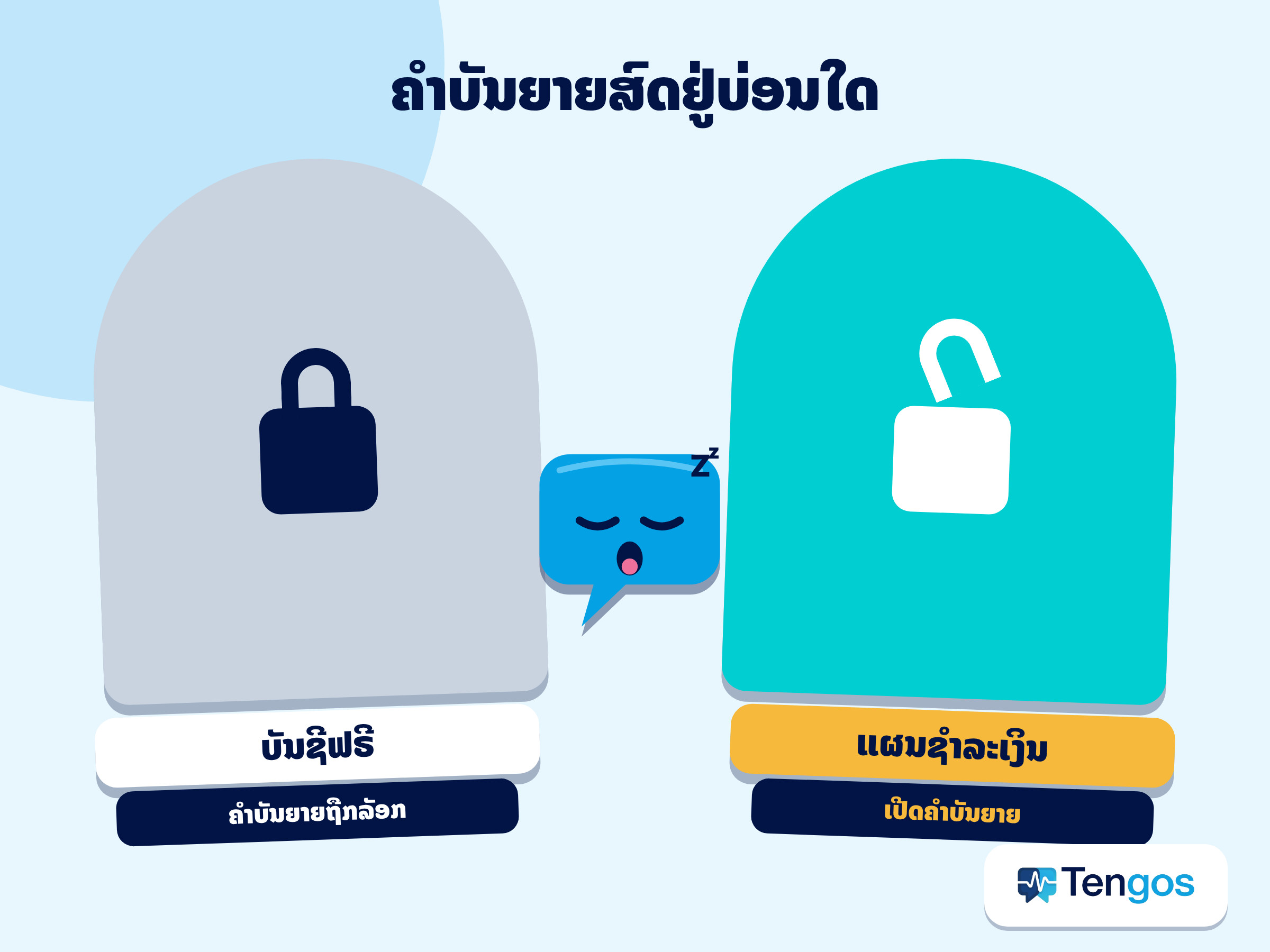
ການແປການປະຊຸມສົດໃນ Zoom, Google Meet ແລະ Microsoft Teams ໃຊ້ໄດ້ບໍ? ໃຊ້ໄດ້ ແຕ່ບໍ່ແມ່ນຟຣີ. ທັງສາມແພລດຟອມມີການແປການປະຊຸມສົດຜ່ານຄຳບັນຍາຍແປພາສາ ແຕ່ທ່ານຕ້ອງມີແຜນຊຳລະເງິນ ຫຼື ຊື້ເພີ່ມ ແລະ ໃນສ່ວນໃຫຍ່ແລ້ວ ອົງກອນຂອງທ່ານເປັນຜູ້ຊື້. ບັນຊີສ່ວນຕົວແບບຟຣີບໍ່ຢູ່ໃນລາຍການທີ່ຮອງຮັບຕາມເອກະສານທາງການຂອງທັງສາມແພລດຟອມ.
ສະຫຼຸບສັ້ນໆ
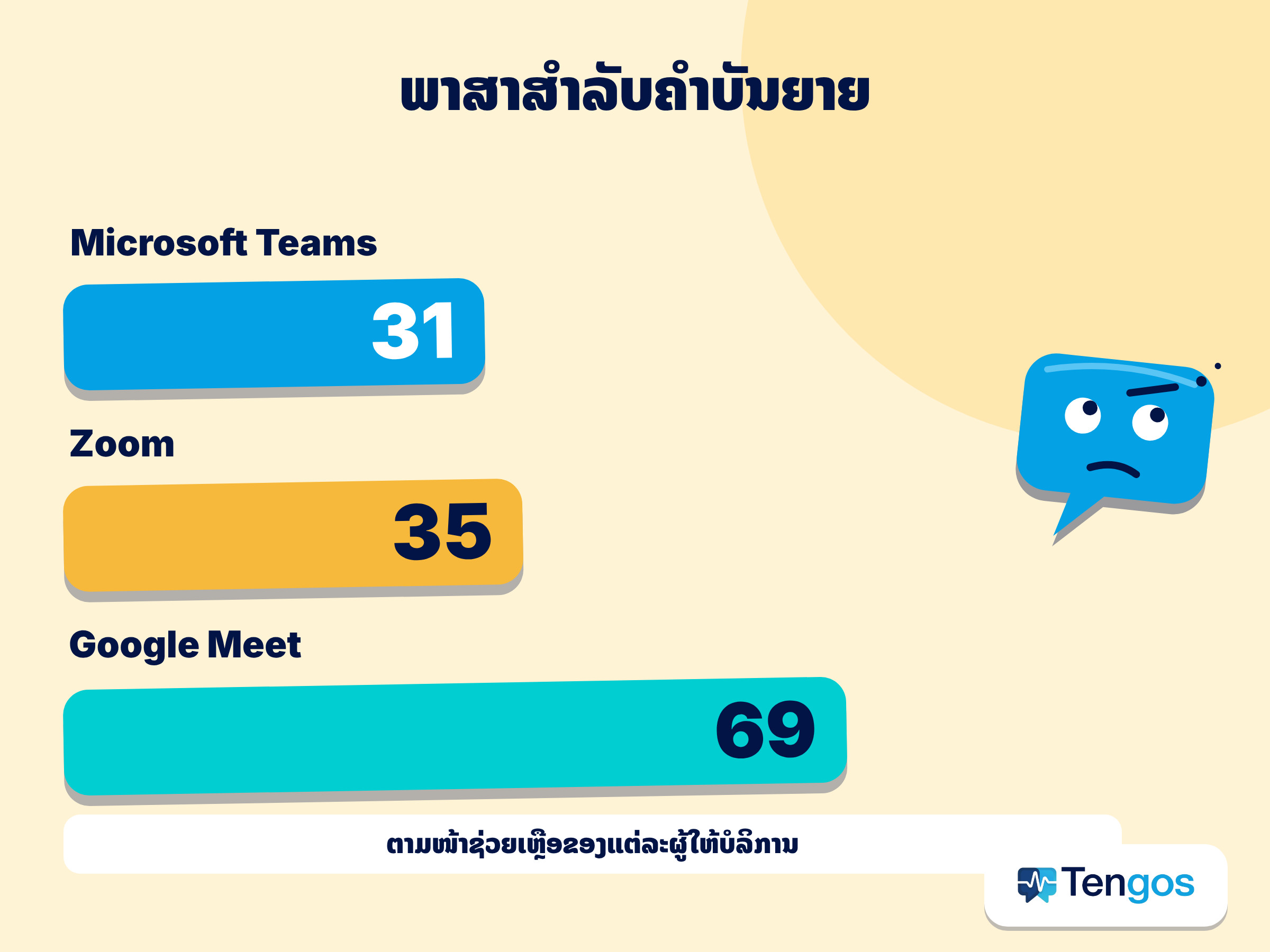
- Zoom: ການແປການປະຊຸມສົດຜ່ານ Translated Captions ໃນ 35 ພາສາ (Zoom ລະບຸ 36 ລາຍການ ແຕ່ພວກເຮົານັບຈີນຕົວຫຍໍ້ ແລະ ຈີນຕົວເຕັມເປັນພາສາດຽວ). ມີມາໃນແຜນ Workplace Business Plus, Enterprise Essentials, Enterprise Plus ແລະ Enterprise Premier ສ່ວນແຜນຊຳລະເງິນອື່ນຕ້ອງຊື້ add-on ເພີ່ມ ເຊິ່ງ Zoom ກຳນົດລາຄາປະມານ US$5 ຕໍ່ຜູ້ໃຊ້ຕໍ່ເດືອນ ແລະ ຕ້ອງຊື້ຜ່ານທີມຂາຍຂອງ Zoom.
- Google Meet: ຄຳບັນຍາຍແປພາສາ 69 ພາສາ ສະເພາະ Google Workspace Business Standard, Business Plus, Enterprise Standard, Enterprise Plus ແລະ Google AI Pro for Education ເທົ່ານັ້ນ. ໜ້າຊ່ວຍເຫຼືອຂອງ Google ບໍ່ໄດ້ກ່າວເຖິງ add-on ແຍກຕ່າງຫາກ.
- Microsoft Teams: ຄຳບັນຍາຍແປພາສາສົດ 31 ພາສາ ລວມທັງພາສາຍີ່ປຸ່ນ, ເກົາຫຼີ ແລະ ຈີນ. ຟີເຈີນີ້ມາພ້ອມ Teams Premium ຫຼື Microsoft Copilot ເຊິ່ງເປັນໃບອະນຸຍາດ add-on ທີ່ຜູ້ດູແລລະບົບ IT ຂອງທ່ານເປັນຄົນມອບໃຫ້.
- ຈຸດຮ່ວມກັນ: ສ່ວນຫຼາຍແລ້ວຄົນອື່ນເປັນຜູ້ປົດລັອກໃຫ້ທ່ານ ບໍ່ວ່າຈະເປັນອົງກອນຂອງທ່ານ ຫຼື ເຈົ້າພາບການປະຊຸມ. ຖ້າທ່ານມີພຽງບັນຊີຟຣີສ່ວນຕົວ ກໍຍາກທີ່ຈະເປີດໃຊ້ເອງໄດ້.
ການແປການປະຊຸມສົດໃນ Zoom, Meet ແລະ Teams: ຕາຕະລາງປຽບທຽບ
ຕົວເລກໃນຕາຕະລາງນີ້ມາຈາກໜ້າຊ່ວຍເຫຼືອທາງການຂອງແຕ່ລະບໍລິສັດ (ລິ້ງຢູ່ທ້າຍບົດຄວາມ). ທັງສາມແພລດຟອມອັບເດດຟີເຈີຢູ່ເລື້ອຍໆ ສະນັ້ນກ່ອນຊື້ແຜນ ໃຫ້ເປີດໜ້າຕົ້ນສະບັບກວດເບິ່ງກ່ອນ.
| Zoom | Google Meet | Microsoft Teams | |
|---|---|---|---|
| ຊື່ຟີເຈີ | Translated Captions | Translated captions | Live translated captions |
| ຈຳນວນພາສາ | 35 | 69 | 31 |
| ຍີ່ປຸ່ນ, ເກົາຫຼີ, ຈີນ | ມີ | ມີ | ມີ |
| ແຜນ ຫຼື ເງື່ອນໄຂ | Workplace Business Plus, Enterprise Essentials, Enterprise Plus, Enterprise Premier ຫຼື add-on | Workspace Business Standard, Business Plus, Enterprise Standard, Enterprise Plus, Google AI Pro for Education | Teams Premium ຫຼື Microsoft Copilot |
| add-on ແຍກ | ມີ, ຜ່ານທີມຂາຍຂອງ Zoom (ປະມານ US$5 ຕໍ່ຜູ້ໃຊ້ຕໍ່ເດືອນ) | ບໍ່ໄດ້ກ່າວເຖິງໃນໜ້າຊ່ວຍເຫຼືອ | ມີ: ໃບອະນຸຍາດ add-on ທີ່ຜູ້ດູແລລະບົບ IT ເປັນຜູ້ມອບໃຫ້ |
| ໃຜໃຊ້ໄດ້ | ເຈົ້າພາບຕ້ອງມີແຜນທີ່ຮອງຮັບ ຫຼື add-on; ຜູ້ເຂົ້າຮ່ວມເລືອກພາສາຄຳບັນຍາຍຂອງຕົນເອງ | ຜູ້ເຂົ້າຮ່ວມທີ່ໃຊ້ Workspace ລຸ້ນທີ່ຮອງຮັບ ເປີດໃຊ້ເອງໄດ້ | ຖ້າຜູ້ຈັດການປະຊຸມມີໃບອະນຸຍາດ ຜູ້ເຂົ້າຮ່ວມທຸກຄົນໃຊ້ໄດ້ |
| ບັນຊີສ່ວນຕົວແບບຟຣີ | ເປີດໃຊ້ເອງບໍ່ໄດ້; ເຫັນໄດ້ສະເພາະເມື່ອເຈົ້າພາບມີສິດ | ບໍ່ຢູ່ໃນລາຍການລຸ້ນທີ່ຮອງຮັບ | ບໍ່ໄດ້ລະບຸ; ຕ້ອງໃຊ້ໃບອະນຸຍາດຂອງອົງກອນ |
Zoom: Translated Captions
ແລ້ວ Zoom ມີການແປການປະຊຸມສົດບໍ? ມີ ຜ່ານຟີເຈີທີ່ຊື່ວ່າ Translated Captions. ຕາມຄູ່ມືການຕັ້ງຄ່າຂອງ Zoom ມັນຮອງຮັບ 35 ພາສາ ລວມທັງພາສາຍີ່ປຸ່ນ, ເກົາຫຼີ ແລະ ຈີນ. ແຕ່ລະຄົນໃນການປະຊຸມເລືອກພາສາຄຳບັນຍາຍທີ່ຢາກອ່ານໄດ້ເອງ ແລະ ບໍ່ມີຜົນຕໍ່ສິ່ງທີ່ຄົນອື່ນເຫັນ.
ເລື່ອງຄ່າໃຊ້ຈ່າຍ ຟີເຈີນີ້ມີມາໃນແຜນ Workplace Business Plus, Enterprise Essentials, Enterprise Plus ແລະ Enterprise Premier. ສ່ວນແຜນຊຳລະເງິນອື່ນ Zoom ຂາຍ add-on Translated Captions ເຊິ່ງZoom ປະກາດລາຄາປະມານ US$5 ຕໍ່ຜູ້ໃຊ້ຕໍ່ເດືອນ. ເພື່ອສອບຖາມລາຄາ ແລະ ຊື້ ຄູ່ມືຂອງ Zoom ບອກໃຫ້ຕິດຕໍ່ທີມຂາຍ; ບໍ່ໄດ້ບອກວ່າຊື້ໂດຍກົງໃນບັນຊີໄດ້. add-on ນີ້ສຳລັບບັນຊີແບບຊຳລະເງິນ.
ວິທີຕັ້ງຄ່າ add-on Translated Captions ຂອງ Zoom
- ຊື້ ແລະ ມອບ add-on. ເຈົ້າຂອງບັນຊີ ຫຼື ແອດມິນຕິດຕໍ່ທີມຂາຍ Zoom ເພື່ອຊື້ add-on (ຫຼືໃຊ້ແຜນທີ່ມີຟີເຈີນີ້ຢູ່ແລ້ວ) ຈາກນັ້ນມອບໃຫ້ຄົນທີ່ຈະເປັນເຈົ້າພາບການປະຊຸມ.
- ເປີດຄຳບັນຍາຍອັດຕະໂນມັດ. ໃນການຕັ້ງຄ່າບັນຊີຢູ່ເວັບພອດທັນຂອງ Zoom ໃຫ້ເປີດ Automated captions ກ່ອນ. ຖ້າຍັງບໍ່ເປີດ ທ່ານຈະເປີດ Translated captions ບໍ່ໄດ້.
- ເປີດ Translated captions. ຈາກນັ້ນເລືອກຄູ່ພາສາທີ່ອະນຸຍາດ. ແອດມິນສາມາດນຳໃຊ້ການຕັ້ງຄ່ານີ້ກັບທັງບັນຊີ ຫຼື ກັບກຸ່ມຜູ້ໃຊ້ໄດ້.
- ໃຊ້ໃນການປະຊຸມ. ຜູ້ເຂົ້າຮ່ວມກົດ Show Captions, ກົດລູກສອນຂ້າງໆ, ເປີດ Translation, ເລືອກພາສາ ແລ້ວບັນທຶກ. ຕາມຄູ່ມືການເບິ່ງຄຳບັນຍາຍເປັນພາສາອື່ນຂອງ Zoom ຜູ້ເຂົ້າຮ່ວມແຕ່ລະຄົນເຮັດເອງໄດ້ໂດຍບໍ່ຕ້ອງໃຫ້ເຈົ້າພາບຊ່ວຍ.
ທ່ານຕ້ອງໃຊ້ແອັບ Zoom ເດັສທັອບສຳລັບ Windows ຫຼື macOS ເວີຊັນທີ່ໃໝ່ພໍ ຫຼື ໃຊ້ Zoom ຜ່ານເວັບ. ບາງບັນຊີໃນອຸດສາຫະກຳທີ່ມີການຄວບຄຸມເຂັ້ມງວດ ເຊັ່ນ ສາທາລະນະສຸກ ແລະ ອຸດມສຶກສາ ອາດຍັງບໍ່ມີຟີເຈີນີ້ ແລະ ຕ້ອງຕິດຕໍ່ Zoom Account Executive ຄືພະນັກງານຂາຍທີ່ດູແລບັນຊີ.
ເວົ້າງ່າຍໆ ຖ້າບໍລິສັດຂອງທ່ານໃຊ້ແຜນ Zoom ມາດຕະຖານ ແລະ ບໍ່ໄດ້ຊື້ add-on ທ່ານຈະບໍ່ເຫັນຕົວເລືອກແປຄຳບັນຍາຍ ບໍ່ວ່າທ່ານຈະຕ້ອງການຫຼາຍປານໃດ.
Google Meet: ຄຳບັນຍາຍແປພາສາ
ການແປການປະຊຸມສົດຂອງ Google Meet ເຮັດວຽກຜ່ານຄຳບັນຍາຍ 69 ພາສາ ລວມທັງພາສາຍີ່ປຸ່ນ, ເກົາຫຼີ ແລະ ຈີນ. ຕາມໜ້າຊ່ວຍເຫຼືອຂອງ Google ມີສະເພາະ Google Workspace Business Standard, Business Plus, Enterprise Standard, Enterprise Plus ແລະ Google AI Pro for Education ເທົ່ານັ້ນ.
ບໍ່ຄືກັບ Zoom ແລະ Teams ໜ້າຊ່ວຍເຫຼືອຂອງ Google ບໍ່ໄດ້ກ່າວເຖິງ add-on ແຍກ. ຟີເຈີຖືກຜູກກັບລຸ້ນ Workspace ຂອງທ່ານ: Google ບອກວ່າຟີເຈີ AI ກຳລັງຖືກເພີ່ມເຂົ້າແຜນ Business ແລະ Enterprise ໂດຍກົງ ລູກຄ້າໃນລຸ້ນທີ່ຮອງຮັບຈຶ່ງໃຊ້ໄດ້ຜ່ານການສະໝັກປັດຈຸບັນ. ຖ້າບໍລິສັດຂອງທ່ານຢູ່ລະດັບຕ່ຳກວ່າ ທາງອອກທີ່ເປັນໄປໄດ້ຄືການອັບເກຣດ.
ຖ້າຢາກລອງ ໃຫ້ເປີດ Meet ໃນຄອມພິວເຕີ, ໄປທີ່ More options, ຈາກນັ້ນ Settings, ແລ້ວ Captions, ເລືອກພາສາຂອງການປະຊຸມ, ເປີດຄຳບັນຍາຍແປພາສາ ແລະ ເລືອກພາສາທີ່ຢາກອ່ານ. Google ຍັງແຈ້ງວ່າຟີເຈີນີ້ກຳລັງທະຍອຍປ່ອຍ ສະນັ້ນບາງບັນຊີໃນລຸ້ນທີ່ຮອງຮັບອາດຍັງບໍ່ເຫັນທັນທີ.
Google ປ່ຽນລາຍການແຜນ ແລະ ພາສາຄ່ອນຂ້າງໄວ. ໃຫ້ກວດເບິ່ງເວີຊັນຫຼ້າສຸດໃນໜ້າຊ່ວຍເຫຼືອ Google Meet ເລື່ອງຄຳບັນຍາຍແປພາສາ.
ຍັງມີອີກຟີເຈີຂອງ Meet ທີ່ຄວນຮູ້ ເພາະຄົນມັກສັບສົນສອງຢ່າງນີ້: ການແປສຽງເວົ້າ (speech translation). ມັນເປັນຟີເຈີແຍກສຳລັບ Google AI Pro ແລະ Ultra ແລະ ບາງແຜນ Workspace ແຕ່ໃຊ້ໄດ້ສະເພາະລະຫວ່າງພາສາອັງກິດກັບພາສາຝຣັ່ງ, ເຢຍລະມັນ, ຮິນດີ, ອີຕາລີ, ໂປຣຕຸເກັດ ຫຼື ສະເປນ. ມັນບໍ່ຄອບຄຸມພາສາຍີ່ປຸ່ນ, ເກົາຫຼີ, ຈີນ ຫຼື ຫວຽດນາມ ສະນັ້ນຈຶ່ງບໍ່ຊ່ວຍໃນການປະຊຸມເຫຼົ່ານັ້ນ.
Microsoft Teams: ຄຳບັນຍາຍແປພາສາສົດ
ຕາມເອກະສານຂອງ Microsoft ການແປການປະຊຸມສົດໃນ Teams ມາຜ່ານຄຳບັນຍາຍແປພາສາສົດ ເຊິ່ງເປັນສ່ວນໜຶ່ງຂອງ Teams Premium ແລະ Microsoft Copilot. ຟີເຈີນີ້ແປເປັນ 31 ພາສາ ລວມທັງຍີ່ປຸ່ນ, ເກົາຫຼີ ແລະ ຈີນ.
“ໃບອະນຸຍາດ add-on” ໝາຍເຖິງຫຍັງ?
Microsoft ເອີ້ນ Teams Premium ແລະ Copilot ວ່າໃບອະນຸຍາດ add-on. ເວົ້າງ່າຍໆ ມັນແມ່ນການຊື້ເພີ່ມນອກເໜືອຈາກແຜນທີ່ທ່ານມີຢູ່ ເພື່ອປົດລັອກຊຸດຟີເຈີເພີ່ມເຕີມ. ທ່ານຈະບໍ່ໄດ້ມັນອັດຕະໂນມັດ: Microsoft ບອກໃຫ້ຕິດຕໍ່ຜູ້ດູແລລະບົບ IT ເພື່ອຂໍໃບອະນຸຍາດທີ່ຮອງຮັບ.
ມີຂໍ້ດີຢ່າງໜຶ່ງສຳລັບຄົນທີ່ພຽງແຕ່ເຂົ້າຮ່ວມການປະຊຸມ. ຖ້າຜູ້ຈັດການປະຊຸມມີໃບອະນຸຍາດ Teams Premium ຫຼື Copilot ຜູ້ເຂົ້າຮ່ວມທຸກຄົນໃຊ້ຄຳບັນຍາຍແປພາສາ ແລະ ບົດຖອດຄວາມໄດ້ໂດຍບໍ່ຕ້ອງມີໃບອະນຸຍາດຂອງຕົນເອງ. ແຕ່ໃນທາງກົງກັນຂ້າມ ຖ້າມີພຽງບາງຄົນທີ່ຖືໃບອະນຸຍາດ ກໍມີສະເພາະຄົນເຫຼົ່ານັ້ນທີ່ເຫັນຕົວເລືອກ Translate to. ສະນັ້ນຄຳຖາມໃນທາງປະຕິບັດມັກຈະແມ່ນ “ໃຜເປັນຜູ້ຈັດການປະຊຸມ” ບໍ່ແມ່ນ “ທ່ານໃຊ້ແຜນຫຍັງ”.
ໃຊ້ການແປການປະຊຸມສົດດ້ວຍບັນຊີສ່ວນຕົວແບບຟຣີໄດ້ບໍ?
ຕອບສັ້ນໆ: ເປັນໄປໄດ້ຍາກຫຼາຍ. ທັງສາມຟີເຈີຖືກຜູກກັບແຜນຊຳລະເງິນ ຫຼື ໃບອະນຸຍາດທີ່ອົງກອນຊື້ ສະນັ້ນບັນຊີສ່ວນຕົວແບບຟຣີຈຶ່ງເປີດໃຊ້ເອງບໍ່ໄດ້.
- Zoom: ແຜນສ່ວນຕົວແບບຟຣີບໍ່ມີ Translated Captions. ສິ່ງສຳຄັນຄືເຈົ້າພາບຕ້ອງມີແຜນທີ່ຮອງຮັບ ຫຼື add-on. ເມື່ອເຈົ້າພາບມີ ຜູ້ເຂົ້າຮ່ວມ ເຖິງແມ່ນໃຊ້ບັນຊີຟຣີ ກໍຍັງເລືອກພາສາຄຳບັນຍາຍເອງໄດ້.
- Google Meet: ບັນຊີ Gmail ສ່ວນຕົວບໍ່ຢູ່ໃນລາຍການລຸ້ນທີ່ຮອງຮັບ. Google ມີຟີເຈີແປສຽງເວົ້າແຍກຕ່າງຫາກສຳລັບ Google AI Pro ແລະ Ultra ແຕ່ຈັບຄູ່ພຽງພາສາອັງກິດກັບຝຣັ່ງ, ເຢຍລະມັນ, ຮິນດີ, ອີຕາລີ, ໂປຣຕຸເກັດ ແລະ ສະເປນ.
- Microsoft Teams: Microsoft ບອກໃຫ້ຕິດຕໍ່ຜູ້ດູແລລະບົບ IT ເພື່ອຂໍໃບອະນຸຍາດ Teams Premium ຫຼື Copilot. ເອກະສານບໍ່ໄດ້ກ່າວເຖິງບັນຊີສ່ວນຕົວເລີຍ.
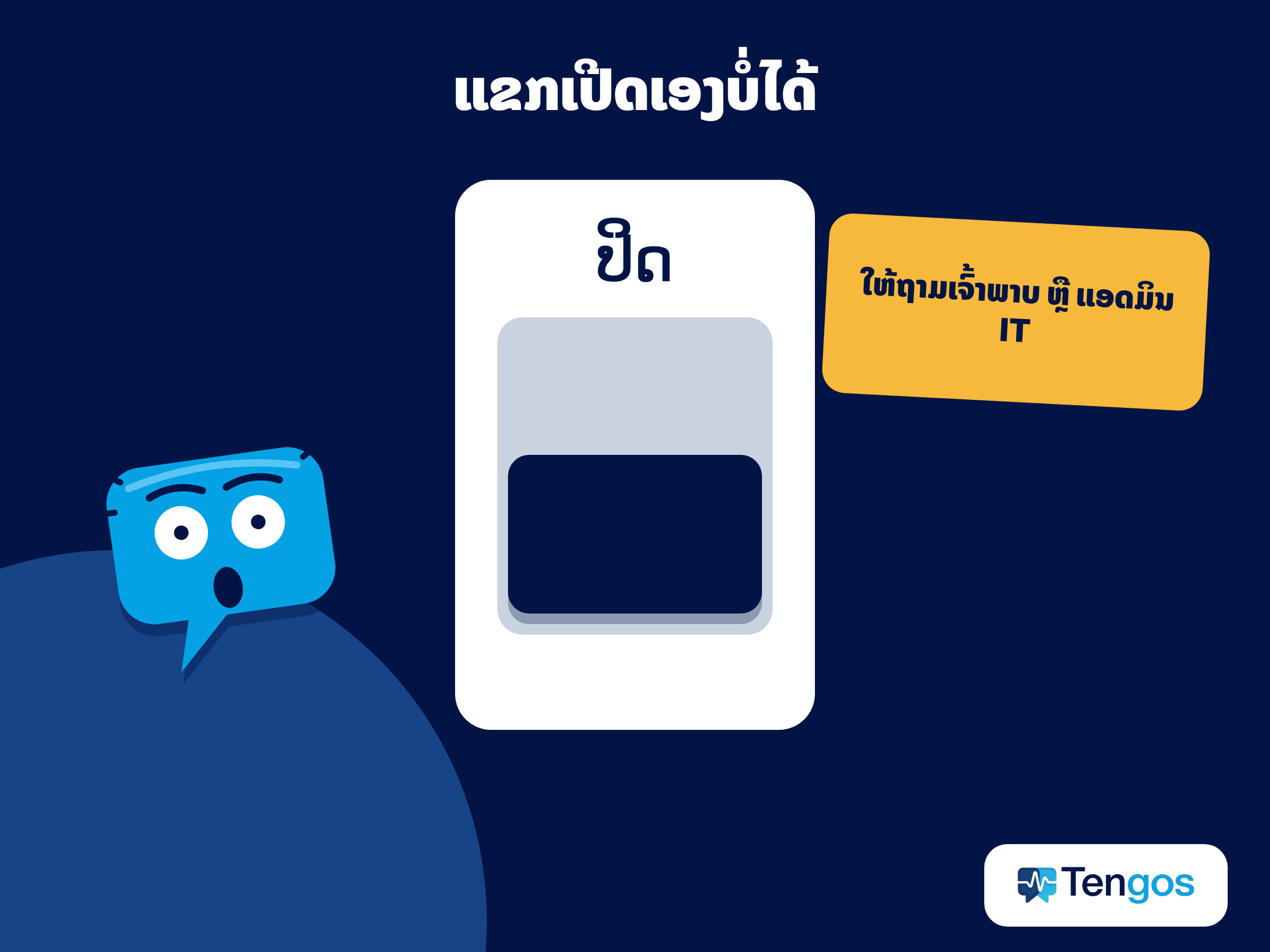
ຄວາມໝາຍຄືເມື່ອທ່ານເປັນຜູ້ເຂົ້າຮ່ວມ ທ່ານມັກຈະຕັດສິນໃຈເອງບໍ່ໄດ້. ແຜນຖືກຊື້ໂດຍບໍລິສັດ, ໂຮງຮຽນ ຫຼື ຄູ່ຮ່ວມງານຂອງທ່ານ. ຖ້າເຂົາບໍ່ເປີດຄຳບັນຍາຍແປພາສາ ທ່ານກໍຍັງຕ້ອງນັ່ງຟັງພາສາທີ່ບໍ່ຊຳນານ ແລະ ຈົດບັນທຶກຢ່າງຫຍຸ້ງຢູ່.
ສາມສະຖານະການທີ່ທ່ານອາດຈະຄຸ້ນເຄີຍ
- ປະຊຸມກັບຄູ່ຮ່ວມງານຕ່າງປະເທດ ແລະ ທ່ານເປັນແຂກ: ແຜນເປັນຂອງຝ່າຍນັ້ນ ທ່ານຈຶ່ງເປີດເອງບໍ່ໄດ້.
- ເວບບີນາ ຫຼື ຫ້ອງຮຽນອອນໄລນ໌: ຜູ້ຈັດເປັນຜູ້ຕັດສິນວ່າຈະເປີດຄຳບັນຍາຍແປພາສາຫຼືບໍ່ ແລະ ຫຼາຍເຊດຊັນກໍບໍ່ເປີດ.
- ປະຊຸມປະຈຳວັນຢູ່ບໍລິສັດທີ່ໃຊ້ແຜນມາດຕະຖານ: ຄຳບັນຍາຍແປພາສາອາດບໍ່ຢູ່ໃນແຜນເລີຍ.
ເມື່ອຄຳບັນຍາຍແປພາສາເປີດບໍ່ໄດ້
ຖ້າທ່ານຕ້ອງການການແປການປະຊຸມສົດ ແລະ ບົດບັນທຶກເປັນຕົວໜັງສື ໂດຍບໍ່ຕ້ອງລໍຖ້າໃຫ້ໃຜຊື້ແຜນ ແອັບແຍກຕ່າງຫາກກໍຄວນລອງເບິ່ງ. Tengos ປ່ຽນສຽງເປັນຂໍ້ຄວາມ, ແປແບບເຣຍລ໌ທາມ ແລະ ສະຫຼຸບດ້ວຍ AI ຮອງຮັບ 60 ພາສາ. ມັນບັນທຶກການປະຊຸມຜ່ານເວັບເບຣາເຊີ ແລະ ມີການແປອັດຕະໂນມັດພ້ອມເຄື່ອງບັນທຶກການປະຊຸມ ທ່ານຈຶ່ງບໍ່ຕ້ອງຂຶ້ນກັບແຜນ Zoom, Meet ຫຼື Teams ຂອງທ່ານ.
ສຳລັບທີມທີ່ກະຈາຍຢູ່ຫຼາຍປະເທດ ເບິ່ງວ່າ Tengos ຮັບມືກັບການປະຊຸມທີມທົ່ວໂລກແນວໃດ ແລະ ອ່ານບົດຄວາມຂອງພວກເຮົາເລື່ອງເຄື່ອງມື AI ຊ່ວຍປັບປຸງການສື່ສານຂອງທີມທົ່ວໂລກແນວໃດ.
Tengos ຍັງມີແອັບມືຖືອີກ: ດາວໂຫຼດຈາກApp Store ສຳລັບ iOS ຫຼື ຈາກGoogle Play ສຳລັບ Android ແລ້ວໃຊ້ໃນມືຖືໄດ້ທັນທີ.
ທ່ານເລີ່ມຈາກແຜນ Free (120 ນາທີຕໍ່ເດືອນ) ແລະ ທົດລອງກັບການປະຊຸມຈິງໄດ້. ເມື່ອຕ້ອງການຊົ່ວໂມງເພີ່ມ ແຜນຊຳລະເງິນທີ່ຈ່າຍລາຍປີເລີ່ມທີ່ US$2.39 ຕໍ່ເດືອນ (Lite) ແລະ US$11.99 ຕໍ່ເດືອນ (Pro, ປະມານ 40 ຊົ່ວໂມງຕໍ່ເດືອນ); ຖ້າຈ່າຍລາຍເດືອນແມ່ນ US$2.99 ແລະ US$14.99. ລາຄາບໍ່ລວມພາສີ ສະນັ້ນໃຫ້ກວດຕົວເລກຫຼ້າສຸດໃນໜ້າລາຄາຂອງ Tengos.
ຄຳຖາມທີ່ພົບເລື້ອຍ
ໃຊ້ການແປການປະຊຸມສົດໃນບັນຊີ Zoom ຟຣີໄດ້ບໍ?
ບໍ່ໄດ້. Translated Captions ສຳລັບບັນຊີທີ່ໃຊ້ແຜນທີ່ຮອງຮັບ ຫຼື ມີ add-on. ແຕ່ຖ້າເຈົ້າພາບມີແຜນທີ່ຮອງຮັບ ຫຼື add-on ຜູ້ເຂົ້າຮ່ວມທີ່ໃຊ້ບັນຊີຟຣີກໍຍັງເລືອກພາສາຄຳບັນຍາຍເອງໄດ້.
Google Meet ແປໄດ້ຈັກພາສາ?
ໜ້າຊ່ວຍເຫຼືອຂອງ Google ລະບຸ 69 ພາສາ ລວມທັງຍີ່ປຸ່ນ, ເກົາຫຼີ ແລະ ຈີນ ສຳລັບ Workspace ລຸ້ນທີ່ຮອງຮັບ. ລາຍການພາສາ ແລະ ແຜນອາດປ່ຽນແປງໄດ້.
Google Meet ມີ add-on ຄືກັບ Zoom ບໍ?
ໜ້າຊ່ວຍເຫຼືອຂອງ Google ບໍ່ໄດ້ກ່າວເຖິງ add-on ແຍກ. ຟີເຈີມາພ້ອມ Workspace ລຸ້ນທີ່ຮອງຮັບ ສະນັ້ນຖ້າແຜນປັດຈຸບັນຂອງທ່ານບໍ່ຢູ່ໃນລາຍການ ທ່ານຕ້ອງອັບເກຣດ.
Teams ມີຄຳບັນຍາຍແປພາສາຍີ່ປຸ່ນ, ເກົາຫຼີ ແລະ ຈີນບໍ?
ມີ. Microsoft ລະບຸພາສາຍີ່ປຸ່ນ, ເກົາຫຼີ ແລະ ທັງຈີນຕົວຫຍໍ້ ແລະ ຈີນຕົວເຕັມ ໃນ 31 ພາສາແປຂອງຄຳບັນຍາຍແປພາສາສົດ ແລະ ຕ້ອງມີ Teams Premium ຫຼື Microsoft Copilot.
ບັນຊີສ່ວນຕົວແບບຟຣີໃຊ້ການແປການປະຊຸມສົດໃນ Zoom, Meet ຫຼື Teams ໄດ້ບໍ?
ແທບບໍ່ໄດ້ຖ້າໃຊ້ຕົວຄົນດຽວ. ທັງສາມຕ້ອງມີແຜນຊຳລະເງິນ ຫຼື ໃບອະນຸຍາດທີ່ອົງກອນຊື້. ຂໍ້ຍົກເວັ້ນຄືການເຂົ້າຮ່ວມໃນຖານະຜູ້ເຂົ້າຮ່ວມ: ທ່ານໃຊ້ໄດ້ຖ້າເຈົ້າພາບ (Zoom) ຫຼື ຜູ້ຈັດ (Teams) ມີແຜນທີ່ຮອງຮັບ.
ຂ້ອຍເປັນພຽງຜູ້ເຂົ້າຮ່ວມ. ເປີດຄຳບັນຍາຍແປພາສາເອງໄດ້ບໍ?
ຂຶ້ນກັບແພລດຟອມ. ໃນ Zoom ເຈົ້າພາບຕ້ອງມີແຜນທີ່ຮອງຮັບ ຫຼື add-on ແລ້ວທ່ານຈຶ່ງເລືອກພາສາຂອງຕົນເອງ. ໃນ Teams ຖ້າຜູ້ຈັດມີໃບອະນຸຍາດທີ່ເໝາະສົມ ທຸກຄົນໃຊ້ໄດ້. ໃນ Meet ຜູ້ເຂົ້າຮ່ວມທີ່ໃຊ້ແຜນທີ່ຮອງຮັບເປີດໃຊ້ເອງໄດ້.
ການແປການປະຊຸມສົດແມ່ນຍຳເທົ່າລ່າມຄົນບໍ?
ບໍ່. ທາງ Zoom ເອງກໍແຈ້ງວ່າຄຳບັນຍາຍແປພາສາອາດບໍ່ຖືກຕ້ອງ. ຄຳບັນຍາຍຈາກ AI ຊ່ວຍໃຫ້ຕາມໃຈຄວາມໄດ້ ແຕ່ສຳລັບການປະຊຸມທາງກົດໝາຍ ຫຼື ການແພດ ໃຫ້ໃຊ້ລ່າມມືອາຊີບ ແລະ ກວດສອບຈຸດສຳຄັນຄືນອີກຄັ້ງ.