ວິທີແປວິດີໂອ YouTube ທີ່ບໍ່ມີຄຳບັນຍາຍພາສາຂອງທ່ານ: 4 ວິທີທີ່ໃຊ້ໄດ້ຈິງ
ເຜີຍແຜ່ເມື່ອ 17 ພ.ຈ. 2026
ສາລະບານ
ທ່ານສາມາດແປວິດີໂອ YouTube ໄດ້ ເຖິງແມ່ນຜູ້ສ້າງຈະບໍ່ເຄີຍເພີ່ມຄຳບັນຍາຍພາສາຂອງທ່ານ ແຕ່ວິທີທີ່ດີທີ່ສຸດຂຶ້ນຢູ່ກັບວິດີໂອ ແລະສິ່ງທີ່ທ່ານຕ້ອງການຈາກມັນ. ຄູ່ມືນີ້ປຽບທຽບ 4 ວິທີທີ່ໃຊ້ໄດ້ຈິງ ຕັ້ງແຕ່ການຕັ້ງຄ່າຂອງ YouTube ເອງ ຈົນເຖິງຂໍ້ຄວາມສົດພ້ອມຄຳແປ ແລະຈົບດ້ວຍການທົດສອບ 5 ນາທີ ເພື່ອໃຫ້ທ່ານເລືອກວິທີທີ່ເໝາະສົມກ່ອນຈະເສຍເວລາເປັນຊົ່ວໂມງກັບວິດີໂອຍາວ.
ສະຫຼຸບສັງລວມ
- ເລີ່ມຈາກ YouTube ເອງ. ຖ້າວິດີໂອມີຄຳບັນຍາຍ ປົກກະຕິທ່ານສາມາດປ່ຽນພາສາຄຳບັນຍາຍໃນເຄື່ອງຫຼິ້ນໄດ້ ແລະຫຼາຍວິດີໂອມີຄຳບັນຍາຍແປອັດຕະໂນມັດ. ຄຸນນະພາບຂຶ້ນຢູ່ກັບຄຳບັນຍາຍຕົ້ນສະບັບ.
- ການພາກສຽງອັດຕະໂນມັດ (auto-dubbing) ສາມາດຫຼິ້ນສຽງທີ່ແປແລ້ວໃນວິດີໂອທີ່ຮອງຮັບ. ໃຫ້ກວດຕົວເລືອກສຽງໃນການຕັ້ງຄ່າເຄື່ອງຫຼິ້ນ; ການມີໃຫ້ໃຊ້ຂຶ້ນຢູ່ກັບພາສາຕົ້ນສະບັບ ແລະຜູ້ສ້າງ.
- ເມື່ອວິດີໂອບໍ່ມີຄຳບັນຍາຍທີ່ໃຊ້ໄດ້ ເຄື່ອງມືທີ່ເຮັດວຽກກັບສຽງໃດກໍໄດ້ຈະຊ່ວຍໄດ້: Live Caption ແລະ Live Translate ຂອງ Chrome ຫຼືແອັບທີ່ຟັງສຽງແລ້ວສະແດງຂໍ້ຄວາມສົດທີ່ແປແລ້ວ.
- ທຸກວິທີອັດຕະໂນມັດອາດສະດຸດກັບຊື່ ຕົວເລກ ສັບສະເພາະທາງ ແລະສຳນຽງ. ໃຫ້ກວດສິ່ງສຳຄັນກັບຕົ້ນສະບັບ ແລະຢ່າເຊື່ອຜົນຈາກເຄື່ອງຈັກຢ່າງດຽວສຳລັບການຕັດສິນໃຈດ້ານການແພດ ກົດໝາຍ ຫຼືການເງິນ.
- Tengos ໃຊ້ໄດ້ເທິງ iOS, Android ແລະເປັນສ່ວນຂະຫຍາຍ Chrome ຮອງຮັບ 60+ ພາສາ ແລະມີແຜນ Free 120 ນາທີຕໍ່ເດືອນ ທ່ານຈຶ່ງລອງວິທີຂໍ້ຄວາມສົດໄດ້ໂດຍບໍ່ເສຍຄ່າ.
ເປັນຫຍັງວິດີໂອ YouTube ຈຶ່ງຕິດຕາມຍາກເມື່ອບໍ່ມີຄຳບັນຍາຍພາສາຂອງທ່ານ?
ວິດີໂອຍາກກວ່າບົດຄວາມ ເພາະຄຳເວົ້າຫາຍໄປທັນທີທີ່ເວົ້າຈົບ. ທ່ານອ່ານຜ່ານໆບໍ່ໄດ້ ແລະກໍບໍ່ສາມາດກ໋ອບປີ້ປະໂຫຍກໄປໃສ່ເຄື່ອງແປໄດ້ຖ້າບໍ່ມີຂໍ້ຄວາມ. ຖ້າຜູ້ເວົ້າມີສຳນຽງ ເວົ້າໄວ ຫຼືໃຊ້ສັບເທັກນິກ ຕໍ່ໃຫ້ເປັນຜູ້ຟັງທີ່ເກັ່ງໃນພາສາທີ່ສອງກໍຍັງຕາມບໍ່ທັນໄດ້.
ຄຳບັນຍາຍຂອງ YouTube ເປັນທາງແກ້ທີ່ໃຊ້ກັນທົ່ວໄປ ແຕ່ບໍ່ແມ່ນມີທຸກວິດີໂອ. ໜ້າຊ່ວຍເຫຼືອເລື່ອງຄຳບັນຍາຍອັດຕະໂນມັດ ຂອງ YouTube ອະທິບາຍວ່າຄຳບັນຍາຍອັດຕະໂນມັດສ້າງດ້ວຍ machine learning ຄຸນນະພາບຈຶ່ງແຕກຕ່າງກັນ ແລະອາດບໍ່ມີໃນບາງວິດີໂອ ເຊັ່ນ ເມື່ອຄຸນນະພາບສຽງບໍ່ດີ ຜູ້ເວົ້າເວົ້າທັບກັນ ມີຫຼາຍພາສາປົນກັນ ຫຼືມີຊ່ວງງຽບຍາວຕອນເລີ່ມ. ຄຳບັນຍາຍອັດຕະໂນມັດແບບສົດຈຳກັດຢູ່ພາສາອັງກິດເທົ່ານັ້ນ. ສະນັ້ນຈຶ່ງຄວນຮູ້ຫຼາຍກວ່າໜຶ່ງເສັ້ນທາງ.
4 ວິທີໃດເໝາະກັບວິດີໂອຂອງທ່ານ?
ບໍ່ມີວິທີທີ່ດີທີ່ສຸດວິທີດຽວ ມີແຕ່ວິທີທີ່ເໝາະທີ່ສຸດ. ຕາຕະລາງນີ້ເປັນຕົວຊີ້ນຳທົ່ວໄປ; ແຕ່ລະວິດີໂອ ແລະແຕ່ລະແອັບອາດແຕກຕ່າງກັນ.
| ວິທີ | ເຮັດວຽກແນວໃດ | ເໝາະສຳລັບ | ສິ່ງທີ່ຕ້ອງລະວັງ |
|---|---|---|---|
| 1. ຄຳບັນຍາຍ YouTube ແລະແປອັດຕະໂນມັດ | ເຄື່ອງຫຼິ້ນສະແດງຄຳບັນຍາຍ ແລະແປເປັນພາສາອື່ນໄດ້ | ວິດີໂອທີ່ມີຄຳບັນຍາຍຢູ່ແລ້ວ | ຄຳບັນຍາຍທີ່ແປຮັບເອົາຂໍ້ຜິດພາດຈາກຄຳບັນຍາຍຕົ້ນສະບັບມາດ້ວຍ |
| 2. ພາກສຽງອັດຕະໂນມັດຂອງ YouTube | ຫຼິ້ນສຽງທີ່ແປແລ້ວແທນສຽງຕົ້ນສະບັບ | ຟັງໄປພ້ອມເຮັດຢ່າງອື່ນ | ມີສະເພາະບາງວິດີໂອ ແລະບາງພາສາ; ຊື່ ແລະສັບສະເພາະອາດຜິດ |
| 3. Live Caption ແລະ Live Translate ຂອງ Chrome | ບຣາວເຊີໃສ່ຄຳບັນຍາຍໃຫ້ສຽງໃດກໍໄດ້ໃນອຸປະກອນ ແລະແປຄຳບັນຍາຍໄດ້ | ວິດີໂອທີ່ບໍ່ມີຄຳບັນຍາຍທີ່ໃຊ້ໄດ້ເທິງຄອມພິວເຕີ | ພາສາທີ່ຮອງຮັບມີຈຳກັດ ແລະໃຊ້ໄດ້ໃນບຣາວເຊີເທົ່ານັ້ນ |
| 4. ແອັບຂໍ້ຄວາມສົດ ເຊັ່ນ Tengos | ແອັບຟັງສຽງ ແລ້ວສະແດງຕົ້ນສະບັບ ແລະຄຳແປເປັນຂໍ້ຄວາມ | ວິດີໂອຍາວ ສຳຄັນ ຫຼືເປັນເທັກນິກທີ່ຕ້ອງການທົບທວນ | ທ່ານອ່ານແທນການເບິ່ງ ແລະຕ້ອງມີແຫຼ່ງສຽງທີ່ຊັດເຈນ |
ຄົນສ່ວນໃຫຍ່ມັກລວມສອງວິທີເຂົ້າກັນ: ການຕັ້ງຄ່າຂອງ YouTube ສຳລັບເບິ່ງຜ່ານໆ ແລະຂໍ້ຄວາມສົດເມື່ອເນື້ອຫາສຳຄັນ.
ວິທີທີ 1: ໃຊ້ຄຳບັນຍາຍ ແລະການແປອັດຕະໂນມັດຂອງ YouTube ແນວໃດ?
ເລີ່ມຈາກເຄື່ອງຫຼິ້ນກ່ອນ ເພາະບໍ່ເສຍຄ່າ ແລະໃຊ້ເວລາບໍ່ເທົ່າໃດວິນາທີ. ເທິງຄອມພິວເຕີ ໜ້າຊ່ວຍເຫຼືອເລື່ອງຄຳບັນຍາຍ ຂອງ YouTube ບອກໃຫ້ເປີດວິດີໂອ ແລ້ວຊອກໄອຄອນຄຳບັນຍາຍ (CC) ຢູ່ມຸມຂວາລຸ່ມຂອງເຄື່ອງຫຼິ້ນ; ມັນຈະປາກົດສະເພາະເມື່ອວິດີໂອມີຄຳບັນຍາຍ. ກົດມັນເພື່ອເປີດຄຳບັນຍາຍ.
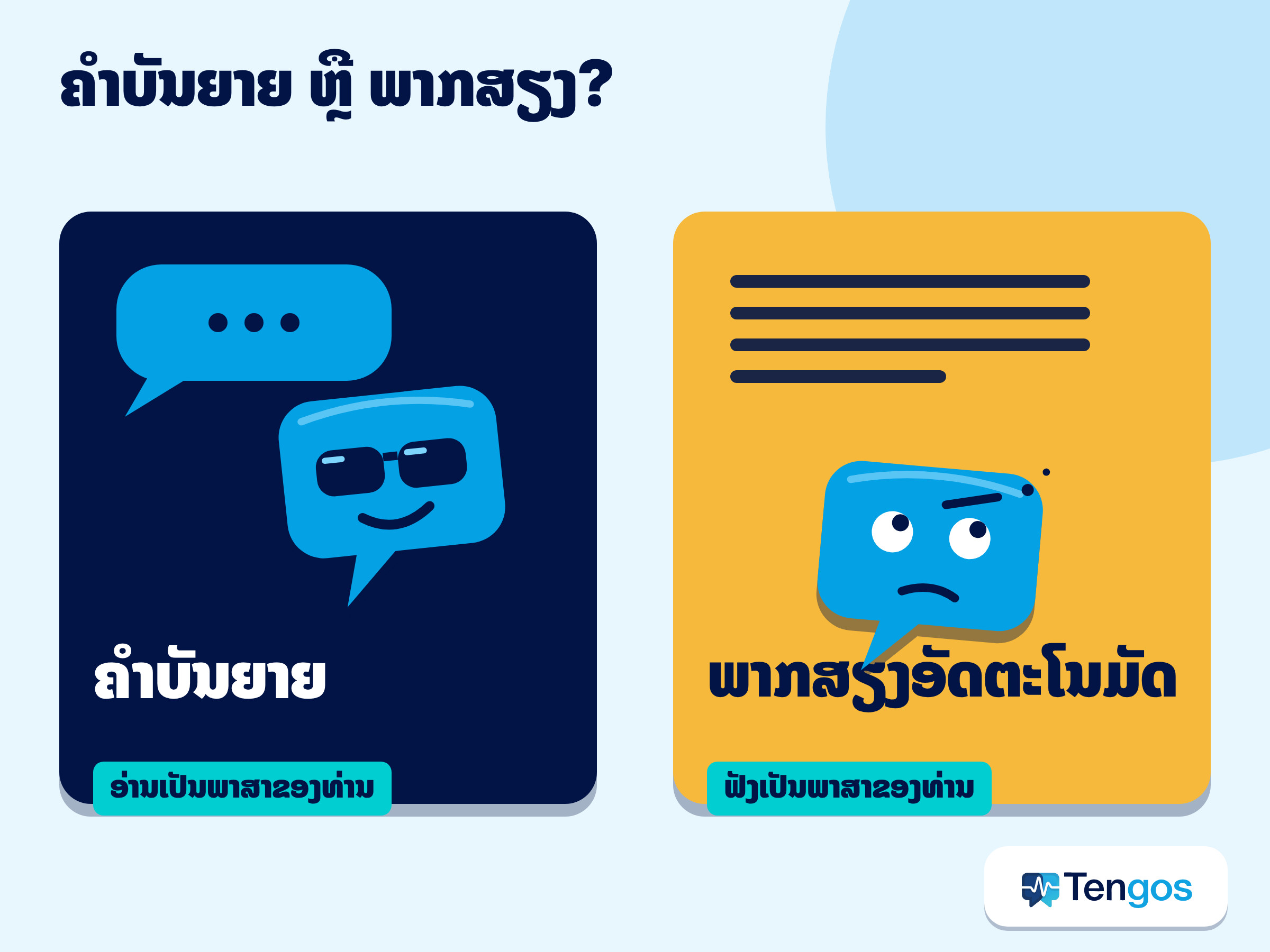
ຈາກນັ້ນເປີດການຕັ້ງຄ່າເຄື່ອງຫຼິ້ນ ແລ້ວເບິ່ງຕົວເລືອກຄຳບັນຍາຍ. ເມື່ອວິດີໂອມີຄຳບັນຍາຍ ເມນູຕັ້ງຄ່າຈະສະແດງລາຍການພາສາທີ່ມີ ແລະຫຼາຍວິດີໂອກໍມີຕົວເລືອກແປອັດຕະໂນມັດ ທີ່ໃຊ້ເຄື່ອງຈັກແປຄຳບັນຍາຍເປັນພາສາທີ່ທ່ານເລືອກ. ເມນູປ່ຽນໄປຕາມແອັບ ແລະຕາມເວລາ ສະນັ້ນຖ້າບໍ່ເຫັນຕົວເລືອກ ກໍອາດເປັນເພາະວິດີໂອບໍ່ມີຄຳບັນຍາຍທີ່ແປໄດ້.
ເຄັດລັບບາງຢ່າງເພື່ອໄດ້ຜົນດີຂຶ້ນ:
- ກວດຄຳບັນຍາຍຕົ້ນສະບັບກ່ອນ. ຖ້າຄຳບັນຍາຍພາສາອັງກິດຜິດ ຄຳແປພາສາສະເປນ ຫຼືພາສາຫວຽດນາມກໍຜິດນຳ ເພາະມັນແປຈາກຄຳບັນຍາຍ ບໍ່ແມ່ນຈາກສຽງ.
- ຫຼຸດຄວາມໄວວິດີໂອລົງ. ການຕັ້ງຄວາມໄວຂອງເຄື່ອງຫຼິ້ນໃຫ້ເວລາທ່ານອ່ານ ໂດຍສະເພາະເນື້ອຫາທີ່ແໜ້ນ.
- ໃຊ້ມຸມມອງ transcript ເມື່ອມີ. ການອ່ານຂໍ້ຄວາມທັງໝົດໄວກວ່າການເບິ່ງ ແລະທ່ານສາມາດວາງຂໍ້ຄວາມສັ້ນໆລົງໃນເຄື່ອງແປໄດ້.
- ລະວັງຕົວເລກ. ຢຸດວິດີໂອ ແລະຢືນຢັນວັນທີ ລາຄາ ແລະຂະໜາດດ້ວຍຫູຂອງທ່ານເອງ.
ວິທີທີ 2: ການພາກສຽງອັດຕະໂນມັດຂອງ YouTube ຫຼິ້ນວິດີໂອເປັນພາສາຂອງທ່ານໄດ້ບໍ?
ບາງເທື່ອກໍໄດ້. ໜ້າຊ່ວຍເຫຼືອເລື່ອງການພາກສຽງອັດຕະໂນມັດ ຂອງ YouTube ບອກວ່າມັນສ້າງແຖບສຽງທີ່ແປແລ້ວ ເພື່ອໃຫ້ວິດີໂອເຖິງຜູ້ຊົມຫຼາຍຂຶ້ນ ແລະວິດີໂອທີ່ພາກສຽງຈະມີປ້າຍບອກວ່າພາກສຽງອັດຕະໂນມັດໃນຄຳອະທິບາຍ. ຜູ້ຊົມຕັ້ງພາສາທີ່ຕ້ອງການສຳລັບສຽງ ຫົວຂໍ້ ແລະຄຳອະທິບາຍໄດ້ ແລະປ່ຽນລະຫວ່າງສຽງຕົ້ນສະບັບກັບສຽງທີ່ພາກໃນວິດີໂອໃດໜຶ່ງໄດ້. ຕາມ ຄຳອະທິບາຍຂອງ YouTube ເອງ ທີ່ເຜີຍແຜ່ໃນເດືອນພຶດສະພາ 2026 ການພາກສຽງອັດຕະໂນມັດມີໃຫ້ໃນ 27 ພາສາ.
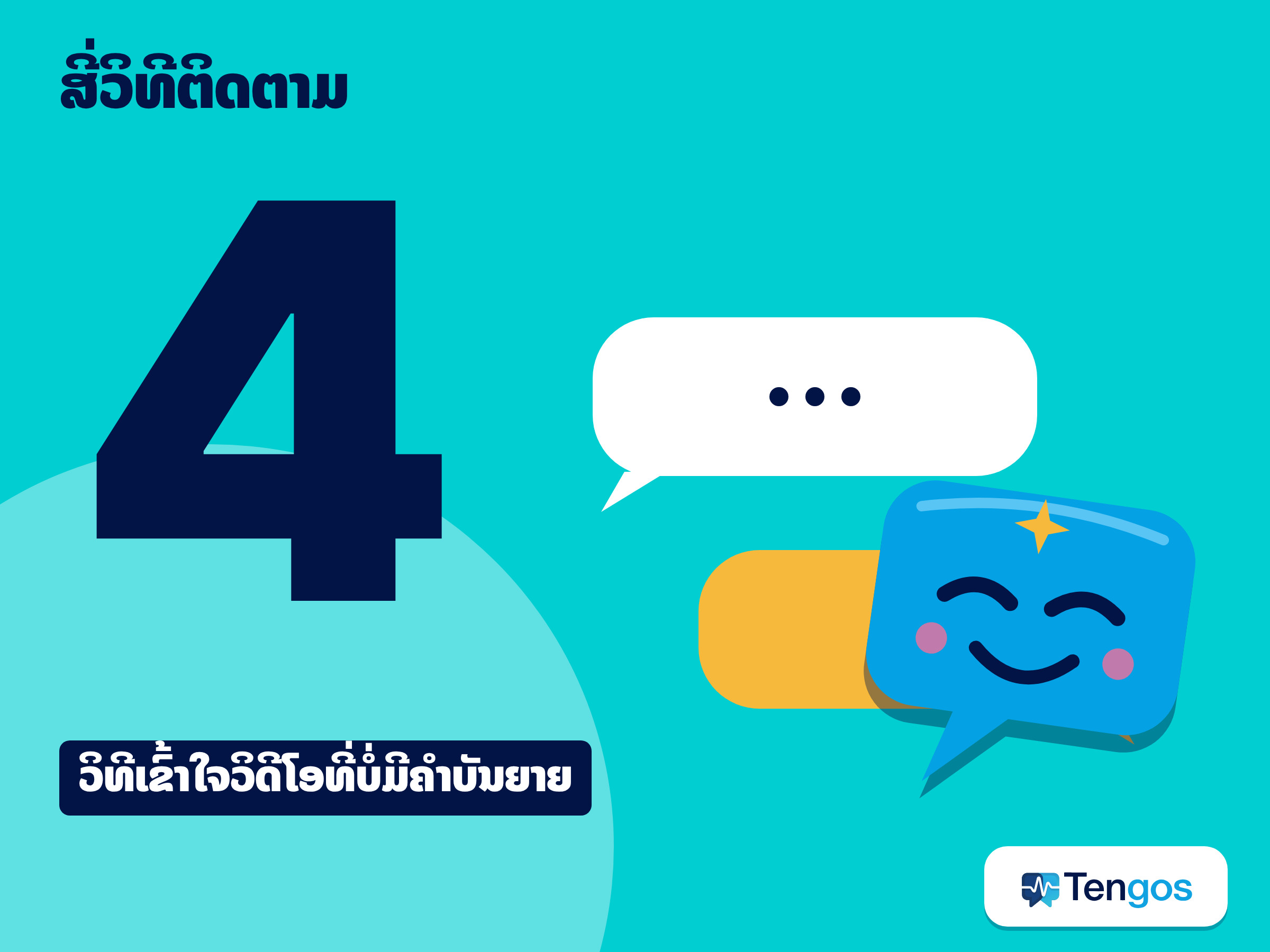
ການຮອງຮັບຂຶ້ນຢູ່ກັບພາສາຕົ້ນສະບັບ. ໜ້າຊ່ວຍເຫຼືອບອກວ່າພາສາອັງກິດມີພາສາປາຍທາງກວ້າງທີ່ສຸດ ສ່ວນພາສາຕົ້ນສະບັບອື່ນສ່ວນຫຼາຍພາກເປັນພາສາອັງກິດເປັນຫຼັກ ມີທາງເລືອກອື່ນບາງຢ່າງ. ມັນຍັງລະບຸເຫດຜົນທີ່ວິດີໂອອາດບໍ່ມີສິດ ເຊັ່ນ ວິດີໂອຍາວຫຼາຍ ມີຄຳເວົ້ານ້ອຍ ພາສາຕົ້ນສະບັບບໍ່ຮອງຮັບ ຫຼືເວົ້າໄວຫຼາຍ ແລະເຕືອນວ່າການພາກສຽງອາດມີຂໍ້ຜິດພາດ ໂດຍສະເພາະຄຳນາມສະເພາະ ສຳນວນ ແລະສັບສະເພາະທາງ. ຜູ້ສ້າງບໍ່ສາມາດແກ້ໄຂສຽງພາກອັດຕະໂນມັດໂດຍກົງໄດ້.
ສະນັ້ນການພາກສຽງອັດຕະໂນມັດເປັນຄວາມສະດວກສຳລັບການເບິ່ງສະບາຍໆ ບໍ່ແມ່ນການຮັບປະກັນ. ຖ້າໄດ້ຍິນສິ່ງທີ່ຟັງແລ້ວແປກ ໃຫ້ປ່ຽນກັບໄປໃຊ້ສຽງຕົ້ນສະບັບ ແລ້ວອ່ານຄຳບັນຍາຍ ຫຼື transcript ແທນ.
ວິທີທີ 3: Chrome ແລະ Android ຊ່ວຍວິດີໂອທີ່ບໍ່ມີຄຳບັນຍາຍທີ່ໃຊ້ໄດ້ແນວໃດ?
ຖ້າວິດີໂອບໍ່ມີຄຳບັນຍາຍ ອຸປະກອນຂອງທ່ານອາດຍັງໃສ່ຄຳບັນຍາຍໃຫ້ໄດ້. ໜ້າຊ່ວຍເຫຼືອເລື່ອງຄຳບັນຍາຍ ແລະການແປ ຂອງ Chrome ບອກວ່າທ່ານເປີດ Live Caption ໄດ້ຈາກການຕັ້ງຄ່າຂອງ Chrome ໃນສ່ວນການເຂົ້າເຖິງ (Accessibility). ມັນຍັງບອກວ່າສຽງ ແລະຄຳບັນຍາຍຖືກປະມວນຜົນໃນອຸປະກອນ ແລະບໍ່ອອກຈາກອຸປະກອນຂອງທ່ານ. ສຳລັບການແປ ໜ້າດຽວກັນອະທິບາຍ Live Translate ທີ່ສົ່ງຄຳບັນຍາຍໄປໃຫ້ Google ແປ ແລະລະບຸວ່າແປເປັນພາສາຫຼາຍກວ່າ 100 ພາສາໄດ້. ພາສາຕົ້ນສະບັບທີ່ໃສ່ຄຳບັນຍາຍໄດ້ຂຶ້ນຢູ່ກັບອຸປະກອນ ແລະຊຸດພາສາທີ່ທ່ານດາວໂຫຼດ ແລະໜ້ານັ້ນບອກວ່າ Live Translate ໃຊ້ພະລັງງານຫຼາຍກວ່າປົກກະຕິ.
ຈຸດປະຕິບັດຕົວຈິງ:
- ວິທີນີ້ໃຊ້ກັບສຽງທີ່ຫຼິ້ນໃນ Chrome ສະນັ້ນຈຶ່ງຊ່ວຍກັບເວັບໄຊອື່ນນອກຈາກ YouTube ໄດ້ນຳ.
- ທ່ານຕ້ອງດາວໂຫຼດຊຸດພາສາຂອງພາສາທີ່ກຳລັງເວົ້າກ່ອນ ຄຳບັນຍາຍຈຶ່ງຈະປາກົດ.
- ຄຳບັນຍາຍລອຍຢູ່ເທິງໜ້າ ຈຶ່ງເໝາະສຳລັບຕິດຕາມ ແຕ່ບັນທຶກ ຫຼືຄົ້ນຫາພາຍຫຼັງຍາກ.
ໜ້າຊ່ວຍເຫຼືອ Translate ເລື່ອງການແປສົດ ຂອງ Google ອະທິບາຍຄຸນສົມບັດທີ່ກ່ຽວຂ້ອງສຳລັບການສົນທະນາ ແລະຫູຟັງເທິງໂທລະສັບ; ຖ້າທ່ານເບິ່ງເທິງມືຖືເປັນສ່ວນໃຫຍ່ກໍຄວນເບິ່ງ ເຖິງແມ່ນຄຸນສົມບັດເຫຼົ່ານັ້ນຖືກອອກແບບສຳລັບການສົນທະນາສົດ ບໍ່ແມ່ນວິດີໂອທີ່ບັນທຶກໄວ້.
ວິທີທີ 4: ຈະໄດ້ຂໍ້ຄວາມສົດພ້ອມຄຳແປຈາກວິດີໂອໃດກໍໄດ້ແນວໃດ?
ເມື່ອທ່ານຢາກມີບັນທຶກທີ່ອ່ານໄດ້ ເລື່ອນຍ້ອນກັບໄດ້ ແລະເກັບໄວ້ໄດ້ ຂໍ້ຄວາມສົດພ້ອມຄຳແປຄືຕົວເລືອກທີ່ແຂງແຮງທີ່ສຸດ. ແນວຄິດງ່າຍໆ: ແອັບຟັງສຽງ ສະແດງສິ່ງທີ່ເວົ້າເປັນພາສາຕົ້ນສະບັບ ແລະສະແດງພາສາຂອງທ່ານຢູ່ລຸ່ມ. ເພາະມັນເຮັດວຽກກັບສຽງ ຈຶ່ງບໍ່ຂຶ້ນກັບວ່າຜູ້ສ້າງໄດ້ເພີ່ມຄຳບັນຍາຍຫຼືບໍ່.
Tengos ເປັນແອັບໜຶ່ງແບບນັ້ນ. ຕາມໜ້າລາຄາ ມັນໃຫ້ການຖອດສຽງເວົ້າແບບເວລາຈິງ ແລະການແປຂໍ້ຄວາມແບບເວລາຈິງໃນ 60+ ພາສາ ແລະມີເປັນແອັບ iOS ແອັບ Android ແລະສ່ວນຂະຫຍາຍ Chrome. ມັນຍັງຮັບໄຟລ໌ສຽງ ແລະວິດີໂອທີ່ອັບໂຫຼດ ແລະແຜນ Free ມີ 120 ນາທີຕໍ່ເດືອນ ກັບການອັບໂຫຼດໄຟລ໌ 5 ຄັ້ງຕໍ່ເດືອນ. ໜ້ານັ້ນຍັງໂຄສະນາສ່ວນຫຼຸດການສຶກສາ 50%. ໃຫ້ກວດໜ້າເພື່ອເບິ່ງຂີດຈຳກັດປັດຈຸບັນ ເພາະແຜນອາດປ່ຽນແປງ.
ນີ້ແມ່ນວິທີງ່າຍໆໃນການໃຊ້ມັນກັບ YouTube:
- ເລືອກພາສາຂອງທ່ານ. ຕັ້ງພາສາທີ່ເວົ້າໃນວິດີໂອ ແລະພາສາທີ່ທ່ານຢາກອ່ານ.
- ເປີດວິດີໂອໃກ້ໄມໂຄຣໂຟນ ຫຼືໃຊ້ສ່ວນຂະຫຍາຍ Chrome ເທິງຄອມພິວເຕີ. ຮັກສາສຽງໃຫ້ຊັດ ແລະຫຼີກເວັ້ນສຽງລົບກວນພື້ນຫຼັງ.
- ອ່ານຕາມ. ຂໍ້ຄວາມຕົ້ນສະບັບ ແລະຄຳແປປາກົດພ້ອມກັນ ທ່ານຈຶ່ງກວດຄຳສັບໃນທັງສອງພາສາໄດ້.
- ບັນທຶກສິ່ງສຳຄັນ. ສົ່ງອອກ transcript ຫຼືຂໍບົດສະຫຼຸບດ້ວຍ AI ຂອງການບັນຍາຍຍາວ ຖ້າທ່ານຕ້ອງການສະເພາະຈຸດຫຼັກ.
ວິທີນີ້ເໝາະກັບການບັນຍາຍ ງານປະຊຸມວິຊາການ ບົດສອນ ແລະການສຳພາດ ທີ່ລາຍລະອຽດສຳຄັນ ແລະທ່ານອາດຢາກກັບໄປເບິ່ງບາງປະໂຫຍກ. ມັນເໝາະໜ້ອຍກວ່າກັບ MV ເພງທີ່ໄວ ຫຼືຄລິບທີ່ມີສຽງພື້ນຫຼັງດັງ.
ຄວນກວດຫຍັງກ່ອນເຊື່ອຄຳແປອັດຕະໂນມັດ?
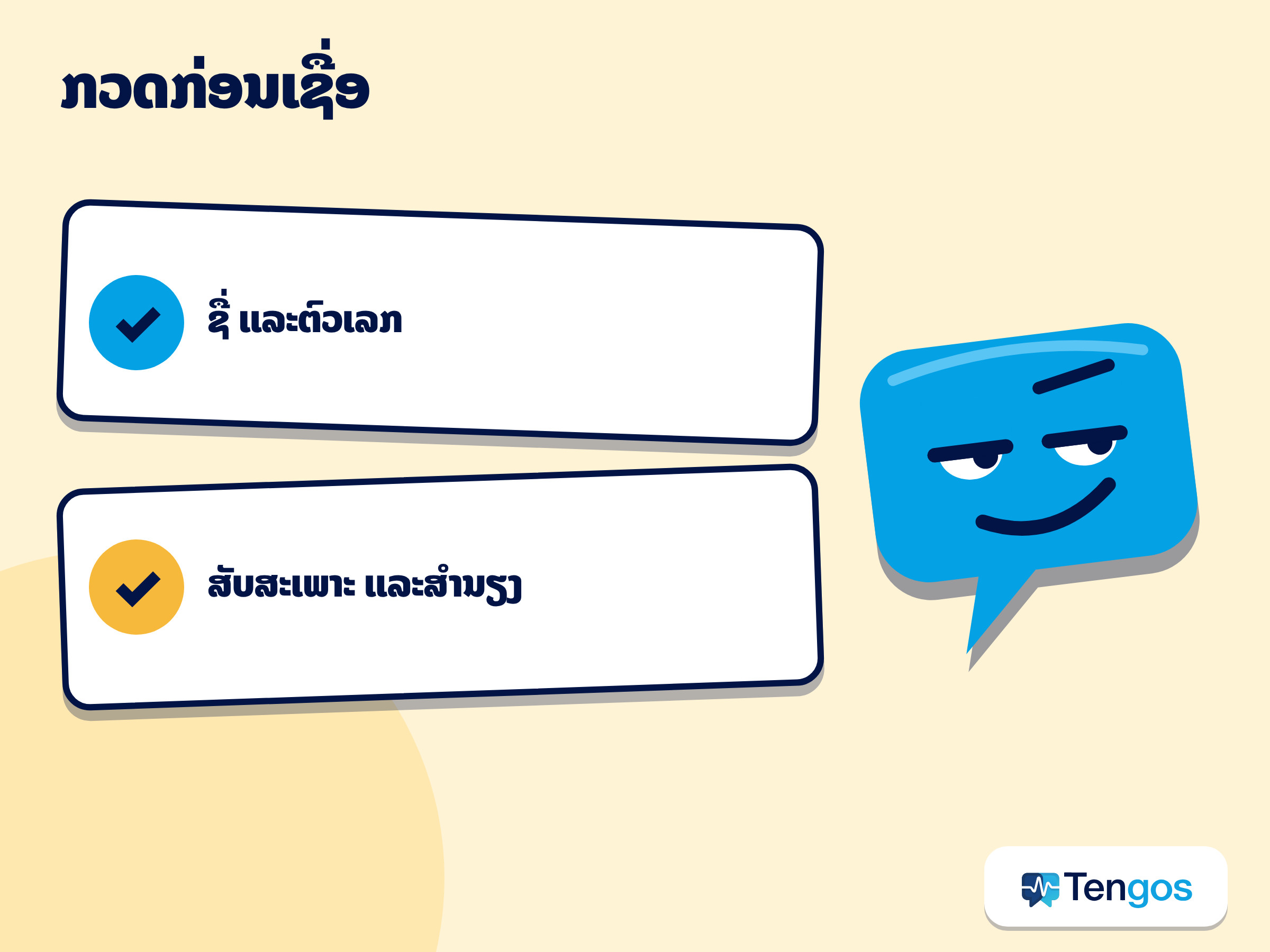
ທັງ 4 ວິທີອາໄສການຮັບຮູ້ສຽງເວົ້າ ແລະການແປດ້ວຍເຄື່ອງຈັກ ແລະທັງສອງຂັ້ນຕອນອາດຜິດພາດ. ຈຸດອ່ອນທີ່ພົບບໍ່ຍາກຄື ຊື່ ຕົວເລກ ສັບເທັກນິກ ສຳນຽງແຮງ ແລະຄົນຫຼາຍຄົນເວົ້າພ້ອມກັນ.
ສຳລັບສິ່ງສຳຄັນ ໃຫ້ກວດ 3 ຢ່າງ. ທຳອິດ ຕົວເລກ: ວັນທີ ລາຄາ ປະລິມານຢາ ຂະໜາດ. ທີສອງ ຊື່: ຄົນ ຜະລິດຕະພັນ ສະຖານທີ່. ທີສາມ ຄວາມໝາຍຂອງປະໂຫຍກສຳຄັນ: ຖ້າຄຳແປຟັງແລ້ວແປກ ໃຫ້ຫຼິ້ນສຽງຊ້ຳ. ຄຳແນະນຳສຳລັບການເຮັດວຽກກັບນາຍພາສາທີ່ເປັນຄົນເປັນແບບຢ່າງທີ່ດີ ເພາະນິໄສດຽວກັນໃຊ້ໄດ້: ເວົ້າປະໂຫຍກສັ້ນ ບໍ່ໃຊ້ສຳນວນ ແລະຢືນຢັນຄຳແນະນຳສຳຄັນ. ສຳລັບເນື້ອຫາດ້ານກົດໝາຍ ການແພດ ຫຼືການເງິນ ໃຫ້ໃຊ້ນັກແປທີ່ມີຄຸນວຸດທິ ແລະຖືຜົນຈາກເຄື່ອງຈັກເປັນຕົວຊ່ວຍເທົ່ານັ້ນ.
ຕົວຢ່າງປະກອບ ບໍ່ແມ່ນກໍລະນີຈິງ: ສົມມຸດວ່າທ່ານຢາກຕິດຕາມບົດສອນ 40 ນາທີທີ່ບັນທຶກເປັນພາສາເກົາຫຼີ ໂດຍບໍ່ມີຄຳບັນຍາຍພາສາອັງກິດ. ທ່ານເປີດເຄື່ອງຫຼິ້ນ ແລ້ວພົບວ່າມີແຕ່ຄຳບັນຍາຍອັດຕະໂນມັດພາສາເກົາຫຼີ ການແປອັດຕະໂນມັດຈຶ່ງໃຫ້ພາສາອັງກິດແບບຄ່ອນຂ້າງຫຍາບ. ຈາກນັ້ນທ່ານເປີດຂໍ້ຄວາມສົດພາສາເກົາຫຼີກັບພາສາອັງກິດຄູ່ກັນ ແລະສັງເກດວ່າການຕັ້ງຄ່າຊອບແວຢ່າງໜຶ່ງມີຊື່ຕ່າງກັນໃນສອງຜົນລັບ. ທ່ານຫຼິ້ນສຽງວິນາທີນັ້ນຊ້ຳເພື່ອຢືນຢັນຊື່ ແລະຈົດໄວ້. ການກວດນ້ອຍໆນີ້ຄືຄວາມແຕກຕ່າງລະຫວ່າງການອ່ານຜ່ານໆ ກັບບັນທຶກທີ່ເຊື່ອຖືໄດ້.
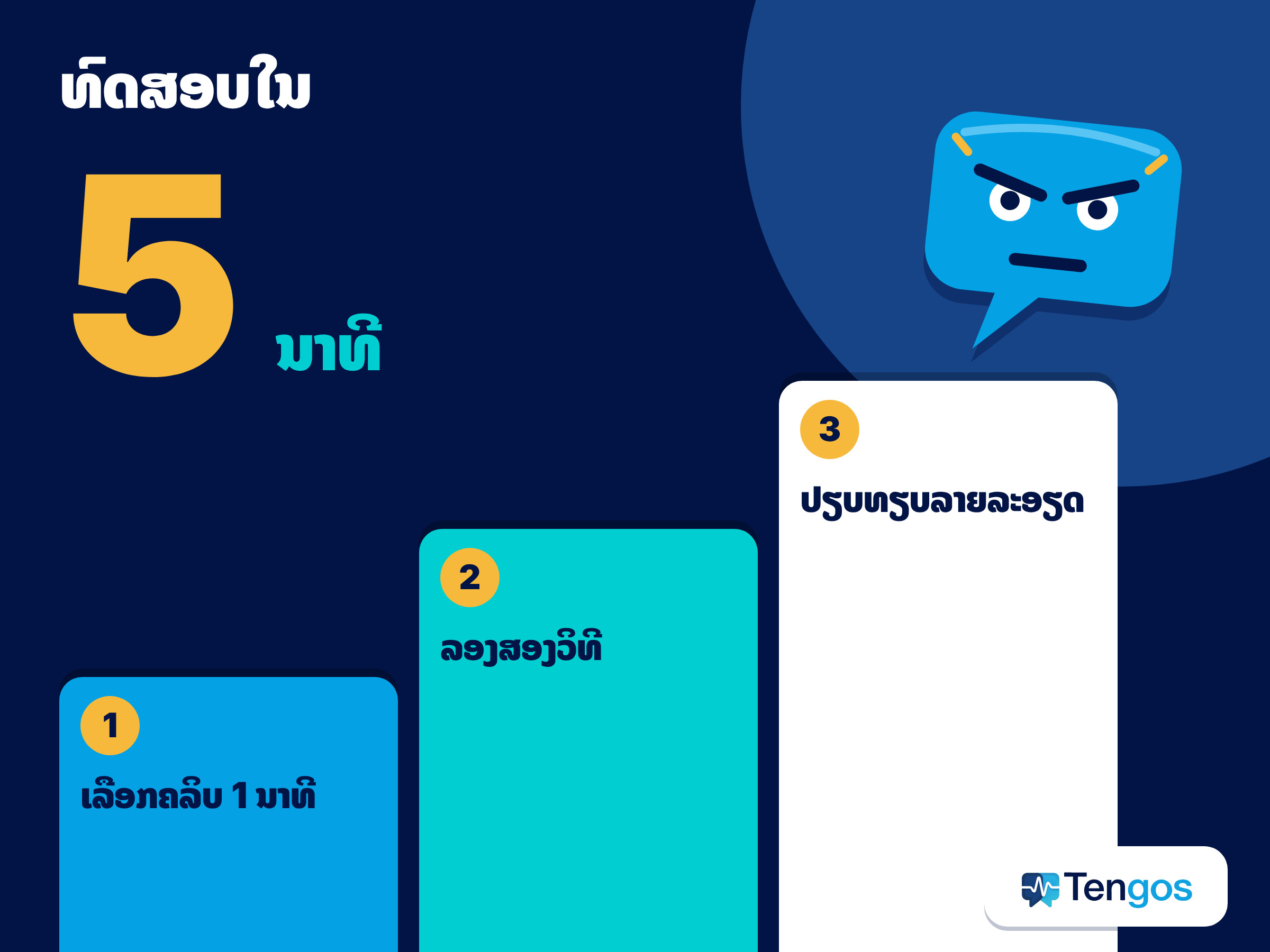
ຈະທົດສອບຕົວເລືອກຕ່າງໆໃນ 5 ນາທີໄດ້ແນວໃດ?
ກ່ອນຈະຕັດສິນໃຈກັບການບັນຍາຍສອງຊົ່ວໂມງ ໃຫ້ທົດສອບສັ້ນໆກ່ອນ. ບໍ່ເສຍຄ່າ ແລະບອກທ່ານໄດ້ວ່າວິທີໃດຈັດການກັບວິດີໂອຂອງທ່ານໄດ້.
- ເລືອກຄລິບ 1 ນາທີ. ເລືອກຊ່ວງທີ່ມີຊື່ ຕົວເລກ ແລະສັບເທັກນິກ.
- ລອງຄຳບັນຍາຍ ແລະການແປອັດຕະໂນມັດຂອງ YouTube. ສັງເກດວ່າມີຫຼືບໍ່ ແລະອ່ານແລ້ວເປັນແນວໃດ.
- ລອງການພາກສຽງອັດຕະໂນມັດ ຫຼື Live Caption. ສັງເກດຄວາມຊັກຊ້າ ຄວາມຖືກຕ້ອງ ແລະປະໂຫຍກທີ່ຂາດຫາຍ.
- ລອງຂໍ້ຄວາມສົດ. ປຽບທຽບວ່າແຕ່ລະເຄື່ອງມືຈັດການກັບຊື່ ຕົວເລກ ແລະສັບນັ້ນແນວໃດ.
- ເລືອກວິທີຫຼັກຂອງທ່ານ. ໃຊ້ວິທີທີ່ໄດ້ລາຍລະອຽດຖືກຕ້ອງ ແລະເກັບອີກວິທີໄວ້ສຳຮອງ.
ການແປວິດີໂອ YouTube ທີ່ບໍ່ແມ່ນຂອງຕົນເອງເປັນເລື່ອງທີ່ຍອມໄດ້ບໍ?
ສຳລັບການເບິ່ງສ່ວນຕົວ ແລະການຮຽນ ການໃຊ້ເຄື່ອງມືແປ ຫຼືໃສ່ຄຳບັນຍາຍກັບວິດີໂອທີ່ທ່ານເບິ່ງໄດ້ຢ່າງຖືກກົດໝາຍເປັນເລື່ອງປົກກະຕິ. ການແບ່ງປັນ transcript ຫຼືຄຳແປເຕັມຕໍ່ສາທາລະນະແມ່ນຕ່າງອອກໄປ: ມັນອາດກ່ຽວກັບສິດຂອງຜູ້ສ້າງ ສະນັ້ນໃຫ້ກວດໃບອະນຸຍາດຂອງວິດີໂອ ແລະເງື່ອນໄຂຂອງແພລດຟອມ. ຖ້າທ່ານຈະອ້າງອີງ transcript ໃນລາຍງານ ຫຼືຫຼັກສູດ ໃຫ້ອ້າງວິດີໂອຕົ້ນທາງ ແລະອ້າງສັ້ນໆ. ຖ້າທ່ານບັນທຶກການສົນທະນາສົດໃນກອງປະຊຸມ ແທນວິດີໂອສາທາລະນະ ໃຫ້ແຈ້ງຜູ້ເຂົ້າຮ່ວມ ແລະກວດນະໂຍບາຍຂອງອົງກອນ. ເວັບໄຊ Tengos ລະບຸວ່າຂໍ້ມູນຖືກເຂົ້າລະຫັດໃນລະຫວ່າງສົ່ງ ແລະໃນຕອນເກັບ; ສຳລັບສິ່ງທີ່ເປັນຄວາມລັບ ໃຫ້ກວດເງື່ອນໄຂຄວາມເປັນສ່ວນຕົວຂອງເຄື່ອງມືໃດກໍຕາມກ່ອນໃຊ້.
ຄຳຖາມທີ່ພົບເລື້ອຍ
ຂ້ອຍແປວິດີໂອ YouTube ໂດຍບໍ່ເສຍຄ່າໄດ້ບໍ?
ໄດ້ ໃນລະດັບໜຶ່ງ. ຄຳບັນຍາຍຂອງ YouTube ແລະຕົວເລືອກແປອັດຕະໂນມັດໃດໆບໍ່ເສຍຄ່າ Live Caption ຂອງ Chrome ເປັນການຕັ້ງຄ່າບຣາວເຊີ ແລະ Tengos ມີແຜນ Free 120 ນາທີຕໍ່ເດືອນ. ຂີດຈຳກັດ ແລະການມີໃຫ້ໃຊ້ປ່ຽນແປງໄດ້ ສະນັ້ນໃຫ້ກວດແຕ່ລະບໍລິການ.
ເປັນຫຍັງຂ້ອຍບໍ່ເຫັນການແປອັດຕະໂນມັດໃນບາງວິດີໂອ?
ຄຳບັນຍາຍ ແລະການແປອັດຕະໂນມັດບໍ່ມີໃນທຸກວິດີໂອ. ສຽງບໍ່ດີ ຜູ້ເວົ້າເວົ້າທັບກັນ ພາສາປົນກັນ ຫຼືຊ່ວງງຽບຍາວຕອນເລີ່ມ ອາດເຮັດໃຫ້ບໍ່ມີຄຳບັນຍາຍ ແລະເມື່ອບໍ່ມີຄຳບັນຍາຍກໍບໍ່ມີຫຍັງໃຫ້ແປອັດຕະໂນມັດ. ໃຫ້ໃຊ້ Live Caption ຫຼືຂໍ້ຄວາມສົດແທນ.
ການພາກສຽງອັດຕະໂນມັດປ່ຽນສຽງຕົ້ນສະບັບບໍ?
ບໍ່. ມັນເພີ່ມແຖບສຽງທີ່ແປແລ້ວ ແລະຜູ້ຊົມປ່ຽນລະຫວ່າງສຽງຕົ້ນສະບັບກັບສຽງທີ່ພາກໃນວິດີໂອໃດໜຶ່ງໄດ້. ຄຸນນະພາບແຕກຕ່າງກັນ ແລະຄຳນາມສະເພາະກັບສັບສະເພາະທາງເປັນຈຸດທີ່ມັກມີບັນຫາ.
ການແປດ້ວຍເຄື່ອງຈັກຖືກຕ້ອງພໍສຳລັບການຮຽນ ຫຼືການເຮັດວຽກບໍ?
ໂດຍທົ່ວໄປພໍໃຊ້ຈັບໃຈຄວາມຂອງເນື້ອຫາປະຈຳວັນ ແລະອ່ອນກວ່າສຳລັບຊື່ ຕົວເລກ ແລະສັບສະເພາະທາງ. ໃຫ້ກວດລາຍລະອຽດສຳຄັນກັບສຽງຕົ້ນສະບັບ ແລະຢ່າອາໄສມັນຢ່າງດຽວສຳລັບການຕັດສິນໃຈທີ່ມີຄວາມສ່ຽງສູງ.
ວິທີທີ່ດີທີ່ສຸດໃນການຕິດຕາມວິດີໂອຍາວເປັນພາສາອື່ນຄືຫຍັງ?
ໃຊ້ຂໍ້ຄວາມສົດພ້ອມຄຳແປ ເພື່ອອ່ານຕາມຈັງຫວະຂອງຕົນເອງ ເລື່ອນຍ້ອນກັບ ແລະບັນທຶກຂໍ້ຄວາມໄດ້. Tengos ມີສິ່ງນີ້ໃນ 60+ ພາສາ ກັບແຜນ Free ທີ່ທ່ານລອງໄດ້ກ່ອນ.
ບົດສະຫຼຸບ
ເພື່ອແປວິດີໂອ YouTube ທີ່ບໍ່ມີຄຳບັນຍາຍພາສາຂອງທ່ານ ໃຫ້ເລີ່ມຈາກຕົວເລືອກທີ່ງ່າຍທີ່ສຸດໄປຫາທີ່ຢືດຫຍຸ່ນທີ່ສຸດ: ຄຳບັນຍາຍ ແລະການແປອັດຕະໂນມັດຂອງ YouTube ຕໍ່ມາການພາກສຽງອັດຕະໂນມັດ ແລ້ວ Live Caption ຂອງ Chrome ແລະສຸດທ້າຍຂໍ້ຄວາມສົດສຳລັບສິ່ງທີ່ຍາວ ຫຼືສຳຄັນ. ລອງທົດສອບ 5 ນາທີກັບຄລິບສັ້ນກ່ອນ ກວດຊື່ ແລະຕົວເລກ ແລະໃຫ້ສຽງຕົ້ນສະບັບເປັນຜູ້ຕັດສິນສຸດທ້າຍ. ຖ້າທ່ານຢາກລອງວິທີຂໍ້ຄວາມສົດ ທ່ານສາມາດສຳຣວດ Tengos ໄດ້ທີ່ tengos.ai.
ອ່ານເພີ່ມ: ການແປການປະຊຸມສົດ