Tradução de reuniões em direto no Zoom, Meet e Teams: 3 planos pagos (2026)
Publicado em 12 de nov. de 2026

Índice
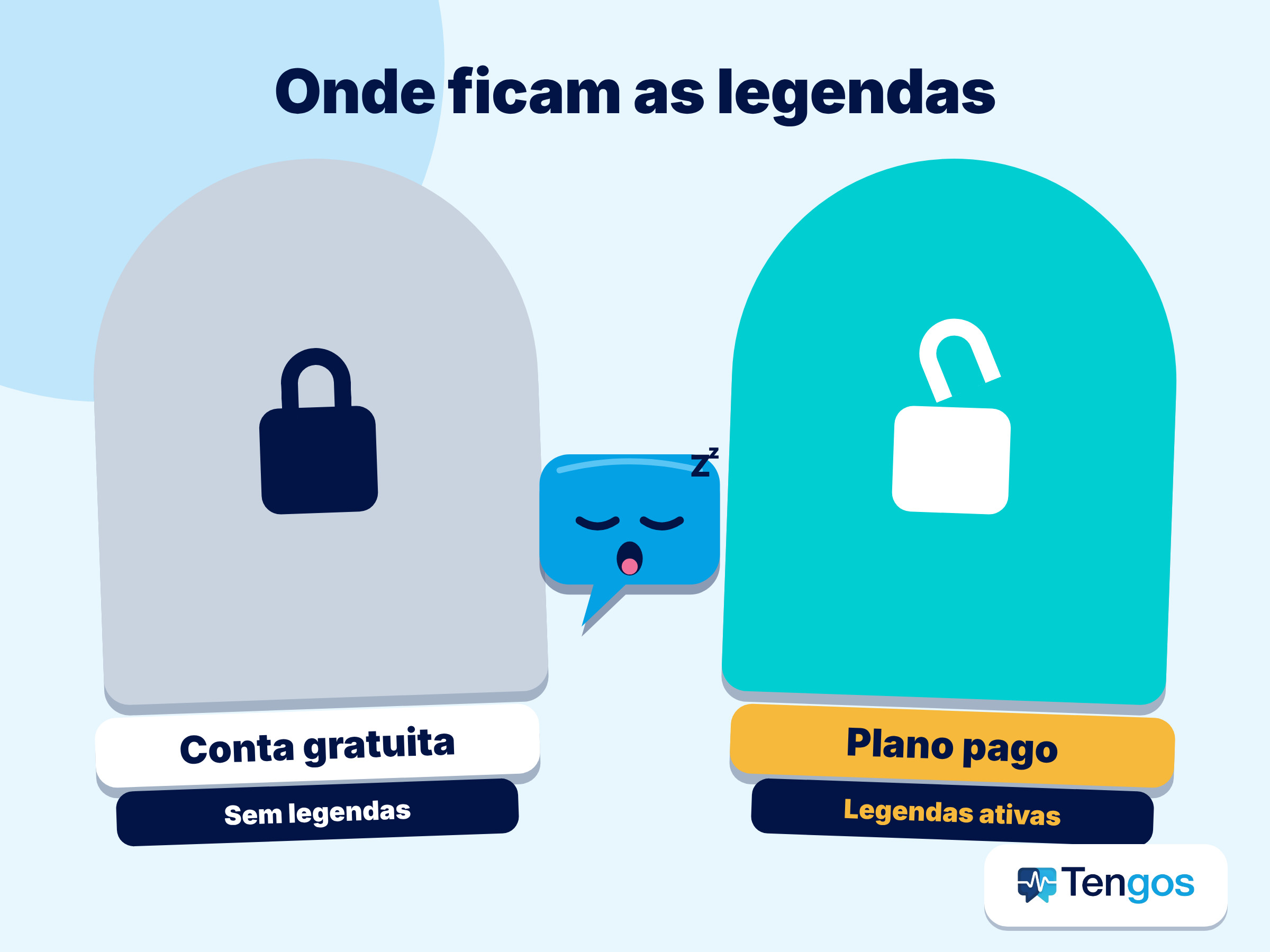
É possível usar tradução de reuniões em direto no Zoom, no Google Meet e no Microsoft Teams? Sim, mas não de graça. As três plataformas oferecem tradução de reuniões em direto através de legendas traduzidas, mas é preciso um plano pago ou uma compra adicional, e na maioria dos casos quem tem de a comprar é a organização. Uma conta pessoal gratuita não consta da lista de contas suportadas na documentação oficial de nenhuma das três.
Resumo rápido
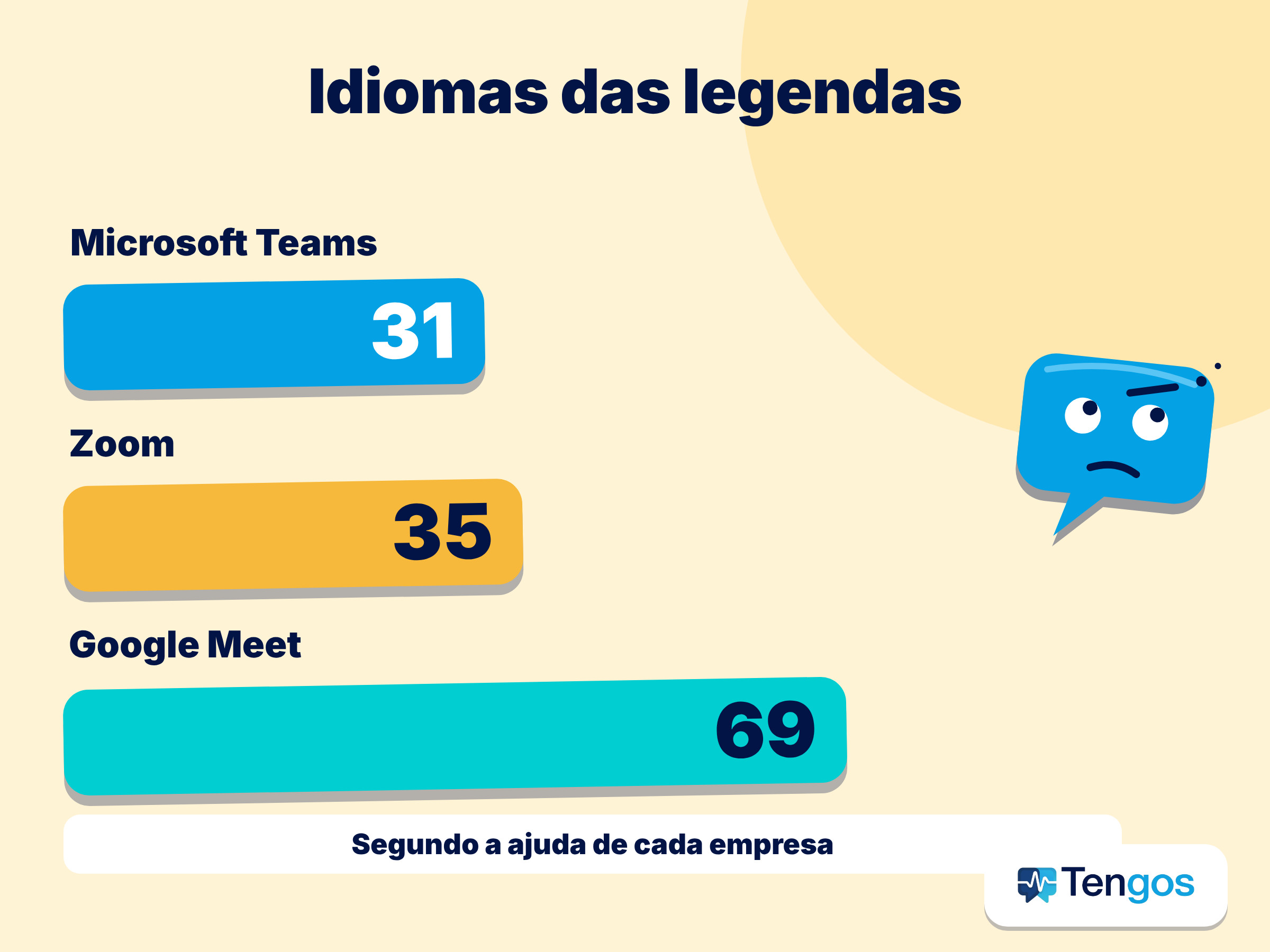
- Zoom: tradução de reuniões em direto através das Translated Captions em 35 idiomas (o Zoom lista 36 entradas; contamos o chinês simplificado e o chinês tradicional como um só idioma). Está incluída nos planos Workplace Business Plus, Enterprise Essentials, Enterprise Plus e Enterprise Premier. Os outros planos pagos precisam do complemento, que o Zoom anunciou por cerca de US$5 por utilizador por mês e que se compra através da equipa comercial do Zoom (Zoom Sales).
- Google Meet: legendas traduzidas em 69 idiomas, apenas no Google Workspace Business Standard, Business Plus, Enterprise Standard, Enterprise Plus e Google AI Pro for Education. A página de ajuda da Google não menciona nenhum complemento separado.
- Microsoft Teams: legendas traduzidas em direto em 31 idiomas, incluindo japonês, coreano e chinês. A funcionalidade vem com o Teams Premium ou o Microsoft Copilot, uma licença complementar atribuída pelo administrador de TI.
- O ponto em comum: normalmente é outra pessoa que a desbloqueia por si, seja a sua organização ou o anfitrião da reunião. Se tiver apenas uma conta pessoal gratuita, vai ter dificuldade em ativá-la sozinho.
Tradução de reuniões em direto no Zoom, Meet e Teams: tabela comparativa
Os números desta tabela vêm da página de ajuda oficial de cada empresa (as ligações estão no fim do artigo). As três plataformas atualizam as funcionalidades com bastante frequência, por isso abra a página original antes de comprar um plano.
| Zoom | Google Meet | Microsoft Teams | |
|---|---|---|---|
| Nome da funcionalidade | Translated Captions | Legendas traduzidas | Legendas traduzidas em direto |
| Idiomas | 35 | 69 | 31 |
| Japonês, coreano, chinês | Sim | Sim | Sim |
| Plano ou requisito | Workplace Business Plus, Enterprise Essentials, Enterprise Plus, Enterprise Premier ou o complemento | Workspace Business Standard, Business Plus, Enterprise Standard, Enterprise Plus, Google AI Pro for Education | Teams Premium ou Microsoft Copilot |
| Complemento separado | Sim, através do Zoom Sales (cerca de US$5 por utilizador por mês) | Não mencionado na página de ajuda | Sim: uma licença complementar atribuída pelo administrador de TI |
| Quem pode usar | O anfitrião precisa de um plano suportado ou do complemento; os participantes escolhem o seu próprio idioma de legendas | Os participantes com uma edição do Workspace suportada ativam-na eles próprios | Se o organizador tiver a licença, todos os participantes podem usá-la |
| Conta pessoal gratuita | Não a pode ativar sozinho; só a vê quando o anfitrião cumpre os requisitos | Não consta da lista de edições suportadas | Não indicado; precisa da licença da sua organização |
Zoom: Translated Captions
Então, o Zoom oferece tradução de reuniões em direto? Sim, através de uma funcionalidade chamada Translated Captions. Segundo o guia de configuração do Zoom, abrange 35 idiomas, incluindo japonês, coreano e chinês. Cada pessoa na reunião escolhe o idioma das legendas que quer ler, e isso não altera o que os outros veem.
Quanto ao custo, a funcionalidade está incluída no Workplace Business Plus, no Enterprise Essentials, no Enterprise Plus e no Enterprise Premier. Nos restantes planos pagos, o Zoom vende um complemento de Translated Captions, que o Zoom anunciou por cerca de US$5 por utilizador por mês. Para obter o preço e comprar, o guia do Zoom manda contactar a equipa comercial; não descreve uma compra direta dentro da conta. O complemento destina-se a contas pagas.
Como configurar o complemento Translated Captions do Zoom
- Compre e atribua o complemento. O proprietário da conta ou um administrador contacta o Zoom Sales para comprar o complemento (ou usa um plano que já inclui a funcionalidade) e depois atribui-o às pessoas que vão organizar reuniões.
- Ative as legendas automáticas. Nas definições da conta, no portal web do Zoom, ative primeiro as Automated captions. Enquanto não o fizer, não consegue ativar as Translated captions.
- Ative as Translated captions. Depois escolha que pares de idiomas permitir. Os administradores podem aplicar a definição a toda a conta ou a um grupo de utilizadores.
- Use-as numa reunião. Os participantes clicam em Show Captions, clicam na seta ao lado, ativam a Translation, escolhem um idioma e guardam. Segundo o guia do Zoom para ver legendas noutro idioma, cada participante pode fazê-lo sem que o anfitrião intervenha.
É preciso a aplicação de ambiente de trabalho do Zoom para Windows ou macOS, numa versão suficientemente recente, ou o Zoom na web. Algumas contas de setores muito regulados, como a saúde e o ensino superior, podem ainda não ter a funcionalidade e precisam de contactar o seu Account Executive do Zoom, o comercial que gere a conta.
Ou seja, se a sua empresa tem um plano Zoom normal e não comprou o complemento, não vai ver a opção de traduzir legendas, por maior que seja a necessidade.
Google Meet: legendas traduzidas
A tradução de reuniões em direto do Google Meet funciona através de legendas em 69 idiomas, incluindo japonês, coreano e chinês. Segundo a página de ajuda da Google, só está disponível no Google Workspace Business Standard, Business Plus, Enterprise Standard, Enterprise Plus e Google AI Pro for Education.
Ao contrário do Zoom e do Teams, a página de ajuda da Google não menciona nenhum complemento separado. A funcionalidade está ligada à sua edição do Workspace: a Google afirma que as suas funcionalidades de IA estão a ser integradas diretamente nos planos Business e Enterprise, pelo que os clientes das edições suportadas continuam a usá-la com a subscrição atual. Se a sua empresa está num escalão inferior, o caminho provável é uma atualização do plano.
Para experimentar, abra o Meet no computador, vá a More options, depois a Settings e a Captions, escolha o idioma da reunião, ative as legendas traduzidas e selecione o idioma que quer ler. A Google refere ainda que a funcionalidade está a ser disponibilizada gradualmente, por isso algumas contas com uma edição suportada podem não a ver logo.
A Google altera as listas de planos e de idiomas com bastante rapidez. Consulte a versão mais recente na página de ajuda do Google Meet sobre legendas traduzidas.
Vale a pena conhecer mais uma funcionalidade do Meet, porque as pessoas confundem as duas: a tradução de fala. É uma funcionalidade à parte, para o Google AI Pro e o Ultra e alguns planos do Workspace, mas só funciona entre inglês e francês, alemão, hindi, italiano, português ou espanhol. Não abrange japonês, coreano, chinês nem vietnamita, por isso não ajuda nessas reuniões.
Microsoft Teams: legendas traduzidas em direto
Segundo a documentação da Microsoft, a tradução de reuniões em direto no Teams faz-se através de legendas traduzidas em direto, que fazem parte do Teams Premium e do Microsoft Copilot. A funcionalidade traduz para 31 idiomas, incluindo japonês, coreano e chinês.
O que significa “licença complementar”?
A Microsoft chama licenças complementares (add-on) ao Teams Premium e ao Copilot. Em termos simples, é uma compra extra por cima do plano que já tem, que desbloqueia um conjunto de funcionalidades adicionais. Não a recebe automaticamente: a Microsoft diz para contactar o administrador de TI para obter uma licença suportada.
Há uma vantagem para quem apenas assiste às reuniões. Se o organizador da reunião tiver uma licença Teams Premium ou Copilot, todos os participantes podem usar as legendas traduzidas e a transcrição sem licença própria. Por outro lado, se só algumas pessoas tiverem licença, só essas veem a opção Translate to. Por isso, a pergunta prática costuma ser “quem organiza a reunião”, e não “em que plano está”.
Dá para usar tradução de reuniões em direto com uma conta pessoal gratuita?
Resposta curta: muito dificilmente. As três funcionalidades estão ligadas a um plano pago ou a uma licença comprada pela organização, por isso uma conta pessoal gratuita não as consegue ativar sozinha.
- Zoom: um plano pessoal gratuito não inclui as Translated Captions. O que conta é o anfitrião ter um plano suportado ou o complemento. Quando tem, os participantes, mesmo com contas gratuitas, podem escolher o seu próprio idioma de legendas.
- Google Meet: uma conta Gmail pessoal não consta da lista de edições suportadas. A Google tem uma funcionalidade de tradução de fala à parte para o Google AI Pro e o Ultra, mas só emparelha o inglês com francês, alemão, hindi, italiano, português e espanhol.
- Microsoft Teams: a Microsoft manda contactar o administrador de TI para obter uma licença Teams Premium ou Copilot. A documentação não diz nada sobre contas pessoais.
O que isto significa quando é você que assiste: raramente decide. O plano é comprado pela sua empresa, pela sua escola ou pelo seu parceiro. Se não ativarem a tradução de reuniões em direto, continua preso a ouvir num idioma que não domina, a rabiscar notas.
Três situações que provavelmente reconhece
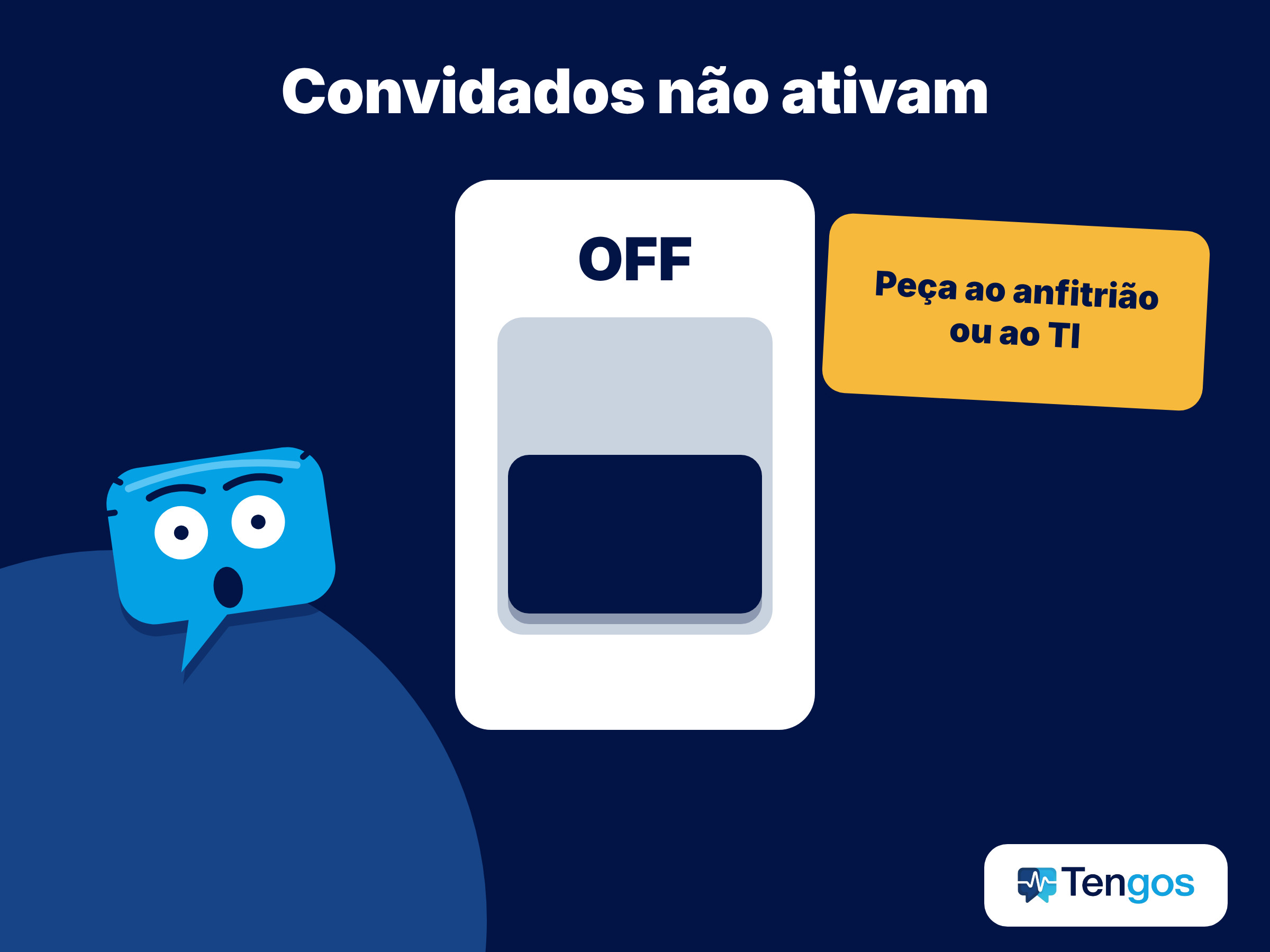
- Uma reunião com um parceiro no estrangeiro, em que você é o convidado: o plano pertence ao outro lado, por isso não o pode ativar.
- Um webinar ou uma aula online: é o organizador quem decide se ativa as legendas traduzidas, e muitas sessões não o fazem.
- Reuniões diárias numa empresa com um plano normal: as legendas traduzidas podem simplesmente não fazer parte do plano.
Quando as legendas traduzidas não se ativam
Se precisa de tradução de reuniões em direto e de um registo escrito sem esperar que alguém compre um plano, vale a pena olhar para uma aplicação independente. O Tengos converte a fala em texto, traduz em tempo real e resume com IA, com suporte para 60 idiomas. Grava reuniões através do navegador e inclui tradução automática juntamente com um gravador de reuniões, por isso não depende do seu plano do Zoom, do Meet ou do Teams.
Para equipas espalhadas por vários países, veja como o Tengos lida com as reuniões de equipas globais e leia o nosso artigo sobre como as ferramentas de IA melhoram a comunicação em equipas globais.
O Tengos também tem aplicações móveis: descarregue-o da App Store para iOS ou do Google Play para Android e use-o logo no telemóvel.
Pode começar com o plano Free (120 minutos por mês) e testá-lo numa reunião real. Quando precisar de mais horas, os planos pagos com faturação anual começam em US$2.39 por mês (Lite) e US$11.99 por mês (Pro, cerca de 40 horas por mês); com faturação mensal custam US$2.99 e US$14.99. Os preços não incluem impostos, por isso confirme os valores mais recentes na página de preços do Tengos.
Perguntas frequentes
Posso ter tradução de reuniões em direto numa conta Zoom gratuita?
Não. As Translated Captions destinam-se a contas com um plano suportado ou com o complemento. Dito isto, se o anfitrião tiver um plano suportado ou o complemento, os participantes com contas gratuitas podem na mesma escolher o seu próprio idioma de legendas.
Quantos idiomas traduz o Google Meet?
A página de ajuda da Google lista 69 idiomas, incluindo japonês, coreano e chinês, para as edições do Workspace suportadas. A lista de idiomas e de planos pode mudar.
O Google Meet tem um complemento como o Zoom?
A página de ajuda da Google não menciona nenhum complemento separado. A funcionalidade vem com as edições do Workspace suportadas, por isso, se o seu plano atual não constar da lista, teria de o atualizar.
O Teams oferece legendas traduzidas em japonês, coreano e chinês?
Sim. A Microsoft inclui o japonês, o coreano e o chinês simplificado e tradicional entre os seus 31 idiomas de tradução das legendas traduzidas em direto, e exige o Teams Premium ou o Microsoft Copilot.
Uma conta pessoal gratuita pode usar tradução de reuniões em direto no Zoom, no Meet ou no Teams?
Quase nunca por si só. As três precisam de um plano pago ou de uma licença comprada pela organização. A exceção é entrar como participante: pode usá-la se o anfitrião (Zoom) ou o organizador (Teams) tiver um plano suportado.
Sou apenas participante. Posso ativar eu as legendas traduzidas?
Depende da plataforma. No Zoom, o anfitrião precisa de um plano suportado ou do complemento, e depois escolhe você o seu idioma. No Teams, se o organizador tiver uma licença adequada, todos a podem usar. No Meet, os participantes com um plano suportado podem ativá-la eles próprios.
A tradução de reuniões em direto é tão precisa como um intérprete humano?
Não. O próprio Zoom refere que as legendas traduzidas podem não ser exatas. As legendas com IA ajudam a acompanhar a ideia geral, mas em reuniões jurídicas ou médicas use um intérprete profissional e confirme os pontos principais.