即時會議翻譯:Zoom、Meet、Teams 3 大平台哪些要付費?(2026)
發布於 2026年11月12日

目錄
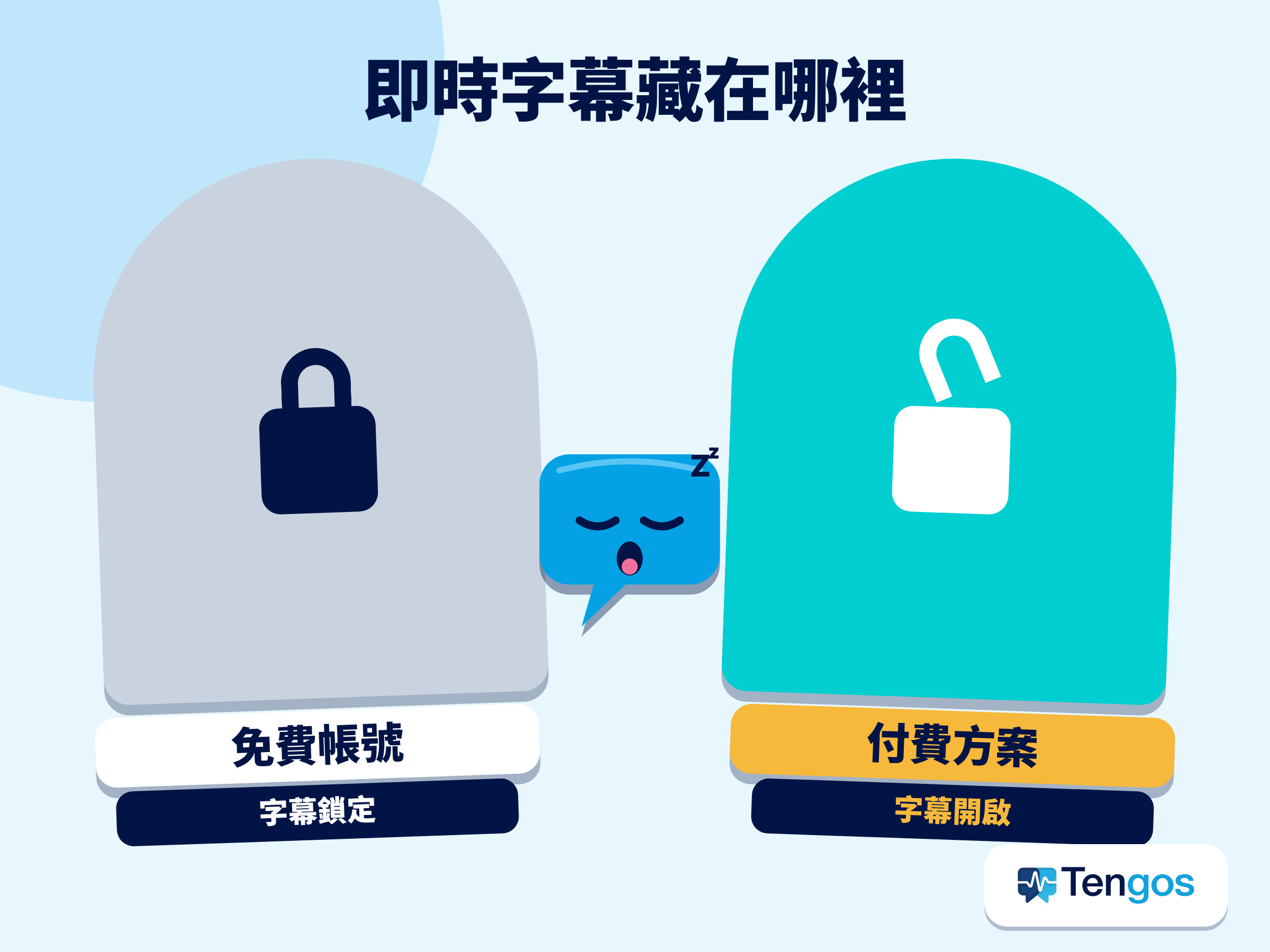
Zoom、Google Meet 和 Microsoft Teams 能用即時會議翻譯嗎?可以,但不是免費的。三個平台都透過翻譯字幕提供即時會議翻譯,不過你需要付費方案或額外加購,而且多半得由你所屬的組織出錢購買。三家的官方文件裡,支援名單上都找不到免費個人帳號。
重點摘要
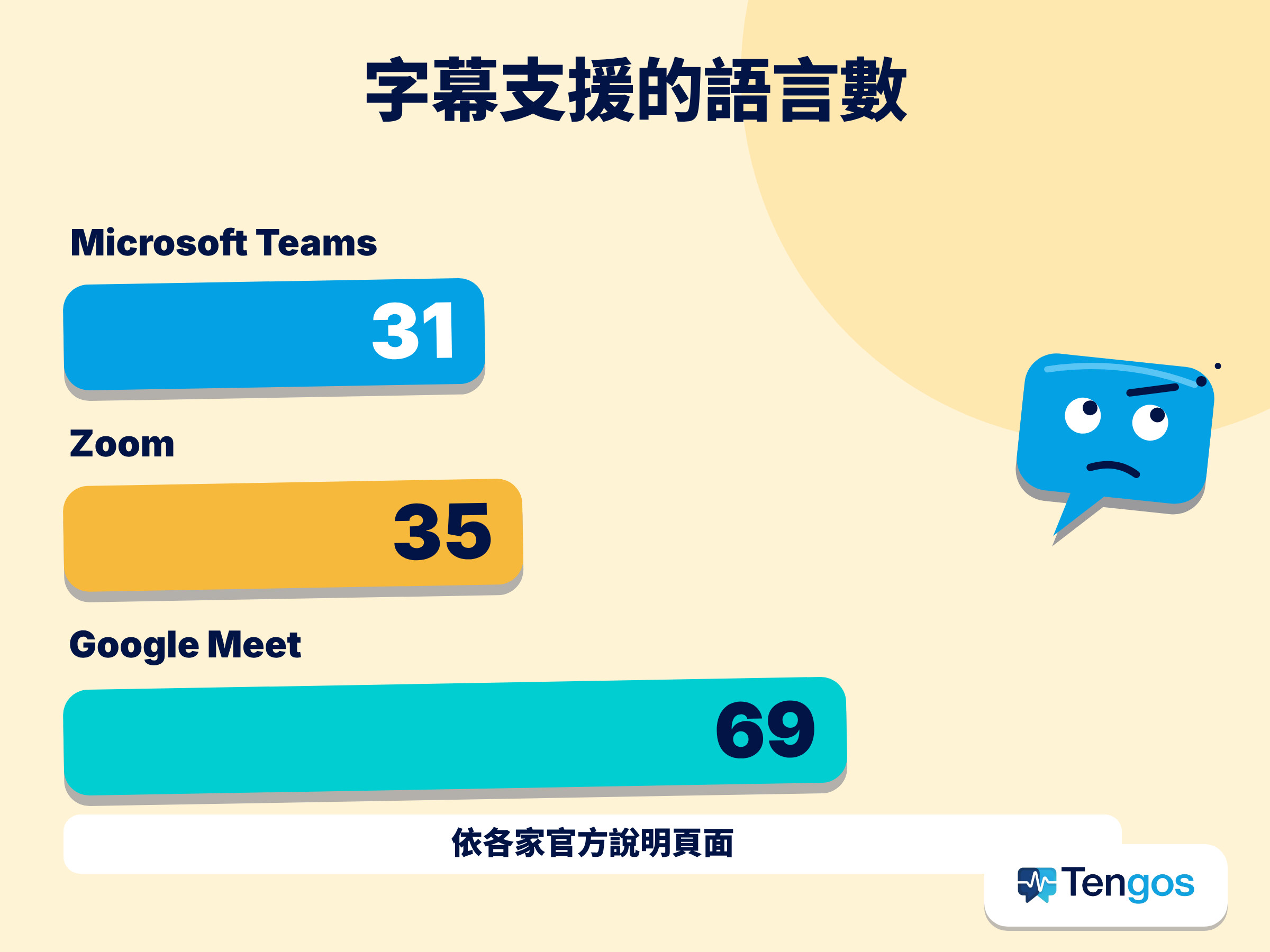
- Zoom:透過「翻譯字幕」(Translated Captions)提供 35 種語言的即時會議翻譯(Zoom 列出 36 項,我們把簡體中文與繁體中文算成一種語言)。Workplace Business Plus、Enterprise Essentials、Enterprise Plus 與 Enterprise Premier 方案內建此功能。其他付費方案需要加購附加元件,Zoom 公布的定價約為每位使用者每月 US$5,並須透過 Zoom 業務團隊購買。
- Google Meet:翻譯字幕支援 69 種語言,僅限 Google Workspace Business Standard、Business Plus、Enterprise Standard、Enterprise Plus 與 Google AI Pro for Education。Google 的說明頁面沒有提到另外的附加元件。
- Microsoft Teams:即時翻譯字幕支援 31 種語言,包含日文、韓文與中文。此功能隨 Teams Premium 或 Microsoft Copilot 提供,這是一種附加授權,由你的 IT 管理員發放。
- 共通點:通常得由別人幫你開通,不是你的組織,就是會議主持人。如果你只有免費個人帳號,很難自己把它打開。
Zoom、Meet、Teams 的即時會議翻譯比較表
這張表的數字都來自各家公司的官方說明頁面(連結放在文末)。三個平台的功能更新得相當頻繁,購買方案之前,請先打開原始頁面再確認一次。
| Zoom | Google Meet | Microsoft Teams | |
|---|---|---|---|
| 功能名稱 | 翻譯字幕(Translated Captions) | 翻譯字幕(Translated captions) | 即時翻譯字幕(Live translated captions) |
| 語言數 | 35 | 69 | 31 |
| 日文、韓文、中文 | 支援 | 支援 | 支援 |
| 方案或條件 | Workplace Business Plus、Enterprise Essentials、Enterprise Plus、Enterprise Premier,或加購附加元件 | Workspace Business Standard、Business Plus、Enterprise Standard、Enterprise Plus、Google AI Pro for Education | Teams Premium 或 Microsoft Copilot |
| 另外加購 | 可以,透過 Zoom 業務團隊(約每位使用者每月 US$5) | 說明頁面未提及 | 可以:由 IT 管理員指派的附加授權 |
| 誰能使用 | 主持人需要支援的方案或附加元件;參與者可自行選擇字幕語言 | 使用支援的 Workspace 版本的參與者可自行開啟 | 只要主辦人有授權,所有參與者都能使用 |
| 免費個人帳號 | 無法自行開啟;只有在主持人符合條件時才看得到 | 不在支援版本的名單內 | 未說明;需要你所屬組織的授權 |
Zoom:翻譯字幕
那麼 Zoom 有即時會議翻譯嗎?有,功能叫做「翻譯字幕」。根據 Zoom 的設定指南,它涵蓋 35 種語言,包含日文、韓文與中文。會議中的每個人都能選擇自己想看的字幕語言,而且不會影響其他人看到的畫面。
費用方面,Workplace Business Plus、Enterprise Essentials、Enterprise Plus 和 Enterprise Premier 已內建這項功能。其他付費方案則要加購翻譯字幕附加元件,Zoom 宣布的價格約為每位使用者每月 US$5。想知道報價與購買方式,Zoom 的指南要你聯絡業務團隊,並沒有說明能直接在帳號內購買。這個附加元件是給付費帳號用的。
如何設定 Zoom 的翻譯字幕附加元件
- 購買並指派附加元件。帳號擁有者或管理員聯絡 Zoom 業務團隊購買附加元件(或使用已內建此功能的方案),再指派給會負責主持會議的人。
- 開啟自動字幕。在 Zoom 網頁入口的帳號設定中,先啟用「自動字幕」(Automated captions)。沒有先開這項,就無法啟用「翻譯字幕」。
- 開啟翻譯字幕。接著選擇要允許的語言組合。管理員可以將設定套用到整個帳號,或某個使用者群組。
- 在會議中使用。參與者點選「顯示字幕」,再點旁邊的箭頭,開啟翻譯、選擇語言後儲存。根據 Zoom 的「以其他語言檢視字幕」指南,每位參與者都可以自行操作,不需要主持人介入。
你需要 Windows 或 macOS 版 Zoom 桌面應用程式(版本要夠新),或是使用網頁版 Zoom。部分受到嚴格監管的產業,例如醫療與高等教育,其帳號可能還沒有這項功能,需要聯絡 Zoom 客戶經理,也就是負責管理該帳號的業務代表。
換句話說,如果你的公司使用 Zoom 標準方案、又沒有加購附加元件,不管你多需要,都看不到翻譯字幕的選項。
Google Meet:翻譯字幕
Google Meet 的即時會議翻譯是透過字幕來運作,支援 69 種語言,包含日文、韓文與中文。根據 Google 的說明頁面,只有 Google Workspace Business Standard、Business Plus、Enterprise Standard、Enterprise Plus 和 Google AI Pro for Education 能使用。
和 Zoom、Teams 不同,Google 的說明頁面並沒有提到另外的附加元件。這項功能綁定在你的 Workspace 版本上:Google 表示,AI 功能正陸續直接加進 Business 與 Enterprise 方案,因此使用支援版本的客戶可以透過現有訂閱繼續使用。如果你的公司用的是較低階的方案,比較可能的做法就是升級。
想試用的話,請在電腦上開啟 Meet,依序進入「更多選項」、「設定」、「字幕」,選擇會議使用的語言,開啟翻譯字幕,再選擇你想閱讀的語言。Google 也提到這項功能是逐步推出,所以有些使用支援版本的帳號可能不會馬上看到。
Google 調整方案與語言清單的速度滿快的。請到 Google Meet 翻譯字幕說明頁面查看最新版本。
還有一項 Meet 功能值得一提,因為很多人會把兩者搞混:語音翻譯。這是另一項獨立功能,提供給 Google AI Pro、Ultra 與部分 Workspace 方案,但只支援英文與法文、德文、印地文、義大利文、葡萄牙文或西班牙文之間的互譯,不包含日文、韓文、中文或越南文,所以這類會議用不上。
Microsoft Teams:即時翻譯字幕
根據 Microsoft 的文件,Teams 的即時會議翻譯是透過即時翻譯字幕提供,屬於 Teams Premium 與 Microsoft Copilot 的一部分。這項功能可翻譯成 31 種語言,包含日文、韓文與中文。
「附加授權」是什麼意思?
Microsoft 把 Teams Premium 和 Copilot 稱為附加授權。簡單說,就是在你現有的方案之外額外購買,用來解鎖一組進階功能。這不會自動附送:Microsoft 的說法是,要取得支援的授權,請聯絡你的 IT 管理員。
對只是來開會的人來說,有一個好消息。如果會議主辦人擁有 Teams Premium 或 Copilot 授權,所有參與者不需要自己的授權,也能使用翻譯字幕和逐字稿。反過來說,如果只有少數人持有授權,就只有那些人看得到「翻譯為」選項。所以實際該問的通常是「誰主辦會議」,而不是「你用哪個方案」。
免費個人帳號能用即時會議翻譯嗎?
簡短回答:可能性很低。這三項功能都綁定付費方案或組織購買的授權,所以免費個人帳號沒辦法自己開啟。
- Zoom:免費個人方案不含翻譯字幕。關鍵在於主持人是否有支援的方案或附加元件。只要主持人有,即使是免費帳號的參與者,仍然可以自行選擇字幕語言。
- Google Meet:個人 Gmail 帳號不在支援版本的名單內。Google 另有提供給 Google AI Pro 與 Ultra 的語音翻譯功能,但只支援英文與法文、德文、印地文、義大利文、葡萄牙文和西班牙文配對。
- Microsoft Teams:Microsoft 要你聯絡 IT 管理員,取得 Teams Premium 或 Copilot 授權。文件中完全沒有提到個人帳號。
這對身為與會者的你代表什麼:你通常沒有決定權。方案是你的公司、學校或合作夥伴買的。如果他們沒有開啟即時翻譯,你還是只能聽著自己不熟的語言,一邊埋頭抄筆記。
你大概很熟悉的三種情境
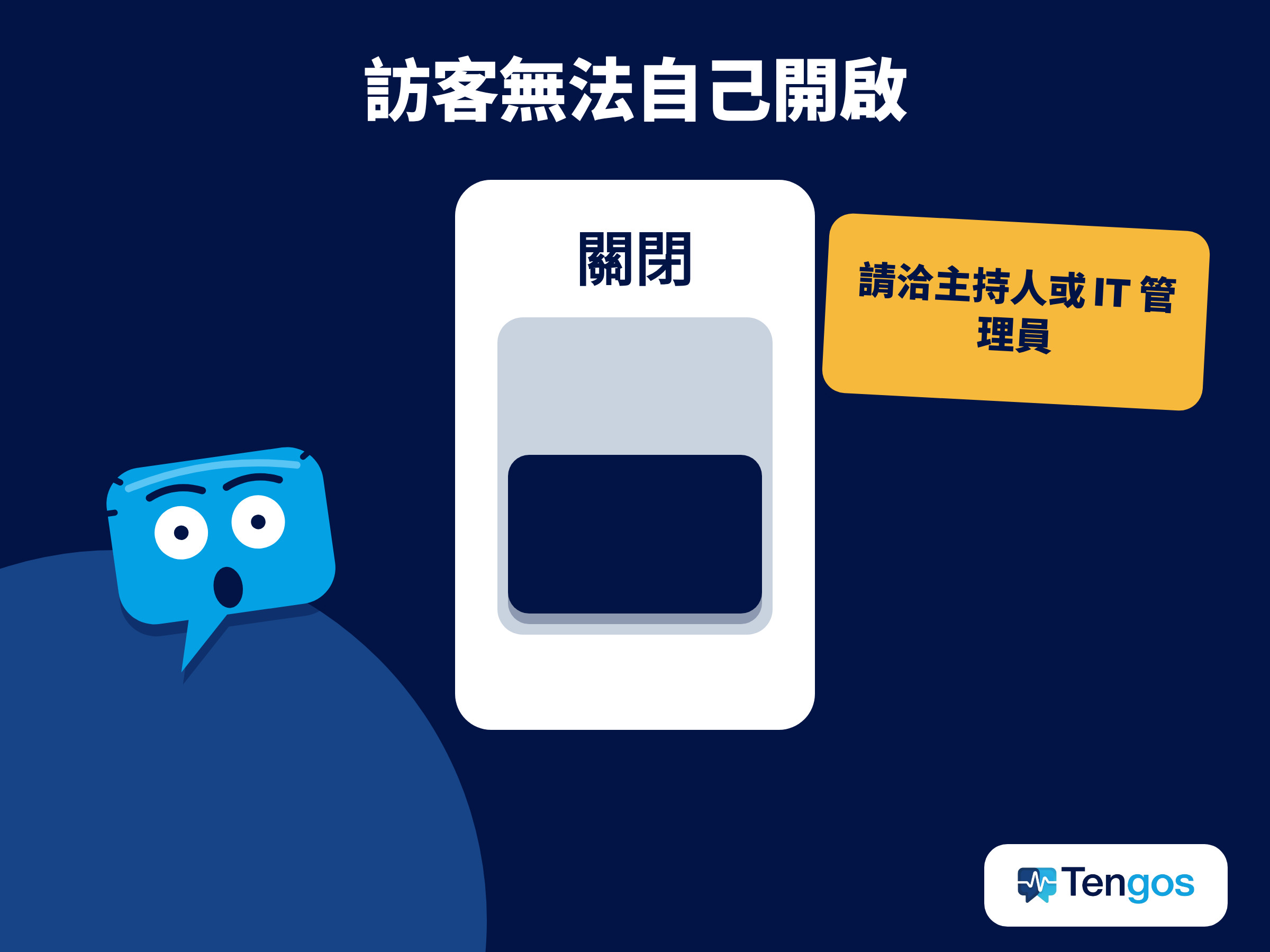
- 和海外夥伴開會,而你是受邀的訪客:方案屬於對方,你無法自己開啟。
- 網路研討會或線上課程:由主辦單位決定是否開啟翻譯字幕,而很多場次都沒有開。
- 使用標準方案的公司日常會議:翻譯字幕可能根本不在方案內。
翻譯字幕開不了的時候
如果你需要即時翻譯和書面紀錄,又不想等別人來買方案,獨立的應用程式值得一試。Tengos 能將語音轉成文字、即時翻譯,並用 AI 產生摘要,支援 60 種語言。它透過網頁瀏覽器錄製會議,同時提供自動翻譯與會議錄音工具,所以你不必依賴自己的 Zoom、Meet 或 Teams 方案。
如果你的團隊分散在不同國家,可以看看 Tengos 如何處理全球團隊會議,也歡迎閱讀我們的文章:AI 工具如何改善全球團隊溝通。
Tengos 也有行動版應用程式:你可以從 App Store 下載 iOS 版,或從 Google Play 下載 Android 版,馬上在手機上使用。
你可以先從免費方案(每月 120 分鐘)開始,拿一場真實的會議來測試。需要更多時數時,年繳的付費方案每月 US$2.39 起(Lite)與 US$11.99(Pro,每月約 40 小時);月繳則分別為 US$2.99 與 US$14.99。價格未含稅,請到 Tengos 價格頁面確認最新數字。
常見問題
免費的 Zoom 帳號可以用即時會議翻譯嗎?
不行。翻譯字幕是提供給使用支援方案或有加購附加元件的帳號。不過,如果主持人有支援的方案或附加元件,使用免費帳號的參與者仍然可以自行選擇字幕語言。
Google Meet 能翻譯多少種語言?
Google 的說明頁面列出 69 種語言(包含日文、韓文與中文),適用於支援的 Workspace 版本。語言與方案的清單可能會變動。
Google Meet 有像 Zoom 那樣的附加元件嗎?
Google 的說明頁面沒有提到另外的附加元件。這項功能隨支援的 Workspace 版本提供,所以如果你目前的方案不在名單上,就需要升級。
Teams 的翻譯字幕支援日文、韓文和中文嗎?
支援。Microsoft 在即時翻譯字幕的 31 種翻譯語言中,列出了日文、韓文,以及簡體與繁體中文,而且需要 Teams Premium 或 Microsoft Copilot。
免費個人帳號可以在 Zoom、Meet 或 Teams 使用即時會議翻譯嗎?
單靠自己的帳號幾乎不行。三個平台都需要付費方案或組織購買的授權。唯一的例外是以參與者身分加入:只要主持人(Zoom)或主辦人(Teams)有支援的方案,你就能使用。
我只是參與者,可以自己開啟翻譯字幕嗎?
要看平台。在 Zoom,主持人需要支援的方案或附加元件,接著你就能自己選擇語言。在 Teams,如果主辦人有適用的授權,所有人都能使用。在 Meet,使用支援方案的參與者可以自行開啟。
即時會議翻譯和真人口譯一樣準確嗎?
不一樣。Zoom 本身就註明翻譯字幕可能不夠準確。AI 字幕能幫你掌握大意,但遇到法律或醫療相關的會議,請找專業口譯人員,並再次確認關鍵內容。