Live-Meeting-Übersetzung in Zoom, Meet und Teams: 3 Tarife im Check (2026)
Veröffentlicht am 12.11.2026

Inhaltsverzeichnis
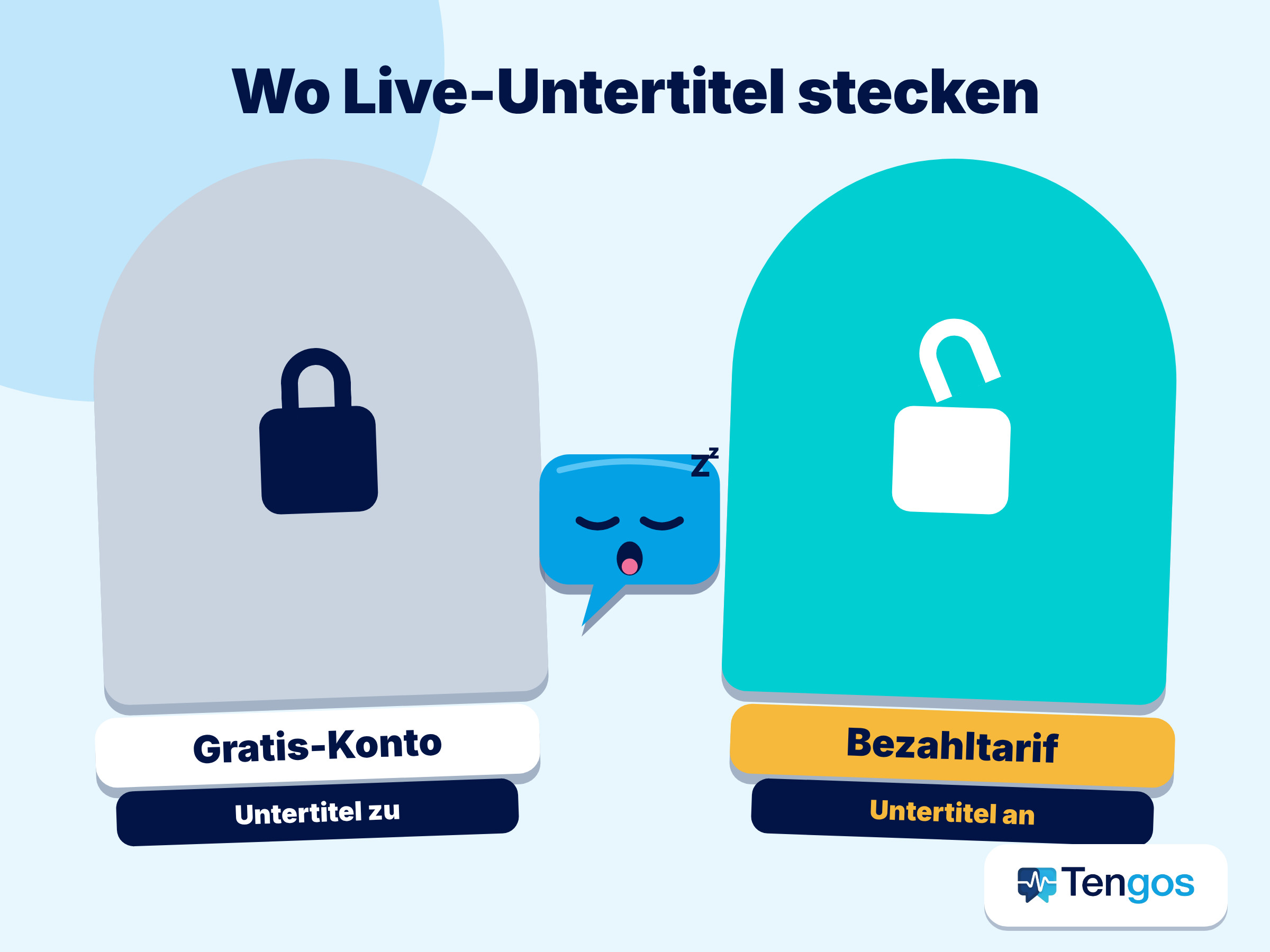
Lässt sich die Live-Meeting-Übersetzung in Zoom, Google Meet und Microsoft Teams nutzen? Ja, aber nicht gratis. Alle drei Plattformen bieten die Live-Meeting-Übersetzung über übersetzte Untertitel an, doch dafür brauchen Sie einen kostenpflichtigen Tarif oder ein zusätzliches Paket, und meist muss Ihre Organisation es kaufen. Ein kostenloses privates Konto steht in der offiziellen Dokumentation keiner der drei Plattformen auf der Liste der unterstützten Konten.
Kurzüberblick
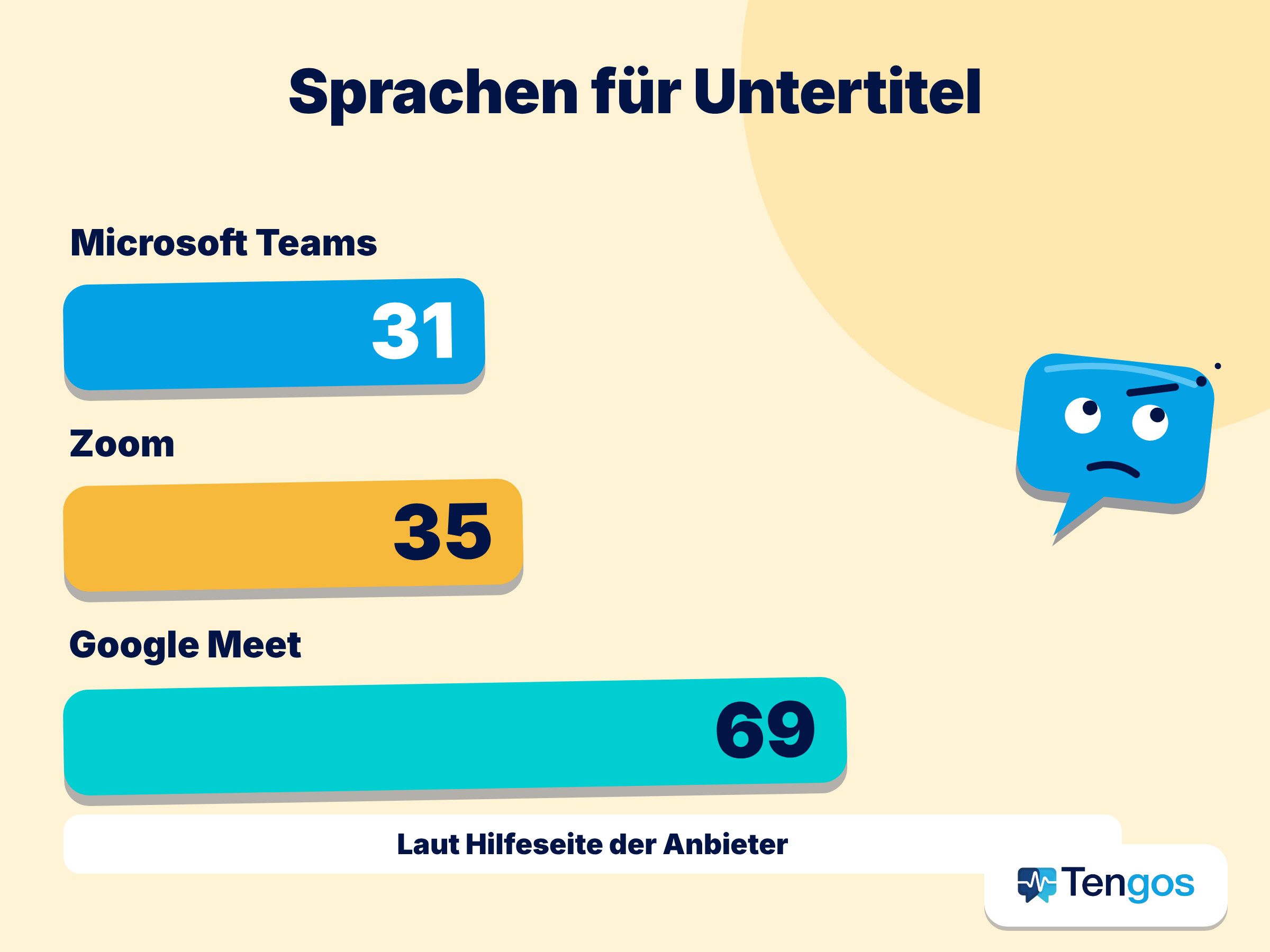
- Zoom: Live-Meeting-Übersetzung über „Translated Captions“ in 35 Sprachen (Zoom führt 36 Einträge auf; wir zählen vereinfachtes und traditionelles Chinesisch als eine Sprache). Sie ist in den Tarifen Workplace Business Plus, Enterprise Essentials, Enterprise Plus und Enterprise Premier enthalten. Andere Bezahltarife brauchen das Zusatzpaket, das Zoom mit rund 5 US$ pro Nutzer und Monat angesetzt hat und das Sie über Zoom Sales kaufen.
- Google Meet: übersetzte Untertitel in 69 Sprachen, nur mit Google Workspace Business Standard, Business Plus, Enterprise Standard, Enterprise Plus und Google AI Pro for Education. Auf Googles Hilfeseite steht kein separates Zusatzpaket.
- Microsoft Teams: übersetzte Live-Untertitel in 31 Sprachen, darunter Japanisch, Koreanisch und Chinesisch. Die Funktion gehört zu Teams Premium oder Microsoft Copilot, einer Zusatzlizenz, die Ihre IT-Administration vergibt.
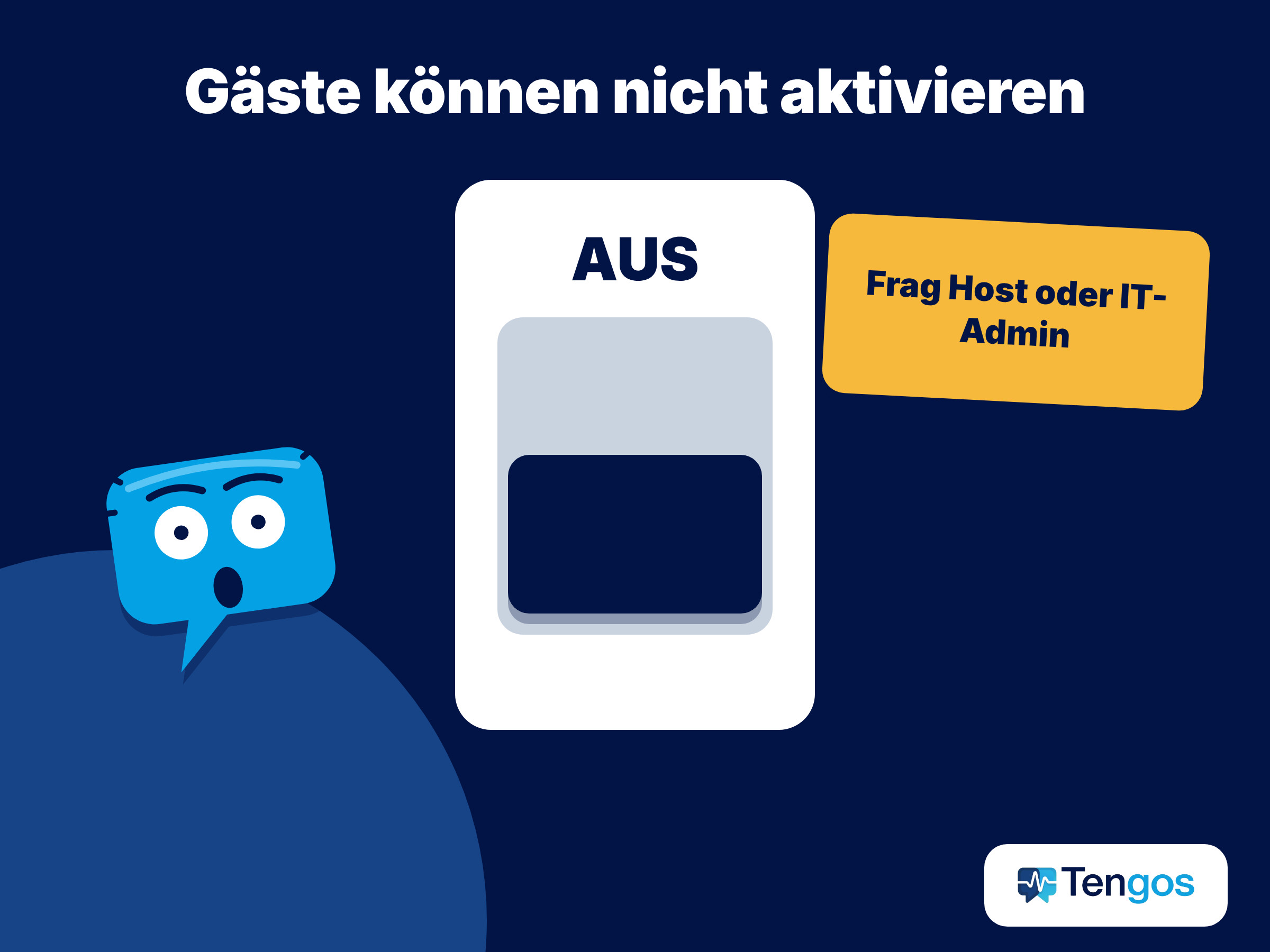
- Der gemeinsame Nenner: Meistens schaltet jemand anderes die Funktion für Sie frei, entweder Ihre Organisation oder der Gastgeber des Meetings. Mit einem kostenlosen privaten Konto können Sie sie in der Regel nicht selbst einschalten.
Live-Meeting-Übersetzung in Zoom, Meet und Teams: Vergleichstabelle
Die Zahlen in dieser Tabelle stammen von den offiziellen Hilfeseiten der Anbieter (Links am Ende des Beitrags). Die drei Plattformen aktualisieren ihre Funktionen ziemlich oft, öffnen Sie also die Originalseite, bevor Sie einen Tarif kaufen.
| Zoom | Google Meet | Microsoft Teams | |
|---|---|---|---|
| Name der Funktion | Translated Captions | Translated captions | Live translated captions |
| Sprachen | 35 | 69 | 31 |
| Japanisch, Koreanisch, Chinesisch | Ja | Ja | Ja |
| Tarif oder Voraussetzung | Workplace Business Plus, Enterprise Essentials, Enterprise Plus, Enterprise Premier oder das Zusatzpaket | Workspace Business Standard, Business Plus, Enterprise Standard, Enterprise Plus, Google AI Pro for Education | Teams Premium oder Microsoft Copilot |
| Separates Zusatzpaket | Ja, über Zoom Sales (rund 5 US$ pro Nutzer und Monat) | Auf der Hilfeseite nicht erwähnt | Ja: eine Zusatzlizenz, die Ihre IT-Administration zuweist |
| Wer es nutzen kann | Der Gastgeber braucht einen unterstützten Tarif oder das Zusatzpaket; Teilnehmende wählen ihre Untertitelsprache selbst | Teilnehmende mit einer unterstützten Workspace-Edition schalten es selbst ein | Hat die Organisatorin oder der Organisator die Lizenz, können alle Teilnehmenden es nutzen |
| Kostenloses privates Konto | Sie können es nicht selbst einschalten; sichtbar ist es nur, wenn der Gastgeber die Voraussetzungen erfüllt | Nicht auf der Liste der unterstützten Editionen | Nicht angegeben; braucht die Lizenz Ihrer Organisation |
Zoom: Translated Captions
Bietet Zoom also eine Live-Meeting-Übersetzung? Ja, und zwar über die Funktion Translated Captions. Laut Zooms Einrichtungsanleitung deckt sie 35 Sprachen ab, darunter Japanisch, Koreanisch und Chinesisch. Jede Person im Meeting wählt die Untertitelsprache, die sie lesen möchte, und das verändert nichts an dem, was die anderen sehen.
Zu den Kosten: Die Funktion ist in Workplace Business Plus, Enterprise Essentials, Enterprise Plus und Enterprise Premier enthalten. Für andere Bezahltarife verkauft Zoom ein Zusatzpaket für Translated Captions, das Zoom mit rund 5 US$ pro Nutzer und Monat angekündigt hat. Preis und Kauf erfragen Sie laut Zooms Anleitung beim Vertrieb; einen direkten Kauf im eigenen Konto beschreibt sie nicht. Das Zusatzpaket gibt es nur für kostenpflichtige Konten.
So richten Sie das Zusatzpaket für Zoom Translated Captions ein
- Zusatzpaket kaufen und zuweisen. Die Kontoinhaberin oder ein Admin wendet sich an Zoom Sales, um das Zusatzpaket zu kaufen (oder nutzt einen Tarif, der die Funktion schon enthält), und weist es dann den Personen zu, die Meetings leiten.
- Automatische Untertitel aktivieren. Schalten Sie in den Kontoeinstellungen im Zoom-Webportal zuerst „Automated captions“ ein. Solange das nicht geschehen ist, lassen sich die übersetzten Untertitel nicht aktivieren.
- Übersetzte Untertitel aktivieren. Legen Sie danach fest, welche Sprachpaare erlaubt sind. Admins können die Einstellung für das ganze Konto oder für eine Nutzergruppe übernehmen.
- Im Meeting verwenden. Teilnehmende klicken auf „Show Captions“, dann auf den Pfeil daneben, schalten „Translation“ ein, wählen eine Sprache und speichern. Laut Zooms Anleitung zum Anzeigen von Untertiteln in einer anderen Sprache kann das jede Person selbst tun, ohne dass der Gastgeber eingreifen muss.
Sie brauchen die Zoom-Desktop-App für Windows oder macOS in einer ausreichend aktuellen Version oder Zoom im Web. Manche Konten in streng regulierten Branchen wie dem Gesundheitswesen und der Hochschulbildung haben die Funktion womöglich noch nicht und müssen sich an ihren Zoom Account Executive wenden, also die Vertriebsperson, die das Konto betreut.
Anders gesagt: Läuft Ihre Firma auf einem Standardtarif von Zoom und hat das Zusatzpaket nicht gekauft, sehen Sie die Option für übersetzte Untertitel nicht, so dringend Sie sie auch brauchen.
Google Meet: übersetzte Untertitel
Die Live-Meeting-Übersetzung von Google Meet funktioniert über Untertitel in 69 Sprachen, darunter Japanisch, Koreanisch und Chinesisch. Laut Googles Hilfeseite ist sie nur mit Google Workspace Business Standard, Business Plus, Enterprise Standard, Enterprise Plus und Google AI Pro for Education verfügbar.
Anders als bei Zoom und Teams steht auf Googles Hilfeseite kein separates Zusatzpaket. Die Funktion hängt an Ihrer Workspace-Edition: Google sagt, die KI-Funktionen würden direkt in die Business- und Enterprise-Tarife integriert, sodass Kundinnen und Kunden mit unterstützten Editionen sie über ihr bestehendes Abonnement weiter nutzen. Wenn Ihre Firma in einer niedrigeren Stufe steckt, führt der wahrscheinliche Weg über ein Upgrade.
Zum Ausprobieren öffnen Sie Meet am Computer, gehen auf „Weitere Optionen“, dann „Einstellungen“, dann „Untertitel“, wählen die Sprache des Meetings, schalten die übersetzten Untertitel ein und wählen die Sprache, in der Sie lesen möchten. Google weist außerdem darauf hin, dass die Funktion schrittweise ausgerollt wird, manche Konten mit unterstützter Edition sehen sie also nicht sofort.
Google ändert seine Tarif- und Sprachlisten ziemlich schnell. Die aktuelle Version finden Sie auf der Google-Meet-Hilfeseite zu übersetzten Untertiteln.
Eine weitere Meet-Funktion sollten Sie kennen, weil man die beiden gern verwechselt: die Sprachübersetzung. Sie ist eine eigene Funktion für Google AI Pro und Ultra sowie einige Workspace-Tarife, funktioniert aber nur zwischen Englisch und Französisch, Deutsch, Hindi, Italienisch, Portugiesisch oder Spanisch. Japanisch, Koreanisch, Chinesisch und Vietnamesisch deckt sie nicht ab, bei solchen Meetings hilft sie also nicht weiter.
Microsoft Teams: übersetzte Live-Untertitel
Laut Microsofts Dokumentation läuft die Live-Meeting-Übersetzung in Teams über übersetzte Live-Untertitel, die Teil von Teams Premium und Microsoft Copilot sind. Die Funktion übersetzt in 31 Sprachen, darunter Japanisch, Koreanisch und Chinesisch.
Was bedeutet „Zusatzlizenz“?
Microsoft nennt Teams Premium und Copilot Zusatzlizenzen („add-on licenses“). Einfach gesagt ist das ein zusätzlicher Kauf obendrauf auf Ihren bestehenden Tarif, der eine Reihe weiterer Funktionen freischaltet. Automatisch bekommen Sie ihn nicht: Microsoft rät, sich für eine unterstützte Lizenz an Ihre IT-Administration zu wenden.
Für Leute, die nur an Meetings teilnehmen, gibt es einen Lichtblick. Hat der Organisator des Meetings eine Lizenz für Teams Premium oder Copilot, können alle Teilnehmenden übersetzte Untertitel und das Transkript ohne eigene Lizenz nutzen. Besitzen dagegen nur einzelne Personen eine Lizenz, sehen auch nur diese die Option „Translate to“. Die praktische Frage lautet daher meist „Wer organisiert das Meeting?“ und nicht „Welchen Tarif haben Sie?“.
Gibt es die Live-Meeting-Übersetzung mit einem kostenlosen privaten Konto?
Kurze Antwort: sehr unwahrscheinlich. Alle drei Funktionen hängen an einem Bezahltarif oder an einer Lizenz, die eine Organisation gekauft hat, ein kostenloses privates Konto kann sie also nicht von sich aus einschalten.
- Zoom: Ein kostenloser privater Tarif enthält Translated Captions nicht. Entscheidend ist, dass der Gastgeber einen unterstützten Tarif oder das Zusatzpaket hat. Ist das der Fall, können Teilnehmende, auch mit kostenlosen Konten, ihre Untertitelsprache trotzdem selbst wählen.
- Google Meet: Ein privates Gmail-Konto steht nicht auf der Liste der unterstützten Editionen. Google hat zwar eine eigene Sprachübersetzung für Google AI Pro und Ultra, aber die koppelt Englisch nur mit Französisch, Deutsch, Hindi, Italienisch, Portugiesisch und Spanisch.
- Microsoft Teams: Microsoft verweist Sie für eine Lizenz für Teams Premium oder Copilot an Ihre IT-Administration. Über private Konten sagt die Dokumentation nichts.
Was das für Sie als Teilnehmende bedeutet: Sie entscheiden selten selbst. Den Tarif kauft Ihre Firma, Ihre Schule oder Ihr Geschäftspartner. Aktivieren sie die Funktion nicht, hören Sie weiter in einer Sprache zu, die Sie nicht flüssig sprechen, und kritzeln Notizen.
Drei Situationen, die Sie wahrscheinlich kennen
- Ein Meeting mit einem Partner im Ausland, bei dem Sie Gast sind: Der Tarif gehört der anderen Seite, also können Sie die Funktion nicht einschalten.
- Ein Webinar oder ein Online-Kurs: Die Veranstalter entscheiden, ob übersetzte Untertitel aktiviert werden, und bei vielen Terminen sind sie es nicht.
- Tägliche Meetings in einer Firma mit Standardtarif: Übersetzte Untertitel gehören womöglich schlicht nicht zum Tarif.
Wenn sich die übersetzten Untertitel nicht einschalten lassen
Brauchen Sie eine Live-Meeting-Übersetzung samt schriftlichem Protokoll und wollen nicht warten, bis jemand einen Tarif kauft, lohnt sich ein Blick auf eine eigenständige App. Tengos wandelt Sprache in Text um, übersetzt sie in Echtzeit und fasst sie mit KI zusammen, mit Unterstützung für 60 Sprachen. Die App nimmt Meetings über Ihren Webbrowser auf und bringt eine automatische Übersetzung zusammen mit einem Meeting-Recorder mit, sodass Sie nicht von Ihrem Tarif bei Zoom, Meet oder Teams abhängen.
Für Teams, die über mehrere Länder verteilt sind, sehen Sie sich an, wie Tengos globale Team-Meetings handhabt, und lesen Sie unseren Beitrag darüber, wie KI-Tools die Kommunikation in globalen Teams verbessern.
Tengos gibt es auch als mobile App: Laden Sie sie im App Store für iOS oder bei Google Play für Android herunter und nutzen Sie sie sofort auf dem Smartphone.
Sie können mit dem Free-Tarif (120 Minuten im Monat) starten und ihn in einem echten Meeting testen. Brauchen Sie mehr Stunden, beginnen die Bezahltarife bei jährlicher Abrechnung bei 2,39 US$ im Monat (Lite) und 11,99 US$ im Monat (Pro, etwa 40 Stunden im Monat); bei monatlicher Abrechnung kosten sie 2,99 US$ und 14,99 US$. Die Preise verstehen sich ohne Steuern, die aktuellen Zahlen finden Sie auf der Tengos-Preisseite.
Häufige Fragen
Bekomme ich die Live-Meeting-Übersetzung mit einem kostenlosen Zoom-Konto?
Nein. Translated Captions gibt es für Konten mit unterstütztem Tarif oder mit dem Zusatzpaket. Hat der Gastgeber allerdings einen unterstützten Tarif oder das Zusatzpaket, können Teilnehmende mit kostenlosen Konten ihre Untertitelsprache trotzdem selbst wählen.
Wie viele Sprachen übersetzt Google Meet?
Googles Hilfeseite nennt für unterstützte Workspace-Editionen 69 Sprachen, darunter Japanisch, Koreanisch und Chinesisch. Die Liste der Sprachen und Tarife kann sich ändern.
Hat Google Meet ein Zusatzpaket wie Zoom?
Googles Hilfeseite erwähnt kein separates Zusatzpaket. Die Funktion gehört zu den unterstützten Workspace-Editionen. Steht Ihr aktueller Tarif nicht auf der Liste, müssten Sie also upgraden.
Bietet Teams übersetzte Untertitel auf Japanisch, Koreanisch und Chinesisch?
Ja. Microsoft führt Japanisch, Koreanisch sowie vereinfachtes und traditionelles Chinesisch unter den 31 Übersetzungssprachen für übersetzte Live-Untertitel auf und verlangt dafür Teams Premium oder Microsoft Copilot.
Kann ein kostenloses privates Konto die Live-Meeting-Übersetzung in Zoom, Meet oder Teams nutzen?
Allein fast nie. Alle drei brauchen einen Bezahltarif oder eine von einer Organisation gekaufte Lizenz. Die Ausnahme ist die Teilnahme als Gast: Sie können sie nutzen, wenn der Gastgeber (Zoom) oder die Organisatorin (Teams) einen unterstützten Tarif hat.
Ich bin nur Teilnehmer. Kann ich übersetzte Untertitel selbst einschalten?
Das hängt von der Plattform ab. Bei Zoom braucht der Gastgeber einen unterstützten Tarif oder das Zusatzpaket, dann wählen Sie Ihre Sprache selbst. Bei Teams können alle die Funktion nutzen, wenn der Organisator eine passende Lizenz hat. Bei Meet können Teilnehmende mit einem unterstützten Tarif sie selbst einschalten.
Ist die Live-Meeting-Übersetzung so genau wie eine menschliche Dolmetschung?
Nein. Zoom selbst weist darauf hin, dass übersetzte Untertitel nicht immer korrekt sein müssen. KI-Untertitel helfen, den Kern zu verstehen, aber bei juristischen oder medizinischen Meetings sollten Sie eine professionelle Dolmetschung einsetzen und die wichtigsten Punkte gegenprüfen.