Live-Übersetzung: So verfolgen Sie fremdsprachige Livestreams und Webinare mit Untertiteln
Veröffentlicht am 18.11.2026
Inhaltsverzeichnis
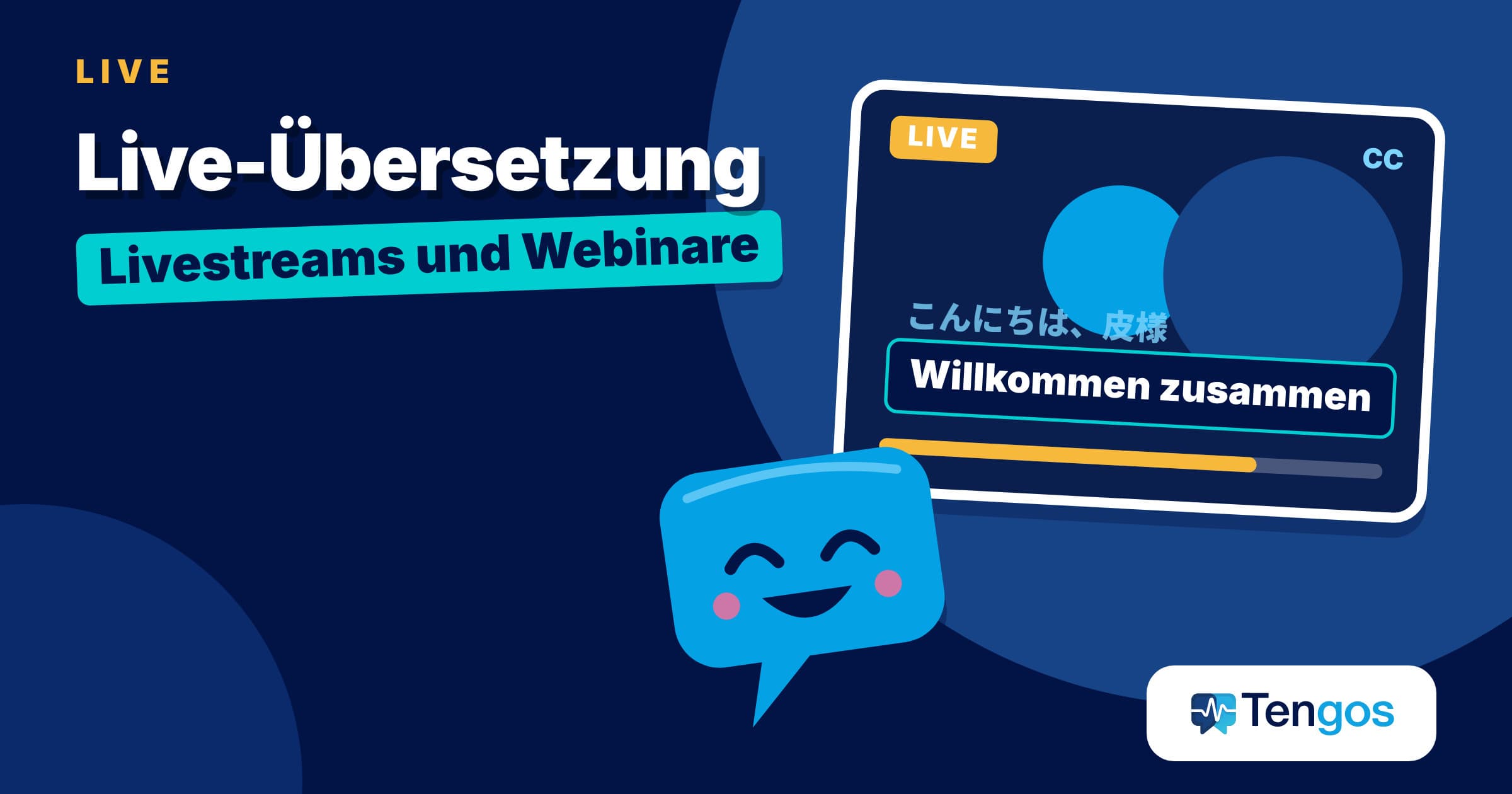
Einen fremdsprachigen Livestream oder ein Webinar können Sie per Live Übersetzung verfolgen: Übersetzte Untertitel erscheinen, während die Person noch spricht. Ein einziges Werkzeug, das jeden Fall abdeckt, gibt es allerdings nicht. Die Untertitel der Plattform sind der einfachste Einstieg, wenn der Veranstalter sie eingeschaltet hat. Eine Übersetzungs-App hilft, wenn er es nicht getan hat, und eine Aufzeichnung oder ein Transkript bleibt Ihr Sicherheitsnetz für alles Wichtige. Dieser Leitfaden zeigt, wie Sie vor Beginn der Veranstaltung die passende Lösung wählen, damit Sie nicht in Menüs suchen müssen, während die Rednerin längst weiterspricht.
Das Wichtigste in Kürze
- Prüfen Sie zuerst, was der Veranstalter aktiviert hat. Übersetzte Untertitel muss meist der Veranstalter oder ein Administrator einschalten. Steht auf der Veranstaltungsseite nichts zu Untertiteln oder Dolmetschen, brauchen Sie wahrscheinlich ein eigenes Werkzeug.
- Die Plattformen unterscheiden sich stark. Zum Zeitpunkt der Recherche gibt es automatische Untertitel für YouTube-Livestreams nur auf Englisch, und Zoom sowie Microsoft Teams bieten übersetzte Untertitel nur in bestimmten Tarifen oder mit Zusatzpaketen an.
- Eine Übersetzungs-App ist der Plan B. Eine App, die zuhört und ein übersetztes Live-Transkript anzeigt, funktioniert auch dann, wenn der Veranstalter nichts vorbereitet hat, solange der Ton klar ist.
- Testen Sie vor der Veranstaltung. Zwei Minuten mit dem Ton des Streams sagen mehr als jede Funktionsliste.
- Maschinelle Untertitel verpassen Namen und Zahlen. Prüfen Sie alles, was zählt, und verlassen Sie sich bei medizinischen, rechtlichen oder finanziellen Entscheidungen nicht allein darauf.
- Tengos unterstützt 60+ Sprachen auf iOS, Android und als Chrome-Erweiterung, mit einem Free-Tarif von 120 Minuten pro Monat zum Ausprobieren.
Was bedeutet Live Übersetzung von Untertiteln?
Bei einer Live Übersetzung von Untertiteln wird die Sprache einer Live-Veranstaltung in Text umgewandelt und innerhalb weniger Sekunden in einer zweiten Sprache angezeigt. Dabei greifen zwei Schritte ineinander: Die Spracherkennung schreibt auf, was gesagt wurde, und die maschinelle Übersetzung überträgt diesen Text in Ihre Sprache. Bei beiden Schritten kann etwas schiefgehen, und die Verzögerung gehört dazu.
Verwechseln Sie das nicht mit drei verwandten Lösungen. Untertitel in der Originalsprache schreiben das Gesprochene mit, übersetzen aber nicht. Synchronisation oder Sprachübersetzung ersetzt den Ton durch eine gesprochene Übersetzung. Eine menschliche Dolmetscherin übersetzt in Echtzeit, oft auf einem separaten Audiokanal, und bleibt die beste Wahl, wenn viel auf dem Spiel steht.
Für Anrufe lesen Sie unseren Leitfaden zur Live-Übersetzung in Meetings auf Zoom, Meet und Teams. In diesem Artikel geht es um die Seite der Zuschauer eines Livestreams oder Webinars.
Eine Live-Veranstaltung ist schwieriger als ein Video, weil Sie weder pausieren noch zurückspulen können. Ein Preis oder ein Produktname ist nach einer Sekunde weg, und Live-Ton ist unordentlich: spontane Fragerunden, Sprecher, die mitten im Satz die Sprache wechseln, schwache Mikrofone. All das bringt automatische Untertitel ins Straucheln.
Barrierefreiheitsstandards behandeln Live-Untertitel bei Übertragungen als echte Anforderung. Die Erläuterung des W3C zum WCAG-Erfolgskriterium 1.2.4 (englischsprachige Seite) besagt, dass für Live-Audioinhalte in synchronisierten Medien auf Konformitätsstufe AA Untertitel bereitgestellt werden müssen, und dass sich das Kriterium an Übertragungen richtet, nicht an Zwei-Wege-Gespräche in Web-Anwendungen. Ein gehostetes Webinar kann also durchaus in der Originalsprache untertitelt sein, die Übersetzung in Ihre Sprache ist aber ein eigenes Extra.
Was bieten YouTube, Zoom, Teams und Meet?
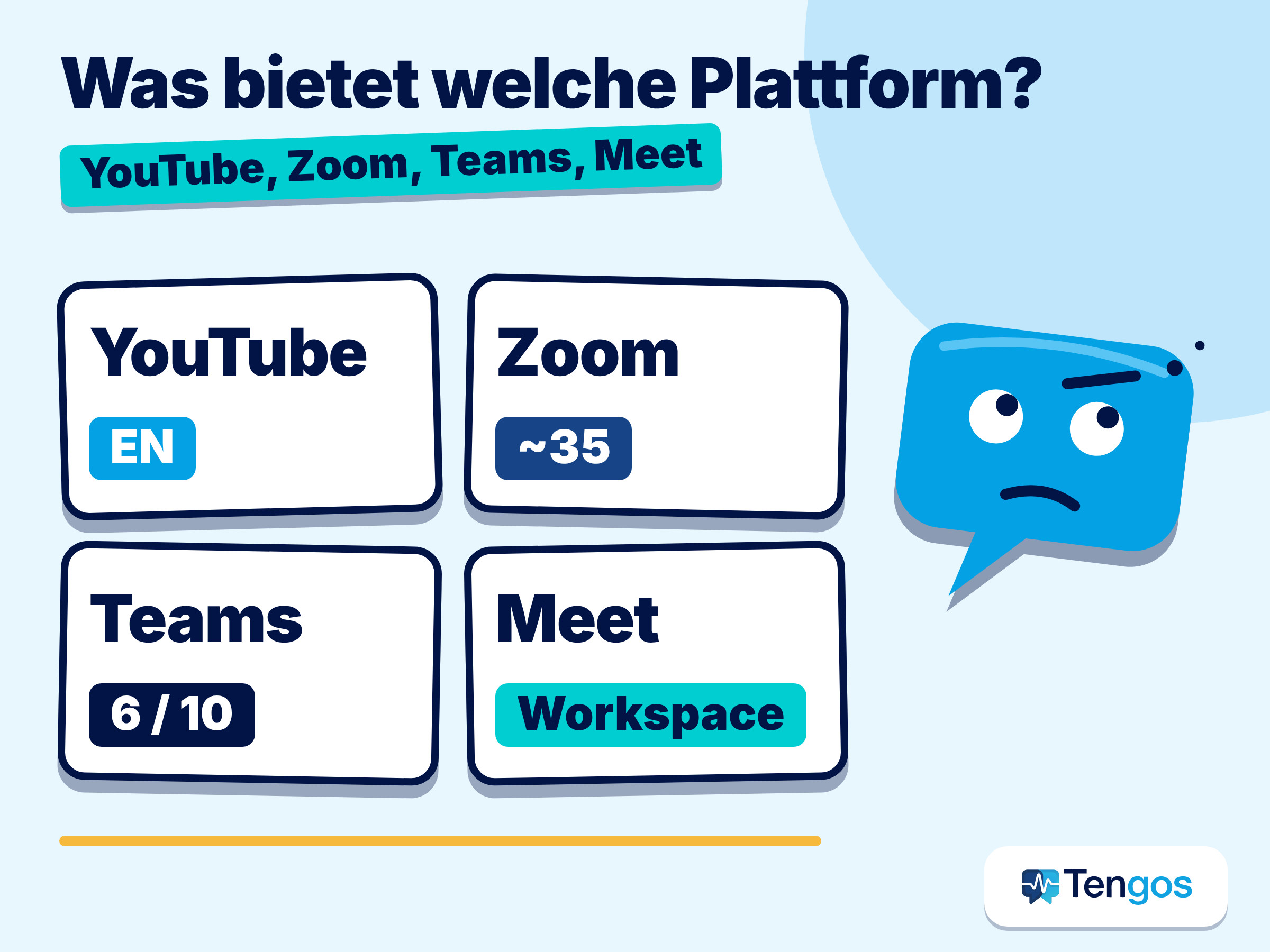
Jede Plattform bietet etwas anderes, und die Details hängen vom Tarif und von den Einstellungen des Veranstalters ab. Verstehen Sie die Tabelle als grobe Orientierung und prüfen Sie vor einem wichtigen Termin die verlinkte Hilfeseite, denn Tarife ändern sich.
| Plattform | Was für Live-Veranstaltungen geboten wird | Wichtigste Einschränkungen |
|---|---|---|
| YouTube Live | Automatische Untertitel lassen sich für einen Livestream einschalten | Bei Livestreams nur Englisch; nur Streams mit normaler Latenz; nach dem Ende des Streams nicht gespeichert |
| Zoom | Übersetzte Untertitel in Meetings und in Zoom-Events-Livestreams | Erfordert einen unterstützten Tarif oder das Zusatzpaket Translated Captions; Administrator oder Veranstalter schaltet es ein |
| Microsoft Teams | Live-Übersetzung von Untertiteln in Meetings; vorab gewählte Sprachen für Town Halls und Live-Events | Übersetzte Untertitel gehören zu Teams Premium und Microsoft Copilot |
| Google Meet | Übersetzte Untertitel in Meetings | Nur in bestimmten Workspace-Editionen; Sie sehen Untertitel nur für den Teil, an dem Sie teilgenommen haben |
Wie geht YouTube mit Live-Untertiteln um?
Die YouTube-Hilfeseite zu automatischen Untertiteln (englischsprachige Seite) nennt für Livestreams nur Englisch, die Aktivierung gilt jeweils für einzelne Livestreams, und nach dem Ende des Streams bleiben die Untertitel nicht am Video. Nur Streams mit normaler Latenz unterstützen sie, mobile Streams und Streams mit niedriger Latenz also nicht. Die Seite warnt außerdem, dass Untertitel das Gesprochene wegen Akzenten, Dialekten oder Hintergrundgeräuschen falsch wiedergeben können.
In der Praxis heißt das: Schauen Sie einen spanischen Livestream und wünschen sich deutsche Untertitel, helfen Ihnen die Live-Untertitel von YouTube nicht weiter. Bei aufgezeichneten Videos sieht es besser aus, und das behandeln wir in unserem Leitfaden zum Übersetzen eines YouTube-Videos ohne Untertitel.
Und wie sieht es bei Zoom, Teams und Meet aus?
Der Zoom-Artikel zum Aktivieren und Konfigurieren übersetzter Untertitel (englischsprachige Seite) sagt, dass die Funktion einen passenden Workspace-Tarif oder das Zusatzpaket Zoom Translated Captions voraussetzt und dass der Kontoinhaber oder ein Administrator sie einschalten muss. Teilnehmende können dann selbst die Untertitelsprache wechseln, und zwar unter den Sprachen, die der Veranstalter anbietet (etwa 35 sind aufgelistet). Für Zoom-Events-Livestreams nennt eine eigene Seite zu übersetzten Untertiteln in Zoom Events (englischsprachige Seite) als Bedingung, dass der Veranstalter eine Translated-Captions-Lizenz braucht, und die Zuschauer wählen ihre Sprache über die Schaltfläche Translation.
Die Microsoft-Seite zu Live-Untertiteln in Teams-Meetings (englischsprachige Seite) erklärt, dass übersetzte Live-Untertitel zu Teams Premium und Microsoft Copilot gehören. Hat der Organisator eine passende Lizenz, können alle Teilnehmenden sie nutzen. Bei Town Halls und Live-Events wählen die Organisatoren die Untertitelsprachen vorab aus (sechs, mit Premium zehn).
Die Google-Seite zu übersetzten Untertiteln in Google Meet (englischsprachige Seite) listet die unterstützten Workspace-Editionen auf und weist darauf hin, dass sich einige Sprachen noch in der Beta-Phase befinden, die Qualität also schwanken kann.
Das Muster ist überall gleich: Übersetzte Untertitel sind eine Funktion auf Veranstalterseite. Als Zuschauer können Sie sie in der Regel nicht selbst einschalten.
Was tun, wenn der Veranstalter keine übersetzten Untertitel aktiviert hat?
Ergänzen Sie die Untertitel auf Ihrer Seite. Dafür gibt es zwei gängige Wege.
Die Untertitel Ihres Browsers. Die Chrome-Hilfeseite zu Live Caption und Live Translate (englischsprachige Seite) erklärt, dass Live Caption lokal auf Ihrem Gerät verarbeitet wird, während Live Translate die Untertitel zur Übersetzung an Google sendet. Sie können in mehr als 100 Sprachen übersetzen, die Ausgangssprachen sind aber auf eine Liste beschränkt, zu der unter anderem Japanisch, Koreanisch, Spanisch, Französisch, Deutsch, Portugiesisch und Chinesisch gehören. Das funktioniert nur im Browser, und die schwebenden Untertitel lassen sich kaum speichern.
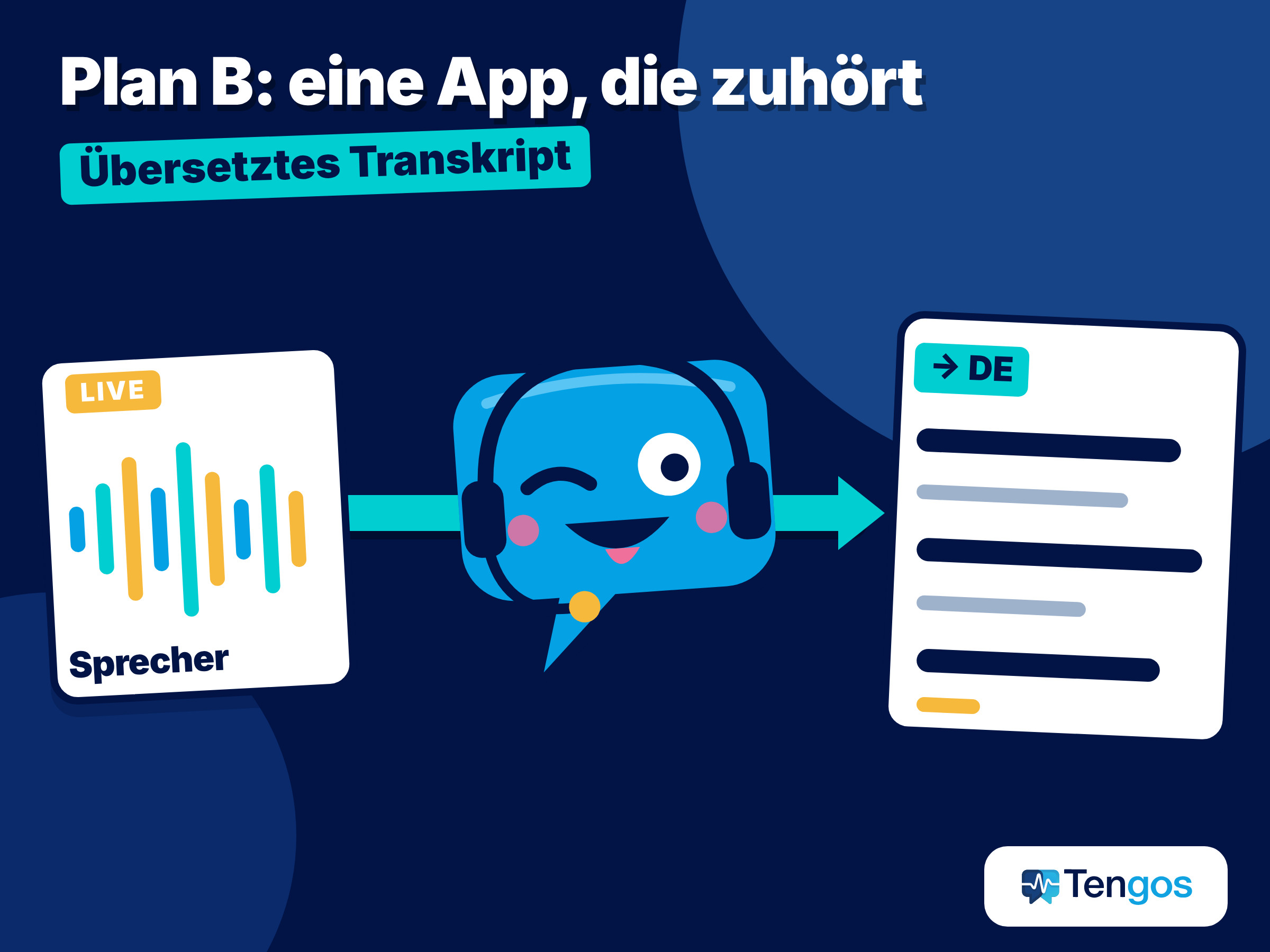
Eine Übersetzungs-App, die zuhört. Eine App oder Browser-Erweiterung kann den Stream mithören und ein übersetztes Live-Transkript anzeigen, egal auf welcher Plattform. Tengos ist ein Beispiel dafür. Laut der Preisseite bietet sie Echtzeit-Sprachtranskription und Echtzeit-Textübersetzung in 60+ Sprachen, auf iOS, Android und als Chrome-Erweiterung. Der Kompromiss: Sie lesen ein Transkript neben dem Video statt Untertitel im Player, und Sie brauchen eine klare Tonquelle.
Welche Methode passt zu Ihnen?
Welche Methode die beste ist, hängt davon ab, wie wichtig die Veranstaltung ist und wo Sie zuschauen. Veranstaltungen und Apps unterscheiden sich, verstehen Sie die Tabelle also als Ausgangspunkt.
| Ihre Situation | Beste erste Wahl | Alternative |
|---|---|---|
| Der Veranstalter hat übersetzte Untertitel angekündigt | Die Untertitel der Plattform | Eine Übersetzungs-App, falls Ihre Sprache nicht angeboten wird |
| Öffentlicher Stream ohne Untertitel in Ihrer Sprache | Eine Übersetzungs-App oder Live Translate im Browser | Eine Aufzeichnung und ein Transkript im Nachhinein |
| Ein berufliches Webinar, nach dem Sie handeln müssen | Plattform-Untertitel plus ein exportierbares Transkript | Veranstalter um Aufzeichnung und Folien bitten |
| Eine lange Konferenz mit mehreren Sessions | Eine Übersetzungs-App mit gespeichertem Transkript pro Session | Live Caption im Browser für schnelles Nachschlagen |
| Medizinische, rechtliche oder finanzielle Inhalte | Eine qualifizierte menschliche Dolmetscherin | Maschinelle Ausgabe nur als Hilfsmittel |
Im Zweifel kombinieren Sie zwei Methoden: Plattform-Untertitel zum sofortigen Mitlesen und ein Transkript, in dem Sie zurückblättern und ein verpasstes Wort nachprüfen können.
Wie testen Sie Ihr Setup in zwei Minuten?
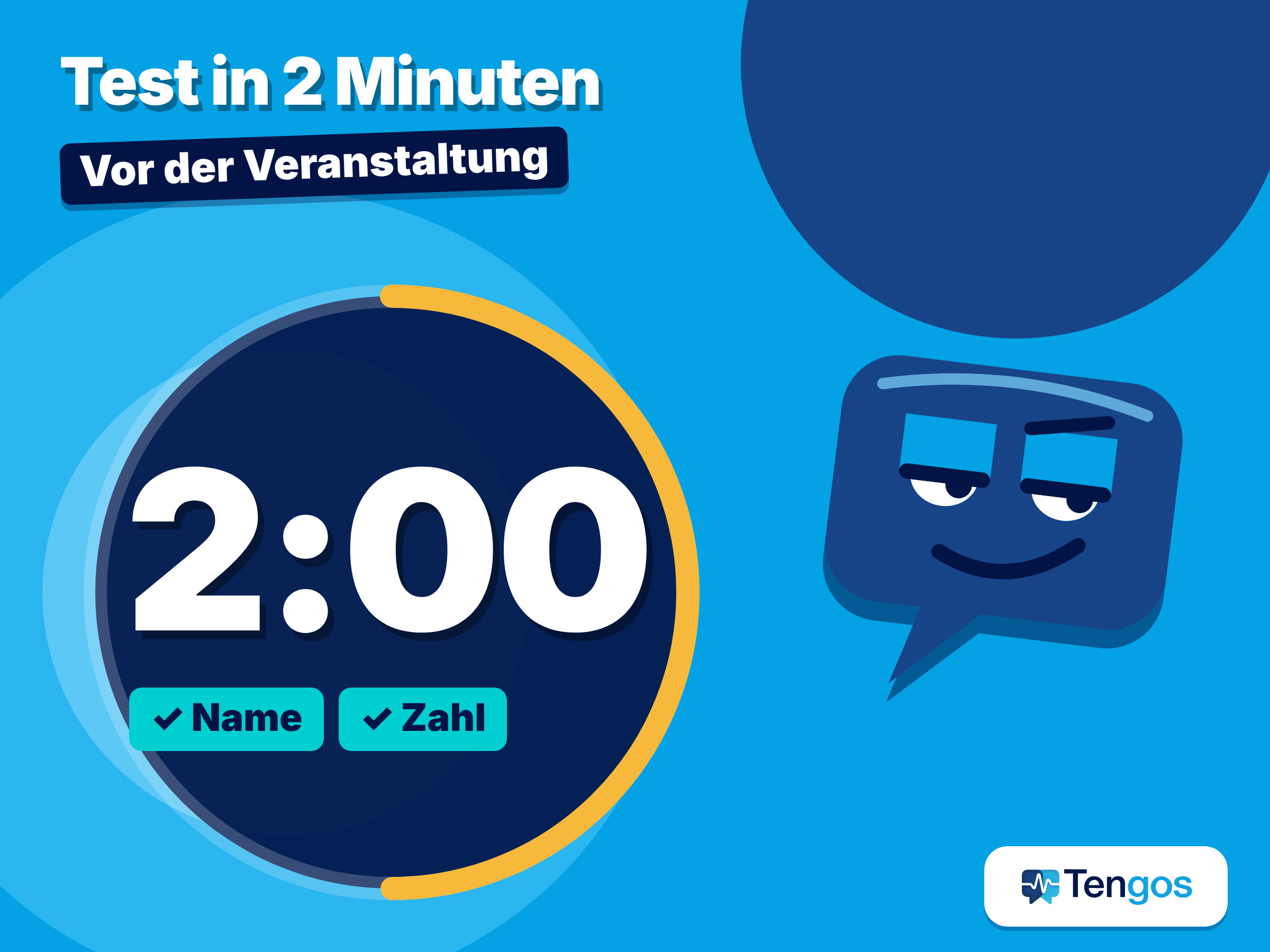
Machen Sie diesen Test vor der Veranstaltung, mit der Vorabshow, einem Trailer oder einem älteren Video derselben Person.
- Suchen Sie die Untertitel des Veranstalters. Finden Sie die CC-Schaltfläche und schauen Sie, welche Sprachen erscheinen.
- Probieren Sie Ihre Ersatzlösung aus. Lassen Sie Live Caption oder Ihre Übersetzungs-App eine Minute laufen und lesen Sie die ersten Sätze.
- Prüfen Sie einen Namen und eine Zahl anhand dessen, was Sie hören.
- Legen Sie eine Standardmethode und eine Ersatzmethode fest.
Stellen Sie die gesprochene Sprache richtig ein, denn eine falsche Ausgangssprache ist eine häufige Ursache für Kauderwelsch.
Hier ein erfundenes Beispiel, kein echter Fall. Angenommen, Sie wollen ein zweistündiges Produkt-Webinar auf Japanisch verfolgen, und der Veranstalter hat keine übersetzten Untertitel angekündigt. Sie testen Live Translate in Chrome während der Vorabshow, und es klappt bei der Einleitung. Weil Sie aber später etwas nachsuchen möchten, öffnen Sie zusätzlich eine Übersetzungs-App, mit Japanisch als gesprochener Sprache und Deutsch als Lesesprache. Wird ein Preis genannt, bestätigen Sie ihn auf der Folie, und danach bitten Sie um die Aufzeichnung, um alles Zweifelhafte noch einmal zu prüfen.
Wie halten Sie Notizen von einer langen Veranstaltung fest?
Live-Untertitel verschwinden beim Scrollen und taugen allein kaum als Mitschrift. Ein Transkript, das Sie exportieren können, oder eine KI-Zusammenfassung der wichtigsten Punkte macht aus einer zweistündigen Session kurze Notizen. Wie das geht, zeigt unser Leitfaden zum Zusammenfassen eines Webinars mit Übersetzung.
Prüfen Sie die praktischen Grenzen schon vor dem Termin. Auf der Tengos-Preisseite erlaubt der Free-Tarif bis zu 15 Minuten pro Aufnahme und 120 Minuten pro Monat, Lite bis zu 1 Stunde pro Aufnahme und Starter bis zu 3 Stunden. Bei einem langen Webinar fällt dieser Unterschied ins Gewicht: Wählen Sie den Tarif passend zur Dauer der Session und prüfen Sie auf der Preisseite die aktuellen Grenzen.
Möchten Sie die Sprache auch lernen? Lesen Sie Sprachenlernen mit YouTube und Podcasts. Veranstalten Sie selbst ein Event? Die Checkliste für mehrsprachige Events für Veranstalter zeigt, was Sie vorbereiten sollten.
Worauf sollten Sie achten, bevor Sie live übersetzten Untertiteln vertrauen?
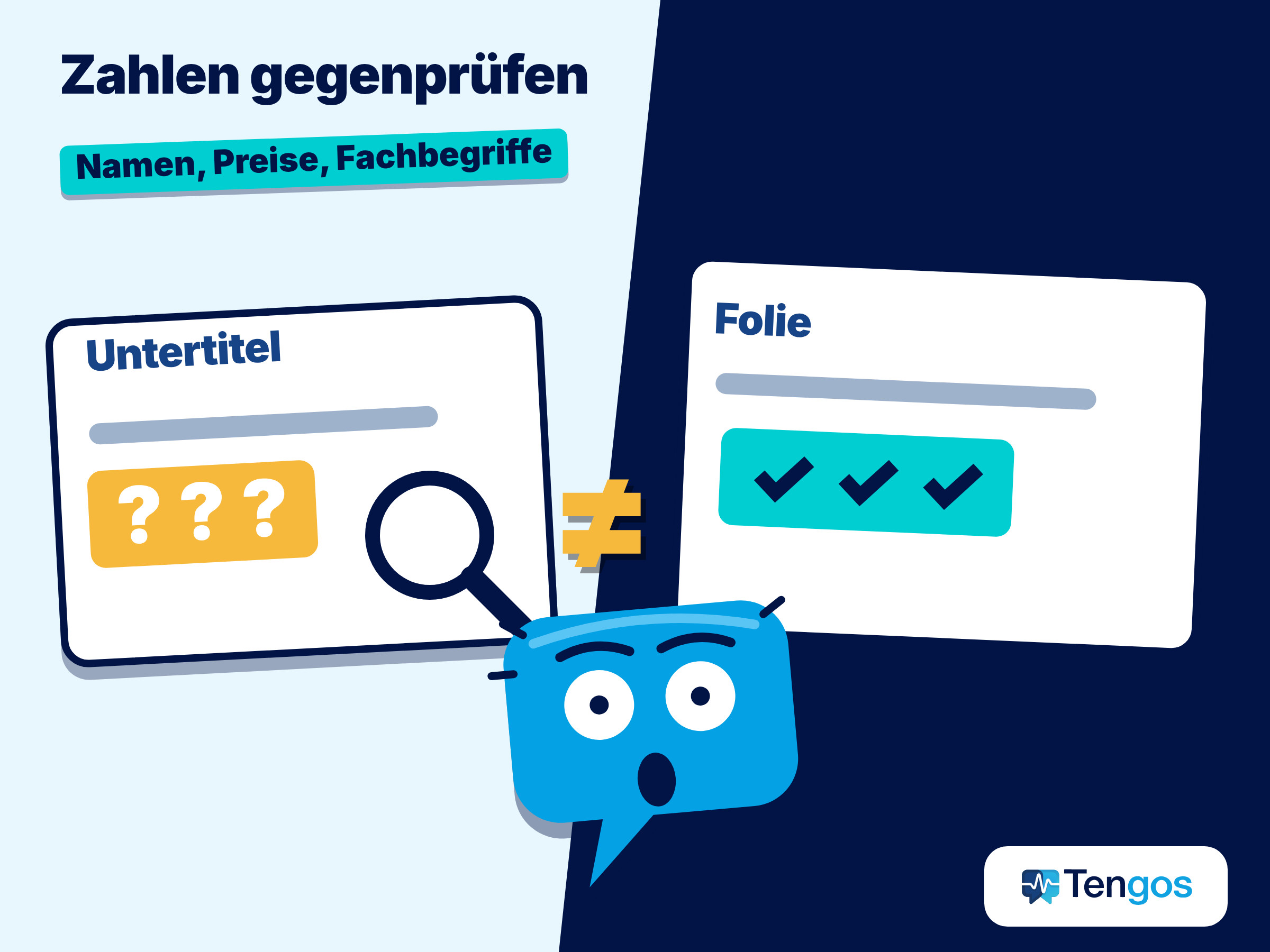
Automatische Untertitel eignen sich für den groben Inhalt und sind bei Details weniger verlässlich. Schwachstellen sind Namen, Zahlen, Fachbegriffe, starke Akzente und überlappende Sprecher. Gleichen Sie Zahlen mit einer Folie oder der Aufzeichnung ab und misstrauen Sie jedem Satz, der keinen Sinn ergibt, denn die Spracherkennung hat wahrscheinlich etwas anderes verstanden.
Auch der Datenschutz zählt. Wenn Sie den Ton einer privaten oder internen Veranstaltung durch irgendein Werkzeug leiten, lesen Sie zuerst dessen Bedingungen und informieren Sie den Veranstalter, falls Sie aufzeichnen oder transkribieren. Die Tengos-Website gibt an, dass Daten bei der Übertragung und im Ruhezustand verschlüsselt sind, doch prüfen Sie die Datenschutzbestimmungen jedes Dienstes, bevor Sie ihn für vertrauliche Inhalte einsetzen.
Häufig gestellte Fragen
Gibt es Live-Untertitel mit Übersetzung kostenlos für jeden Livestream?Teilweise. Live Caption und Live Translate in Chrome sind Browsereinstellungen, und Tengos hat einen Free-Tarif mit 120 Minuten pro Monat, sodass Sie eine Live Übersetzung als Transkript kostenlos ausprobieren können. Plattformfunktionen wie übersetzte Untertitel bei Zoom oder Teams hängen vom Tarif des Veranstalters ab.
Warum gibt es bei einem YouTube-Livestream keine Übersetzungsoption?Automatische Untertitel für YouTube-Livestreams gibt es nur auf Englisch, und sie funktionieren nur bei Streams mit normaler Latenz. Ist der Stream in einer anderen Sprache oder hat niedrige Latenz, gibt es womöglich nichts zu übersetzen. Nutzen Sie stattdessen Live Translate im Browser oder eine Übersetzungs-App.
Kann ich übersetzte Untertitel in einem Zoom- oder Teams-Event selbst einschalten?Meistens nicht. Bei Zoom schaltet ein Administrator oder der Veranstalter sie ein, und das Konto braucht einen unterstützten Tarif oder das Zusatzpaket. Bei Teams gehören übersetzte Untertitel zu Teams Premium und Microsoft Copilot, und Organisatoren wählen die Sprachen für Town Halls vorab aus. Die Teilnehmenden wählen dann unter den angebotenen Optionen.
Wie genau sind live übersetzte Untertitel?Meist ausreichend für den Sinn klarer Sprache, schwächer bei Namen, Zahlen und Fachbegriffen. Die Genauigkeit sinkt bei Lärm, Akzenten und wenn mehrere Personen durcheinanderreden. Prüfen Sie Wichtiges anhand der Aufzeichnung und ziehen Sie bei folgenreichen Inhalten eine qualifizierte Dolmetscherin hinzu.
Darf ich einen Livestream transkribieren, den ich gerade anschaue?Für den persönlichen Gebrauch und zum Lernen ist es üblich, ein Untertitel- oder Übersetzungswerkzeug bei einem Stream zu nutzen, den Sie rechtmäßig ansehen dürfen. Wenn Sie ein Transkript öffentlich teilen wollen, klären Sie die Rechte des Urhebers und die Bedingungen der Plattform. Bei einer privaten Veranstaltung informieren Sie den Veranstalter und halten sich an die Regeln Ihrer Organisation.
Fazit
Um einen fremdsprachigen Livestream per Live Übersetzung zu verfolgen, prüfen Sie, was der Veranstalter aktiviert hat, und ergänzen Sie bei Bedarf Ihre eigene Ebene. Nutzen Sie Plattform-Untertitel, wo es sie gibt, ein Live-Transkript im Browser oder in einer App, wo es sie nicht gibt, und eine Aufzeichnung für die Details, auf die es ankommt. Ein Test von zwei Minuten und ein kurzer Abgleich von Namen und Zahlen helfen Ihnen mehr als jede Funktionsliste.
Um ein Live-Transkript in Ihrer Sprache zu lesen, können Sie Tengos kostenlos testen und die App für iPhone und iPad im App Store oder für Android bei Google Play laden.
Weiterlesen: YouTube Video übersetzen ohne Untertitel in Ihrer Sprache: 4 Wege, die funktionieren