YouTube Video übersetzen ohne Untertitel in Ihrer Sprache: 4 Wege, die funktionieren
Veröffentlicht am 17.11.2026
Inhaltsverzeichnis
Sie können ein YouTube Video übersetzen, auch wenn der Ersteller nie Untertitel in Ihrer Sprache hinzugefügt hat, doch welche Methode die beste ist, hängt vom Video und von Ihrem Ziel ab. Dieser Ratgeber vergleicht vier praxistaugliche Wege, von den YouTube-Einstellungen bis zum Live-Transkript mit Übersetzung, und endet mit einem 5-Minuten-Test, damit Sie die passende Methode finden, bevor Sie eine Stunde in ein langes Video investieren.
Das Wichtigste in Kürze
- Beginnen Sie bei YouTube selbst. Hat ein Video Untertitel, können Sie die Untertitelsprache meist direkt im Player umstellen, und viele Videos bieten automatisch übersetzte Untertitel an. Die Qualität hängt von den ursprünglichen Untertiteln ab.
- Auto-Dubbing kann bei unterstützten Videos eine übersetzte Tonspur abspielen. Prüfen Sie die Option für die Audiospur in den Player-Einstellungen; die Verfügbarkeit hängt von der Ausgangssprache und vom Ersteller ab.
- Wenn ein Video keine brauchbaren Untertitel hat, helfen Werkzeuge, die mit jedem Ton arbeiten: Live Caption und Live Translate in Chrome oder eine App, die zuhört und ein übersetztes Live-Transkript anzeigt.
- Jede automatische Methode kann bei Namen, Zahlen, Fachbegriffen und Akzenten danebenliegen. Prüfen Sie Wichtiges am Original und verlassen Sie sich bei medizinischen, rechtlichen oder finanziellen Entscheidungen nicht allein auf maschinelle Ergebnisse.
- Tengos läuft unter iOS, Android und als Chrome-Erweiterung, unterstützt 60+ Sprachen und bietet einen Free-Tarif mit 120 Minuten pro Monat, sodass Sie den Transkript-Ansatz kostenlos testen können.
Warum ist ein YouTube-Video ohne Untertitel in Ihrer Sprache so schwer zu verstehen?
Ein Video ist anspruchsvoller als ein Artikel, weil Gesprochenes verschwindet, sobald es gesagt wurde. Sie können es nicht überfliegen, und ohne Transkript lässt sich auch kein Satz in einen Übersetzer kopieren. Spricht die Person mit Akzent, schnell oder mit Fachbegriffen, verliert selbst jemand mit guten Fremdsprachenkenntnissen schnell den Faden.
Untertitel von YouTube sind die übliche Lösung, aber nicht überall vorhanden. Die YouTube-Hilfeseite zu automatischen Untertiteln erklärt, dass automatische Untertitel per maschinellem Lernen entstehen und ihre Qualität daher schwankt. Außerdem sind sie nicht für jedes Video verfügbar, etwa bei schlechter Tonqualität, sich überlagernden Sprechern, gemischten Sprachen oder langer Stille zu Beginn. Automatische Live-Untertitel gibt es nur auf Englisch. Deshalb lohnt es sich, mehr als einen Weg zu kennen.
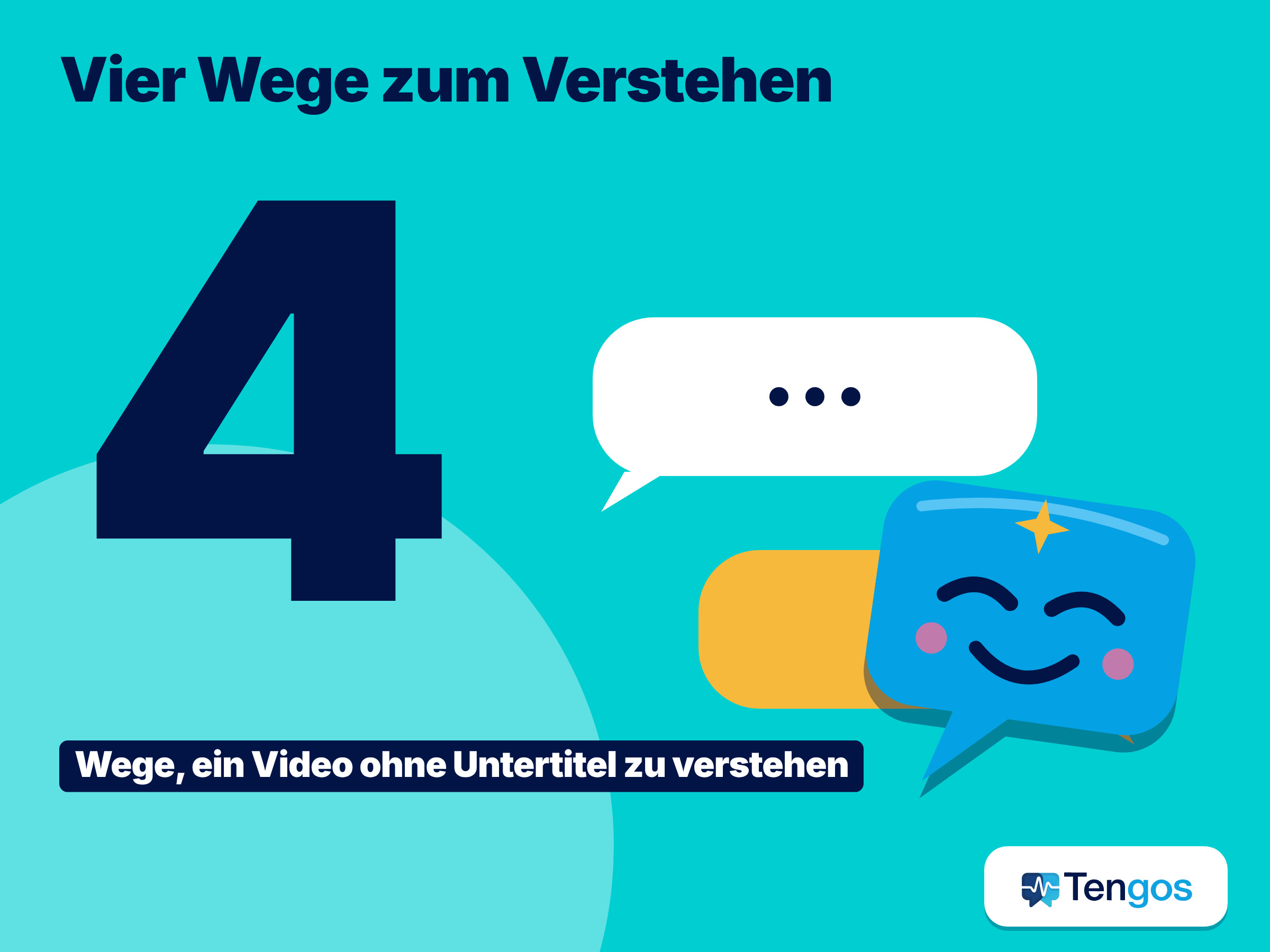
Welcher der vier Wege passt, wenn Sie ein YouTube Video übersetzen möchten?
Es gibt keine einzig beste Methode, nur die passendste. Die Tabelle ist eine allgemeine Orientierung; einzelne Videos und Apps unterscheiden sich.
| Weg | So funktioniert es | Am besten für | Worauf Sie achten sollten |
|---|---|---|---|
| 1. YouTube-Untertitel und automatische Übersetzung | Der Player zeigt Untertitel an und kann sie in eine andere Sprache übersetzen | Videos, die bereits Untertitel haben | Übersetzte Untertitel übernehmen die Fehler der Originaluntertitel |
| 2. YouTube Auto-Dubbing | Eine übersetzte Tonspur ersetzt die Originalstimme | Zuhören, während Sie etwas anderes tun | Nur bei manchen Videos und Sprachen; Namen und Fachbegriffe können falsch sein |
| 3. Chrome Live Caption und Live Translate | Der Browser untertitelt jeden Ton auf Ihrem Gerät und kann die Untertitel übersetzen | Videos ohne brauchbare Untertitel am Computer | Die unterstützten Sprachen sind begrenzt, und es funktioniert nur im Browser |
| 4. Eine Live-Transkript-App wie Tengos | Die App hört den Ton ab und zeigt Original und Übersetzung als Text | Lange, wichtige oder fachliche Videos, die Sie nacharbeiten möchten | Sie lesen statt zu schauen, und Sie brauchen eine klare Tonquelle |
Die meisten Menschen kombinieren am Ende zwei Wege: die YouTube-Einstellungen für einen schnellen Blick und ein Live-Transkript, wenn der Inhalt wichtig ist.
Weg 1: Wie nutzen Sie YouTube-Untertitel und die automatische Übersetzung?
Beginnen Sie im Player, denn das kostet nichts und dauert nur Sekunden. Laut der YouTube-Hilfe zu Untertiteln öffnen Sie am Computer das Video und suchen unten rechts im Player das Symbol für Untertitel (CC); es erscheint nur, wenn das Video Untertitel hat. Mit einem Klick darauf schalten Sie die Untertitel ein.
Öffnen Sie danach die Player-Einstellungen und werfen Sie einen Blick auf die Untertitel-Optionen. Hat ein Video Untertitel, kann das Menü die verfügbaren Sprachen auflisten, und viele Videos bieten zusätzlich eine Option zum automatischen Übersetzen an, die die Untertitel maschinell in die gewählte Sprache überträgt. Menüs ändern sich je nach App und im Lauf der Zeit. Finden Sie keine Option, hat das Video wahrscheinlich keine übersetzbaren Untertitel.
Ein paar Tipps für bessere Ergebnisse:
- Prüfen Sie zuerst die Originaluntertitel. Sind die englischen Untertitel falsch, wird auch die deutsche oder spanische Übersetzung falsch, denn übersetzt werden die Untertitel und nicht der Ton.
- Verlangsamen Sie das Video. Mit der Geschwindigkeitseinstellung des Players gewinnen Sie Lesezeit, besonders bei dichten Inhalten.
- Nutzen Sie die Transkriptansicht, wenn es sie gibt. Den ganzen Text zu lesen geht schneller als Zuschauen, und kurze Passagen lassen sich in einen Übersetzer einfügen.
- Gehen Sie sorgfältig mit Zahlen um. Halten Sie an und bestätigen Sie Daten, Preise und Maße mit den Ohren.
Weg 2: Kann YouTube Auto-Dubbing das Video in Ihrer Sprache abspielen?
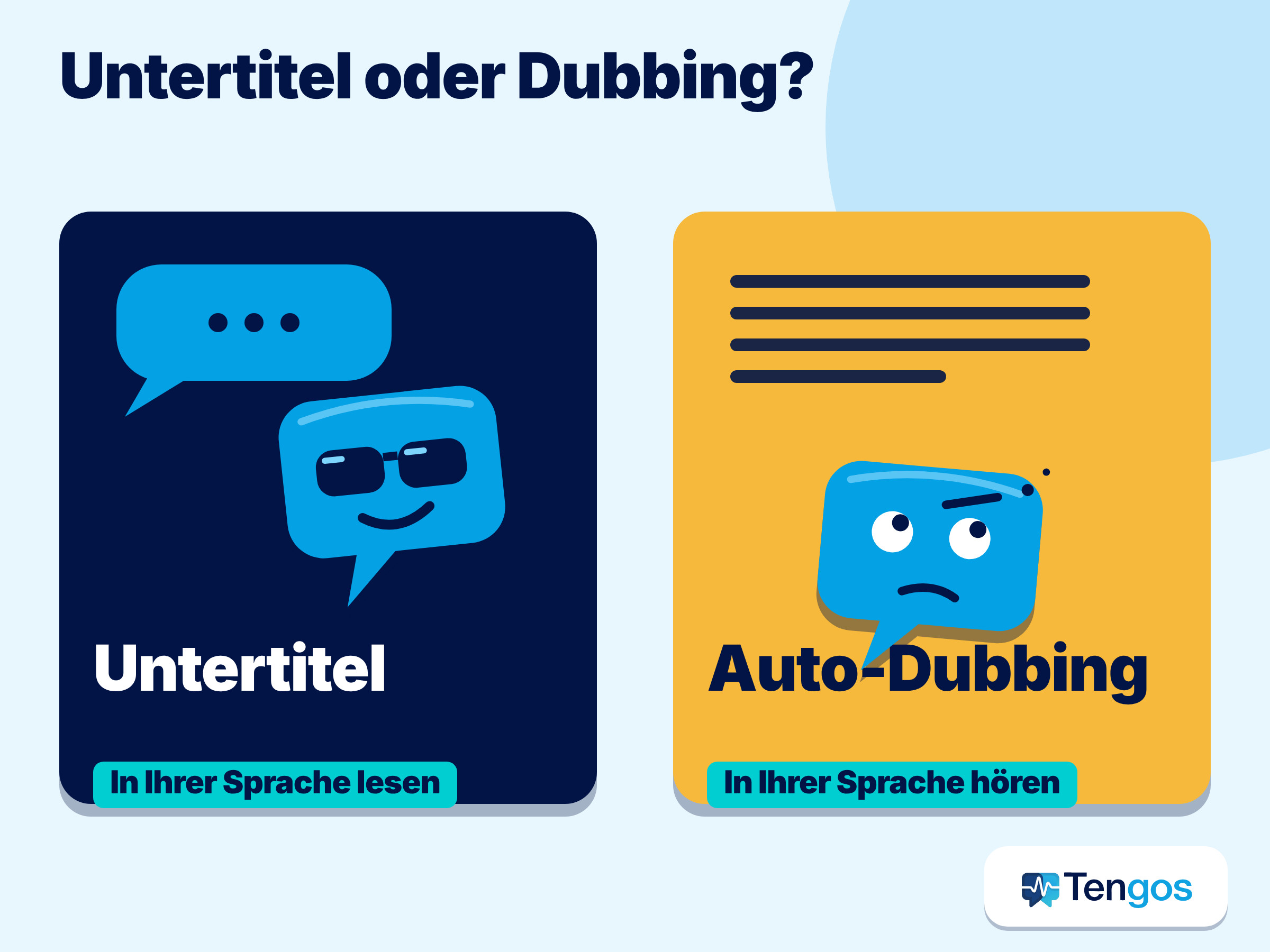
Manchmal. Laut der YouTube-Hilfe zur automatischen Synchronisierung erzeugt die Funktion übersetzte Tonspuren, damit Videos mehr Zuschauer erreichen, und synchronisierte Videos sind in der Beschreibung als automatisch gedubbt gekennzeichnet. Zuschauer können bevorzugte Sprachen für Ton, Titel und Beschreibungen festlegen und bei einem Video zwischen Originalton und gedubbter Tonspur wechseln. Laut YouTubes eigener Erklärung vom Mai 2026 steht Auto-Dubbing in 27 Sprachen zur Verfügung.
Die Unterstützung hängt von der Originalsprache ab. Der Hilfeseite zufolge hat Englisch die größte Auswahl an Zielsprachen, während die meisten anderen Ausgangssprachen hauptsächlich ins Englische gedubbt werden, mit wenigen Alternativen. Sie nennt auch Gründe, warum ein Video nicht infrage kommt, etwa sehr lange Videos, wenig Sprache, nicht unterstützte Ausgangssprachen oder sehr schnelles Sprechen, und warnt, dass Dubs Fehler enthalten können, vor allem bei Eigennamen, Redewendungen und Fachjargon. Ersteller können ein automatisches Dub nicht direkt bearbeiten.
Auto-Dubbing ist also eine Erleichterung fürs entspannte Anschauen, keine Garantie. Klingt etwas seltsam, wechseln Sie zurück zum Originalton und lesen stattdessen Untertitel oder ein Transkript.
Weg 3: Was können Chrome und Android bei Videos ohne brauchbare Untertitel leisten?
Hat ein Video keine Untertitel, kann Ihr Gerät es unter Umständen trotzdem untertiteln. Laut der Chrome-Hilfe zu Untertiteln und Übersetzungen schalten Sie Live Caption in den Chrome-Einstellungen unter Bedienungshilfen ein. Dort steht auch, dass Ton und Untertitel lokal verarbeitet werden und Ihr Gerät nie verlassen. Für die Übersetzung beschreibt dieselbe Seite Live Translate, das die Untertitel zur Übersetzung an Google sendet, und sie nennt Übersetzungen in mehr als 100 Sprachen. Welche Ausgangssprachen sich untertiteln lassen, hängt von Ihrem Gerät und den heruntergeladenen Sprachpaketen ab, und laut der Seite verbraucht Live Translate mehr Strom als sonst.
Praktische Hinweise:
- Das funktioniert bei Ton, der in Chrome abgespielt wird, hilft also auch auf anderen Seiten als YouTube.
- Sie müssen das Sprachpaket für die gesprochene Sprache herunterladen, bevor Untertitel erscheinen.
- Die Untertitel schweben über der Seite. Zum Mitlesen sind sie gut, zum späteren Speichern oder Durchsuchen aber unpraktisch.
Die Google-Translate-Hilfe zur Live-Übersetzung beschreibt verwandte Funktionen für Gespräche und Kopfhörer auf Smartphones. Wenn Sie überwiegend mobil schauen, lohnt sich ein Blick, auch wenn diese Funktionen für Live-Gespräche gedacht sind und nicht für aufgezeichnete Videos.
Weg 4: Wie bekommen Sie ein Live-Transkript mit Übersetzung aus jedem Video?
Wenn Sie etwas zum Lesen, Zurückscrollen und Aufbewahren möchten, ist ein Live-Transkript mit Übersetzung die stärkste Option. Die Idee ist einfach: Eine App hört den Ton ab, zeigt das Gesagte in der Originalsprache und darunter in Ihrer Sprache. Weil sie mit dem Ton arbeitet, hängt sie nicht davon ab, ob der Ersteller Untertitel hinzugefügt hat.
Tengos ist eine solche App. Laut der Preisseite bietet sie Spracherkennung in Echtzeit und Textübersetzung in Echtzeit in 60+ Sprachen und ist als iOS-App, Android-App und Chrome-Erweiterung verfügbar. Sie nimmt auch hochgeladene Audio- und Videodateien an, und der Free-Tarif enthält 120 Minuten pro Monat und 5 Datei-Uploads pro Monat. Die Seite wirbt außerdem mit 50 % Rabatt für Bildung. Prüfen Sie die aktuellen Limits auf der Seite, denn Tarife können sich ändern.
So nutzen Sie sie einfach mit YouTube:
- Wählen Sie Ihre Sprachen. Legen Sie die gesprochene Sprache des Videos und die Sprache fest, in der Sie lesen möchten.
- Spielen Sie das Video in der Nähe des Mikrofons ab oder nutzen Sie am Computer die Chrome-Erweiterung. Achten Sie auf klaren Ton und vermeiden Sie Hintergrundgeräusche.
- Lesen Sie mit. Originaltext und Übersetzung erscheinen zusammen, sodass Sie einen Begriff in beiden Sprachen prüfen können.
- Speichern Sie, was wichtig ist. Exportieren Sie das Transkript oder lassen Sie bei einem langen Vortrag eine KI-Zusammenfassung erstellen, wenn Sie nur die Kernpunkte brauchen.
Dieser Ansatz eignet sich für Vorlesungen, Konferenzvorträge, Tutorials und Interviews, bei denen Details zählen und Sie vielleicht zu einem Satz zurückkehren möchten. Weniger geeignet ist er für schnelle Musikvideos oder Clips mit starken Hintergrundgeräuschen.
Was sollten Sie prüfen, bevor Sie einer automatischen Übersetzung vertrauen?
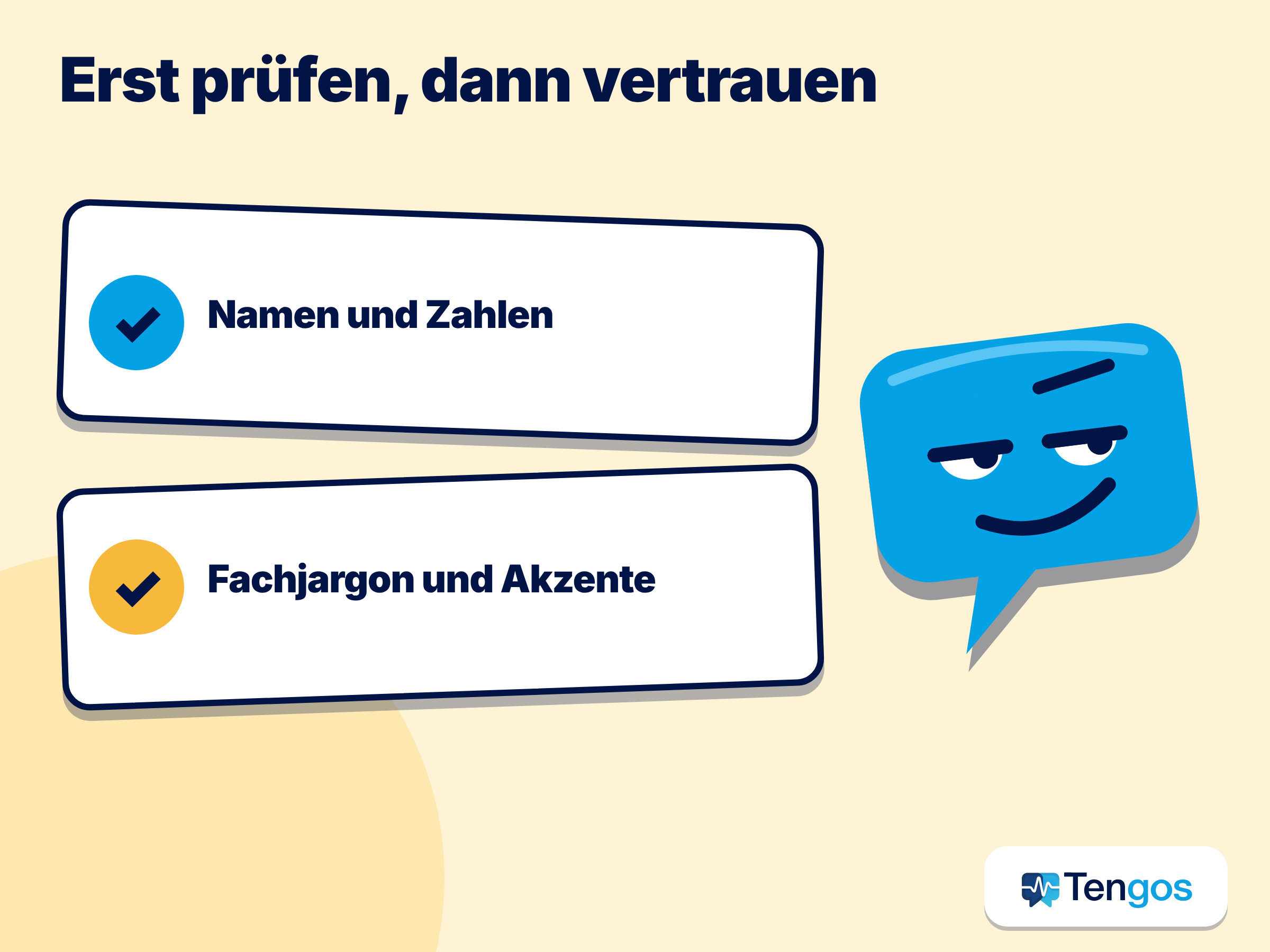
Alle vier Methoden beruhen auf Spracherkennung und maschineller Übersetzung, und bei beiden Schritten kann etwas schiefgehen. Die üblichen Schwachstellen sind Namen, Zahlen, Fachbegriffe, starke Akzente und mehrere gleichzeitig sprechende Personen.
Prüfen Sie bei allem Wichtigen drei Dinge. Erstens Zahlen: Daten, Preise, Dosierungen, Maße. Zweitens Namen: Personen, Produkte, Orte. Drittens den Sinn eines Schlüsselsatzes: Klingt die Übersetzung merkwürdig, spielen Sie den Ton noch einmal ab. Die Hinweise für die Arbeit mit menschlichen Dolmetschern sind eine gute Vorlage, denn dieselben Gewohnheiten gelten hier: kurze Sätze, keine Redewendungen, wichtige Anweisungen bestätigen. Bei rechtlichen, medizinischen oder finanziellen Inhalten setzen Sie auf eine qualifizierte menschliche Übersetzung und betrachten maschinelle Ergebnisse nur als Hilfsmittel.
Ein Beispiel zur Veranschaulichung, kein realer Fall: Angenommen, Sie möchten einem 40-minütigen Tutorial auf Koreanisch ohne englische Untertitel folgen. Sie öffnen den Player und stellen fest, dass es nur automatische koreanische Untertitel gibt, sodass die automatische Übersetzung eine grobe englische Fassung liefert. Dann starten Sie ein Live-Transkript mit Koreanisch und Englisch nebeneinander und bemerken, dass eine Software-Einstellung in den beiden Ausgaben unterschiedlich benannt ist. Sie hören diese Sekunde noch einmal an, um den Namen zu bestätigen, und notieren ihn. Diese kleine Kontrolle macht den Unterschied zwischen flüchtigem Überfliegen und verlässlichen Notizen.
Wie testen Sie die Optionen in fünf Minuten?
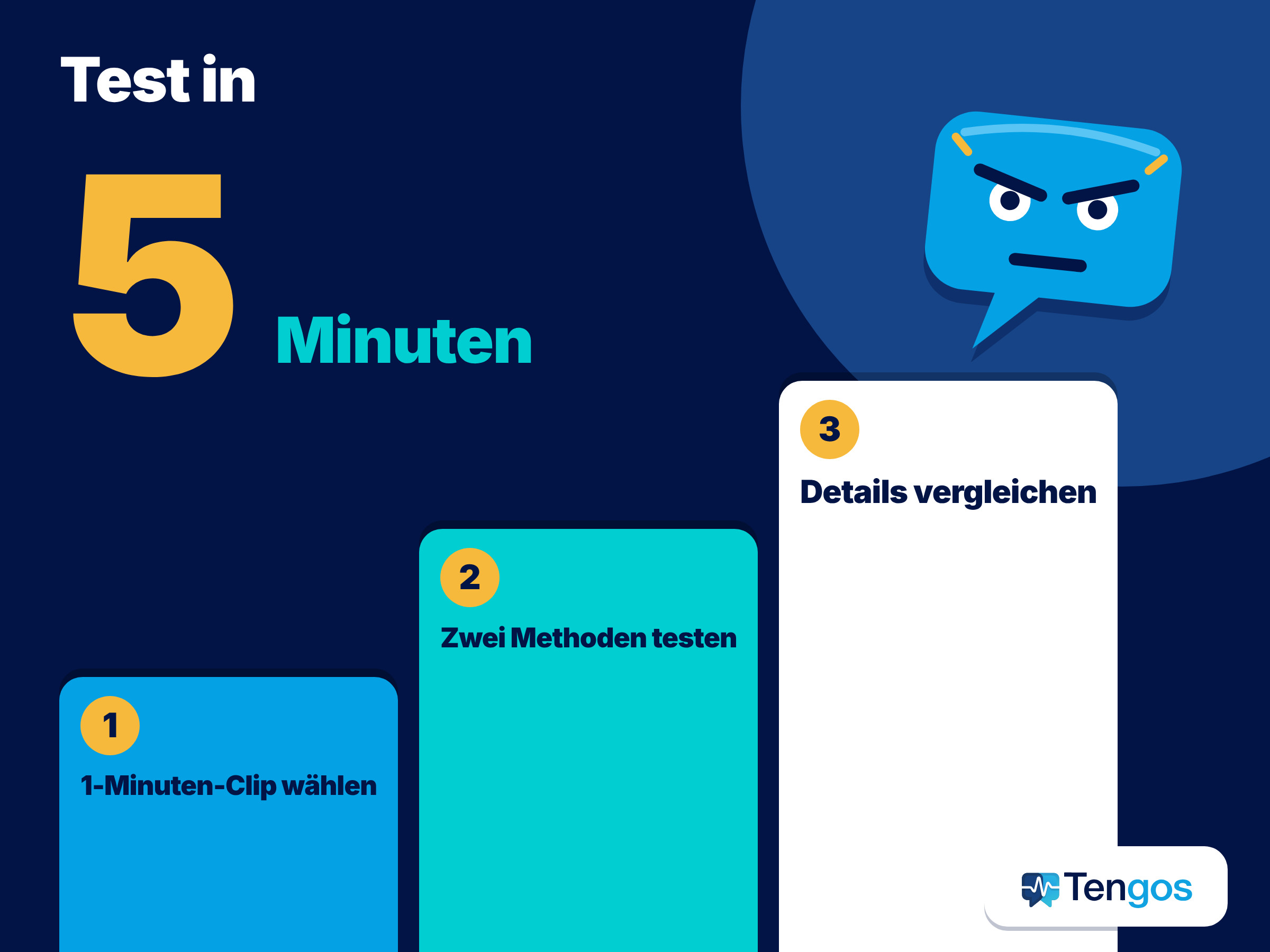
Bevor Sie sich auf eine zweistündige Vorlesung einlassen, machen Sie einen kurzen Test. Er kostet nichts und zeigt Ihnen, welche Methode mit Ihrem Video zurechtkommt.
- Wählen Sie einen Ausschnitt von einer Minute. Nehmen Sie eine Stelle mit einem Namen, einer Zahl und einem Fachbegriff.
- Probieren Sie die YouTube-Untertitel und die automatische Übersetzung. Notieren Sie, ob sie vorhanden sind und wie sie sich lesen.
- Probieren Sie Auto-Dubbing oder Live Caption. Achten Sie auf Verzögerung, Genauigkeit und fehlende Sätze.
- Probieren Sie ein Live-Transkript. Vergleichen Sie, wie jedes Werkzeug mit Namen, Zahl und Begriff umgeht.
- Legen Sie Ihren Standard fest. Nutzen Sie die Methode, die die Details richtig erfasst hat, und halten Sie eine zweite als Reserve bereit.
Darf man Videos übersetzen, die einem nicht gehören?
Für den persönlichen Gebrauch und zum Lernen ist es normal, ein Übersetzungs- oder Untertitelwerkzeug auf ein Video anzuwenden, das Sie rechtmäßig ansehen dürfen. Ein vollständiges Transkript oder eine Übersetzung öffentlich zu teilen, ist etwas anderes: Das kann die Rechte des Erstellers berühren, prüfen Sie also die Lizenz des Videos und die Nutzungsbedingungen der Plattform. Wenn Sie ein Transkript in einem Bericht oder Kurs zitieren, nennen Sie das Quellvideo und halten Sie das Zitat kurz. Nehmen Sie statt eines öffentlichen Videos ein Live-Gespräch in einer Besprechung auf, informieren Sie die Teilnehmenden und prüfen Sie die Richtlinien Ihrer Organisation. Die Tengos-Website gibt an, dass Daten bei der Übertragung und im Ruhezustand verschlüsselt werden; lesen Sie bei Vertraulichem vor der Nutzung jedes Werkzeugs dessen Datenschutzbestimmungen.
Häufig gestellte Fragen
Kann ich ein YouTube-Video kostenlos übersetzen?
Ja, bis zu einem gewissen Grad. YouTube-Untertitel und jede Option zur automatischen Übersetzung kosten nichts, Live Caption in Chrome ist eine Browser-Einstellung, und Tengos hat einen Free-Tarif mit 120 Minuten pro Monat. Limits und Verfügbarkeit ändern sich, prüfen Sie also jeden Dienst.
Warum sehe ich bei manchen Videos keine automatische Übersetzung?
Automatische Untertitel und Übersetzung gibt es nicht für jedes Video. Schlechter Ton, sich überlagernde Sprecher, gemischte Sprachen oder lange Stille am Anfang können Untertitel verhindern, und ohne Untertitel gibt es nichts automatisch zu übersetzen. Nutzen Sie dann Live Caption oder ein Live-Transkript.
Verändert Auto-Dubbing den Originalton?
Nein. Es fügt eine übersetzte Tonspur hinzu, und Zuschauer können bei einem Video zwischen Originalton und gedubbtem Ton wechseln. Die Qualität schwankt, und Eigennamen und Fachjargon sind typische Problemstellen.
Ist maschinelle Übersetzung genau genug für Studium oder Beruf?
Für das Grundverständnis alltäglicher Inhalte reicht sie meist aus, bei Namen, Zahlen und Fachbegriffen ist sie schwächer. Prüfen Sie wichtige Details am Originalton und verlassen Sie sich bei folgenreichen Entscheidungen nicht allein darauf.
Wie folge ich am besten einem langen Video in einer anderen Sprache?
Nutzen Sie ein Live-Transkript mit Übersetzung, damit Sie in Ihrem Tempo lesen, zurückscrollen und den Text speichern können. Tengos bietet das in 60+ Sprachen, mit einem Free-Tarif zum Ausprobieren.
Fazit
Um ein YouTube-Video ohne Untertitel in Ihrer Sprache zu übersetzen, gehen Sie von der einfachsten zur flexibelsten Option vor: zuerst YouTube-Untertitel und automatische Übersetzung, dann Auto-Dubbing, dann Chrome Live Caption und schließlich ein Live-Transkript für alles Lange oder Wichtige. Machen Sie zuerst den Fünf-Minuten-Test an einem kurzen Ausschnitt, prüfen Sie Namen und Zahlen und lassen Sie den Originalton das letzte Wort haben. Wenn Sie den Live-Transkript-Ansatz ausprobieren möchten, können Sie Tengos unter tengos.ai kennenlernen.
Weiterlesen: Live-Meeting-Übersetzung