
Traducción de reuniones en vivo en Zoom, Meet y Teams: 3 planes, ¿cuáles son de pago? (2026)
Publicado el 12 nov 2026

Índice de contenidos
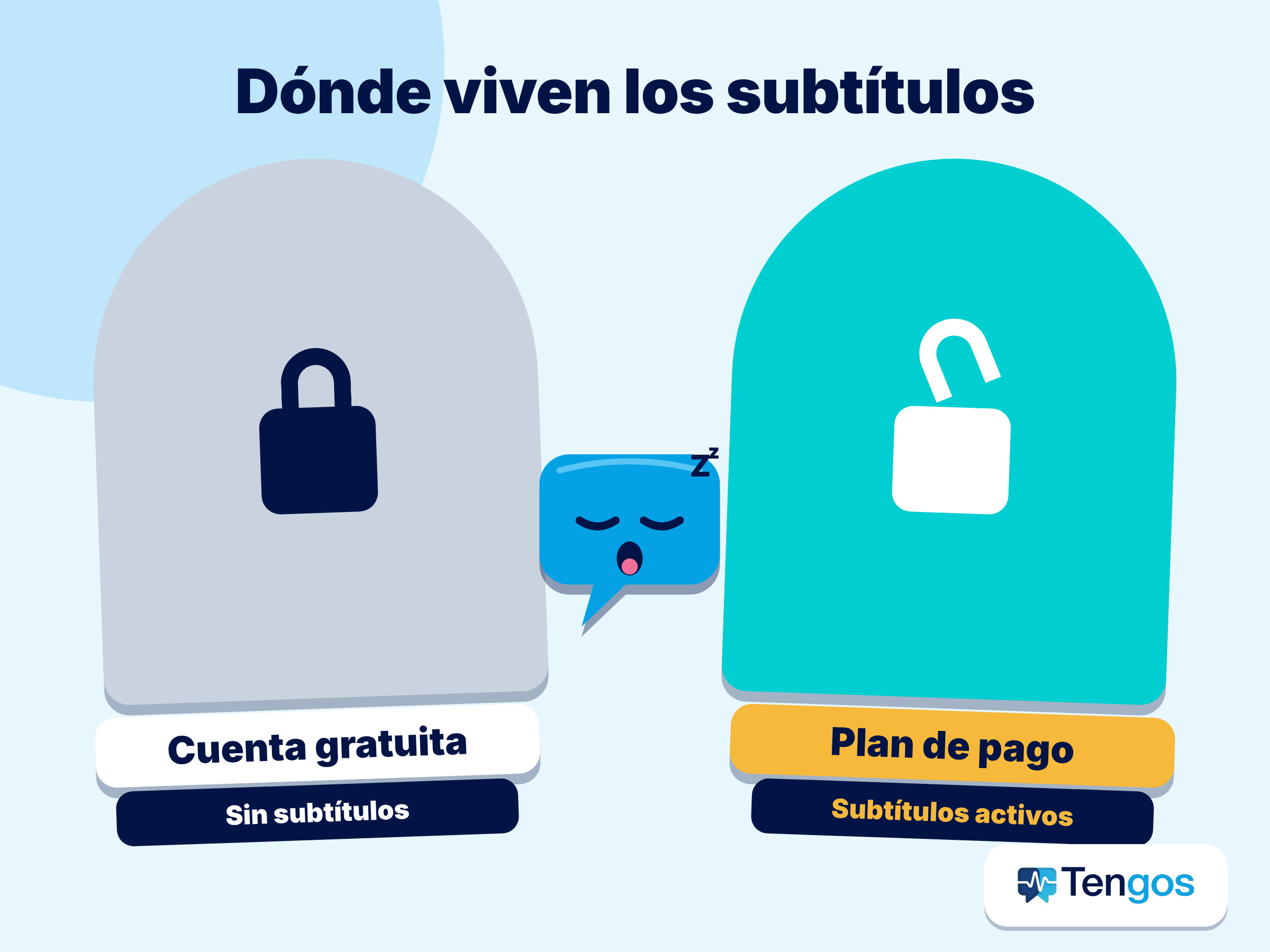
¿Se puede usar la traducción de reuniones en vivo en Zoom, Google Meet y Microsoft Teams? Sí, pero no gratis. Las tres plataformas ofrecen esta función mediante subtítulos traducidos, pero hace falta un plan de pago o una compra adicional y, en la mayoría de los casos, tiene que comprarla tu organización. Una cuenta personal gratuita no figura entre las opciones compatibles en la documentación oficial de ninguna de las tres.
Resumen rápido
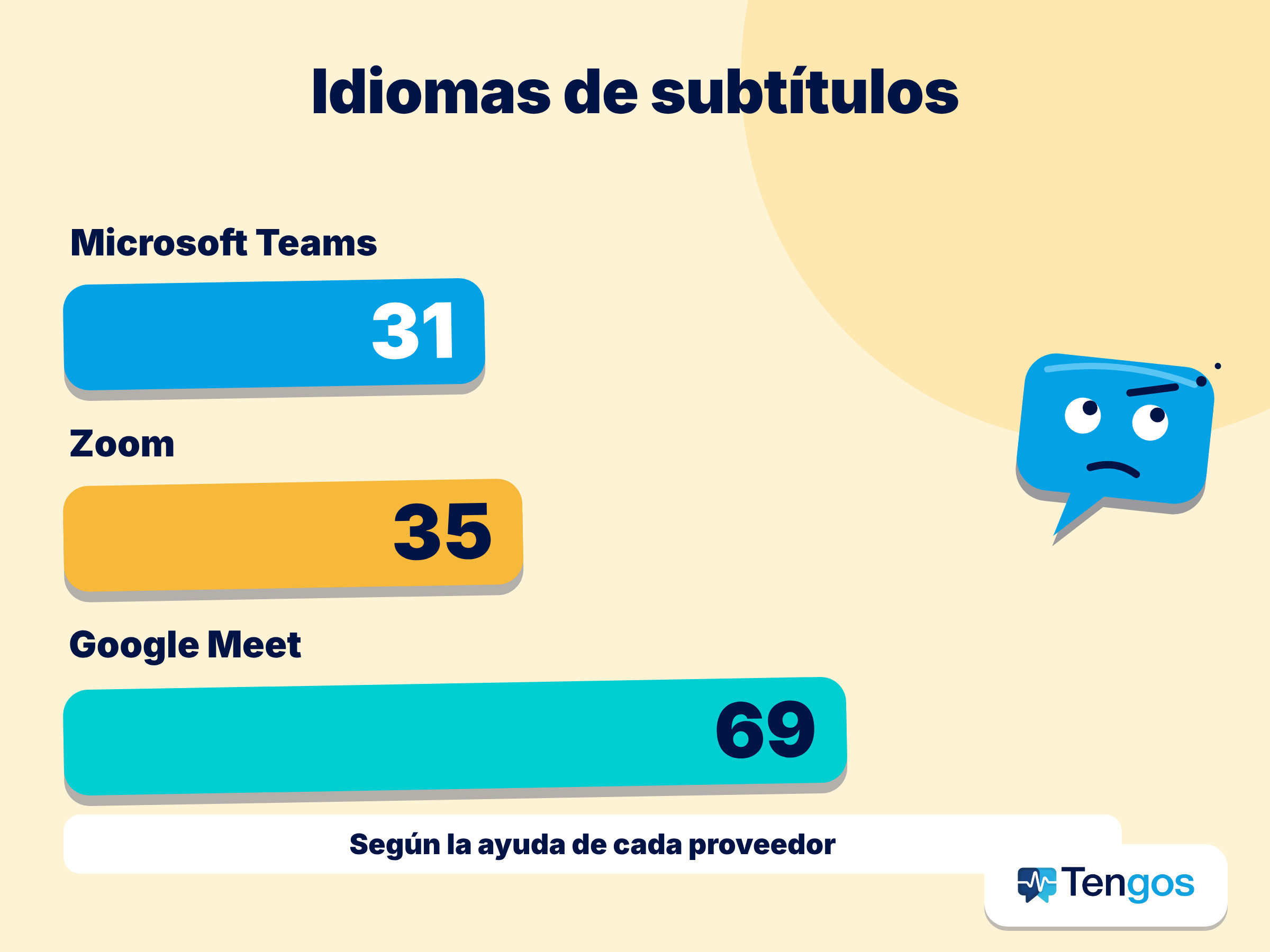
- Zoom: traducción de reuniones en vivo con Translated Captions en 35 idiomas (Zoom enumera 36 entradas; nosotros contamos el chino simplificado y el tradicional como un solo idioma). Viene incluida en los planes Workplace Business Plus, Enterprise Essentials, Enterprise Plus y Enterprise Premier. Los demás planes de pago necesitan el complemento, que Zoom ha fijado en unos US$5 por usuario al mes y que se compra a través de Zoom Sales.
- Google Meet: subtítulos traducidos en 69 idiomas, solo con Google Workspace Business Standard, Business Plus, Enterprise Standard, Enterprise Plus y Google AI Pro for Education. La página de ayuda de Google no menciona ningún complemento aparte.
- Microsoft Teams: subtítulos traducidos en vivo en 31 idiomas, entre ellos japonés, coreano y chino. La función llega con Teams Premium o Microsoft Copilot, una licencia complementaria que reparte tu administrador de TI.
- El denominador común: casi siempre es otra persona quien te lo activa, ya sea tu organización o el anfitrión de la reunión. Si solo tienes una cuenta personal gratuita, te costará activarlo por tu cuenta.
Traducción de reuniones en vivo en Zoom, Meet y Teams: tabla comparativa
Las cifras de esta tabla proceden de la página de ayuda oficial de cada empresa (los enlaces están al final del artículo). Las tres plataformas actualizan sus funciones con bastante frecuencia, así que abre la página original antes de contratar un plan.
| Zoom | Google Meet | Microsoft Teams | |
|---|---|---|---|
| Nombre de la función | Translated Captions | Translated captions | Live translated captions |
| Idiomas | 35 | 69 | 31 |
| Japonés, coreano, chino | Sí | Sí | Sí |
| Plan o requisito | Workplace Business Plus, Enterprise Essentials, Enterprise Plus, Enterprise Premier o el complemento | Workspace Business Standard, Business Plus, Enterprise Standard, Enterprise Plus, Google AI Pro for Education | Teams Premium o Microsoft Copilot |
| Complemento aparte | Sí, a través de Zoom Sales (unos US$5 por usuario al mes) | No se menciona en la página de ayuda | Sí: una licencia complementaria asignada por tu administrador de TI |
| Quién puede usarla | El anfitrión necesita un plan compatible o el complemento; los participantes eligen su propio idioma de subtítulos | Los participantes con una edición de Workspace compatible la activan ellos mismos | Si el organizador tiene la licencia, todos los participantes pueden usarla |
| Cuenta personal gratuita | No puedes activarla tú; solo la ves si el anfitrión cumple los requisitos | No figura entre las ediciones compatibles | No se indica; hace falta la licencia de tu organización |
Zoom: Translated Captions
Entonces, ¿ofrece Zoom traducción de reuniones en vivo? Sí, mediante una función llamada Translated Captions. Según la guía de configuración de Zoom, cubre 35 idiomas, entre ellos japonés, coreano y chino. Cada persona de la reunión elige el idioma en el que quiere leer los subtítulos, y eso no cambia lo que ven los demás.
En cuanto al coste, la función está integrada en Workplace Business Plus, Enterprise Essentials, Enterprise Plus y Enterprise Premier. En los demás planes de pago, Zoom vende un complemento de Translated Captions que Zoom anunció en unos US$5 por usuario al mes. Para conocer el precio y comprarlo, la guía de Zoom te remite a Ventas; no describe una compra directa desde tu cuenta. El complemento es para cuentas de pago.
Cómo configurar el complemento Translated Captions de Zoom
- Compra y asigna el complemento. El propietario de la cuenta o un administrador contacta con Zoom Sales para comprar el complemento (o usa un plan que ya incluye la función) y luego lo asigna a quienes van a organizar reuniones.
- Activa los subtítulos automáticos. En la configuración de tu cuenta, dentro del portal web de Zoom, habilita primero Automated captions. Hasta que lo hagas, no podrás activar Translated captions.
- Activa Translated captions. Después elige qué pares de idiomas permitir. Los administradores pueden aplicar el ajuste a toda la cuenta o a un grupo de usuarios.
- Úsalo en una reunión. Los participantes hacen clic en Show Captions, pulsan la flecha que aparece al lado, activan Translation, eligen un idioma y guardan. Según la guía de Zoom para ver subtítulos en otro idioma, cada participante puede hacerlo sin que el anfitrión intervenga.
Necesitas la aplicación de escritorio de Zoom para Windows o macOS en una versión suficientemente reciente, o Zoom en la web. Algunas cuentas de sectores muy regulados, como la sanidad y la educación superior, quizá aún no tengan la función y deban ponerse en contacto con su Account Executive de Zoom, el representante comercial que gestiona la cuenta.
Dicho de otro modo: si tu empresa usa un plan estándar de Zoom y no ha comprado el complemento, no verás la opción de traducir los subtítulos, por mucho que la necesites.
Google Meet: subtítulos traducidos
La traducción de reuniones en vivo de Google Meet funciona mediante subtítulos en 69 idiomas, entre ellos japonés, coreano y chino. Según la página de ayuda de Google, solo está disponible en Google Workspace Business Standard, Business Plus, Enterprise Standard, Enterprise Plus y Google AI Pro for Education.
A diferencia de Zoom y Teams, la página de ayuda de Google no menciona un complemento aparte. La función va ligada a tu edición de Workspace: Google dice que sus funciones de IA se están incorporando directamente a los planes Business y Enterprise, de modo que los clientes con ediciones compatibles siguen usándola con su suscripción actual. Si tu empresa tiene un nivel inferior, lo más probable es que la vía sea mejorar el plan.
Para probarlo, abre Meet en el ordenador, ve a Más opciones, luego a Configuración y después a Subtítulos, elige el idioma de la reunión, activa los subtítulos traducidos y selecciona el idioma en el que quieres leer. Google también avisa de que la función se está desplegando poco a poco, así que algunas cuentas con una edición compatible pueden no verla de inmediato.
Google cambia bastante rápido sus listas de planes e idiomas. Consulta la versión más reciente en la página de ayuda de Google Meet sobre subtítulos traducidos.
Hay otra función de Meet que conviene conocer, porque la gente las confunde: la traducción de voz. Es una función distinta, para Google AI Pro y Ultra y algunos planes de Workspace, pero solo funciona entre inglés y francés, alemán, hindi, italiano, portugués o español. No cubre japonés, coreano, chino ni vietnamita, así que no te servirá en esas reuniones.
Microsoft Teams: subtítulos traducidos en vivo
Según la documentación de Microsoft, la traducción de reuniones en vivo en Teams llega a través de los subtítulos traducidos en vivo, que forman parte de Teams Premium y Microsoft Copilot. La función traduce a 31 idiomas, entre ellos japonés, coreano y chino.
¿Qué significa «licencia complementaria»?
Microsoft llama licencias complementarias a Teams Premium y Copilot. En cristiano, es una compra extra sobre el plan que ya tienes y que desbloquea un conjunto de funciones adicionales. No se obtiene automáticamente: Microsoft indica que contactes con tu administrador de TI para conseguir una licencia compatible.
Hay una ventaja para quienes solo asisten a reuniones. Si el organizador de la reunión tiene una licencia de Teams Premium o de Copilot, todos los participantes pueden usar los subtítulos traducidos y la transcripción sin licencia propia. En cambio, si solo unas pocas personas tienen licencia, solo ellas ven la opción Translate to. Así que la pregunta práctica suele ser «quién organiza la reunión», no «qué plan tienes tú».
¿Se puede usar la traducción de reuniones en vivo con una cuenta personal gratuita?
Respuesta corta: muy poco probable. Las tres funciones están ligadas a un plan de pago o a una licencia comprada por una organización, de modo que una cuenta personal gratuita no puede activarlas por sí sola.
- Zoom: un plan personal gratuito no incluye Translated Captions. Lo que importa es que el anfitrión tenga un plan compatible o el complemento. Cuando lo tiene, los participantes, incluso con cuentas gratuitas, pueden elegir su propio idioma de subtítulos.
- Google Meet: una cuenta personal de Gmail no figura en la lista de ediciones compatibles. Google tiene una función aparte de traducción de voz para Google AI Pro y Ultra, pero solo empareja el inglés con francés, alemán, hindi, italiano, portugués y español.
- Microsoft Teams: Microsoft te indica que contactes con tu administrador de TI para obtener una licencia de Teams Premium o Copilot. La documentación no dice nada sobre las cuentas personales.
Qué significa esto cuando eres tú quien asiste: rara vez decides tú. El plan lo compra tu empresa, tu centro de estudios o tu socio. Si no activan la traducción de reuniones en vivo, te toca seguir escuchando en un idioma que no dominas y garabateando apuntes.
Tres situaciones que seguramente te suenen
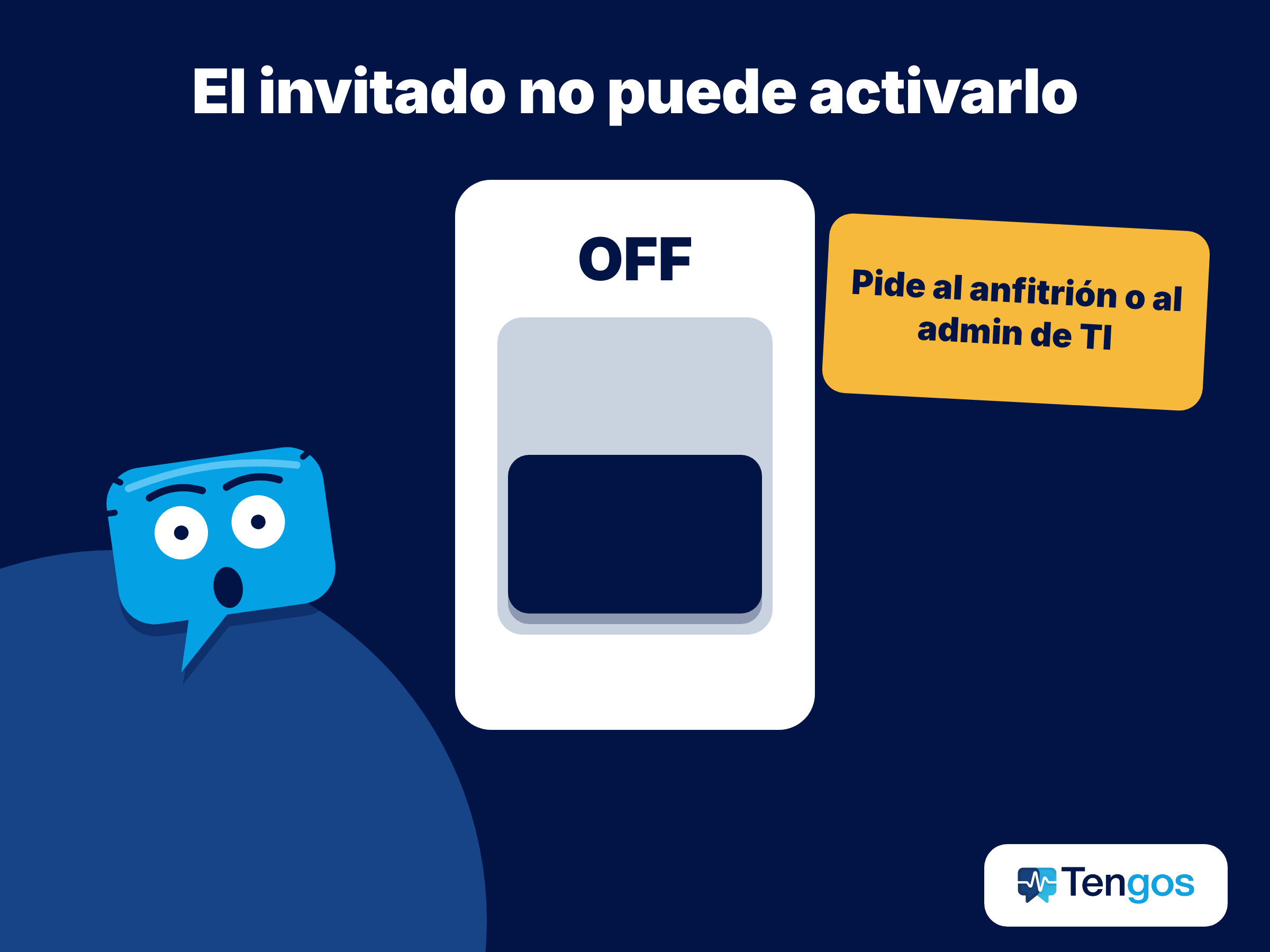
- Una reunión con un socio en el extranjero, y tú eres el invitado: el plan es de la otra parte, así que no puedes activarlo.
- Un seminario web o una clase en línea: el organizador decide si activa los subtítulos traducidos, y muchas sesiones no lo hacen.
- Reuniones diarias en una empresa con un plan estándar: puede que los subtítulos traducidos simplemente no formen parte del plan.
Cuando los subtítulos traducidos no se activan
Si necesitas traducción de reuniones en vivo y un registro por escrito sin esperar a que alguien compre un plan, vale la pena echar un vistazo a una aplicación independiente. Tengos convierte la voz en texto, la traduce en tiempo real y la resume con IA, con compatibilidad con 60 idiomas. Graba las reuniones desde el navegador e incluye traducción automática junto con un grabador de reuniones, así que no dependes de tu plan de Zoom, Meet o Teams.
Si tu equipo está repartido por varios países, mira cómo gestiona Tengos las reuniones de equipos globales y lee nuestro artículo sobre cómo las herramientas de IA mejoran la comunicación de los equipos globales.
Tengos también tiene aplicaciones móviles: descárgala desde App Store para iOS o desde Google Play para Android y úsala en el móvil de inmediato.
Puedes empezar con el plan Free (120 minutos al mes) y probarlo en una reunión real. Cuando necesites más horas, los planes de pago con facturación anual empiezan en US$2.39 al mes (Lite) y US$11.99 al mes (Pro, unas 40 horas al mes); con facturación mensual cuestan US$2.99 y US$14.99. Los precios no incluyen impuestos, así que consulta las cifras más recientes en la página de precios de Tengos.
Preguntas frecuentes
¿Puedo tener traducción de reuniones en vivo en una cuenta gratuita de Zoom?
No. Translated Captions es para cuentas con un plan compatible o con el complemento. Dicho esto, si el anfitrión tiene un plan compatible o el complemento, los participantes con cuentas gratuitas pueden elegir igualmente su propio idioma de subtítulos.
¿Cuántos idiomas traduce Google Meet?
La página de ayuda de Google enumera 69 idiomas, entre ellos japonés, coreano y chino, para las ediciones de Workspace compatibles. La lista de idiomas y planes puede cambiar.
¿Tiene Google Meet un complemento como el de Zoom?
La página de ayuda de Google no menciona un complemento aparte. La función viene con las ediciones de Workspace compatibles, así que, si tu plan actual no está en la lista, tendrías que mejorarlo.
¿Ofrece Teams subtítulos traducidos en japonés, coreano y chino?
Sí. Microsoft incluye japonés, coreano y tanto chino simplificado como tradicional entre sus 31 idiomas de traducción para los subtítulos traducidos en vivo, y exige Teams Premium o Microsoft Copilot.
¿Puede una cuenta personal gratuita usar la traducción de reuniones en vivo en Zoom, Meet o Teams?
Casi nunca por sí sola. Las tres necesitan un plan de pago o una licencia comprada por una organización. La excepción es unirte como participante: puedes usarla si el anfitrión (Zoom) o el organizador (Teams) tiene un plan compatible.
Solo soy participante. ¿Puedo activar yo mismo los subtítulos traducidos?
Depende de la plataforma. En Zoom, el anfitrión necesita un plan compatible o el complemento, y entonces tú eliges tu propio idioma. En Teams, si el organizador tiene una licencia adecuada, todos pueden usarla. En Meet, los participantes con un plan compatible pueden activarla ellos mismos.
¿Es la traducción de reuniones en vivo tan precisa como un intérprete humano?
No. La propia Zoom advierte de que los subtítulos traducidos pueden no ser precisos. Los subtítulos con IA ayudan a seguir la idea general, pero para reuniones legales o médicas conviene recurrir a un intérprete profesional y revisar bien los puntos clave.


