Cómo traducir en directo un livestream o webinar: subtítulos en vivo con traducción
Publicado el 18 nov 2026
Índice de contenidos
Puedes traducir en directo un livestream o un webinar en otro idioma con subtítulos en vivo, pero no hay una herramienta que lo cubra todo. Los subtítulos de la plataforma son lo más cómodo cuando el anfitrión los ha activado; una app de traducción te saca del apuro cuando no lo ha hecho; y una grabación o una transcripción es tu red de seguridad para lo importante. Esta guía te ayuda a decidir antes de que empiece el evento, para que no te pases el rato buscando en menús mientras el ponente sigue hablando.
Puntos clave
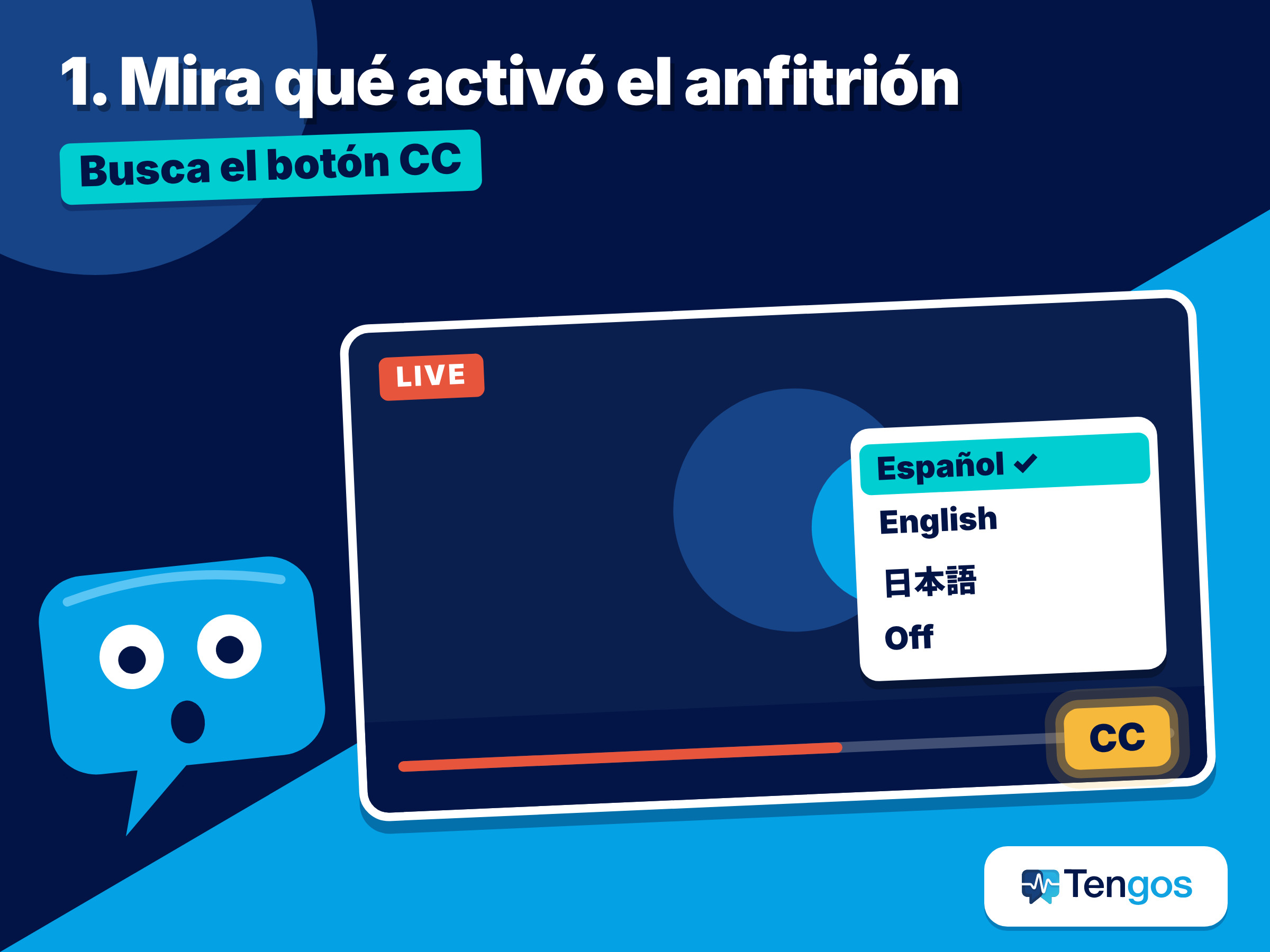
- Mira primero qué ha activado el anfitrión. Los subtítulos traducidos suelen tener que activarlos el organizador o un administrador. Si la página del evento no habla de subtítulos ni de interpretación, da por hecho que necesitarás tu propia herramienta.
- Las plataformas son muy distintas. En el momento de escribir esto, los subtítulos automáticos de YouTube para directos solo existen en inglés, y Zoom y Microsoft Teams ofrecen subtítulos traducidos únicamente en ciertos planes o con complementos de pago.
- Una app para traducir en directo es el plan B. Una app que escucha y muestra una transcripción traducida en directo funciona aunque el anfitrión no haya hecho nada, siempre que el sonido se oiga bien.
- Haz una prueba antes del evento. Dos minutos con el audio de la emisión te dicen más que cualquier lista de funciones.
- Los subtítulos automáticos fallan con nombres y cifras. Comprueba lo que de verdad importe y no te fíes solo de ellos para decisiones médicas, legales o económicas.
- Tengos permite traducir en directo en más de 60 idiomas en iOS, Android y como extensión de Chrome, con un plan Free de 120 minutos al mes para probarlo.
¿Qué son los subtítulos en directo con traducción?
Es convertir en texto lo que se dice en un evento en vivo y mostrarlo en un segundo idioma a los pocos segundos. Intervienen dos pasos: el reconocimiento de voz escribe lo que se ha dicho y la traducción automática pasa ese texto a tu idioma. Cualquiera de los dos puede fallar, y el retraso forma parte de la experiencia.
No lo confundas con otras tres cosas parecidas. Los subtítulos en el mismo idioma transcriben el discurso, pero no lo traducen. El doblaje o la traducción de voz sustituye el audio por una traducción hablada. Y un intérprete humano traduce en tiempo real, a menudo en un canal de audio aparte, y sigue siendo la mejor opción cuando hay mucho en juego.
Si lo que buscas son reuniones, mira nuestra guía sobre traducción en directo en Zoom, Meet y Teams. Este artículo trata del lado del espectador de un livestream o webinar.
Un evento en directo es más difícil que un vídeo grabado, porque no puedes pausar ni rebobinar. Un precio o el nombre de un producto se esfuman en un segundo, y el audio en vivo es caótico: preguntas sin guion, ponentes que cambian de idioma a mitad de frase y micrófonos flojos que despistan a cualquier sistema automático.
Los estándares de accesibilidad tratan los subtítulos en directo como un requisito real para las emisiones. La explicación del W3C sobre el criterio de éxito 1.2.4 de WCAG (página en inglés) indica que hay que ofrecer subtítulos para el audio en directo de contenidos sincronizados en el nivel de conformidad AA, y que el criterio está pensado para emisiones, no para llamadas bidireccionales dentro de una aplicación web. Así que un webinar con anfitrión puede estar subtitulado en el idioma original, pero la traducción a tu idioma es un extra aparte.
¿Qué ofrecen YouTube, Zoom, Teams y Meet?
Cada plataforma ofrece algo distinto y los detalles dependen del plan y de los ajustes del anfitrión. Toma esta tabla como orientación general y consulta la página de ayuda enlazada antes de un evento importante, porque los planes cambian.
| Plataforma | Qué ofrece en eventos en directo | Límites principales |
|---|---|---|
| YouTube Live | Se pueden activar subtítulos automáticos en un directo | Solo en inglés para directos; solo emisiones con latencia normal; no se conservan al terminar la emisión |
| Zoom | Subtítulos traducidos en reuniones y en livestreams de Zoom Events | Requiere un plan compatible o el complemento Translated Captions; lo activa un administrador o el anfitrión |
| Microsoft Teams | Subtítulos traducidos en directo en reuniones; idiomas preseleccionados para ayuntamientos virtuales (town halls) y eventos en vivo | Los subtítulos traducidos forman parte de Teams Premium y Microsoft Copilot |
| Google Meet | Subtítulos traducidos en reuniones | Solo en ciertas ediciones de Workspace; solo ves los subtítulos de la parte a la que asististe |
¿Cómo gestiona YouTube los subtítulos en directo?
La página de ayuda de YouTube sobre los subtítulos automáticos (página en inglés) explica que los subtítulos automáticos de los directos solo están disponibles en inglés, se activan emisión por emisión y no se quedan en el vídeo cuando termina la transmisión. Solo funcionan en emisiones con latencia normal, así que quedan fuera las de móvil y las de baja latencia. La página también avisa de que los subtítulos pueden tergiversar lo dicho por los acentos, los dialectos o el ruido de fondo.
En la práctica, si ves un directo en español y quieres subtítulos en inglés, los subtítulos en vivo de YouTube no te sirven. Con los vídeos grabados la cosa mejora, y lo contamos en nuestra guía para traducir un vídeo de YouTube sin subtítulos.
¿Y Zoom, Teams y Meet?
El artículo de Zoom sobre cómo activar y configurar los subtítulos traducidos (página en inglés) dice que la función necesita un plan de Workspace compatible o el complemento Zoom Translated Captions, y que el propietario de la cuenta o un administrador tiene que activarla. Después, los participantes pueden cambiar el idioma de los subtítulos por su cuenta entre los que ofrezca el anfitrión (hay unos 35 en la lista). Para los livestreams de Zoom Events, otra página sobre los subtítulos traducidos en Zoom Events (página en inglés) indica que el anfitrión necesita una licencia de Translated Captions y que los asistentes eligen idioma con el botón Translation.
La página de Microsoft sobre los subtítulos en directo en reuniones de Teams (página en inglés) señala que los subtítulos traducidos en directo forman parte de Teams Premium y Microsoft Copilot. Si el organizador tiene una licencia compatible, todos los participantes pueden usarlos. En los town halls y eventos en vivo, los organizadores preseleccionan los idiomas de los subtítulos (seis, o diez con Premium).
La página de Google sobre los subtítulos traducidos en Google Meet (página en inglés) enumera las ediciones de Workspace compatibles y avisa de que algunos idiomas están en fase beta, así que la calidad puede variar.
El patrón es el mismo en todas: los subtítulos traducidos son una función del lado del anfitrión. Como asistente, normalmente no puedes activarlos tú.
¿Cómo traducir en directo si el anfitrión no ha activado los subtítulos traducidos?
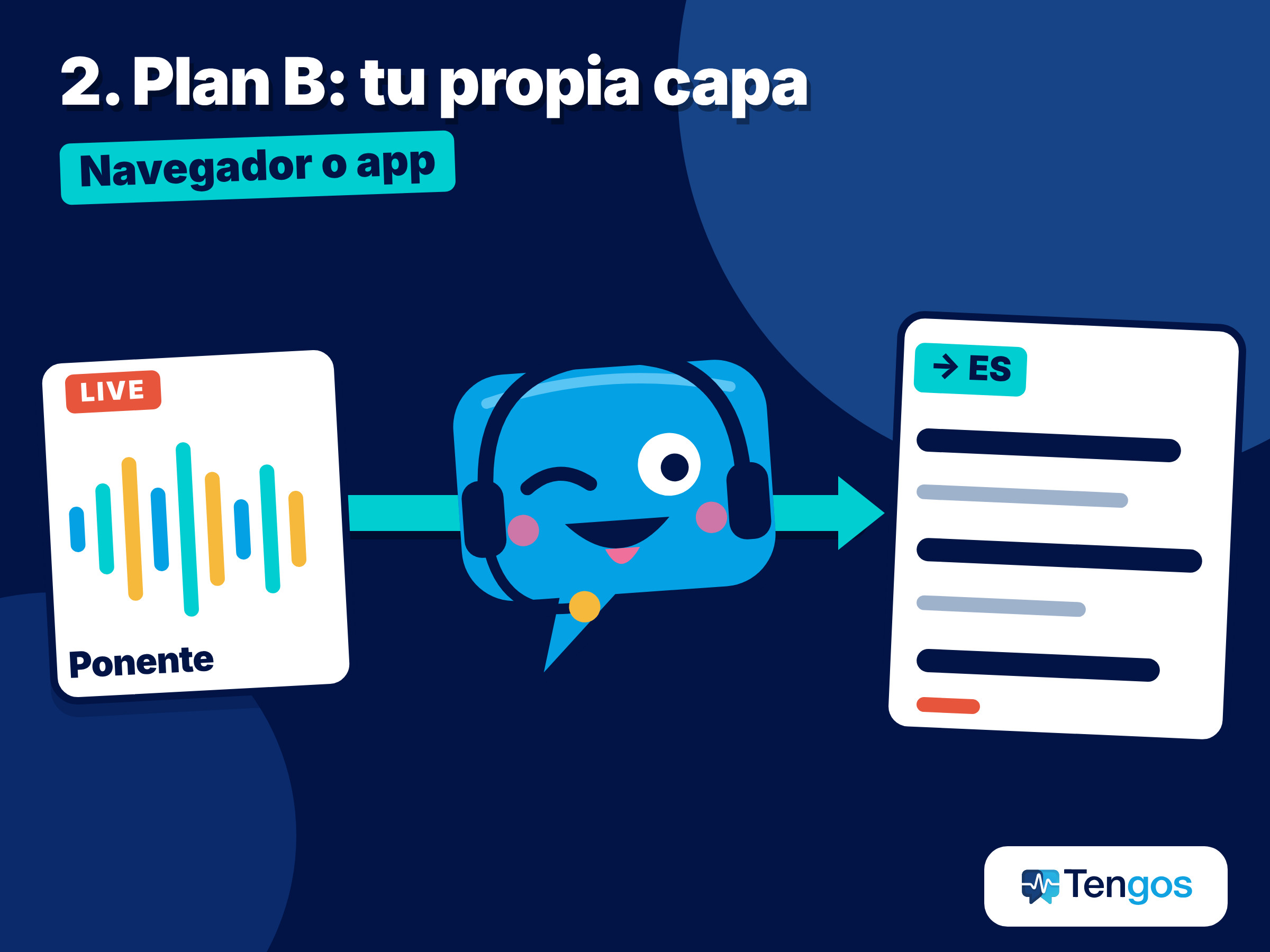
Añade tú los subtítulos por tu cuenta. Hay dos formas habituales.
Los subtítulos de tu navegador. La página de ayuda de Chrome sobre Subtítulos instantáneos y Traducción instantánea (página en inglés) explica que los subtítulos instantáneos se procesan en local, en tu dispositivo, mientras que la traducción instantánea envía los subtítulos a Google para traducirlos. Puedes traducir a más de 100 idiomas, pero los idiomas de origen se limitan a una lista que incluye japonés, coreano, español, francés, alemán, portugués y chino. Solo funciona dentro del navegador, y los subtítulos flotantes son difíciles de guardar.
Una app de traducción que escucha. Una app o extensión de navegador para traducir en directo puede escuchar la emisión y mostrar una transcripción traducida en directo, sea cual sea la plataforma. Tengos es una de ellas. Según su página de precios, ofrece transcripción de voz en tiempo real y traducción de texto en tiempo real en más de 60 idiomas, en iOS, Android y como extensión de Chrome. La contrapartida es que lees una transcripción junto al vídeo, no subtítulos dentro del reproductor, y necesitas una fuente de audio clara.
¿Qué método te conviene?
Depende de lo importante que sea el evento y de dónde lo veas. Cada evento y cada app son un mundo, así que úsalo como punto de partida.
| Tu situación | Mejor primera opción | Plan B |
|---|---|---|
| El anfitrión ha anunciado subtítulos traducidos | Los subtítulos de la propia plataforma | Una app de traducción si tu idioma no está disponible |
| Emisión pública sin subtítulos en tu idioma | Una app de traducción o la Traducción instantánea del navegador | La grabación y una transcripción después |
| Un webinar de trabajo sobre el que tendrás que actuar | Subtítulos de la plataforma más una transcripción que puedas exportar | Pedir al organizador la grabación y las diapositivas |
| Una conferencia larga con varias sesiones | Una app de traducción con transcripción guardada por sesión | Subtítulos instantáneos del navegador para consultas rápidas |
| Contenido médico, legal o financiero | Un intérprete humano cualificado | La salida automática solo como apoyo |
Si dudas, combina dos métodos: subtítulos de la plataforma para leer al instante y una transcripción para poder volver atrás y comprobar una palabra que se te escapó.
¿Cómo pruebas tu configuración en dos minutos?
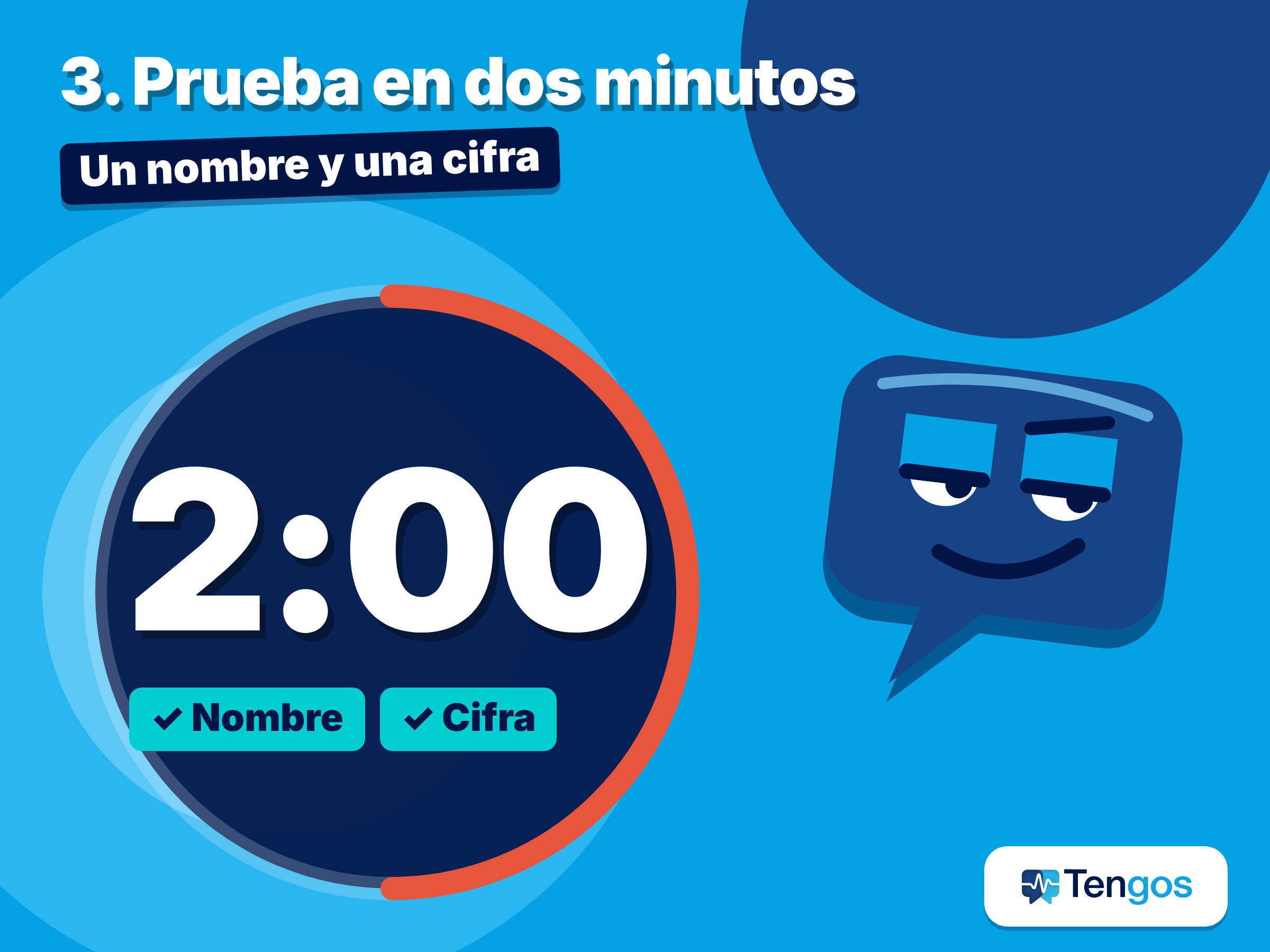
Hazlo antes de traducir en directo el evento, con la preemisión, un tráiler o un vídeo antiguo del mismo ponente.
- Busca los subtítulos del anfitrión. Localiza el botón CC y mira qué idiomas aparecen.
- Prueba tu plan B. Activa los subtítulos instantáneos o tu app de traducción durante un minuto y lee las primeras frases.
- Comprueba un nombre y una cifra con lo que oyes.
- Elige una opción principal y una de reserva.
Configura bien el idioma hablado: un idioma de origen equivocado es una causa habitual de textos sin sentido.
Un ejemplo ilustrativo, no un caso real. Imagina que quieres traducir en directo un webinar de producto de dos horas en japonés y el organizador no ha anunciado subtítulos traducidos. Pruebas la Traducción instantánea de Chrome en la preemisión y funciona bien en la introducción, pero quieres un registro en el que buscar después, así que abres también una app de traducción con el japonés como idioma hablado y el español como idioma de lectura. Cuando sale un precio, lo confirmas en la diapositiva, y al terminar pides la grabación para repasar lo que te sonó raro.
¿Cómo tomas notas de un evento largo?
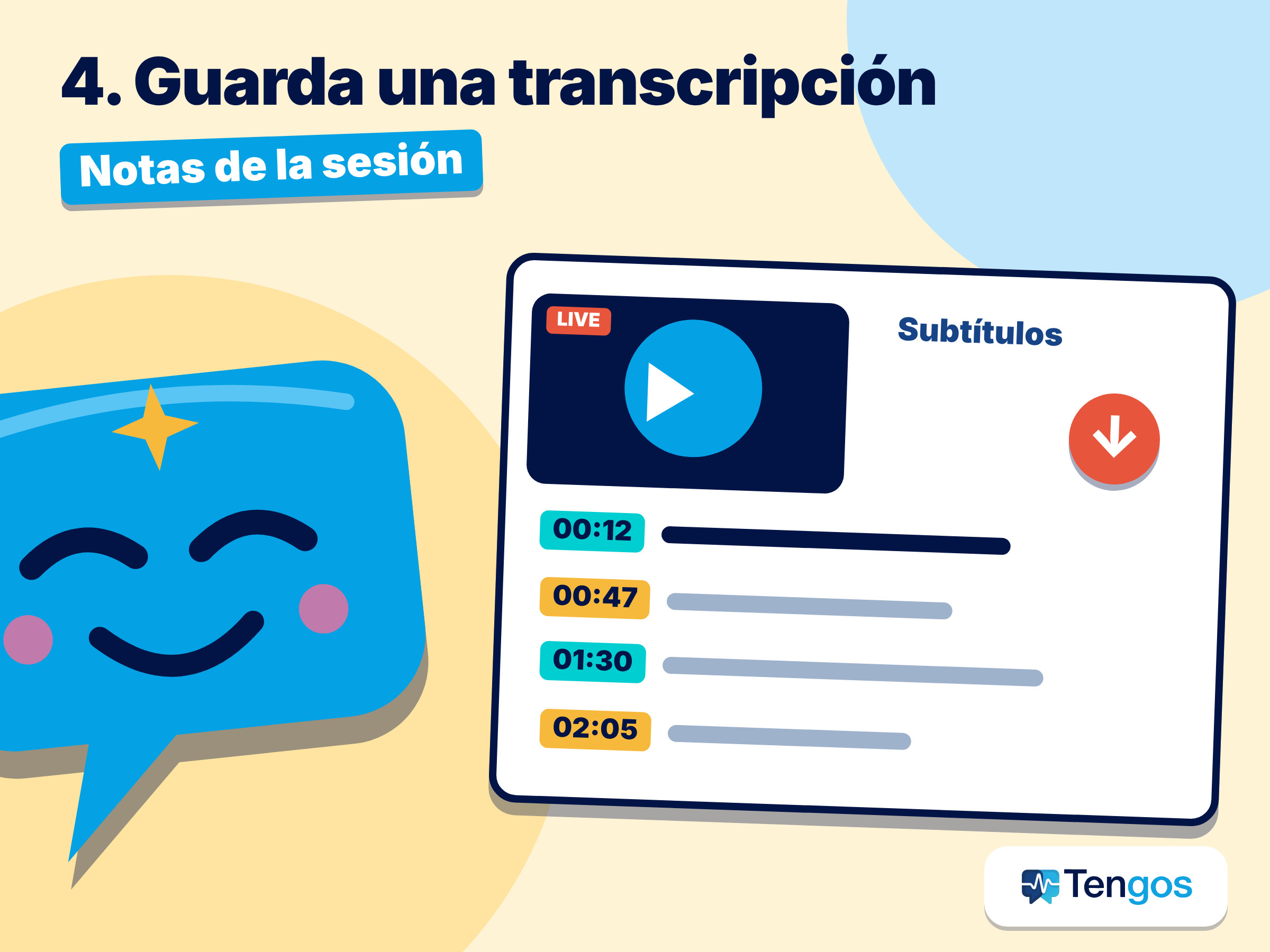
Los subtítulos en vivo desaparecen al desplazarse, así que por sí solos son un mal registro. Una transcripción que puedas exportar, o un resumen con IA de los puntos principales, convierte una sesión de dos horas en unas notas breves. Nuestra guía sobre cómo resumir un webinar con traducción te lo explica paso a paso.
Mira los límites prácticos antes del día D. En la página de precios de Tengos, el plan Free permite hasta 15 minutos por grabación y 120 minutos al mes, mientras que Lite admite hasta 1 hora por grabación y Starter hasta 3 horas. Para un webinar largo esa diferencia importa, así que ajusta el plan a la duración de la sesión y consulta la página de precios para ver los límites actuales.
¿Aprendes también el idioma? Echa un vistazo a aprender idiomas con YouTube y pódcast. ¿Organizas tú un evento? La lista de comprobación para eventos multilingües recoge lo que debes preparar.
¿Qué conviene comprobar antes de fiarte de los subtítulos traducidos en directo?
Los subtítulos automáticos sirven para captar la idea general y son menos fiables con los detalles. Los puntos débiles son los nombres, las cifras, los términos técnicos, los acentos marcados y las voces que se solapan. Contrasta los números con una diapositiva o con la grabación y desconfía de cualquier frase que no tenga sentido, porque seguramente el reconocimiento de voz ha oído otra cosa.
La privacidad también cuenta. Si envías el audio de un evento privado o interno a cualquier herramienta, lee antes sus condiciones y avisa al organizador si vas a grabar o transcribir. El sitio web de Tengos afirma que los datos se cifran en tránsito y en reposo, pero revisa las condiciones de privacidad de cualquier servicio antes de usarlo con material confidencial.
Preguntas frecuentes
¿Puedo traducir en directo cualquier livestream gratis?En parte. Los subtítulos instantáneos y la Traducción instantánea de Chrome son ajustes del navegador, y Tengos tiene un plan Free con 120 minutos al mes, así que puedes probar una transcripción en directo sin pagar. Las funciones de plataforma, como los subtítulos traducidos de Zoom o Teams, dependen del plan del anfitrión.
¿Por qué no hay opción de traducción en un directo de YouTube?Los subtítulos automáticos de los directos de YouTube solo existen en inglés y solo funcionan en emisiones con latencia normal. Si la emisión está en otro idioma o tiene baja latencia, puede que no haya nada que traducir. Usa la Traducción instantánea de tu navegador o una app de traducción.
¿Puedo activar yo mismo los subtítulos traducidos en un evento de Zoom o Teams?Normalmente no. En Zoom los activa un administrador o el anfitrión, y la cuenta necesita un plan o complemento compatible. En Teams, los subtítulos traducidos forman parte de Teams Premium y Microsoft Copilot, y los organizadores preseleccionan los idiomas de los town halls. Los asistentes eligen entre las opciones que da el anfitrión.
¿Qué precisión tienen los subtítulos traducidos en directo?Suelen bastar para entender un discurso claro y son más flojos con nombres, cifras y términos especializados. La precisión baja con ruido, acentos y gente que habla a la vez. Comprueba lo importante con la grabación y recurre a un intérprete cualificado cuando haya mucho en juego.
¿Se puede transcribir un livestream que estoy viendo?Para ver y estudiar por tu cuenta, usar una herramienta de subtítulos o traducción en una emisión que puedes ver legalmente es lo normal. Si quieres compartir una transcripción públicamente, revisa los derechos del creador y las condiciones de la plataforma. En un evento privado, avisa al organizador y sigue las políticas de tu organización.
Reflexión final
Para traducir en directo un livestream en otro idioma, comprueba qué ha activado el anfitrión y, si el evento no ofrece nada, añade tu propia capa. Usa los subtítulos de la plataforma cuando existan, una transcripción en directo desde el navegador o una app cuando no, y una grabación para los detalles que importan. Una prueba de dos minutos y un repaso rápido de nombres y cifras te servirán más que cualquier lista de funciones.
Si quieres leer una transcripción en directo en tu idioma, puedes probar Tengos gratis y descargar la app para iPhone y iPad en la App Store o para Android en Google Play.
Lee también: Cómo traducir un vídeo de YouTube sin subtítulos en tu idioma: 4 formas que funcionan