Traduction de réunion en direct sur Zoom, Meet et Teams : 3 forfaits payants (2026)
Publié le 12 nov. 2026

Table des matières
Peut-on utiliser la traduction de réunion en direct sur Zoom, Google Meet et Microsoft Teams ? Oui, mais pas gratuitement. Les trois plateformes proposent la traduction de réunion en direct sous forme de sous-titres traduits, mais il faut un forfait payant ou un achat supplémentaire, et le plus souvent c’est votre organisation qui doit l’acheter. Un compte personnel gratuit ne figure dans la liste des offres compatibles de la documentation officielle d’aucune des trois.
En bref
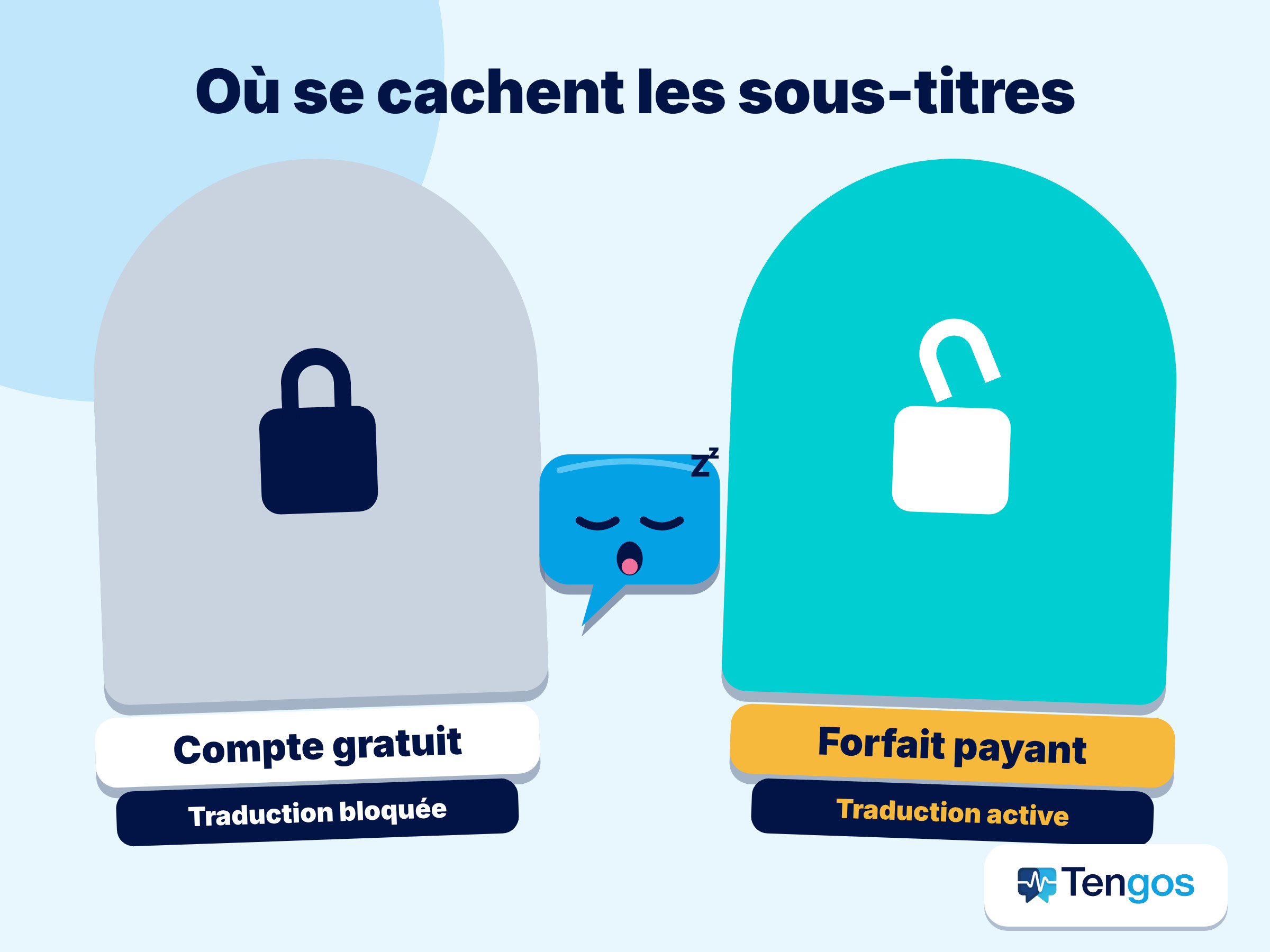
- Zoom : traduction de réunion en direct via les sous-titres traduits (Translated Captions) dans 35 langues (Zoom liste 36 entrées ; nous comptons le chinois simplifié et le chinois traditionnel comme une seule langue). La fonction est intégrée aux forfaits Workplace Business Plus, Enterprise Essentials, Enterprise Plus et Enterprise Premier. Les autres forfaits payants nécessitent le module complémentaire, que Zoom a annoncé à environ 5 US$ par utilisateur et par mois, et qui s’achète auprès du service commercial de Zoom.
- Google Meet : sous-titres traduits dans 69 langues, uniquement avec Google Workspace Business Standard, Business Plus, Enterprise Standard, Enterprise Plus et Google AI Pro for Education. La page d’aide de Google ne mentionne aucun module complémentaire distinct.
- Microsoft Teams : sous-titres traduits en direct dans 31 langues, dont le japonais, le coréen et le chinois. La fonction est incluse dans Teams Premium ou Microsoft Copilot, une licence complémentaire que distribue votre administrateur informatique.
- Le point commun : c’est généralement quelqu’un d’autre qui l’active pour vous, votre organisation ou l’organisateur de la réunion. Avec un simple compte personnel gratuit, vous aurez du mal à l’activer vous-même.
Traduction de réunion en direct sur Zoom, Meet et Teams : tableau comparatif
Les chiffres de ce tableau proviennent de la page d’aide officielle de chaque éditeur (liens en fin d’article). Les trois plateformes mettent leurs fonctions à jour assez souvent : ouvrez donc la page d’origine avant de souscrire un forfait.
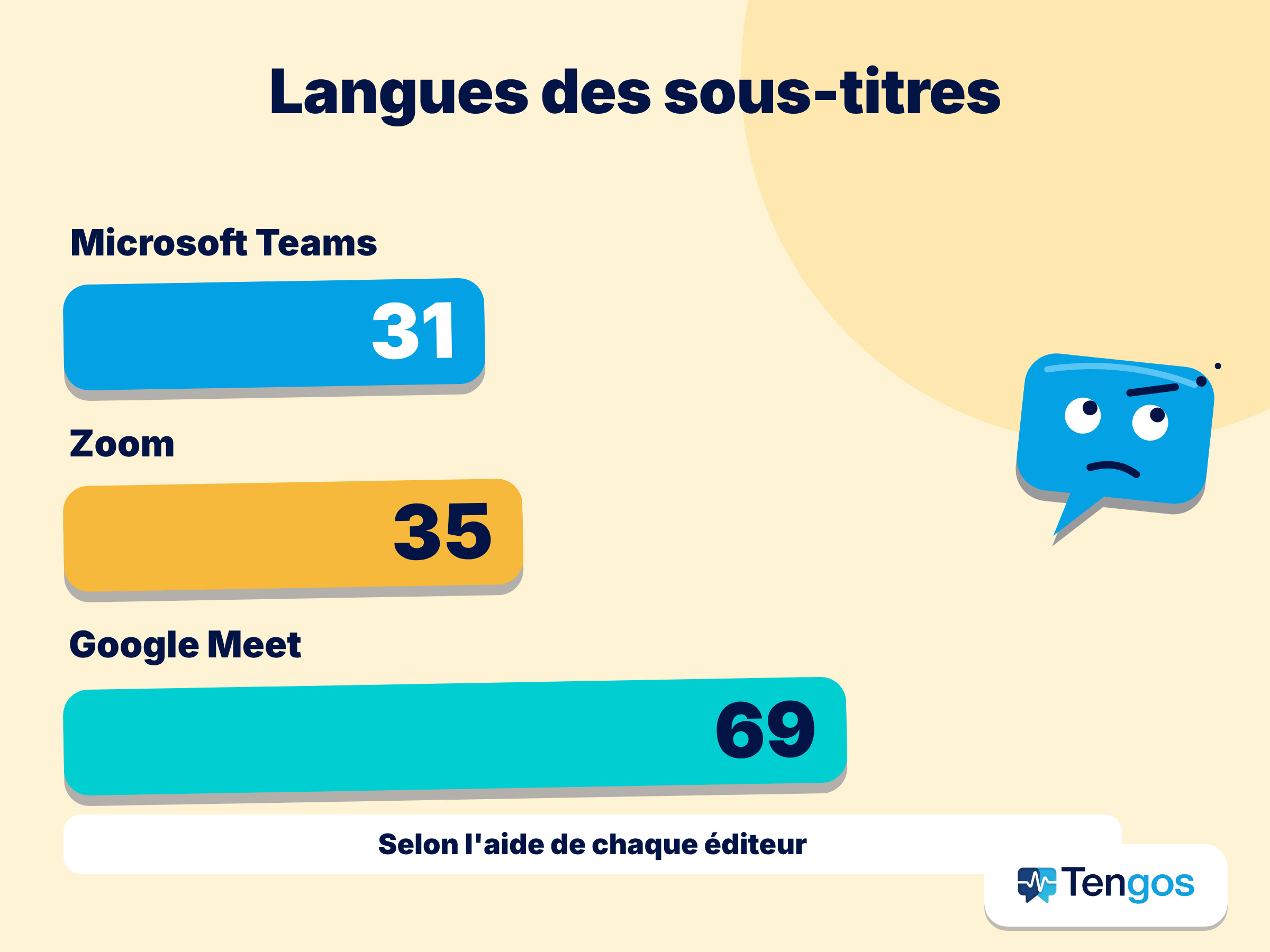
| Zoom | Google Meet | Microsoft Teams | |
|---|---|---|---|
| Nom de la fonction | Translated Captions | Translated captions | Live translated captions |
| Langues | 35 | 69 | 31 |
| Japonais, coréen, chinois | Oui | Oui | Oui |
| Forfait ou condition requise | Workplace Business Plus, Enterprise Essentials, Enterprise Plus, Enterprise Premier, ou le module complémentaire | Workspace Business Standard, Business Plus, Enterprise Standard, Enterprise Plus, Google AI Pro for Education | Teams Premium ou Microsoft Copilot |
| Module complémentaire distinct | Oui, via le service commercial de Zoom (environ 5 US$ par utilisateur et par mois) | Non mentionné sur la page d’aide | Oui : une licence complémentaire attribuée par votre administrateur informatique |
| Qui peut l’utiliser | L’hôte doit avoir un forfait compatible ou le module complémentaire ; les participants choisissent eux-mêmes leur langue de sous-titres | Les participants disposant d’une édition Workspace compatible l’activent eux-mêmes | Si l’organisateur a la licence, tous les participants peuvent l’utiliser |
| Compte personnel gratuit | Impossible de l’activer soi-même ; on ne la voit que si l’hôte y a droit | Ne figure pas dans la liste des éditions compatibles | Non précisé ; nécessite la licence de votre organisation |
Zoom : Translated Captions
Zoom propose-t-il donc la traduction de réunion en direct ? Oui, grâce à une fonction appelée Translated Captions. Selon le guide de configuration de Zoom, elle couvre 35 langues, dont le japonais, le coréen et le chinois. Chaque participant choisit la langue des sous-titres qu’il veut lire, sans que cela change ce que voient les autres.
Côté coût, la fonction est intégrée à Workplace Business Plus, Enterprise Essentials, Enterprise Plus et Enterprise Premier. Sur les autres forfaits payants, Zoom vend un module complémentaire Translated Captions, que Zoom a annoncé à environ 5 US$ par utilisateur et par mois. Pour obtenir un tarif et l’acheter, le guide de Zoom vous invite à contacter le service commercial ; il ne décrit pas d’achat direct depuis votre compte. Le module complémentaire est réservé aux comptes payants.
Comment configurer le module complémentaire Translated Captions de Zoom
- Achetez et attribuez le module complémentaire. Le propriétaire du compte ou un administrateur contacte le service commercial de Zoom pour acheter le module (ou utilise un forfait qui inclut déjà la fonction), puis l’attribue aux personnes qui animeront des réunions.
- Activez les sous-titres automatiques. Dans les paramètres de votre compte sur le portail web de Zoom, activez d’abord Automated captions. Tant que ce n’est pas fait, vous ne pouvez pas activer Translated captions.
- Activez Translated captions. Choisissez ensuite les paires de langues à autoriser. Les administrateurs peuvent appliquer ce paramètre à tout le compte ou à un groupe d’utilisateurs.
- Utilisez-la en réunion. Les participants cliquent sur Show Captions, puis sur la flèche à côté, activent Translation, choisissent une langue et enregistrent. D’après le guide de Zoom pour afficher les sous-titres dans une autre langue, chaque participant peut le faire sans que l’hôte ait à intervenir.
Il vous faut l’application de bureau Zoom pour Windows ou macOS dans une version assez récente, ou Zoom sur le web. Certains comptes de secteurs très réglementés, comme la santé et l’enseignement supérieur, n’ont peut-être pas encore la fonction et doivent contacter leur Account Executive Zoom, le commercial qui gère le compte.
Autrement dit, si votre entreprise utilise un forfait Zoom standard sans avoir acheté le module complémentaire, vous ne verrez pas l’option de traduction des sous-titres, aussi urgent que soit votre besoin.
Google Meet : sous-titres traduits
La traduction de réunion en direct de Google Meet passe par des sous-titres dans 69 langues, dont le japonais, le coréen et le chinois. Selon la page d’aide de Google, elle n’est disponible qu’avec Google Workspace Business Standard, Business Plus, Enterprise Standard, Enterprise Plus et Google AI Pro for Education.
Contrairement à Zoom et à Teams, la page d’aide de Google ne mentionne aucun module complémentaire distinct. La fonction est liée à votre édition Workspace : Google indique que ses fonctions d’IA sont intégrées directement aux forfaits Business et Enterprise, de sorte que les clients des éditions compatibles continuent de l’utiliser avec leur abonnement actuel. Si votre entreprise est sur une offre inférieure, la solution probable est de passer à l’offre supérieure.
Pour l’essayer, ouvrez Meet sur votre ordinateur, allez dans More options, puis Settings, puis Captions, choisissez la langue de la réunion, activez les sous-titres traduits et sélectionnez la langue dans laquelle vous voulez lire. Google précise aussi que la fonction est déployée progressivement : certains comptes avec une édition compatible peuvent donc ne pas la voir tout de suite.
Google modifie assez vite ses listes de forfaits et de langues. Consultez la dernière version sur la page d’aide de Google Meet sur les sous-titres traduits.
Une autre fonction de Meet mérite d’être connue, car on la confond souvent avec la précédente : la traduction vocale (speech translation). C’est une fonction distincte, réservée à Google AI Pro et Ultra et à certains forfaits Workspace, mais elle ne fonctionne qu’entre l’anglais et le français, l’allemand, l’hindi, l’italien, le portugais ou l’espagnol. Elle ne couvre ni le japonais, ni le coréen, ni le chinois, ni le vietnamien : elle ne vous aidera donc pas pour ces réunions.
Microsoft Teams : sous-titres traduits en direct
Selon la documentation de Microsoft, la traduction de réunion en direct dans Teams passe par les sous-titres traduits en direct (live translated captions), qui font partie de Teams Premium et de Microsoft Copilot. La fonction traduit vers 31 langues, dont le japonais, le coréen et le chinois.
Que veut dire « licence complémentaire » ?
Microsoft qualifie Teams Premium et Copilot de licences complémentaires (add-on). Concrètement, c’est un achat supplémentaire qui s’ajoute au forfait que vous avez déjà et qui débloque un ensemble de fonctions en plus. Vous ne l’obtenez pas automatiquement : Microsoft indique de contacter votre administrateur informatique pour obtenir une licence compatible.
Il y a un avantage pour ceux qui se contentent d’assister aux réunions. Si l’organisateur de la réunion possède une licence Teams Premium ou Copilot, tous les participants peuvent utiliser les sous-titres traduits et la transcription sans licence personnelle. En revanche, si seules quelques personnes détiennent une licence, seules celles-ci voient l’option Translate to. La vraie question est donc souvent « qui organise la réunion ? » plutôt que « quel forfait avez-vous ? ».
Peut-on utiliser la traduction de réunion en direct avec un compte personnel gratuit ?
Réponse courte : très peu probable. Les trois fonctions sont liées à un forfait payant ou à une licence achetée par une organisation, si bien qu’un compte personnel gratuit ne peut pas les activer seul.
- Zoom : un forfait personnel gratuit n’inclut pas Translated Captions. Ce qui compte, c’est que l’hôte ait un forfait compatible ou le module complémentaire. Dans ce cas, les participants, même avec un compte gratuit, peuvent quand même choisir leur propre langue de sous-titres.
- Google Meet : un compte Gmail personnel ne figure pas dans la liste des éditions compatibles. Google propose une fonction distincte de traduction vocale pour Google AI Pro et Ultra, mais elle n’associe l’anglais qu’au français, à l’allemand, à l’hindi, à l’italien, au portugais et à l’espagnol.
- Microsoft Teams : Microsoft vous demande de contacter votre administrateur informatique pour une licence Teams Premium ou Copilot. La documentation ne dit rien des comptes personnels.
Ce que cela signifie quand vous êtes celui qui assiste à la réunion : vous avez rarement le choix. Le forfait est acheté par votre entreprise, votre école ou votre partenaire. S’ils n’activent pas la traduction, vous restez à écouter dans une langue que vous ne maîtrisez pas, à griffonner des notes.
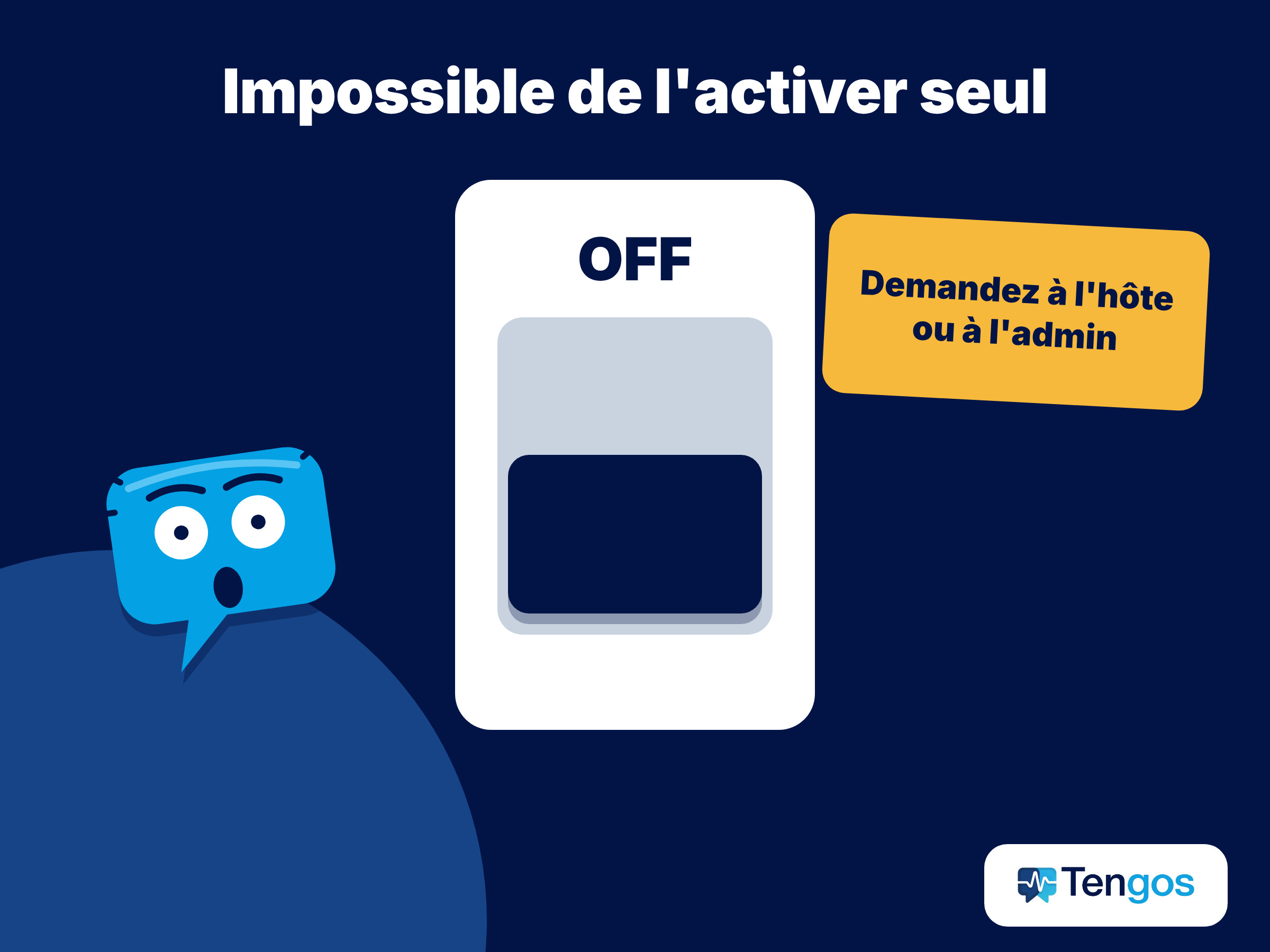
Trois situations que vous reconnaîtrez sûrement
- Une réunion avec un partenaire à l’étranger, où vous êtes l’invité : le forfait appartient à l’autre partie, vous ne pouvez donc pas l’activer.
- Un webinaire ou un cours en ligne : l’organisateur décide d’activer ou non les sous-titres traduits, et beaucoup de sessions ne le font pas.
- Les réunions quotidiennes dans une entreprise avec un forfait standard : les sous-titres traduits ne font peut-être tout simplement pas partie du forfait.
Quand les sous-titres traduits refusent de s’activer
Si vous avez besoin d’une traduction de réunion en direct et d’une trace écrite sans attendre que quelqu’un achète un forfait, une application autonome mérite un coup d’œil. Tengos convertit la voix en texte, la traduit en temps réel et la résume avec l’IA, dans 60 langues. Elle enregistre les réunions depuis votre navigateur web et propose la traduction automatique ainsi qu’un enregistreur de réunions, de sorte que vous ne dépendez plus de votre forfait Zoom, Meet ou Teams.
Pour les équipes réparties entre plusieurs pays, découvrez comment Tengos gère les réunions d’équipes internationales, et lisez notre article sur la façon dont les outils d’IA améliorent la communication des équipes internationales.
Tengos dispose aussi d’applications mobiles : téléchargez-la sur l’App Store pour iOS ou sur Google Play pour Android et utilisez-la tout de suite sur votre téléphone.
Vous pouvez commencer avec le forfait gratuit (120 minutes par mois) et le tester sur une vraie réunion. Quand il vous faut plus d’heures, les forfaits payants facturés à l’année démarrent à 2,39 US$ par mois (Lite) et 11,99 US$ par mois (Pro, environ 40 heures par mois) ; facturés au mois, ils coûtent 2,99 US$ et 14,99 US$. Les prix s’entendent hors taxes : vérifiez les derniers tarifs sur la page des tarifs de Tengos.
Questions fréquentes
Puis-je avoir la traduction de réunion en direct avec un compte Zoom gratuit ?
Non. Translated Captions est réservé aux comptes disposant d’un forfait compatible ou du module complémentaire. Cela dit, si l’hôte a un forfait compatible ou le module complémentaire, les participants avec un compte gratuit peuvent quand même choisir leur propre langue de sous-titres.
Combien de langues Google Meet traduit-il ?
La page d’aide de Google liste 69 langues, dont le japonais, le coréen et le chinois, pour les éditions Workspace compatibles. La liste des langues et des forfaits peut évoluer.
Google Meet a-t-il un module complémentaire comme Zoom ?
La page d’aide de Google ne mentionne aucun module complémentaire distinct. La fonction est incluse dans les éditions Workspace compatibles : si votre forfait actuel ne figure pas dans la liste, il faudrait passer à l’offre supérieure.
Teams propose-t-il des sous-titres traduits en japonais, coréen et chinois ?
Oui. Microsoft cite le japonais, le coréen et le chinois, simplifié comme traditionnel, parmi les 31 langues de traduction des sous-titres traduits en direct, et exige Teams Premium ou Microsoft Copilot.
Un compte personnel gratuit peut-il utiliser la traduction de réunion en direct sur Zoom, Meet ou Teams ?
Presque jamais seul. Les trois exigent un forfait payant ou une licence achetée par une organisation. L’exception, c’est de rejoindre une réunion en tant que participant : vous pouvez l’utiliser si l’hôte (Zoom) ou l’organisateur (Teams) a un forfait compatible.
Je suis simple participant. Puis-je activer moi-même les sous-titres traduits ?
Cela dépend de la plateforme. Sur Zoom, l’hôte doit avoir un forfait compatible ou le module complémentaire, et vous choisissez ensuite votre propre langue. Sur Teams, si l’organisateur possède une licence adaptée, tout le monde peut l’utiliser. Sur Meet, les participants disposant d’un forfait compatible peuvent l’activer eux-mêmes.
La traduction de réunion en direct est-elle aussi précise qu’un interprète humain ?
Non. Zoom précise lui-même que les sous-titres traduits peuvent ne pas être exacts. Les sous-titres d’IA aident à suivre l’essentiel, mais pour des réunions juridiques ou médicales, faites appel à un interprète professionnel et vérifiez les points clés.
Sources
- Zoom : activer et configurer les sous-titres traduits
- Zoom : afficher les sous-titres dans une autre langue
- Zoom : présentation de Translated Captions (tarif du module complémentaire)
- Google Meet : utiliser les sous-titres traduits dans Google Meet
- Google Meet : traduction vocale
- Microsoft : utiliser les sous-titres en direct dans les réunions Microsoft Teams