Traduction en direct : comment suivre un livestream ou un webinaire en langue étrangère
Publié le 18 nov. 2026
Table des matières
Vous pouvez suivre un livestream ou un webinaire en langue étrangère grâce à la traduction en direct, avec des sous-titres traduits qui s’affichent pendant que l’orateur parle. Mais aucun outil ne couvre tous les cas. Les sous-titres de la plateforme sont le plus simple quand l’organisateur les a activés, une application de traduction prend le relais quand il ne l’a pas fait, et un enregistrement ou une transcription reste votre filet de sécurité pour tout ce qui compte vraiment. Ce guide vous aide à choisir avant le début de l’événement, pour ne pas fouiller les menus pendant que l’intervenant continue de parler.
À retenir
- Regardez d’abord ce que l’organisateur a activé. Les sous-titres traduits doivent généralement être activés par l’organisateur ou un administrateur. Si la page de l’événement ne mentionne ni sous-titres ni interprétation, partez du principe qu’il vous faudra votre propre outil.
- Les plateformes diffèrent beaucoup. Au moment de la rédaction, les sous-titres automatiques de YouTube pour les lives existent seulement en anglais, tandis que Zoom et Microsoft Teams ne proposent les sous-titres traduits que sur certains forfaits ou avec des modules complémentaires.
- Une application de traduction sert de plan B. Une appli qui écoute et affiche une transcription traduite en direct fonctionne même si l’organisateur n’a rien prévu, à condition que le son soit net.
- Faites un test avant l’événement. Deux minutes avec le son du stream en disent plus que n’importe quelle liste de fonctionnalités.
- Les sous-titres automatiques ratent les noms et les chiffres. Vérifiez tout ce qui compte, et ne vous y fiez pas seul pour une décision médicale, juridique ou financière.
- Tengos prend en charge 60+ langues sur iOS, Android et en extension Chrome, avec un forfait Free de 120 minutes par mois pour l’essayer.
Qu’est-ce que la traduction en direct des sous-titres ?
Il s’agit de transformer la parole d’un événement en direct en texte, puis de l’afficher dans une deuxième langue en quelques secondes. Deux étapes entrent en jeu : la reconnaissance vocale écrit ce qui a été dit, puis la traduction automatique convertit ce texte dans votre langue. L’une comme l’autre peut se tromper, et le décalage fait partie de l’expérience.
Ne la confondez pas avec trois solutions voisines. Les sous-titres dans la langue d’origine retranscrivent la parole sans la traduire. Le doublage ou la traduction vocale remplace le son par une voix qui traduit. Un interprète humain traduit en temps réel, souvent sur un canal audio séparé, et reste le meilleur choix pour les contenus à enjeux.
Pour les appels et les réunions, consultez notre guide sur la traduction en direct de réunions sur Zoom, Meet et Teams. Cet article, lui, se place du côté du spectateur d’un livestream ou d’un webinaire.
Un événement en direct est plus difficile qu’une vidéo, car vous ne pouvez ni mettre en pause ni revenir en arrière. Un prix ou un nom de produit disparaît en une seconde, et le son en direct est brouillon : questions-réponses improvisées, orateurs qui changent de langue en pleine phrase, micros de mauvaise qualité. Tout cela met le sous-titrage automatique en difficulté.
Les normes d’accessibilité considèrent le sous-titrage en direct comme une vraie exigence pour les diffusions. L’explication du W3C sur le critère de succès WCAG 1.2.4 (page en anglais) indique que des sous-titres doivent être fournis pour le contenu audio en direct des médias synchronisés, au niveau de conformité AA, et que ce critère vise les diffusions, pas les appels bidirectionnels dans les applications web. Un webinaire organisé peut donc très bien être sous-titré dans la langue d’origine, mais la traduction dans votre langue est un supplément à part.
Que proposent YouTube, Zoom, Teams et Meet ?
Chaque plateforme offre quelque chose de différent, et les détails dépendent du forfait et des réglages de l’organisateur. Prenez ce tableau comme une orientation générale et consultez la page d’aide indiquée avant un événement important, car les forfaits évoluent.
| Plateforme | Ce qu’elle propose pour les événements en direct | Principales limites à connaître |
|---|---|---|
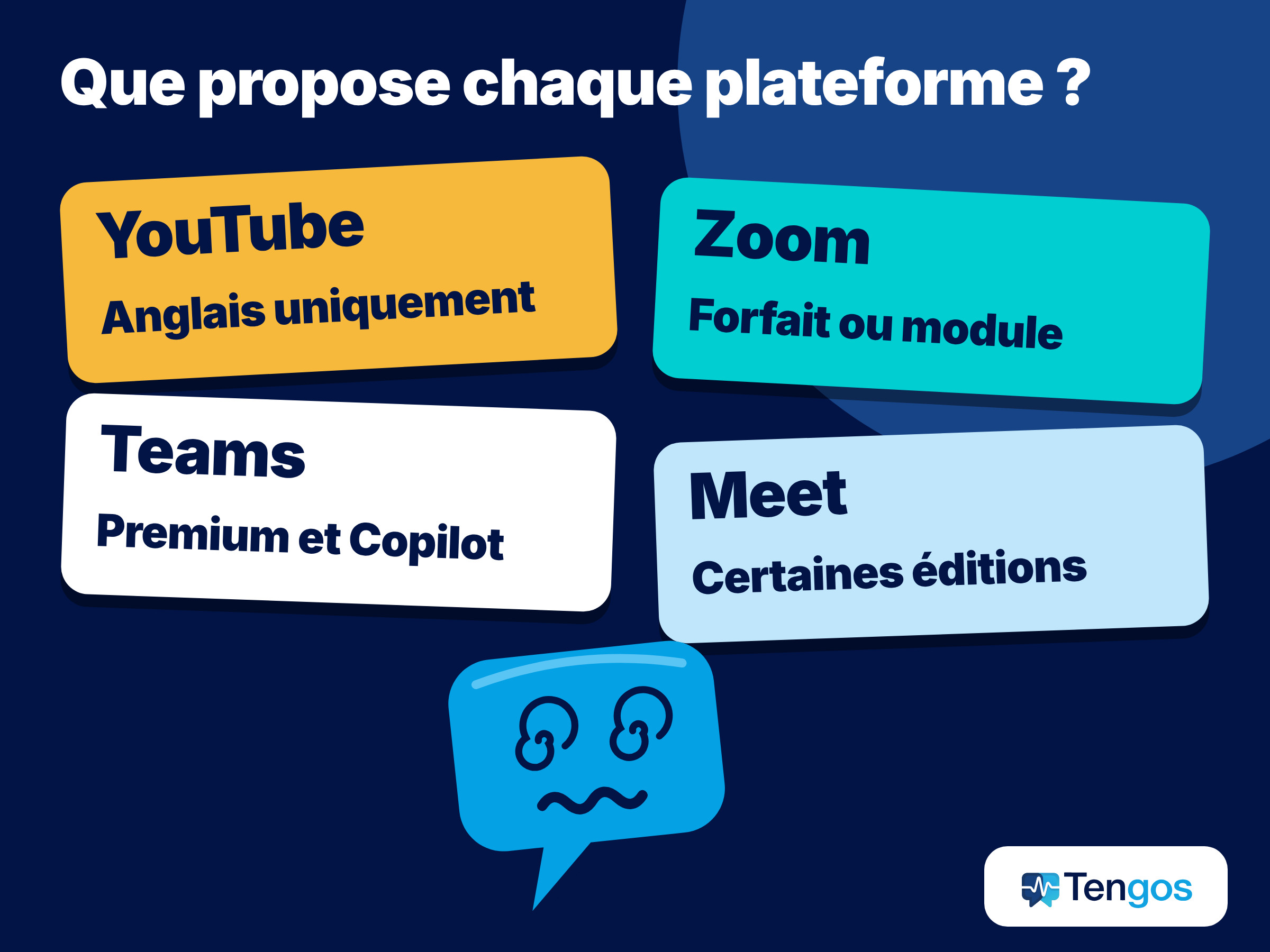
| YouTube Live | Les sous-titres automatiques peuvent être activés pour un live | Anglais uniquement pour les lives ; seulement les streams à latence normale ; non conservés après la fin du stream |
| Zoom | Sous-titres traduits dans les réunions et dans les livestreams Zoom Events | Nécessite un forfait compatible ou le module complémentaire Translated Captions ; activé par un administrateur ou l’organisateur |
| Microsoft Teams | Sous-titres traduits en direct dans les réunions ; langues présélectionnées pour les town halls et les événements en direct | Les sous-titres traduits font partie de Teams Premium et de Microsoft Copilot |
| Google Meet | Sous-titres traduits dans les réunions | Uniquement sur certaines éditions de Workspace ; vous ne voyez les sous-titres que pour la partie à laquelle vous avez assisté |
Comment YouTube gère-t-il les sous-titres en direct ?
La page d’aide de YouTube sur les sous-titres automatiques (page en anglais) précise que, pour les lives, ils sont disponibles en anglais uniquement, ne s’activent que pour chaque live pris individuellement, et ne restent pas sur la vidéo une fois le stream terminé. Seuls les streams à latence normale les prennent en charge : les lives sur mobile et à faible latence en sont exclus. La page avertit aussi que les sous-titres peuvent déformer les propos à cause des accents, des dialectes ou du bruit de fond.
Concrètement, si vous suivez un live en espagnol et voulez des sous-titres en français, les sous-titres en direct de YouTube ne vous aideront pas. Pour les vidéos enregistrées, la situation est meilleure, et nous en parlons dans notre guide pour traduire une vidéo YouTube sans sous-titres.
Et du côté de Zoom, Teams et Meet ?
L’article de Zoom sur l’activation et la configuration des sous-titres traduits (page en anglais) indique que la fonction exige un forfait Workspace compatible ou le module complémentaire Zoom Translated Captions, et qu’un propriétaire de compte ou un administrateur doit l’activer. Les participants peuvent ensuite changer eux-mêmes la langue des sous-titres, parmi celles que l’organisateur propose (environ 35 sont listées). Pour les livestreams Zoom Events, une autre page sur les sous-titres traduits dans Zoom Events (page en anglais) précise que l’organisateur a besoin d’une licence Translated Captions, et que les participants choisissent une langue avec le bouton Translation.
La page de Microsoft sur les sous-titres en direct dans les réunions Teams (page en anglais) indique que les sous-titres traduits en direct font partie de Teams Premium et de Microsoft Copilot. Si l’organisateur dispose d’une licence compatible, tous les participants peuvent s’en servir. Pour les town halls et les événements en direct, les organisateurs présélectionnent les langues de sous-titres (six, ou dix avec Premium).
La page de Google sur les sous-titres traduits dans Google Meet (page en anglais) liste les éditions Workspace compatibles et précise que certaines langues sont en version bêta, si bien que la qualité peut varier.
Le schéma est le même partout : les sous-titres traduits sont une fonction côté organisateur. En tant que spectateur, vous ne pouvez généralement pas les activer vous-même.
Que faire quand l’organisateur n’a pas activé les sous-titres traduits ?
Ajoutez les sous-titres de votre côté. Il y a deux façons courantes de le faire.
Les sous-titres de votre navigateur. La page d’aide de Chrome sur Live Caption et Live Translate (page en anglais) explique que Live Caption est traité localement sur votre appareil, alors que Live Translate envoie les sous-titres à Google pour les traduire. Vous pouvez traduire vers plus de 100 langues, mais les langues sources se limitent à une liste qui comprend le japonais, le coréen, l’espagnol, le français, l’allemand, le portugais et le chinois. Cela ne marche que dans le navigateur, et ces sous-titres flottants sont difficiles à enregistrer.
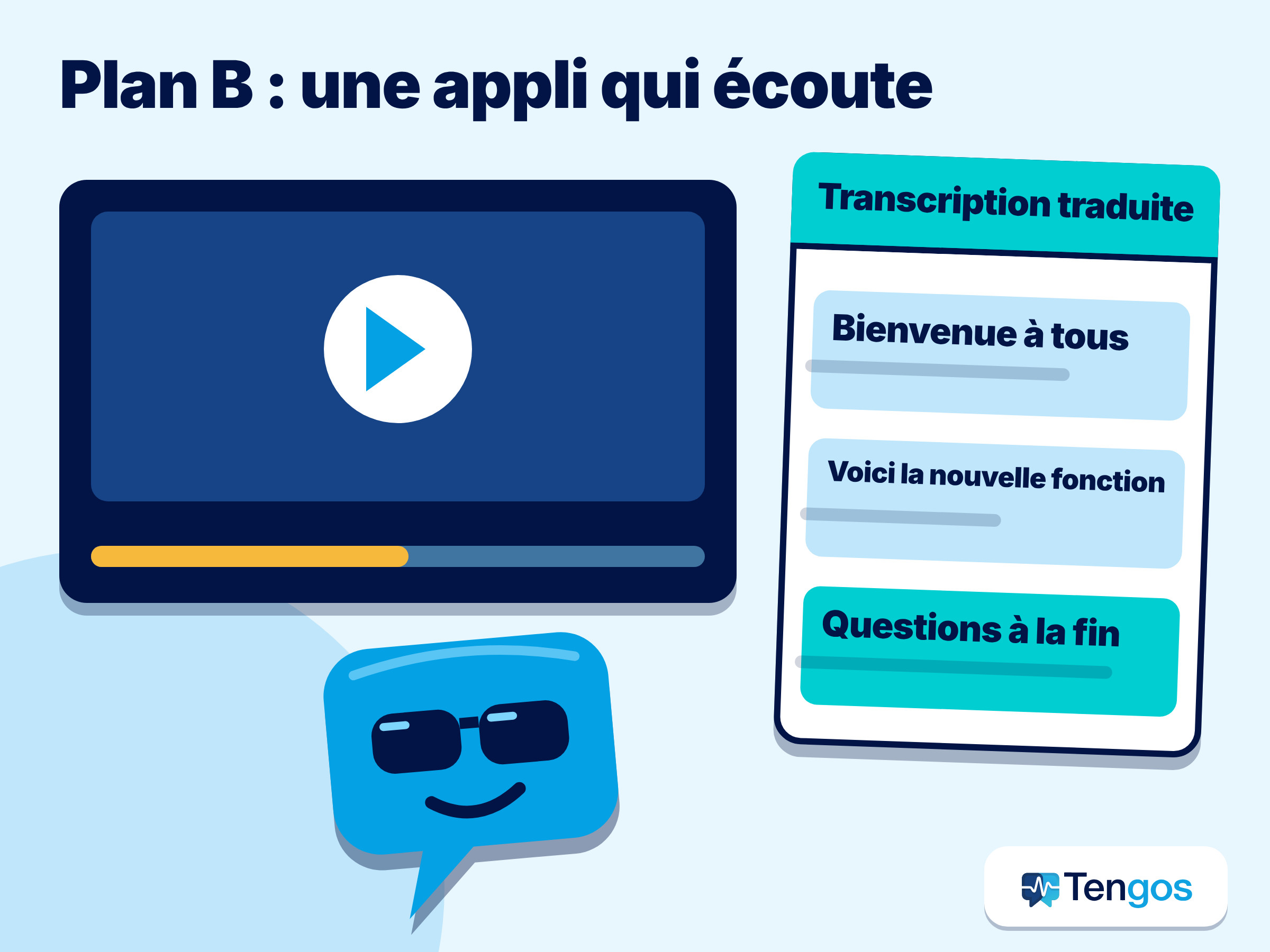
Une application de traduction qui écoute. Une application ou une extension de navigateur peut écouter le stream et afficher une transcription traduite en direct, quelle que soit la plateforme. Tengos en est un exemple. D’après sa page de tarifs, elle propose la transcription vocale en temps réel et la traduction de texte en temps réel dans 60+ langues, sur iOS, Android et en extension Chrome. Le compromis : vous lisez une transcription à côté de la vidéo, et non des sous-titres dans le lecteur, et il vous faut une source audio claire.
Quelle méthode choisir ?
La meilleure méthode dépend de l’importance de l’événement et de l’endroit où vous le suivez. Les événements et les applications varient, donc prenez ce tableau comme point de départ.
| Votre situation | Meilleur premier choix | Plan B |
|---|---|---|
| L’organisateur a annoncé des sous-titres traduits | Les sous-titres de la plateforme | Une application de traduction si votre langue n’est pas proposée |
| Stream public sans sous-titres dans votre langue | Une application de traduction ou Live Translate de votre navigateur | Un enregistrement et une transcription après coup |
| Un webinaire professionnel sur lequel vous devez agir | Les sous-titres de la plateforme, plus une transcription exportable | Demander l’enregistrement et les slides à l’organisateur |
| Une longue conférence avec plusieurs sessions | Une application de traduction avec une transcription enregistrée par session | Live Caption du navigateur pour les vérifications rapides |
| Contenu médical, juridique ou financier | Un interprète humain qualifié | La sortie automatique comme simple aide |
Dans le doute, combinez deux méthodes : les sous-titres de la plateforme pour lire tout de suite, et une transcription pour pouvoir remonter et vérifier un mot manqué.
Comment tester votre installation en deux minutes ?
Faites ce test avant l’événement, avec l’avant-show, une bande-annonce ou une ancienne vidéo du même intervenant.
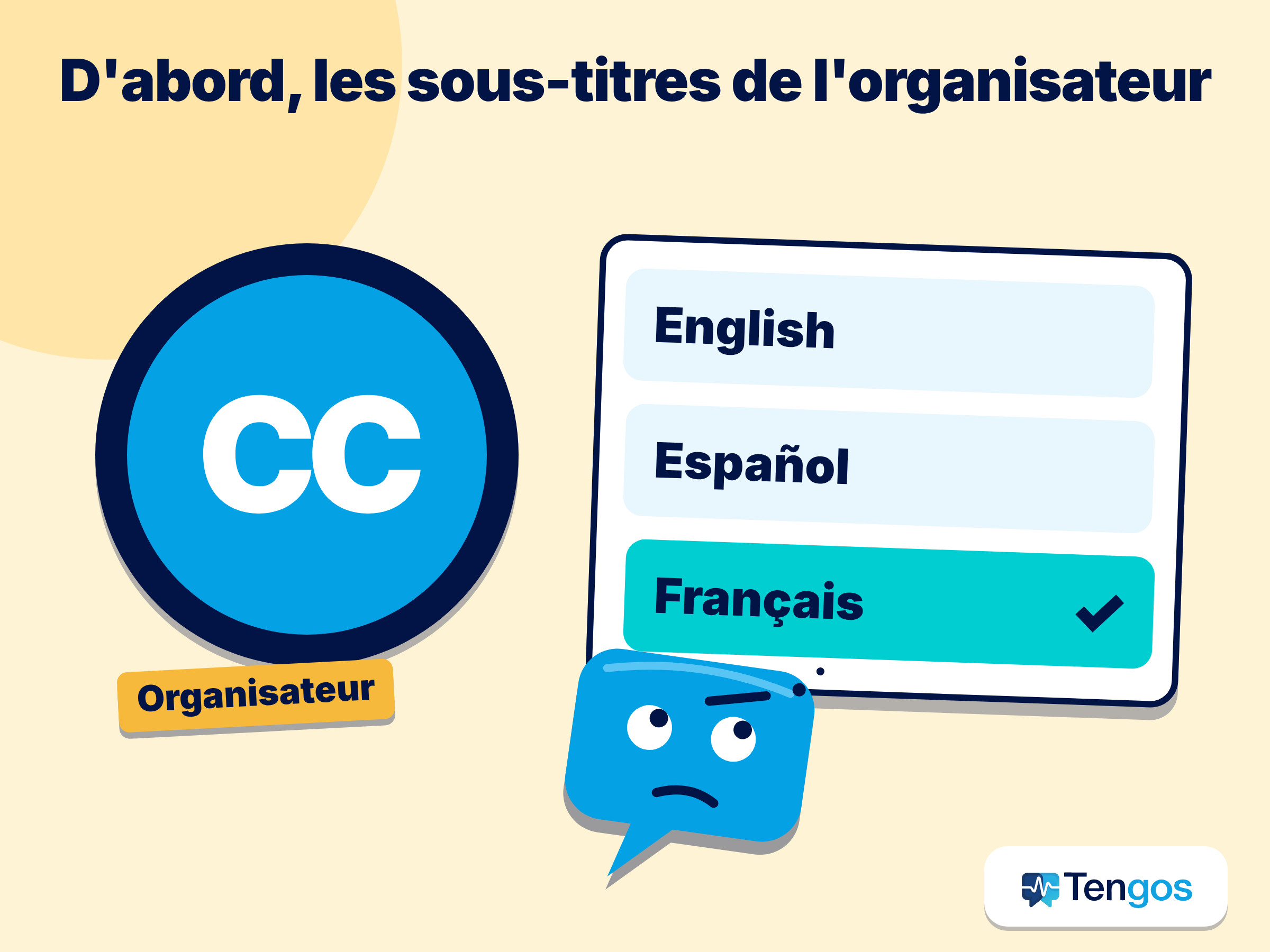
- Cherchez les sous-titres de l’organisateur. Repérez le bouton CC et regardez quelles langues s’affichent.
- Essayez votre solution de secours. Lancez Live Caption ou votre application de traduction pendant une minute et lisez les premières phrases.
- Vérifiez un nom et un chiffre par rapport à ce que vous entendez.
- Choisissez une méthode par défaut et une de secours.
Réglez correctement la langue parlée : une mauvaise langue source est une cause fréquente de charabia.
Voici un exemple fictif, pas un cas réel. Imaginons que vous vouliez suivre un webinaire produit de deux heures en japonais, et que l’organisateur n’ait pas annoncé de sous-titres traduits. Vous testez Live Translate de Chrome pendant l’avant-show : cela marche pour l’introduction, mais vous voulez une trace dans laquelle chercher plus tard. Vous ouvrez donc aussi une application de traduction, avec le japonais comme langue parlée et le français comme langue de lecture. Quand un prix est annoncé, vous le confirmez sur la slide, et après coup vous demandez l’enregistrement pour revérifier ce qui vous a semblé douteux.
Comment garder des notes après un long événement ?
Les sous-titres en direct disparaissent en défilant : ils font un mauvais support de notes à eux seuls. Une transcription que vous pouvez exporter, ou un résumé par IA des points principaux, transforme une session de deux heures en notes courtes. Notre guide pour résumer un webinaire avec traduction vous montre comment faire.
Vérifiez les limites pratiques avant le jour J. Sur la page de tarifs de Tengos, le forfait Free permet jusqu’à 15 minutes par enregistrement et 120 minutes par mois, tandis que Lite autorise jusqu’à 1 heure par enregistrement et Starter jusqu’à 3 heures. Pour un long webinaire, la différence compte : adaptez le forfait à la durée de la session et consultez la page des tarifs pour connaître les limites actuelles.
Vous apprenez aussi la langue ? Découvrez l’apprentissage des langues avec YouTube et les podcasts. Vous organisez vous-même un événement ? La checklist d’événement multilingue pour les organisateurs détaille ce qu’il faut préparer.
Que vérifier avant de se fier aux sous-titres traduits en direct ?
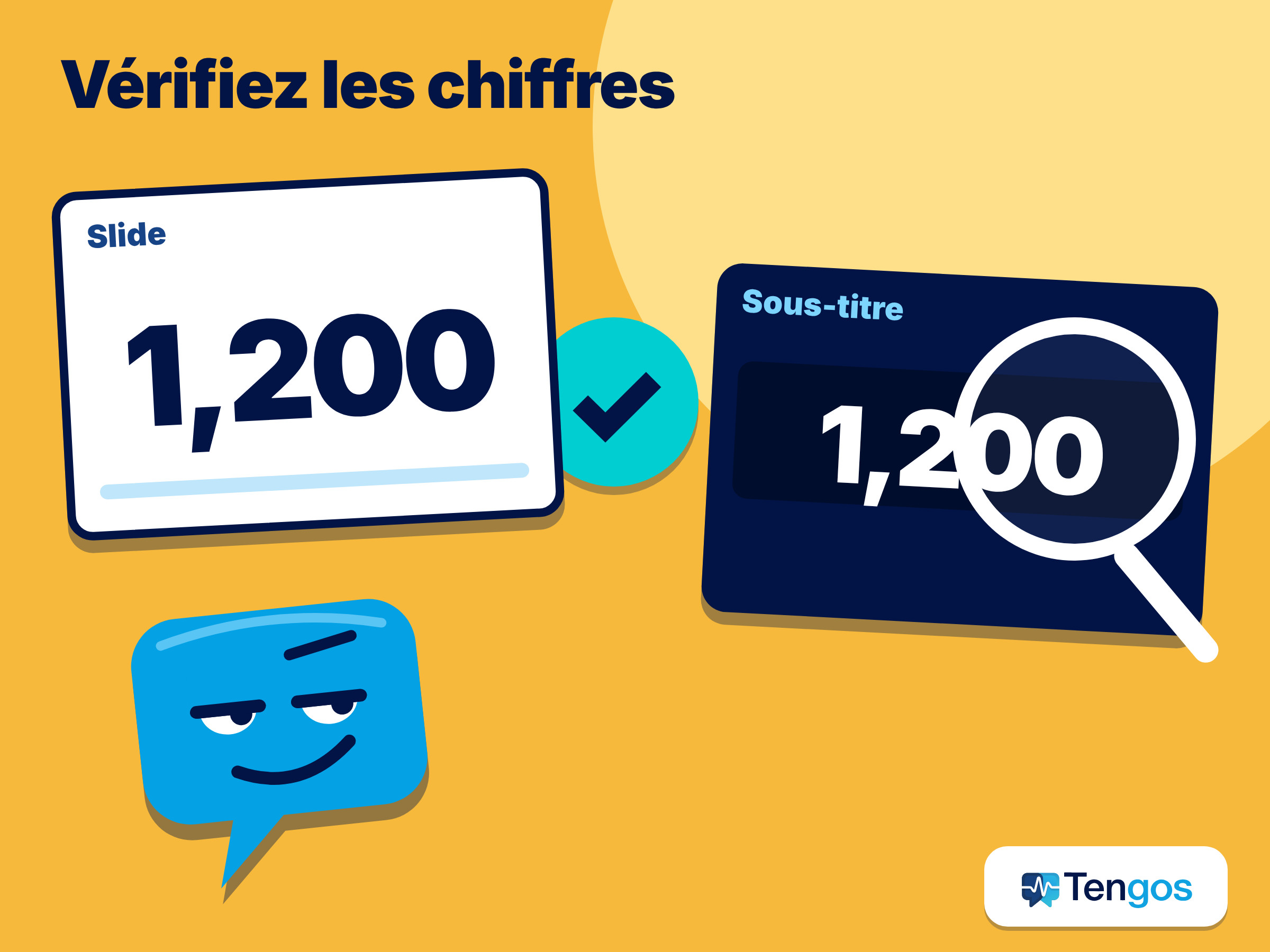
Les sous-titres automatiques conviennent pour saisir l’idée générale, beaucoup moins pour les détails. Les points faibles : les noms, les chiffres, les termes techniques, les accents prononcés et les voix qui se chevauchent. Comparez les chiffres avec une slide ou l’enregistrement, et méfiez-vous de toute phrase qui n’a pas de sens : la reconnaissance vocale a probablement entendu autre chose.
La confidentialité compte aussi. Si vous faites passer le son d’un événement privé ou interne par un outil, quel qu’il soit, lisez d’abord ses conditions et prévenez l’organisateur si vous comptez enregistrer ou transcrire. Le site de Tengos indique que les données sont chiffrées en transit et au repos, mais lisez les conditions de confidentialité de tout service avant de l’utiliser pour des contenus confidentiels.
Questions fréquentes
Peut-on avoir la traduction en direct des sous-titres gratuitement sur n’importe quel livestream ?
En partie. Live Caption et Live Translate de Chrome sont des réglages du navigateur, et Tengos propose un forfait Free de 120 minutes par mois : vous pouvez donc essayer une transcription en direct sans payer. Les fonctions des plateformes, comme les sous-titres traduits sur Zoom ou Teams, dépendent du forfait de l’organisateur.
Pourquoi n’y a-t-il pas d’option de traduction sur un livestream YouTube ?
Les sous-titres automatiques des lives YouTube existent seulement en anglais et uniquement pour les streams à latence normale. Si le stream est dans une autre langue ou à faible latence, il se peut qu’il n’y ait rien à traduire. Utilisez plutôt Live Translate de votre navigateur ou une application de traduction.
Puis-je activer moi-même les sous-titres traduits dans un événement Zoom ou Teams ?
Généralement non. Sur Zoom, un administrateur ou l’organisateur les active, et le compte doit avoir un forfait compatible ou le module complémentaire. Sur Teams, les sous-titres traduits font partie de Teams Premium et de Microsoft Copilot, et les organisateurs présélectionnent les langues des town halls. Les participants choisissent ensuite parmi les options proposées.
Quelle est la fiabilité des sous-titres traduits en direct ?
En général correcte pour le sens d’une parole claire, plus faible pour les noms, les chiffres et les termes spécialisés. La précision baisse avec le bruit, les accents et les gens qui parlent en même temps. Vérifiez tout ce qui est important avec l’enregistrement, et faites appel à un interprète qualifié pour les contenus à enjeux.
Ai-je le droit de transcrire un livestream que je regarde ?
Pour un usage personnel et pour étudier, utiliser un outil de sous-titrage ou de traduction sur un stream que vous avez le droit de regarder est normal. Pour partager une transcription publiquement, vérifiez les droits du créateur et les conditions de la plateforme. Pour un événement privé, prévenez l’organisateur et respectez les règles de votre organisation.
En résumé
Pour suivre un livestream en langue étrangère avec la traduction en direct, regardez ce que l’organisateur a activé, puis ajoutez votre propre couche si l’événement n’en prévoit pas. Servez-vous des sous-titres de la plateforme quand ils existent, d’une transcription en direct dans le navigateur ou dans une application quand ils n’existent pas, et d’un enregistrement pour les détails qui comptent. Un test de deux minutes et une vérification rapide des noms et des chiffres vous serviront davantage que n’importe quelle liste de fonctionnalités.
Pour lire une transcription en direct dans votre langue, vous pouvez essayer Tengos gratuitement, et télécharger l’appli pour iPhone et iPad sur l’App Store ou pour Android sur Google Play.
À lire aussi: Comment traduire une vidéo YouTube sans sous-titres dans votre langue : 4 méthodes qui marchent