
회의 실시간 번역: Zoom, Meet, Teams는 Free일까 유료일까? (2026)
2026. 10. 3. 게시됨
목차
회의 실시간 번역은 Zoom, Google Meet, Microsoft Teams 모두 쓸 수 있지만, 무료는 아니에요. 세 플랫폼 모두 번역된 자막으로 회의 실시간 번역을 제공하는데, 유료 요금제나 추가 구매가 필요하고 대부분 회사나 회의 주최자가 켜 줘야 해요. 공식 문서를 보면 세 곳 모두 무료 개인 계정은 지원 대상에 없어요.
먼저 결론부터
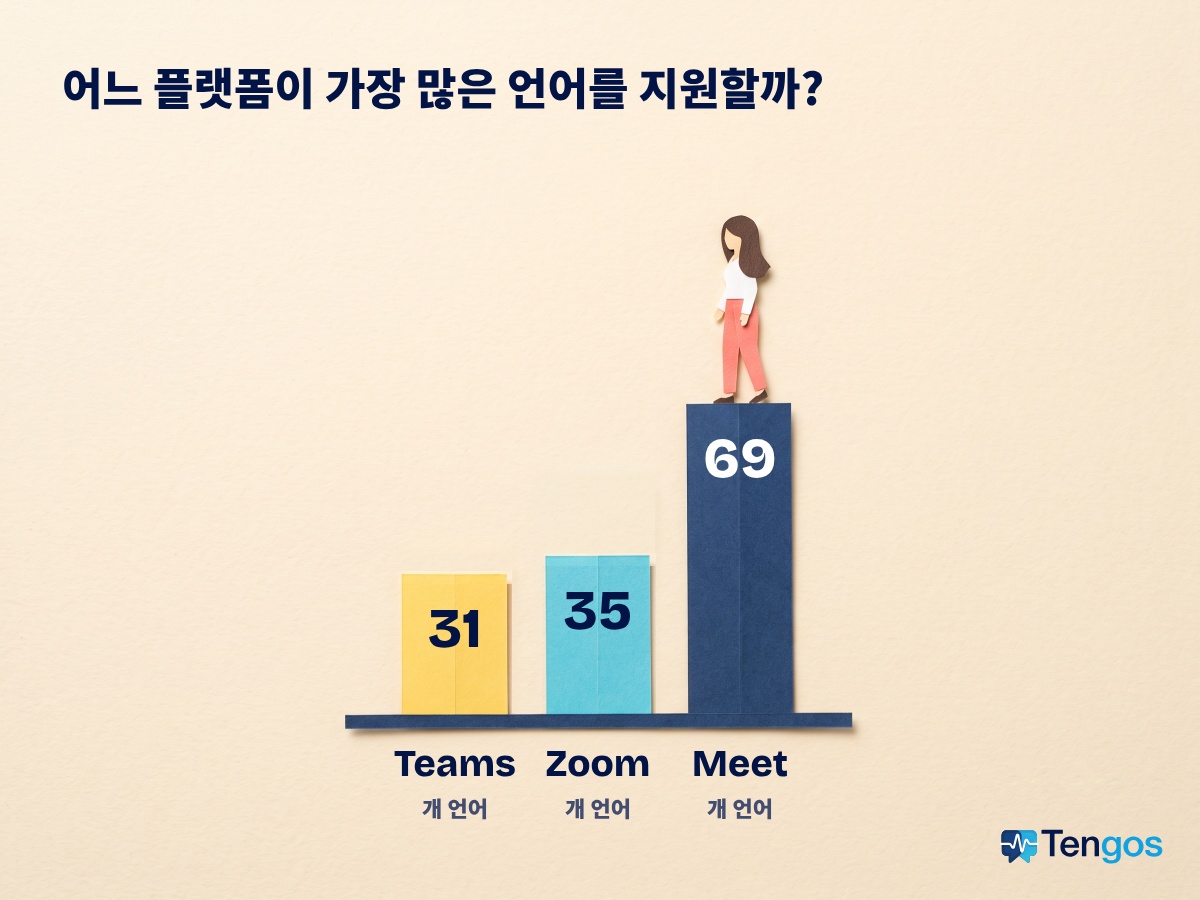
- Zoom: 번역 자막(Translated Captions)으로 회의 실시간 번역을 제공하고, 35개 언어를 지원해요(Zoom 페이지에는 36개 항목이 있지만 여기서는 중국어 간체와 번체를 한 언어로 셌어요). Workplace Business Plus, Enterprise Essentials, Enterprise Plus, Enterprise Premier 요금제에는 기본으로 들어 있어요. 다른 유료 요금제는 추가 기능(add-on)을 사야 하고, Zoom이 공개한 가격은 사용자당 월 약 5달러이며 Zoom 영업팀을 통해 구매해요.
- Google Meet: 번역된 자막은 69개 언어를 지원하고, Google Workspace Business Standard, Business Plus, Enterprise Standard, Enterprise Plus, Google AI Pro for Education에서만 쓸 수 있어요. Google 도움말에는 별도 추가 기능이 나와 있지 않아요.
- Microsoft Teams: 라이브 번역 캡션은 31개 언어를 지원하고, 일본어, 한국어, 중국어도 포함돼요. Teams Premium 또는 Microsoft Copilot에 포함된 기능이며, 이 두 가지는 IT 관리자가 배정하는 추가 기능 라이선스예요.
- 공통점: 보통 다른 사람이 대신 켜 줘야 해요. 회사이거나 회의 주최자예요. 무료 개인 계정만 있다면 직접 켜기는 어려워요.
회의 실시간 번역 비교표: Zoom, Meet, Teams
표의 숫자는 각 회사의 공식 도움말 페이지에서 가져왔어요(링크는 글 끝에 있어요). 세 플랫폼 모두 기능을 자주 바꾸니, 요금제를 사기 전에 원문 페이지를 꼭 확인하세요.
| Zoom | Google Meet | Microsoft Teams | |
|---|---|---|---|
| 기능 이름 | 번역 자막(Translated Captions) | 번역된 자막 | 라이브 번역 캡션 |
| 지원 언어 수 | 35개 | 69개 | 31개 |
| 일본어, 한국어, 중국어 | 지원 | 지원 | 지원 |
| 필요한 요금제 또는 조건 | Workplace Business Plus, Enterprise Essentials, Enterprise Plus, Enterprise Premier 또는 추가 기능 구매 | Workspace Business Standard, Business Plus, Enterprise Standard, Enterprise Plus, Google AI Pro for Education | Teams Premium 또는 Microsoft Copilot |
| 별도 추가 기능 | 있음, Zoom 영업팀을 통해 구매(사용자당 월 약 5달러) | 도움말에 언급 없음 | 있음: IT 관리자가 추가 기능 라이선스를 배정 |
| 누가 쓸 수 있나 | 호스트에게 지원 요금제나 추가 기능이 필요하고, 참가자는 자막 언어를 직접 선택 | 지원 Workspace 버전을 쓰는 참가자가 직접 켬 | 주최자에게 라이선스가 있으면 모든 참가자가 사용 가능 |
| 무료 개인 계정 | 직접 켤 수 없음, 호스트가 조건을 충족할 때만 보임 | 지원 버전 목록에 없음 | 공식 문서에 명시 없음, 소속 조직의 라이선스 필요 |
Zoom: 번역 자막(Translated Captions)
Zoom에도 회의 실시간 번역이 있을까요? 있어요. 기능 이름은 번역 자막이에요. Zoom 설정 안내(영어 페이지)에 따르면 일본어, 한국어, 중국어를 포함해 35개 언어를 지원해요. 참가자마다 보고 싶은 자막 언어를 직접 고를 수 있고, 다른 사람의 화면에는 영향이 없어요.
비용을 보면, Workplace Business Plus, Enterprise Essentials, Enterprise Plus, Enterprise Premier에는 이 기능이 기본으로 들어 있어요. 다른 유료 요금제는 번역 자막 추가 기능을 사야 하는데, Zoom이 밝힌 가격은 사용자당 월 약 5달러예요. 가격 확인과 구매는 영업팀에 문의하라고 안내하고 있고, 계정에서 바로 살 수 있다는 설명은 없어요. 추가 기능은 유료 계정용이에요.
Zoom 번역 자막 추가 기능 설정 방법
- 추가 기능을 구매하고 배정하세요. 계정 소유자나 관리자가 Zoom 영업팀에 문의해 추가 기능을 사고(이미 기능이 포함된 요금제라면 이 단계는 필요 없어요), 회의를 여는 사람에게 배정해요.
- 자동 자막을 먼저 켜세요. Zoom 웹 포털의 계정 설정에서 자동 자막을 먼저 활성화해야 해요. 이걸 켜지 않으면 번역 자막을 활성화할 수 없어요.
- 번역 자막을 켜세요. 그다음 허용할 언어 조합을 고르세요. 관리자는 전체 계정이나 특정 사용자 그룹에 적용할 수 있어요.
- 회의에서 사용하세요. 참가자가 자막 표시를 누르고, 옆의 화살표를 눌러 번역을 켠 뒤 언어를 골라 저장해요. 다른 언어로 자막 보기 안내(영어 페이지)에 따르면 참가자는 호스트의 도움 없이 직접 할 수 있어요.
Windows나 macOS용 Zoom 데스크톱 앱은 어느 정도 최신 버전이어야 하고, 웹 버전 Zoom도 쓸 수 있어요. 의료나 고등교육처럼 규제가 엄격한 업종은 아직 이 기능을 쓸 수 없는 계정도 있어서, Zoom 영업 담당자(Account Executive, 계정을 관리하는 영업 직원)에게 문의해야 할 수 있어요.
즉, 회사가 표준 Zoom 요금제를 쓰고 추가 기능도 사지 않았다면, 아무리 필요해도 번역 자막 옵션은 보이지 않아요.
Google Meet: 번역된 자막
Google Meet의 회의 실시간 번역은 자막으로 이뤄지고, 일본어, 한국어, 중국어를 포함해 69개 언어를 지원해요. Google 도움말에 따르면 Google Workspace Business Standard, Business Plus, Enterprise Standard, Enterprise Plus, Google AI Pro for Education에서만 쓸 수 있어요.
Zoom, Teams와 달리 Google 도움말에는 별도 추가 기능이 나와 있지 않아요. 기능이 Workspace 버전에 묶여 있어요. Google은 AI 기능을 Business와 Enterprise 요금제에 바로 넣고 있어서 지원 버전을 쓰는 고객은 기존 구독으로 계속 쓸 수 있다고 밝혔어요. 회사가 그보다 낮은 버전이라면 업그레이드가 필요할 가능성이 커요.
직접 써 보려면 컴퓨터에서 Meet을 열고 옵션 더보기, 설정, 자막 순서로 누른 뒤 회의 언어를 고르고 번역된 자막을 켜서 보고 싶은 언어를 선택하세요. Google은 이 기능이 단계적으로 제공되고 있어서 지원 대상 계정에도 바로 보이지 않을 수 있다고 안내해요.
Google은 요금제와 언어 목록을 비교적 빨리 바꿔요. 최신 내용은 Google Meet 번역된 자막 도움말에서 확인하세요.
헷갈리기 쉬운 Meet 기능이 하나 더 있어요. 음성 번역이에요. Google AI Pro, Ultra와 일부 Workspace 요금제용 별도 기능인데, 영어와 프랑스어, 독일어, 힌디어, 이탈리아어, 포르투갈어, 스페인어 사이에서만 작동해요. 일본어, 한국어, 중국어, 베트남어는 지원하지 않아서 이 언어들의 회의에는 쓸 수 없어요.
Microsoft Teams: 라이브 번역 캡션
Teams의 회의 실시간 번역은 Microsoft 문서에 따르면 라이브 번역 캡션으로 제공되고, Teams Premium과 Microsoft Copilot에 포함돼 있어요. 일본어, 한국어, 중국어를 포함해 31개 언어로 번역해요.
‘추가 기능 라이선스’가 무슨 뜻인가요?
Microsoft는 Teams Premium과 Copilot을 추가 기능 라이선스라고 불러요. 쉽게 말해 지금 쓰는 요금제 위에 따로 사야 하는 항목으로, 추가 기능 묶음을 열어 줘요. 자동으로 주어지지 않아요. Microsoft는 해당 라이선스를 받으려면 IT 관리자에게 문의하라고 안내해요.
회의에 참석만 하는 사람에게는 반가운 소식이 있어요. 회의 주최자에게 Teams Premium이나 Copilot 라이선스가 있으면 모든 참가자가 따로 라이선스가 없어도 번역된 캡션과 회의 스크립트를 쓸 수 있어요. 반대로 일부 사람에게만 라이선스가 있으면 그 사람들에게만 ‘다음으로 변환’ 옵션이 보여요. 그래서 실제로는 ‘내가 어떤 요금제를 쓰나’보다 ‘누가 회의를 여나’가 더 중요한 경우가 많아요.
무료 개인 계정으로도 회의 실시간 번역을 쓸 수 있나요?
짧게 답하면, 거의 어려워요. 세 기능 모두 유료 요금제나 조직이 구매한 라이선스에 묶여 있어서 무료 개인 계정만으로는 켤 수 없어요.
- Zoom: 무료 개인 요금제에는 번역 자막이 없어요. 호스트에게 지원 요금제나 추가 기능이 있는지가 핵심이에요. 호스트에게 있다면 무료 계정을 쓰는 참가자도 자막 언어를 직접 고를 수 있어요.
- Google Meet: 개인 Gmail 계정은 지원 버전 목록에 없어요. Google AI Pro와 Ultra용 음성 번역이 따로 있지만, 영어와 프랑스어, 독일어, 힌디어, 이탈리아어, 포르투갈어, 스페인어 조합만 가능해요.
- Microsoft Teams: Teams Premium이나 Copilot 라이선스는 IT 관리자에게 문의하라고 해요. 문서에는 개인 계정에 대한 언급이 없어요.
참석하는 입장에서는 선택권이 거의 없다는 뜻이에요. 요금제는 회사, 학교, 협력사가 사는 거라서, 그쪽이 회의 실시간 번역을 켜지 않으면 익숙하지 않은 언어를 들으며 메모하는 수밖에 없어요.
이런 상황, 한 번쯤 겪어 보셨죠
- 해외 협력사와의 회의에서 내가 초대받은 쪽일 때: 요금제는 상대방 것이라 내가 켤 수 없어요.
- 웨비나나 온라인 강의: 번역 자막을 켤지는 주최자가 정하는데, 켜지 않는 경우가 많아요.
- 표준 요금제를 쓰는 회사의 일상 회의: 번역 자막이 요금제에 아예 포함되지 않았을 수 있어요.
번역 자막을 켤 수 없을 때는
회의 실시간 번역과 기록이 필요한데 누군가 요금제를 사 주기만 기다릴 수 없다면 독립형 앱도 한번 살펴보세요. Tengos는 음성을 텍스트로 바꾸고 실시간으로 번역한 뒤 AI로 요약해 주며, 60개 언어를 지원해요. 브라우저로 회의를 녹음하고 자동 번역과 회의 녹음 기능을 함께 제공해서, Zoom, Meet, Teams 요금제와 상관없이 쓸 수 있어요.
여러 나라에 흩어진 팀이라면 Tengos가 글로벌 팀 회의를 어떻게 돕는지도 확인해 보세요.
Tengos는 모바일 앱도 있어요. App Store(iOS)나 Google Play(Android)에서 내려받아 바로 휴대폰에서 쓸 수 있어요.
먼저 무료 요금제(월 120분)로 실제 회의에서 써 보세요. 더 많은 시간이 필요하면 연간 결제 기준 월 2.39달러부터 시작하는 Lite, 월 11.99달러인 Pro(월 약 40시간)가 있어요. 월간 결제는 각각 2.99달러와 14.99달러예요. 가격에는 세금이 포함되지 않으니 최신 가격은 Tengos 가격 페이지에서 확인하세요.
자주 묻는 질문
무료 Zoom 계정으로 회의 실시간 번역을 쓸 수 있나요?
아니요. 번역 자막은 지원 요금제를 쓰거나 추가 기능을 구매한 계정용이에요. 다만 호스트에게 지원 요금제나 추가 기능이 있다면 무료 계정 참가자도 자막 언어를 직접 고를 수 있어요.
Google Meet은 몇 개 언어로 번역하나요?
Google 도움말에는 일본어, 한국어, 중국어를 포함해 69개 언어가 나와 있고, 지원 Workspace 버전에서 쓸 수 있어요. 언어와 요금제 목록은 바뀔 수 있어요.
Google Meet에도 Zoom 같은 추가 기능이 있나요?
Google 도움말에는 별도 추가 기능이 나와 있지 않아요. 지원 Workspace 버전에 포함된 기능이라서, 지금 요금제가 목록에 없다면 업그레이드해야 해요.
Teams의 번역 캡션은 일본어, 한국어, 중국어를 지원하나요?
네. Microsoft는 라이브 번역 캡션 31개 언어에 일본어, 한국어, 중국어 간체와 번체를 포함하고 있어요. 쓰려면 Teams Premium 또는 Microsoft Copilot이 필요해요.
무료 개인 계정으로 Zoom, Meet, Teams의 회의 실시간 번역을 쓸 수 있나요?
혼자서는 거의 불가능해요. 세 곳 모두 유료 요금제나 조직이 구매한 라이선스가 필요해요. 예외는 참가자로 들어가는 경우예요. 호스트(Zoom)나 주최자(Teams)에게 조건을 충족하는 요금제가 있다면 쓸 수 있어요.
저는 참가자일 뿐인데 번역 자막을 직접 켤 수 있나요?
플랫폼마다 달라요. Zoom은 호스트에게 지원 요금제나 추가 기능이 있어야 하고, 그다음에 내가 언어를 고를 수 있어요. Teams는 주최자에게 맞는 라이선스가 있으면 모두가 쓸 수 있어요. Meet은 지원 요금제를 쓰는 참가자가 직접 켤 수 있어요.
회의 실시간 번역은 사람 통역사만큼 정확한가요?
아니요. Zoom도 번역 자막이 정확하지 않을 수 있다고 밝히고 있어요. AI 자막은 대략적인 흐름을 따라가는 데 도움이 되지만, 법률이나 의료 회의에는 전문 통역사를 쓰고 핵심 내용은 다시 확인하세요.