YouTube 影片沒有你的語言字幕怎麼辦?4 招搞定 YouTube 影片翻譯
發布於 2026年11月17日
目錄
就算創作者從來沒有加上你的語言字幕,YouTube 影片翻譯一樣做得到,只是哪一種方法最好用,要看影片本身,也要看你想從影片裡得到什麼。這篇文章比較四種實用的做法,從 YouTube 內建的設定,到附翻譯的即時逐字稿,最後還附上一個 5 分鐘小測試,讓你在花一個小時看完長影片之前,先選對方法。
重點整理
- 先從 YouTube 本身著手。只要影片有字幕,通常就能在播放器裡切換字幕語言,很多影片還提供自動翻譯字幕。翻譯品質取決於原始字幕。
- 自動配音可以在支援的影片上播放翻譯後的音軌。請到播放器設定裡找音軌選項;能不能用,要看原始語言,也要看創作者有沒有開放。
- 影片沒有可用字幕時,可以改用不依賴字幕、直接處理聲音的工具:Chrome 的 Live Caption 與 Live Translate,或是能邊聽邊顯示翻譯逐字稿的 App。
- 所有自動化的方法,遇到人名、數字、專業術語和口音都可能出錯。重要內容請對照原始影片確認,醫療、法律或財務方面的決定,更不要只靠機器翻譯。
- Tengos 支援 iOS、Android 與 Chrome 擴充功能,涵蓋 60+ 種語言,而且有每月 120 分鐘的免費方案,可以零成本試試逐字稿這個做法。
為什麼沒有你的語言字幕,YouTube 影片就很難看懂?
影片比文章難懂,因為說出口的話轉眼就消失了。你沒辦法快速瀏覽,也沒辦法在沒有逐字稿的情況下,把某一句話複製到翻譯工具裡。如果說話的人有口音、語速很快,或是用了專業術語,就算外語聽力不錯的人,也很容易跟丟。
YouTube 的字幕通常是第一個解法,但並不是每支影片都有。根據 YouTube 的自動字幕說明頁面,自動字幕是由機器學習產生的,品質參差不齊,而且不一定每支影片都有,例如音質不佳、多人同時說話、混用多種語言,或是開頭有很長一段靜音的時候。即時自動字幕則只支援英文。所以多知道幾條路,真的會比較有幫助。
想做 YouTube 影片翻譯,四種方法哪一種適合你的影片?
沒有哪一種方法絕對最好,只有最適合的。下表是一般性的參考,實際情況會因影片和 App 而異。
| 方法 | 運作方式 | 最適合 | 要注意 |
|---|---|---|---|
| 1. YouTube 字幕與自動翻譯 | 播放器顯示字幕,並可翻譯成其他語言 | 本來就有字幕的影片 | 翻譯後的字幕會沿用原始字幕的錯誤 |
| 2. YouTube 自動配音 | 以翻譯後的音軌取代原本的人聲 | 一邊做別的事一邊聽 | 只支援部分影片和語言;人名和術語可能出錯 |
| 3. Chrome Live Caption 與 Live Translate | 瀏覽器替裝置上的任何聲音加字幕,並可翻譯字幕 | 在電腦上看沒有可用字幕的影片 | 支援的語言有限,而且只能在瀏覽器裡使用 |
| 4. 即時逐字稿 App(例如 Tengos) | App 聽取聲音,並以文字同時呈現原文與翻譯 | 想回頭複習的長篇、重要或專業影片 | 變成用讀的而不是用看的,而且需要清楚的音源 |
大多數人最後會搭配兩種:先用 YouTube 內建的設定快速看一下,內容重要時再用即時逐字稿。
方法一:如何使用 YouTube 字幕與自動翻譯?
先從播放器開始,因為不用花錢,幾秒鐘就能試。在電腦上,YouTube 的字幕說明頁面指出,開啟影片後,請看播放器右下角的字幕 (CC) 圖示;只有影片有字幕時才會出現。按一下就能開啟字幕。
接著打開播放器的設定,看看字幕選項。影片有字幕時,設定選單會列出可用的語言,很多影片也提供自動翻譯選項,可以把字幕機器翻譯成你選的語言。選單會隨 App 和時間而改變,如果你找不到這個選項,多半就是這支影片沒有可以翻譯的字幕。
幾個讓結果更好的小技巧:
- 先檢查原始字幕。 如果英文字幕本身就是錯的,翻成西班牙文或越南文也會跟著錯,因為翻譯的是字幕,不是聲音。
- 把影片速度放慢。 用播放器的播放速度設定,替自己多爭取一點閱讀時間,內容密度高的影片尤其有用。
- 有逐字稿檢視就多加利用。 直接讀整份文字比看影片快,短短的段落還能貼到翻譯工具裡。
- 數字要特別小心。 日期、價格、各種數值,請暫停下來,用耳朵再確認一次。
方法二:YouTube 自動配音能用你的語言播放影片嗎?
有時可以。YouTube 的自動配音說明頁面提到,這項功能會產生翻譯後的音軌,讓影片觸及更多觀眾,而且配音過的影片會在說明欄標示為自動配音。觀眾可以設定偏好的音訊、標題和說明語言,也能針對特定影片,在原音與配音之間切換。根據 2026 年 5 月發布的 YouTube 官方說明文章,自動配音支援 27 種語言。
能不能用,要看原始語言。說明頁面指出,英文可配成的目標語言最多,而其他大部分的來源語言主要是配成英文,另有少數其他選擇。頁面也列出影片可能不符合資格的原因,例如影片太長、說話內容太少、來源語言不受支援,或是語速太快,同時提醒配音可能出錯,特別是專有名詞、慣用語和術語。創作者也無法直接編輯自動配音。
所以,自動配音適合輕鬆觀看,但沒有保證。如果聽到哪裡怪怪的,就切回原音,改看字幕或逐字稿。
方法三:影片沒有可用字幕時,Chrome 和 Android 能幫上什麼忙?
影片沒有字幕,你的裝置說不定還是有辦法替它加字幕。Chrome 的字幕與翻譯說明頁面提到,你可以在 Chrome 設定的「無障礙」裡開啟 Live Caption。頁面也說明,音訊和字幕都是在本機處理,不會離開你的裝置。至於翻譯,同一頁介紹了 Live Translate,它會把字幕傳送給 Google 進行翻譯,並註明可以翻成 100+ 種語言。能產生字幕的來源語言,取決於你的裝置和下載的語言套件,而且頁面也提到,Live Translate 會比平常更耗電。
實用的幾點:
- 這是針對 Chrome 裡播放的聲音,所以 YouTube 以外的網站也能用。
- 要先下載影片所說語言的語言套件,字幕才會出現。
- 字幕是浮在頁面上的,適合邊看邊跟,但之後要儲存或搜尋就不太方便。
Google 翻譯說明頁面中的即時翻譯介紹了手機上與對話、耳機相關的功能;如果你主要用手機看影片,值得去看一下,不過那些功能是為即時對話設計的,不是為錄好的影片而做。
方法四:如何把任何影片變成附翻譯的即時逐字稿?
如果你想要一份能閱讀、能往回捲動、還能留存的紀錄,附翻譯的即時逐字稿是最強的選擇。概念很簡單:App 聽取聲音,把原語言說的內容顯示出來,下方再顯示你的語言。因為它處理的是聲音,所以不必依賴創作者有沒有加字幕。
Tengos 就是這樣的 App 之一。根據它的價格頁面,它提供即時語音轉文字和即時文字翻譯,涵蓋 60+ 種語言,有 iOS App、Android App 和 Chrome 擴充功能可用。它也能上傳音訊和影片檔案,免費方案每月含 120 分鐘,以及每月 5 次檔案上傳。頁面上也標示有教育優惠五折。方案可能調整,實際額度請以該頁面為準。
搭配 YouTube 的簡單用法如下:
- 選擇語言。 設定影片的說話語言,以及你想閱讀的語言。
- 把影片靠近麥克風播放,或在電腦上使用 Chrome 擴充功能。 音量要清楚,也要避開背景噪音。
- 邊聽邊讀。 原文和翻譯會一起出現,你可以用兩種語言對照確認某個詞。
- 把重點存下來。 可以匯出逐字稿,如果是長篇演講只想抓重點,也可以請 AI 產生摘要。
這個做法適合講座、研討會演講、教學和訪談,這類內容細節很重要,你也可能想回頭看某一句。比較不適合節奏很快的音樂影片,或背景音很吵的短片。
相信自動翻譯之前,該檢查哪些地方?
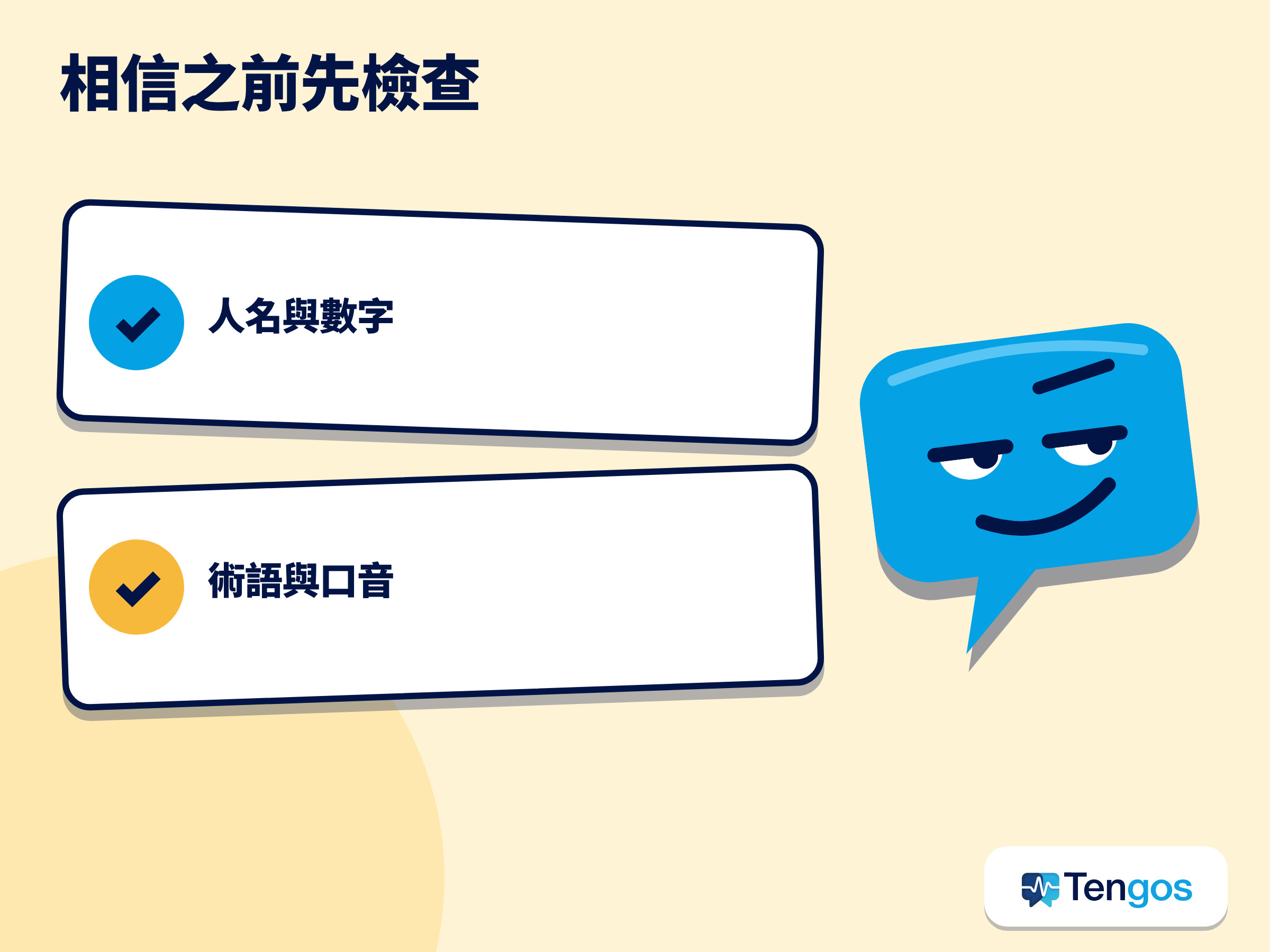
四種方法都仰賴語音辨識和機器翻譯,而這兩個步驟都可能出錯。最常見的弱點是人名、數字、專業術語、濃重口音,以及多人同時說話。
只要是重要內容,請檢查三件事。第一是數字:日期、價格、劑量、各種數值。第二是名稱:人名、產品、地點。第三是關鍵句子的意思:如果翻譯聽起來怪怪的,就重播一次聲音。與真人口譯合作時的建議是很好的範本,因為習慣是共通的:句子簡短、不用慣用語、確認關鍵指示。至於法律、醫療或財務內容,請找合格的真人翻譯,把機器輸出當作輔助就好。
舉一個示範用的例子,並非真實案例:假設你想看一支 40 分鐘、用韓文錄製、沒有英文字幕的教學影片。你打開播放器,發現只有韓文的自動字幕,所以自動翻譯只能給你一份粗略的英文版本。接著你開啟韓英並列的即時逐字稿,發現某個軟體設定在兩份輸出裡的名稱不一樣。你重播那一秒的聲音確認名稱,並記下來。這個小小的檢查,就是快速瀏覽與可靠筆記之間的差別。
如何在五分鐘內測試這些方法?
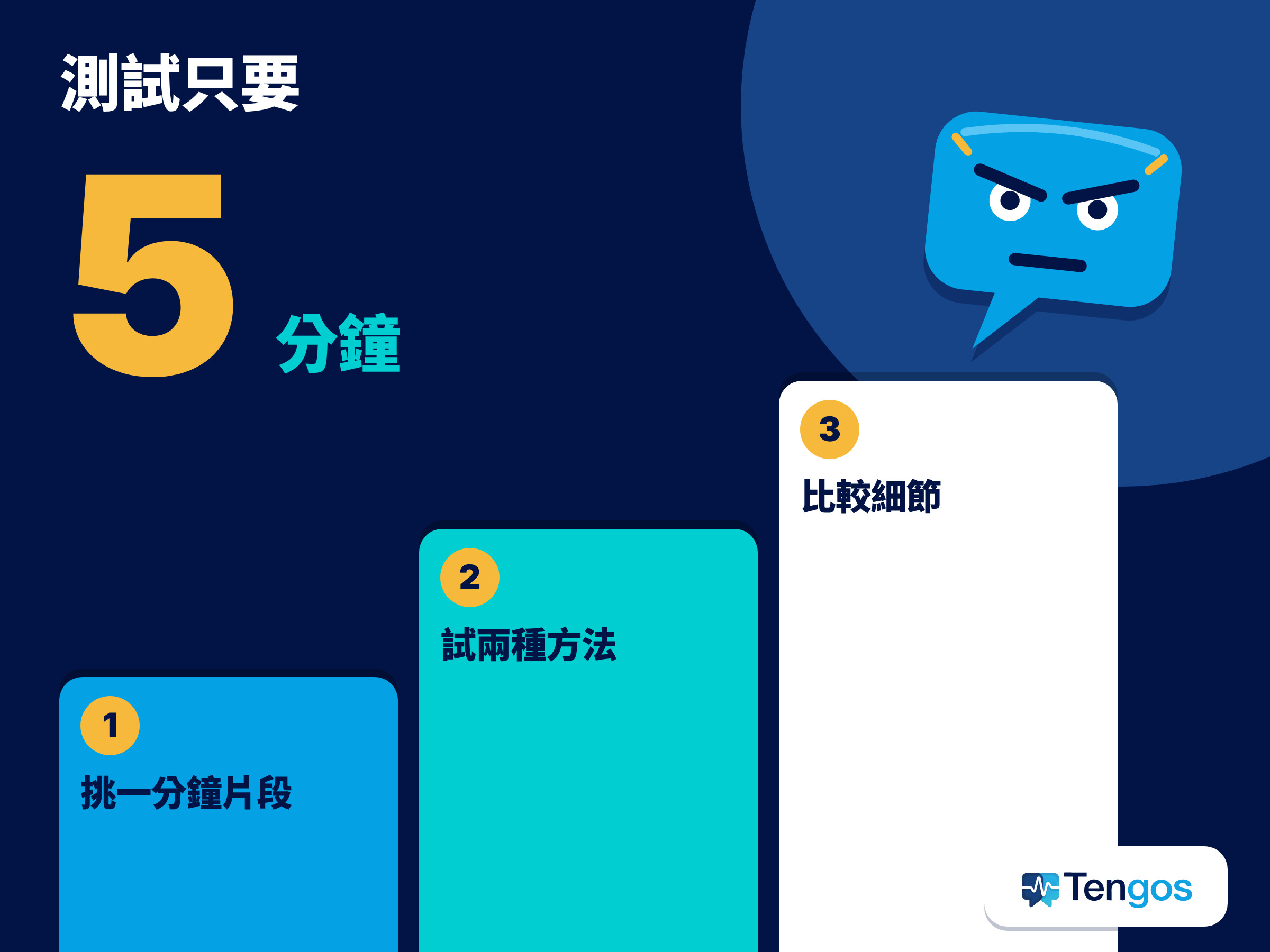
在你決定看一支兩小時的講座之前,先做個簡短測試。完全不用花錢,還能看出哪種方法適合你的影片。
- 挑一段一分鐘的片段。 選有人名、數字和專業術語的部分。
- 試試 YouTube 字幕與自動翻譯。 記下有沒有字幕,以及讀起來順不順。
- 試試自動配音或 Live Caption。 記下延遲、準確度,以及漏掉的句子。
- 試試即時逐字稿。 比較各個工具怎麼處理那個人名、數字和術語。
- 選定預設方法。 用能把細節弄對的那一種,再留一種當備案。
翻譯不是自己的影片,可以嗎?
如果是個人觀看和學習,對你合法觀看的影片使用翻譯或字幕工具,是很正常的事。但公開分享完整的逐字稿或翻譯就不一樣了,這可能牽涉創作者的權利,所以請先確認影片的授權方式和平台的服務條款。如果你要在報告或課程中引用逐字稿,請標明來源影片,並且引用的篇幅要短。如果你錄的是會議中的即時對話,而不是公開影片,請告知與會者,並確認你所屬組織的規定。Tengos 網站表示資料在傳輸與儲存時都有加密;遇到機密內容時,使用任何工具前都請先查看它的隱私條款。
常見問題
可以免費翻譯 YouTube 影片嗎?
在一定程度上可以。YouTube 的字幕和各種自動翻譯選項都不用錢,Chrome 的 Live Caption 是瀏覽器設定,Tengos 也有每月 120 分鐘的免費方案。額度和可用性會變動,請查看各項服務。
為什麼有些影片看不到自動翻譯?
不是每支影片都有自動字幕和翻譯。音質不佳、多人同時說話、混用語言,或開頭有很長的靜音,都可能讓字幕出不來,而沒有字幕,就沒有東西可以自動翻譯。這時請改用 Live Caption 或即時逐字稿。
自動配音會改掉原本的音軌嗎?
不會。它只是多加一條翻譯後的音軌,觀眾可以針對某支影片在原音和配音之間切換。品質參差不齊,專有名詞和術語是常見的問題點。
機器翻譯的準確度夠拿來學習或工作嗎?
掌握日常內容的大意通常沒問題,但遇到人名、數字和專業用語就比較弱。重要細節請對照原始聲音確認,攸關重大決定的事,也不要只靠它。
看外語長影片,最好的方法是什麼?
用附翻譯的即時逐字稿,這樣你可以照自己的步調閱讀、往回捲動,還能把文字存下來。Tengos 提供 60+ 種語言,還有免費方案可以先試用。
最後的叮嚀
要處理沒有你的語言字幕的 YouTube 影片翻譯,可以從最簡單的做法一路試到最有彈性的:先看 YouTube 的字幕與自動翻譯,再試自動配音,接著是 Chrome 的 Live Caption,最後遇到長篇或重要的內容,就用即時逐字稿。先拿一小段片段做五分鐘測試,檢查人名和數字,並且以原始聲音為最終依據。如果你想試試即時逐字稿的做法,可以到 tengos.ai 看看 Tengos。
延伸閱讀:會議即時翻譯