Comment traduire une vidéo YouTube sans sous-titres dans votre langue : 4 méthodes qui marchent
Publié le 17 nov. 2026
Table des matières
Vous pouvez traduire une vidéo YouTube même si son auteur n’a jamais ajouté de sous-titres dans votre langue, mais la meilleure méthode dépend de la vidéo et de ce que vous voulez en tirer. Ce guide compare quatre moyens pratiques, des réglages de YouTube à la transcription en direct avec traduction, et se termine par un test de 5 minutes pour choisir la bonne option avant de passer une heure sur une vidéo longue.
L’essentiel en bref
- Commencez par YouTube lui-même. Si une vidéo a des sous-titres, vous pouvez généralement changer leur langue dans le lecteur, et beaucoup de vidéos proposent des sous-titres traduits automatiquement. La qualité dépend de celle des sous-titres d’origine.
- Le doublage automatique peut lire une piste audio traduite sur les vidéos compatibles. Vérifiez l’option de piste audio dans les paramètres du lecteur ; la disponibilité dépend de la langue d’origine et du créateur.
- Quand la vidéo n’a aucun sous-titre exploitable, des outils qui fonctionnent sur n’importe quel son prennent le relais : Live Caption et Live Translate de Chrome, ou une application qui écoute et affiche une transcription traduite en direct.
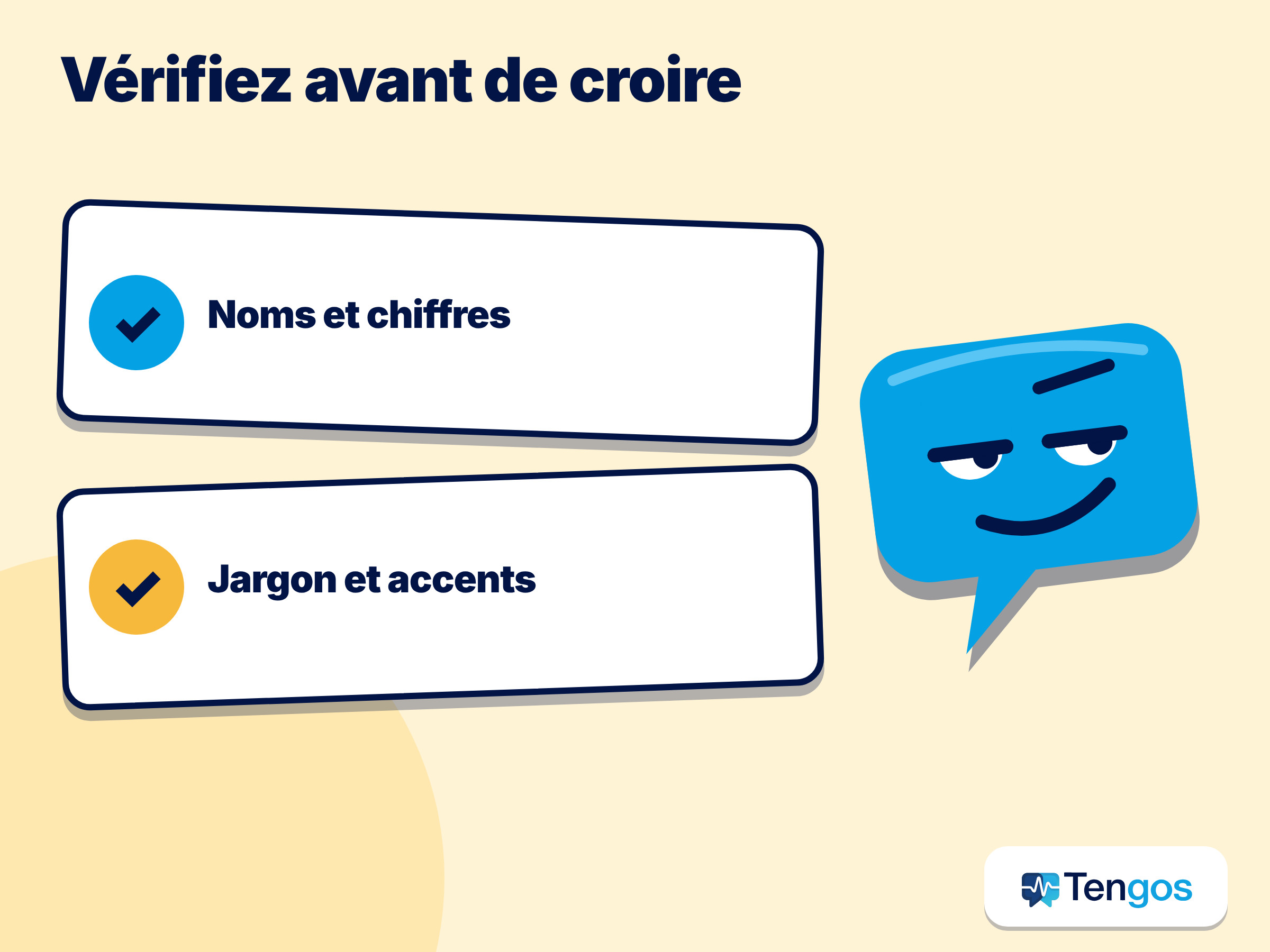
- Chaque méthode automatique peut trébucher sur les noms, les chiffres, le jargon et les accents. Vérifiez tout ce qui compte à l’écoute de l’original, et ne vous fiez pas uniquement à une traduction automatique pour une décision médicale, juridique ou financière.
- Tengos fonctionne sur iOS, sur Android et comme extension Chrome, prend en charge plus de 60 langues et propose une formule gratuite de 120 minutes par mois : vous pouvez donc essayer la transcription sans rien payer.
Pourquoi est-il difficile de traduire une vidéo YouTube sans sous-titres dans votre langue ?
Une vidéo est plus exigeante qu’un article, car la parole disparaît dès qu’elle est prononcée. Impossible de la parcourir en diagonale, ni de copier une phrase dans un traducteur sans transcription. Si la personne a un accent, parle vite ou emploie des termes techniques, même un bon auditeur en langue étrangère peut perdre le fil.
Les sous-titres de YouTube sont la solution habituelle, mais ils ne sont pas universels. La page d’aide de YouTube sur les sous-titres automatiques explique qu’ils sont générés par apprentissage automatique, que leur qualité varie et qu’ils peuvent manquer sur certaines vidéos, par exemple en cas de mauvaise qualité sonore, de voix qui se chevauchent, de plusieurs langues mélangées ou d’un long silence au début. Les sous-titres automatiques en direct sont limités à l’anglais. C’est pourquoi il est utile de connaître plus d’un chemin.
Quelle méthode choisir parmi les quatre pour votre vidéo ?
Il n’existe pas de meilleure méthode dans l’absolu, seulement une méthode mieux adaptée. Ce tableau donne une orientation générale ; les vidéos et les applications varient.
| Méthode | Comment ça marche | Idéal pour | À surveiller |
|---|---|---|---|
| 1. Sous-titres YouTube et traduction automatique | Le lecteur affiche les sous-titres et peut les traduire dans une autre langue | Les vidéos qui ont déjà des sous-titres | Les sous-titres traduits héritent des erreurs des sous-titres d’origine |
| 2. Doublage automatique YouTube | Une piste audio traduite remplace la voix d’origine | Écouter en faisant autre chose | Seulement certaines vidéos et langues ; noms et jargon parfois faux |
| 3. Live Caption et Live Translate de Chrome | Le navigateur sous-titre n’importe quel son de votre appareil et peut traduire les sous-titres | Les vidéos sans sous-titres exploitables, sur ordinateur | Langues prises en charge limitées, et uniquement dans le navigateur |
| 4. Une application de transcription en direct comme Tengos | L’application écoute le son et affiche l’original et la traduction sous forme de texte | Les vidéos longues, importantes ou techniques à relire | Vous lisez au lieu de regarder, et il faut une source audio claire |
La plupart des gens finissent par en combiner deux : les réglages de YouTube pour un premier aperçu, puis une transcription en direct quand le contenu compte vraiment.
Méthode 1 : comment utiliser les sous-titres de YouTube et la traduction automatique ?
Commencez par le lecteur, car cela ne coûte rien et ne prend que quelques secondes. Sur ordinateur, la page d’aide de YouTube sur les sous-titres indique d’ouvrir la vidéo et de repérer l’icône des sous-titres (CC) en bas à droite du lecteur ; elle n’apparaît que si la vidéo a des sous-titres. Cliquez dessus pour les activer.
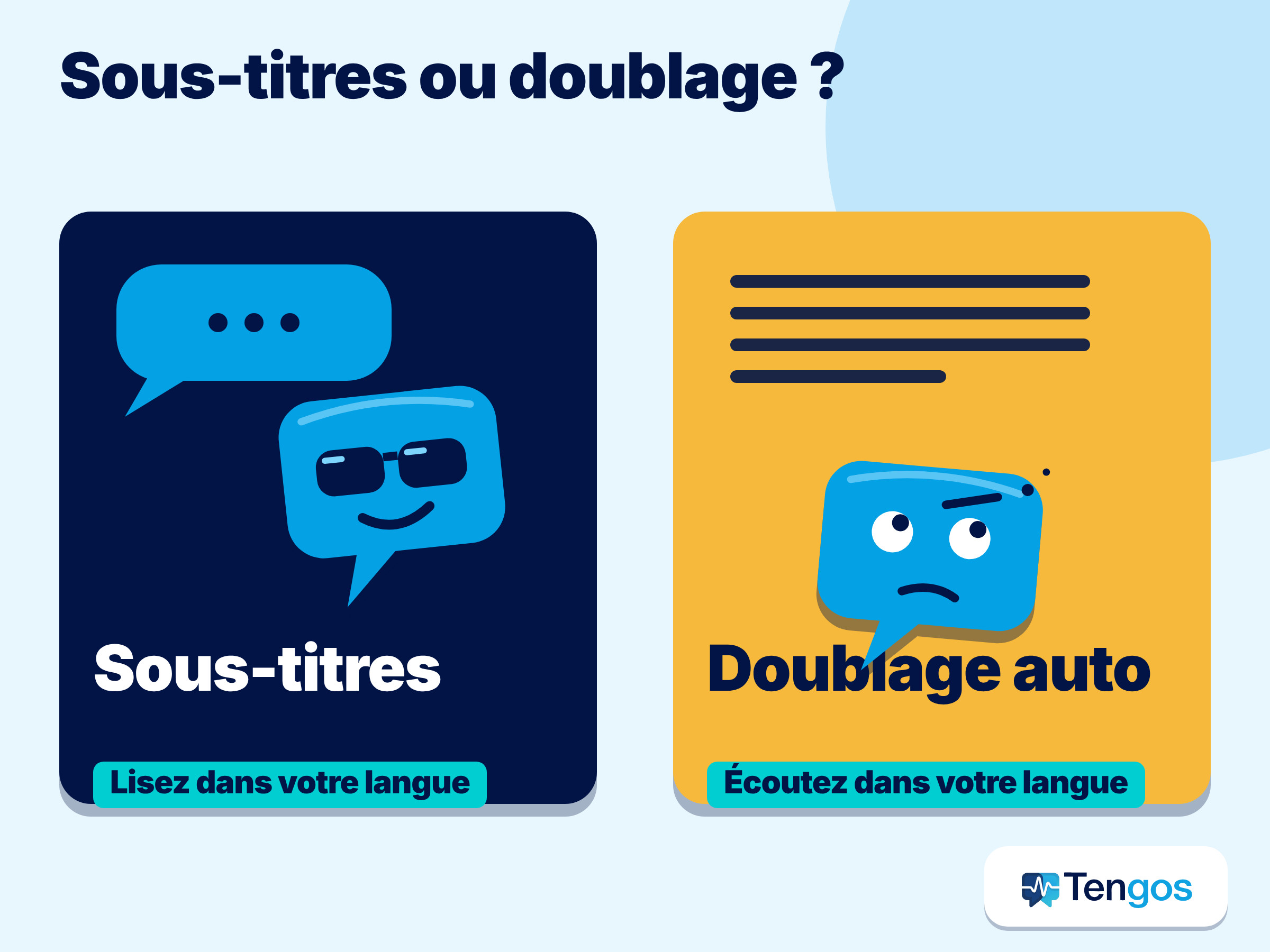
Ouvrez ensuite les paramètres du lecteur et regardez les options de sous-titres. Quand une vidéo en possède, le menu peut lister les langues disponibles, et beaucoup de vidéos proposent aussi une option de traduction automatique qui traduit les sous-titres dans la langue de votre choix. Les menus changent selon les applications et avec le temps : si vous ne voyez pas d’option, c’est probablement que la vidéo n’a pas de sous-titres traduisibles.
Quelques conseils pour de meilleurs résultats :
- Vérifiez d’abord les sous-titres d’origine. Si les sous-titres anglais sont faux, la traduction française le sera aussi, car elle traduit les sous-titres et non le son.
- Ralentissez la vidéo. Le réglage de vitesse du lecteur vous laisse le temps de lire, surtout pour un contenu dense.
- Utilisez la transcription quand elle existe. Lire tout le texte est plus rapide que regarder, et vous pouvez coller de courts passages dans un traducteur.
- Soyez prudent avec les chiffres. Mettez en pause et confirmez à l’oreille les dates, les prix et les mesures.
Méthode 2 : le doublage automatique de YouTube peut-il lire la vidéo dans votre langue ?
Parfois. La page d’aide de YouTube sur le doublage automatique explique qu’il crée des pistes audio traduites pour que les vidéos touchent plus de spectateurs, et que les vidéos doublées sont signalées comme telles dans la description. Les spectateurs peuvent définir leurs langues préférées pour l’audio, les titres et les descriptions, et passer de l’audio d’origine à l’audio doublé sur une vidéo donnée. Selon l’article explicatif de YouTube publié en mai 2026, le doublage automatique est disponible dans 27 langues.
La prise en charge dépend de la langue d’origine. D’après la page d’aide, l’anglais offre le plus large choix de langues cibles, tandis que la plupart des autres langues sources se doublent surtout vers l’anglais, avec quelques alternatives. Elle liste aussi les raisons pour lesquelles une vidéo peut être inéligible, comme une durée très longue, peu de parole, une langue source non prise en charge ou un débit très rapide, et prévient que les doublages peuvent contenir des erreurs, notamment sur les noms propres, les expressions idiomatiques et le jargon. Les créateurs ne peuvent pas modifier directement un doublage automatique.
Le doublage automatique est donc un confort pour un visionnage décontracté, pas une garantie. Si quelque chose vous semble étrange, revenez à l’audio d’origine et lisez les sous-titres ou une transcription.
Méthode 3 : que peuvent faire Chrome et Android pour les vidéos sans sous-titres exploitables ?
Si une vidéo n’a aucun sous-titre, votre appareil peut tout de même la sous-titrer. La page d’aide de Chrome sur les sous-titres et les traductions indique que vous pouvez activer Live Caption depuis les Paramètres de Chrome, dans la section Accessibilité. Elle précise aussi que le son et les sous-titres sont traités localement et ne quittent jamais votre appareil. Pour la traduction, la même page décrit Live Translate, qui envoie les sous-titres à Google pour les traduire, et mentionne la possibilité de traduire vers plus de 100 langues. Les langues sources que vous pouvez sous-titrer dépendent de votre appareil et des modules linguistiques téléchargés, et la page signale que Live Translate consomme plus d’énergie que d’habitude.
Quelques points pratiques :
- Cela fonctionne sur le son lu dans Chrome, donc aussi sur d’autres sites que YouTube.
- Vous devez télécharger le module linguistique de la langue parlée avant que les sous-titres n’apparaissent.
- Les sous-titres flottent au-dessus de la page : pratiques pour suivre, mais peu commodes à enregistrer ou à rechercher plus tard.
La page d’aide de Google Traduction sur la traduction en direct décrit des fonctions voisines pour les conversations et les écouteurs sur téléphone ; elle mérite un coup d’œil si vous regardez surtout sur mobile, même si ces fonctions sont conçues pour des conversations en direct plutôt que pour des vidéos enregistrées.
Méthode 4 : comment obtenir une transcription en direct avec traduction à partir de n’importe quelle vidéo ?
Quand vous voulez une trace à lire, à remonter et à conserver, la transcription en direct avec traduction est l’option la plus solide. Le principe est simple : une application écoute le son, affiche ce qui a été dit dans la langue d’origine, puis votre langue en dessous. Comme elle travaille sur le son, elle ne dépend pas du fait que le créateur ait ajouté des sous-titres.
Tengos est une application de ce type. D’après sa page des tarifs, elle propose la transcription de la parole en temps réel et la traduction de texte en temps réel dans plus de 60 langues, et elle est disponible en application iOS, en application Android et en extension Chrome. Elle accepte aussi l’import de fichiers audio et vidéo, et la formule gratuite comprend 120 minutes par mois et 5 imports de fichiers par mois. La page annonce également une réduction de 50 % pour l’éducation. Consultez la page pour connaître les limites en vigueur, car les formules peuvent évoluer.
Voici une façon simple de l’utiliser avec YouTube :
- Choisissez vos langues. Indiquez la langue parlée dans la vidéo et celle dans laquelle vous voulez lire.
- Lancez la vidéo près du micro, ou utilisez l’extension Chrome sur ordinateur. Gardez un volume net et évitez les bruits de fond.
- Lisez en suivant. Le texte original et sa traduction s’affichent ensemble, ce qui permet de vérifier un terme dans les deux langues.
- Enregistrez l’essentiel. Exportez la transcription ou demandez un résumé par IA d’une longue conférence si seuls les points clés vous intéressent.
Cette approche convient aux cours, aux conférences, aux tutoriels et aux interviews, où les détails comptent et où l’on veut parfois revenir sur une phrase. Elle convient moins aux clips musicaux rapides ou aux vidéos avec beaucoup de bruit de fond.
Que vérifier avant de se fier à une traduction automatique ?
Les quatre méthodes reposent sur la reconnaissance vocale et la traduction automatique, et ces deux étapes peuvent échouer. Les points faibles habituels sont les noms, les chiffres, les termes techniques, les accents prononcés et les personnes qui parlent en même temps.
Pour tout contenu important, contrôlez trois choses. D’abord les chiffres : dates, prix, doses, mesures. Ensuite les noms : personnes, produits, lieux. Enfin le sens d’une phrase clé : si la traduction semble étrange, réécoutez le passage. Les conseils pour travailler avec des interprètes humains fournissent un bon modèle, car les mêmes réflexes s’appliquent : phrases courtes, pas d’expressions idiomatiques, confirmation des consignes essentielles. Pour un contenu juridique, médical ou financier, faites appel à un traducteur humain qualifié et considérez la sortie automatique comme une aide.
Un exemple à titre d’illustration, et non un cas réel : imaginons que vous vouliez suivre un tutoriel de 40 minutes enregistré en coréen, sans sous-titres anglais. Vous ouvrez le lecteur et constatez qu’il n’existe que des sous-titres automatiques en coréen ; la traduction automatique vous donne donc une version anglaise approximative. Vous lancez alors une transcription en direct avec le coréen et l’anglais côte à côte, et vous remarquez qu’un réglage du logiciel est nommé différemment dans les deux versions. Vous réécoutez cette seconde d’audio pour confirmer le nom, et vous le notez. Ce petit contrôle fait la différence entre un survol rapide et des notes fiables.
Comment tester les options en cinq minutes ?
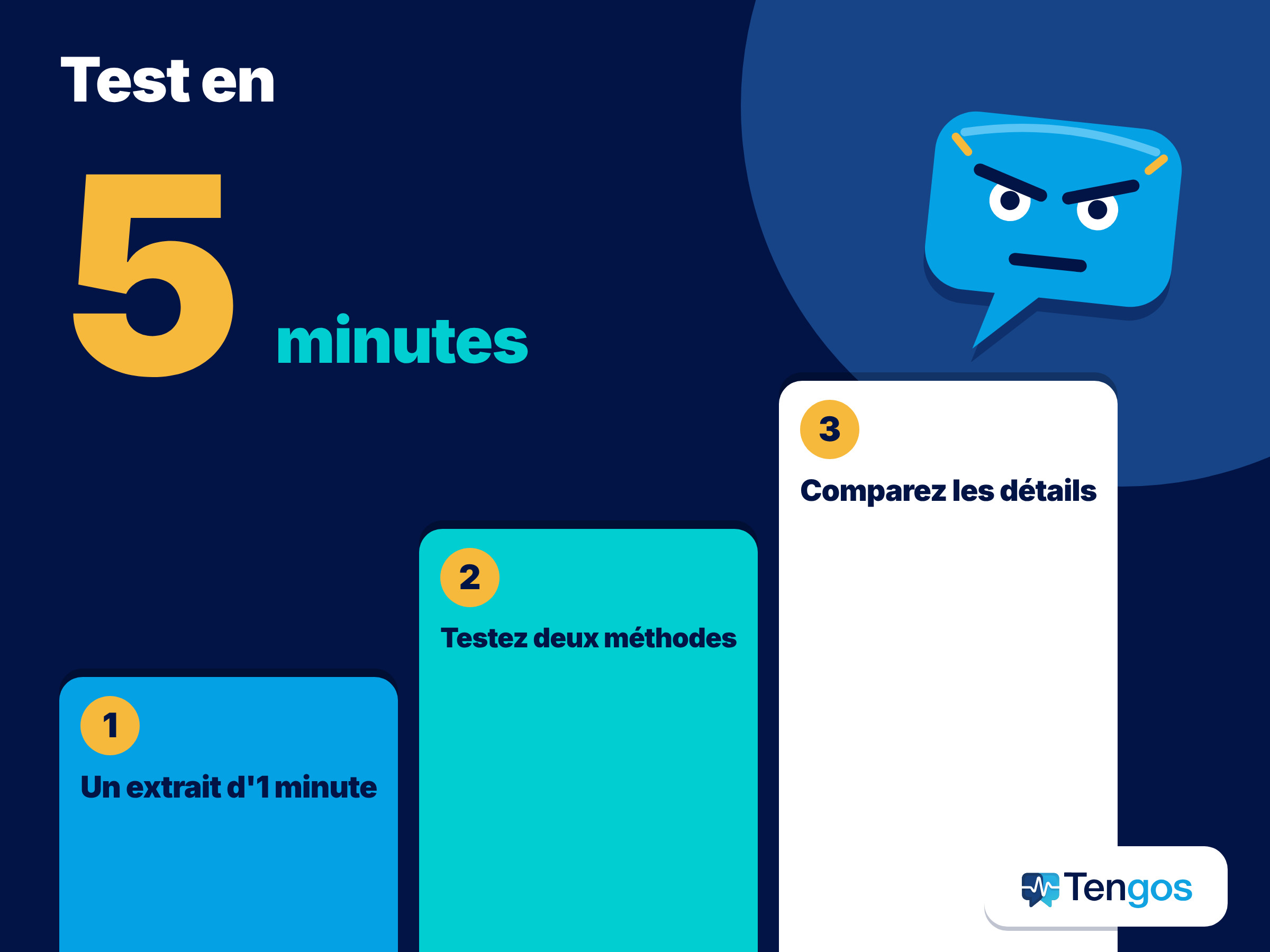
Avant de vous lancer dans un cours de deux heures, faites un court test. Il ne coûte rien et vous montre quelle méthode convient à votre vidéo.
- Choisissez un extrait d’une minute. Prenez un passage avec un nom, un chiffre et un terme technique.
- Essayez les sous-titres YouTube et la traduction automatique. Notez s’ils existent et ce que donne leur lecture.
- Essayez le doublage automatique ou Live Caption. Notez le décalage, la précision et les phrases manquantes.
- Essayez une transcription en direct. Comparez la façon dont chaque outil gère le nom, le chiffre et le terme.
- Choisissez votre méthode par défaut. Gardez celle qui a le mieux restitué les détails, et une seconde en secours.
Peut-on traduire des vidéos dont on n’est pas l’auteur ?
Pour un visionnage personnel ou l’étude, utiliser un outil de traduction ou de sous-titrage sur une vidéo que vous pouvez légalement regarder est courant. Partager publiquement une transcription ou une traduction complète est différent : cela peut toucher aux droits du créateur, alors vérifiez la licence de la vidéo et les conditions de la plateforme. Si vous citez une transcription dans un rapport ou un cours, indiquez la vidéo source et gardez la citation courte. Si vous enregistrez une conversation en direct lors d’une réunion plutôt qu’une vidéo publique, prévenez les participants et consultez les règles de votre organisation. Le site de Tengos indique que les données sont chiffrées en transit et au repos ; pour tout contenu confidentiel, lisez les conditions de confidentialité de chaque outil avant de l’utiliser.
Foire aux questions
Peut-on traduire une vidéo YouTube gratuitement ?
Oui, dans une certaine mesure. Les sous-titres de YouTube et son éventuelle option de traduction automatique sont gratuits, Live Caption de Chrome est un réglage du navigateur, et Tengos propose une formule gratuite de 120 minutes par mois. Les limites et la disponibilité évoluent, vérifiez donc chaque service.
Pourquoi la traduction automatique n’apparaît-elle pas sur certaines vidéos ?
Les sous-titres et la traduction automatiques ne sont pas disponibles pour toutes les vidéos. Un son de mauvaise qualité, des voix qui se chevauchent, des langues mélangées ou un long silence au début peuvent empêcher la création de sous-titres, et sans sous-titres il n’y a rien à traduire. Utilisez alors Live Caption ou une transcription en direct.
Le doublage automatique modifie-t-il l’audio d’origine ?
Non. Il ajoute une piste audio traduite, et les spectateurs peuvent passer de l’audio d’origine à l’audio doublé sur une vidéo donnée. La qualité varie, et les noms propres et le jargon sont des points sensibles fréquents.
La traduction automatique est-elle assez fiable pour étudier ou travailler ?
Elle suffit généralement pour saisir l’essentiel d’un contenu courant, mais elle est moins fiable pour les noms, les chiffres et les termes spécialisés. Vérifiez les détails importants à l’écoute de l’original et ne vous y fiez pas seul pour des décisions à fort enjeu.
Quelle est la meilleure façon de suivre une longue vidéo dans une autre langue ?
Utilisez une transcription en direct avec traduction : vous lisez à votre rythme, vous pouvez remonter dans le texte et l’enregistrer. Tengos la propose dans plus de 60 langues, avec une formule gratuite à essayer d’abord.
Pour conclure
Pour traduire une vidéo YouTube sans sous-titres dans votre langue, partez de l’option la plus simple pour aller vers la plus souple : les sous-titres et la traduction automatique de YouTube, puis le doublage automatique, puis Live Caption de Chrome, et enfin une transcription en direct pour tout ce qui est long ou important. Faites d’abord le test de cinq minutes sur un court extrait, vérifiez les noms et les chiffres, et gardez l’audio d’origine comme juge final. Si vous souhaitez essayer la transcription en direct, vous pouvez découvrir Tengos sur tengos.ai.
À lire aussi : Traduction de réunion en direct