실시간 자막 번역: 외국어 라이브 스트림과 웨비나를 내 언어로 보는 방법
2026. 11. 18. 게시됨
목차
외국어 라이브 스트림이나 웨비나도 실시간 자막 번역으로 따라갈 수 있어요. 다만 모든 상황을 한 번에 해결해 주는 도구는 없습니다. 주최 측이 자막을 켜 놨다면 플랫폼 자막이 가장 쉽고, 켜 놓지 않았다면 번역 앱이 대안이 되고, 중요한 내용은 녹화본이나 스크립트로 한 번 더 확인하는 게 안전해요. 이 글은 행사가 시작되기 전에 어떤 방법을 고를지 정리해 드립니다. 발표자가 다음 슬라이드로 넘어가는데 메뉴를 뒤지고 있을 필요가 없도록요.
핵심 요약
- 먼저 주최 측이 무엇을 켰는지 확인하세요. 번역 자막은 대개 주최자나 관리자가 켜야 합니다. 행사 페이지에 자막이나 통역 안내가 없다면, 내가 쓸 도구를 따로 준비한다고 생각하는 편이 좋아요.
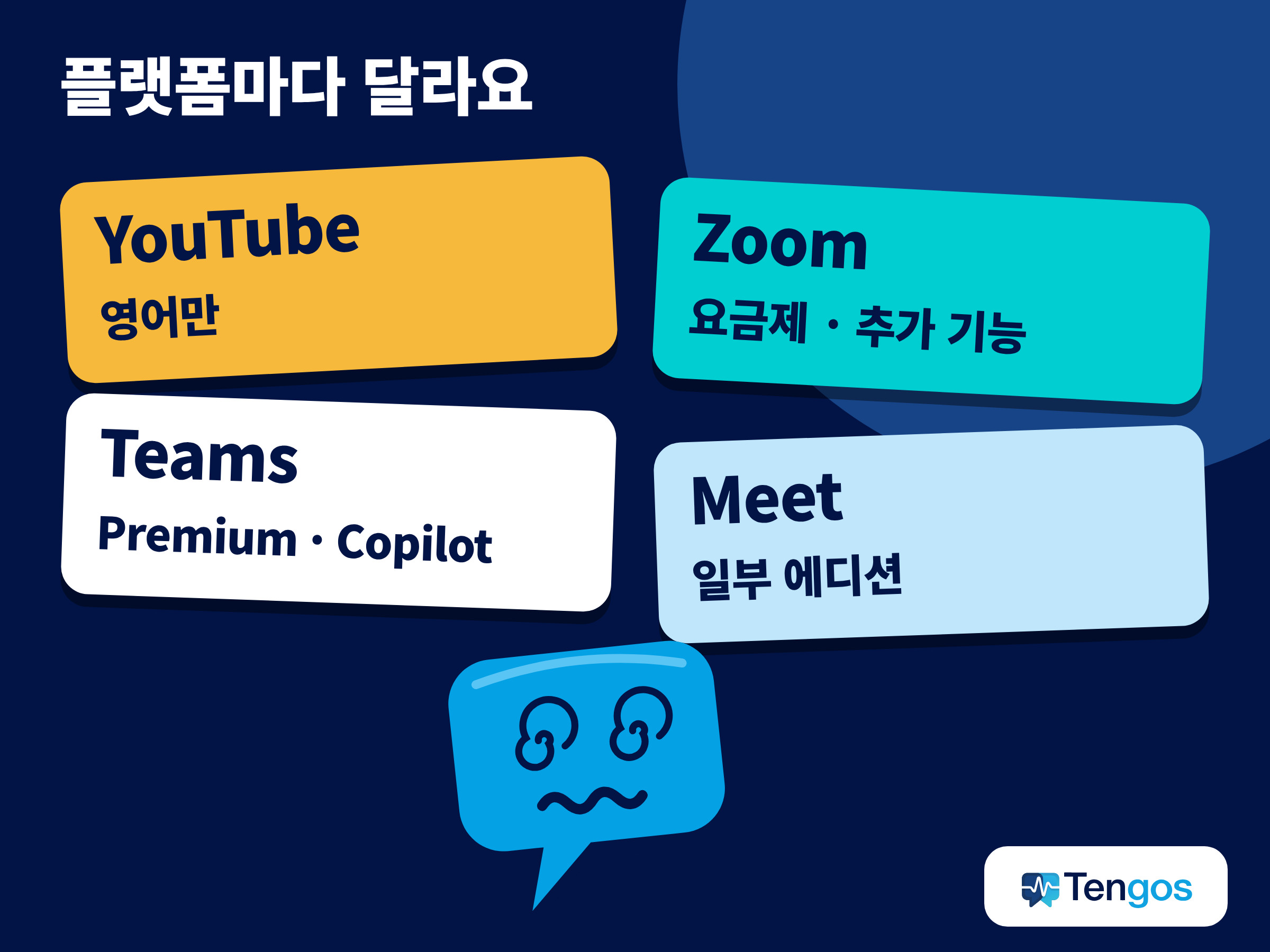
- 플랫폼마다 차이가 큽니다. 이 글을 쓰는 시점 기준으로 YouTube 라이브 자동 자막은 영어만 지원하고, Zoom과 Microsoft Teams의 번역 자막은 특정 요금제나 추가 기능에서만 쓸 수 있어요.
- 번역 앱이 대안입니다. 소리를 듣고 번역된 실시간 스크립트를 보여 주는 앱은 주최 측이 아무것도 안 해도 쓸 수 있어요. 단, 소리가 또렷해야 합니다.
- 행사 전에 테스트하세요. 실제 스트림 소리로 2분만 해 보면 기능 목록을 읽는 것보다 많은 걸 알 수 있어요.
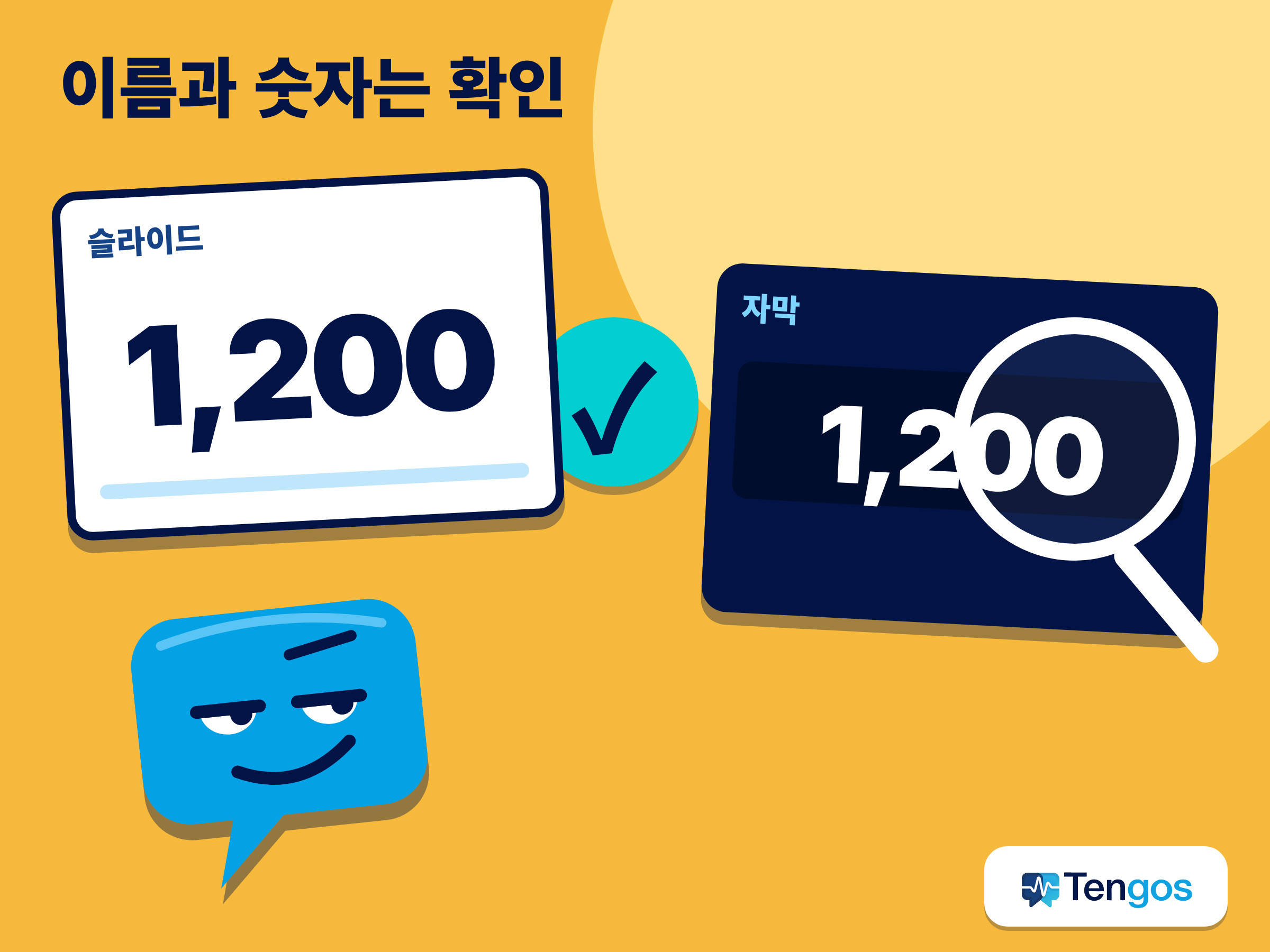
- 기계 자막은 이름과 숫자에 약합니다. 중요한 내용은 직접 확인하고, 의료, 법률, 금융 판단은 기계 자막에만 의존하지 마세요.
- Tengos는 iOS, Android, Chrome 확장 프로그램에서 60개 이상 언어를 지원하고, 무료 플랜(월 120분)으로 먼저 써 볼 수 있어요.
실시간 자막 번역이란?
라이브 행사의 음성을 텍스트로 바꾸고, 몇 초 안에 다른 언어로 보여 주는 기능이에요. 두 단계로 이뤄집니다. 음성 인식이 말한 내용을 받아 적고, 기계 번역이 그 텍스트를 내 언어로 바꿔 줘요. 어느 단계에서든 오류가 생길 수 있고, 약간의 지연도 감안해야 합니다.
비슷해 보이는 세 가지와는 구분해 주세요. 같은 언어 자막은 말을 글로 옮길 뿐 번역하지 않아요. 더빙이나 음성 번역은 원래 오디오를 번역된 음성으로 바꿉니다. 사람 통역사는 실시간으로 통역하고, 보통 별도 오디오 채널로 제공되며, 중요도가 높은 내용에는 여전히 가장 좋은 선택이에요.
화상 회의 번역이 궁금하다면 Zoom, Meet, Teams 실시간 회의 번역 가이드를 먼저 보세요. 이 글은 라이브 스트림과 웨비나를 보는 시청자 입장을 다룹니다.
라이브는 녹화 영상보다 어렵습니다. 멈추거나 되감을 수 없으니까요. 가격이나 제품 이름은 1초 만에 지나가고, 라이브 음성은 원래 지저분해요. 대본 없는 Q&A, 말 도중에 언어를 바꾸는 발표자, 품질이 낮은 마이크 모두 자동 자막을 흔듭니다.
접근성 기준에서도 라이브 자막은 방송에 대한 실제 요구 사항이에요. W3C의 WCAG 성공 기준 1.2.4 해설(영어 페이지)에 따르면, 동기화된 미디어의 라이브 오디오에는 적합성 수준 AA에서 자막을 제공해야 합니다. 이 기준은 방송을 대상으로 하며 웹 앱의 양방향 통화는 해당하지 않아요. 그래서 주최 측 웨비나에 원어 자막은 있어도, 내 언어로의 번역은 별도의 추가 기능인 경우가 많습니다.
YouTube, Zoom, Teams, Meet은 무엇을 제공할까?
플랫폼마다 제공하는 게 다르고, 세부 내용은 요금제와 주최자 설정에 따라 달라져요. 아래 표는 큰 그림으로만 보시고, 중요한 행사 전에는 링크된 도움말 페이지를 꼭 확인하세요. 요금제는 바뀔 수 있습니다.
| 플랫폼 | 라이브 행사에서 제공하는 기능 | 알아둘 제한 |
|---|---|---|
| YouTube Live | 라이브 스트림에서 자동 자막을 켤 수 있음 | 라이브 스트림은 영어만, 일반 지연 스트림만, 스트림 종료 후에는 유지되지 않음 |
| Zoom | 회의와 Zoom Events 라이브 스트림에서 번역 자막 | 지원되는 요금제나 Translated Captions 추가 기능 필요, 관리자나 주최자가 켬 |
| Microsoft Teams | 회의의 실시간 번역 자막, 타운홀과 라이브 이벤트는 미리 정한 언어 제공 | 번역 자막은 Teams Premium과 Microsoft Copilot에 포함 |
| Google Meet | 회의의 번역 자막 | 일부 Workspace 에디션에서만 제공, 참석한 구간의 자막만 볼 수 있음 |
YouTube의 라이브 자막은 어떨까?
YouTube 도움말의 자동 자막 안내(영어 페이지)에 따르면, 라이브 스트림의 자동 자막은 영어만 지원하고, 스트림별로만 켤 수 있으며, 스트림이 끝나면 영상에 남지 않아요. 일반 지연 스트림에서만 지원하므로 모바일 스트림이나 저지연 스트림은 쓸 수 없습니다. 억양, 방언, 배경 소음 때문에 자막이 말과 다르게 나올 수 있다는 경고도 있어요.
예를 들어 스페인어 스트림을 보면서 영어 자막을 원한다면 YouTube 라이브 자막으로는 해결이 안 됩니다. 녹화된 영상은 사정이 낫고, 이 부분은 자막 없는 YouTube 영상 번역 가이드에서 다뤘어요.
Zoom, Teams, Meet은 어떨까?
Zoom의 번역 자막 활성화 및 설정 안내(영어 페이지)에 따르면, 이 기능에는 지원되는 Workspace 요금제나 Zoom Translated Captions 추가 기능이 필요하고, 계정 소유자나 관리자가 켜야 합니다. 그 뒤에는 참가자가 주최 측이 제공한 언어(약 35개) 중에서 자막 언어를 직접 바꿀 수 있어요. Zoom Events 라이브 스트림은 별도 페이지인 Zoom Events 번역 자막 안내(영어 페이지)에서 설명하는데, 주최자에게 Translated Captions 라이선스가 필요하고 참석자는 Translation 버튼으로 언어를 고릅니다.
Microsoft의 Teams 회의 라이브 자막 안내(영어 페이지)에 따르면, 실시간 번역 자막은 Teams Premium과 Microsoft Copilot에 포함돼요. 주최자에게 해당 라이선스가 있으면 모든 참가자가 쓸 수 있습니다. 타운홀과 라이브 이벤트에서는 주최자가 자막 언어를 미리 고르고, 6개 언어이며 Premium은 10개까지 가능해요.
Google의 Google Meet 번역 자막 안내(영어 페이지)에는 지원되는 Workspace 에디션이 나와 있고, 일부 언어는 베타라서 품질이 다를 수 있다고 적혀 있어요.
어디서나 패턴은 같습니다. 번역 자막은 주최 측 기능이에요. 시청자가 직접 켤 수 있는 경우는 드뭅니다.
주최 측이 번역 자막을 켜지 않았다면?
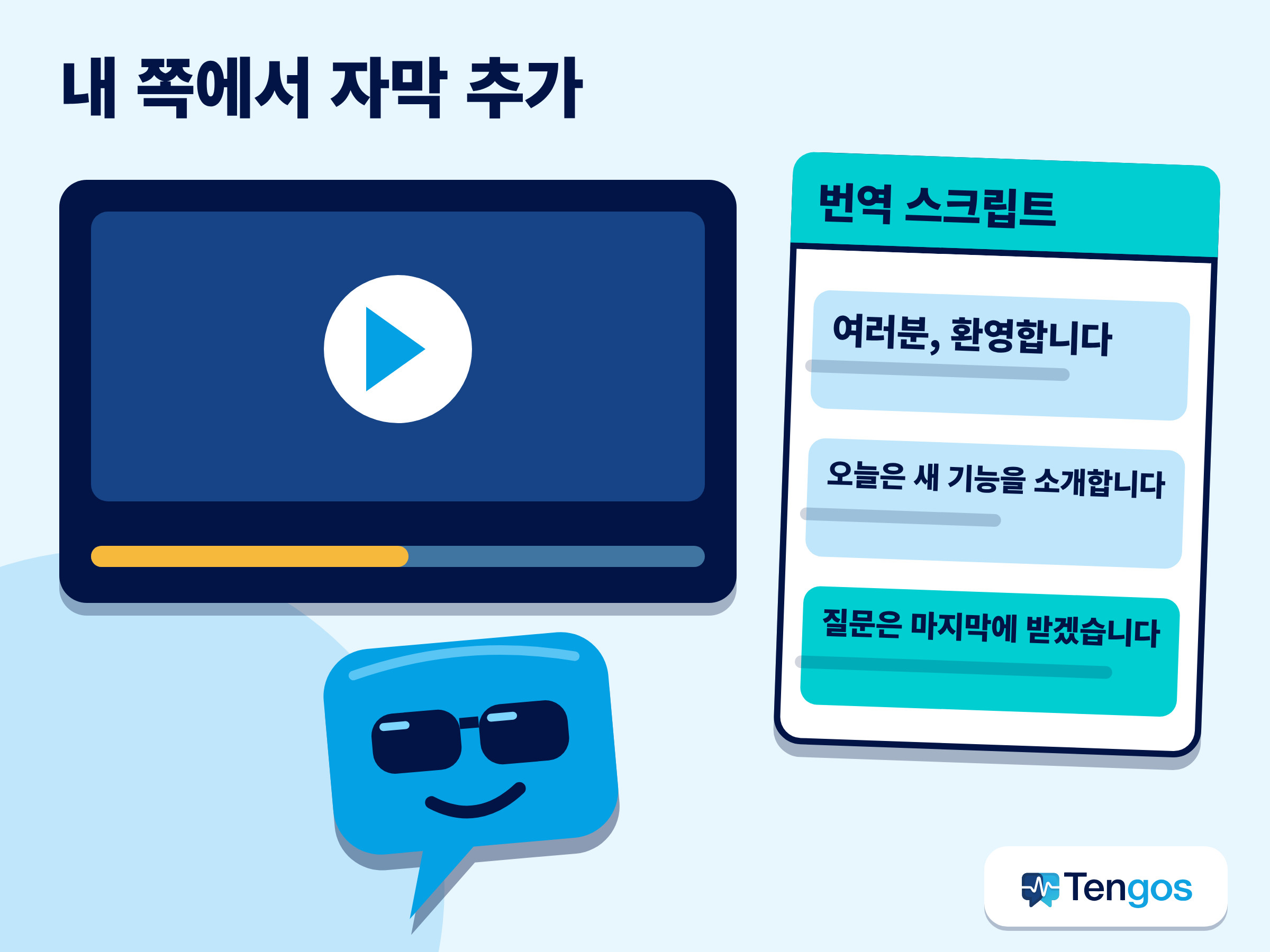
내 쪽에서 자막을 얹으면 됩니다. 흔한 방법은 두 가지예요.
브라우저 자막. Chrome 도움말의 실시간 자막과 실시간 번역 안내(영어 페이지)에 따르면, 실시간 자막은 기기에서 직접 처리되고, 실시간 번역은 자막을 Google로 보내 번역합니다. 100개 이상 언어로 번역할 수 있지만 원본 언어는 정해진 목록으로 제한되며, 여기에는 일본어, 한국어, 스페인어, 프랑스어, 독일어, 포르투갈어, 중국어가 들어 있어요. 브라우저 안에서만 작동하고, 떠 있는 자막은 저장하기가 어렵습니다.
소리를 듣는 번역 앱. 앱이나 브라우저 확장 프로그램이 스트림 소리를 듣고, 플랫폼과 관계없이 번역된 실시간 스크립트를 보여 줍니다. Tengos가 그런 앱 중 하나예요. 요금 페이지 기준으로 60개 이상 언어에서 실시간 음성 스크립트와 실시간 텍스트 번역을 제공하고, iOS, Android, Chrome 확장 프로그램으로 쓸 수 있어요. 대신 플레이어 안의 자막이 아니라 영상 옆에서 스크립트를 읽는 방식이고, 또렷한 오디오 소스가 필요합니다.
어떤 방법을 고를까?
가장 좋은 방법은 행사가 얼마나 중요한지, 어디서 보는지에 따라 달라요. 행사와 앱마다 차이가 있으니 출발점으로 삼으세요.
| 내 상황 | 먼저 고를 방법 | 대안 |
|---|---|---|
| 주최 측이 번역 자막을 안내했다 | 플랫폼 자체 자막 | 내 언어가 없으면 번역 앱 |
| 내 언어 자막이 없는 공개 스트림 | 번역 앱 또는 브라우저 실시간 번역 | 끝난 뒤 녹화본과 스크립트 |
| 업무로 조치해야 하는 웨비나 | 플랫폼 자막과 내보낼 수 있는 스크립트 | 주최 측에 녹화본과 슬라이드 요청 |
| 세션이 여러 개인 긴 컨퍼런스 | 세션별 스크립트가 저장되는 번역 앱 | 빠른 확인용 브라우저 실시간 자막 |
| 의료, 법률, 금융 내용 | 자격을 갖춘 통역사 | 기계 출력은 보조로만 |
잘 모르겠다면 두 방법을 함께 쓰세요. 바로 읽을 플랫폼 자막, 놓친 단어를 되돌아가 확인할 스크립트예요.
2분 만에 설정을 테스트하려면?
행사 전에 사전 방송, 예고편, 같은 발표자의 예전 영상으로 해 보세요.
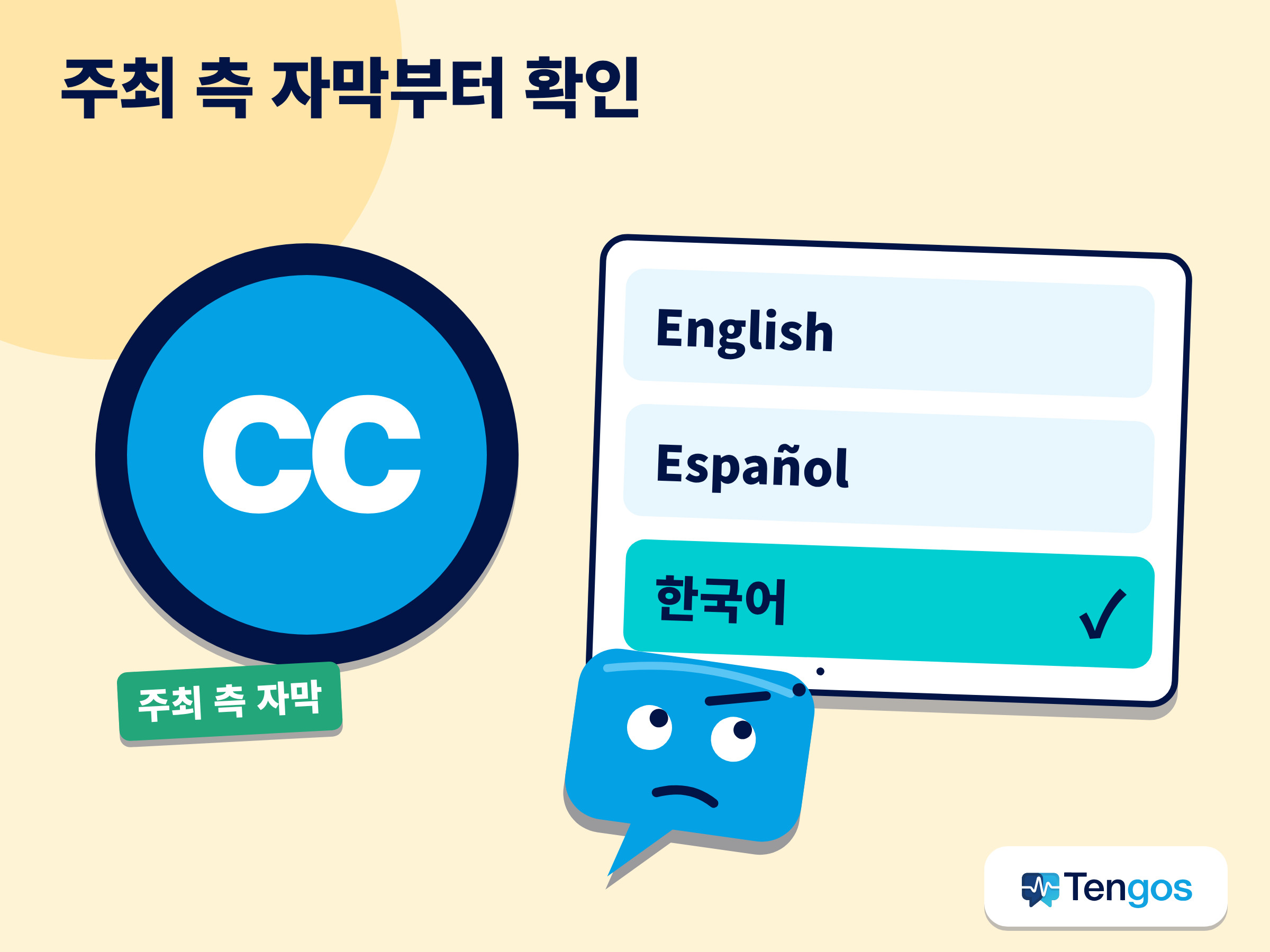
- 주최 측 자막을 찾습니다. CC 버튼을 눌러 어떤 언어가 나오는지 확인하세요.
- 대안을 시험합니다. 실시간 자막이나 번역 앱을 1분 동안 돌려 첫 몇 문장을 읽어 보세요.
- 이름 하나와 숫자 하나를 들리는 소리와 비교해 보세요.
- 기본 방법과 대안을 정합니다.
말하는 언어를 정확히 설정하세요. 원본 언어가 틀리면 엉뚱한 글이 나오기 쉽습니다.
실제 사례가 아닌 가상의 예를 들어 볼게요. 일본어로 진행되는 2시간짜리 제품 웨비나를 보고 싶은데, 주최 측이 번역 자막을 안내하지 않았어요. 사전 방송에서 Chrome 실시간 번역을 써 보니 인사말까지는 잘 나옵니다. 하지만 나중에 검색할 기록이 필요해서, 번역 앱도 열고 말하는 언어는 일본어, 읽는 언어는 영어로 설정해요. 가격이 나오면 슬라이드에서 확인하고, 끝난 뒤에는 이상하게 들렸던 부분을 녹화본으로 다시 확인해 달라고 요청합니다.
긴 행사의 노트는 어떻게 남길까?
라이브 자막은 스크롤되면서 사라지기 때문에 기록으로는 부족해요. 내보낼 수 있는 스크립트나 핵심을 정리한 AI 요약이 있으면 2시간짜리 세션이 짧은 노트가 됩니다. 방법은 웨비나 요약과 번역 정리 가이드에서 볼 수 있어요.
행사 전에 실제 한도도 확인해 두세요. Tengos 요금 페이지 기준으로 Free 플랜은 녹음당 최대 15분, 월 120분이고, Lite는 녹음당 최대 1시간, Starter는 최대 3시간입니다. 긴 웨비나에서는 이 차이가 크니, 세션 길이에 맞는 플랜을 고르고 최신 한도는 요금 페이지에서 확인하세요.
언어도 함께 공부하고 싶다면 YouTube와 팟캐스트로 언어 배우기를 보세요. 직접 행사를 열 계획이라면 주최자를 위한 다국어 행사 체크리스트에 준비할 항목이 정리돼 있어요.
실시간 번역 자막을 믿기 전에 확인할 것은?
자동 자막은 전체 맥락을 잡는 데는 좋지만 세부 내용에는 덜 믿을 만해요. 약한 부분은 이름, 숫자, 전문 용어, 강한 억양, 동시에 말하는 화자입니다. 숫자는 슬라이드나 녹화본과 대조하고, 말이 안 되는 문장은 음성 인식이 다른 말로 들었을 가능성이 크니 의심해 보세요.
개인정보도 중요해요. 비공개 행사나 내부 행사의 소리를 어떤 도구로든 보낼 때는 먼저 약관을 읽고, 녹음이나 스크립트 작성을 한다면 주최 측에 알려 주세요. Tengos 웹사이트에는 데이터가 전송 중과 저장 시 암호화된다고 적혀 있지만, 기밀 자료에 쓰기 전에는 어떤 서비스든 개인정보 약관을 확인하세요.
자주 묻는 질문
어떤 라이브 스트림이든 실시간 자막 번역을 무료로 볼 수 있나요?
일부는 가능해요. Chrome의 실시간 자막과 실시간 번역은 브라우저 설정이고, Tengos에는 월 120분의 무료 플랜이 있어서 비용 없이 실시간 스크립트를 써 볼 수 있어요. Zoom이나 Teams의 번역 자막 같은 플랫폼 기능은 주최 측 요금제에 따라 달라집니다.
YouTube 라이브에 번역 옵션이 없는 이유는 뭔가요?
YouTube 라이브 스트림의 자동 자막은 영어만 지원하고, 일반 지연 스트림에서만 작동해요. 스트림이 다른 언어이거나 저지연이면 번역할 자막 자체가 없을 수 있습니다. 이럴 때는 브라우저 실시간 번역이나 번역 앱을 쓰세요.
Zoom이나 Teams 행사에서 번역 자막을 직접 켤 수 있나요?
대개는 안 됩니다. Zoom은 관리자나 주최자가 켜야 하고, 계정에 지원되는 요금제나 추가 기능이 있어야 해요. Teams의 번역 자막은 Teams Premium과 Microsoft Copilot에 포함되며, 타운홀은 주최자가 언어를 미리 고릅니다. 참석자는 주최 측이 제공한 옵션 중에서 고르는 방식이에요.
실시간 번역 자막은 얼마나 정확한가요?
또렷한 말의 의미를 파악하기에는 대체로 충분하지만, 이름, 숫자, 전문 용어에는 약해요. 소음, 억양, 말 겹침이 있으면 정확도가 떨어집니다. 중요한 내용은 녹화본과 대조하고, 중요도가 높은 내용에는 자격을 갖춘 통역사를 쓰세요.
보고 있는 라이브 스트림을 스크립트로 만들어도 되나요?
적법하게 볼 수 있는 스트림을 개인적으로 보고 공부하는 용도라면 자막이나 번역 도구를 쓰는 건 일반적이에요. 스크립트를 공개적으로 공유하려면 제작자의 권리와 플랫폼 약관을 확인하세요. 비공개 행사라면 주최 측에 알리고 소속 조직의 정책을 따르세요.
마무리
외국어 라이브 스트림을 실시간 자막 번역으로 보려면, 먼저 주최 측이 무엇을 켰는지 확인하고, 행사에서 제공하지 않으면 내 쪽에서 한 겹 더하세요. 자막이 있으면 플랫폼 자막을, 없으면 브라우저나 앱 기반 실시간 스크립트를, 세부 내용은 녹화본으로 확인하는 거예요. 2분 테스트와 이름, 숫자 확인이 어떤 기능 목록보다 도움이 됩니다.
내 언어로 실시간 스크립트를 읽어 보고 싶다면 Tengos를 무료로 시작해 보세요. 앱은 App Store에서 iPhone과 iPad용, Google Play에서 Android용으로 받을 수 있어요.