자막 없는 유튜브 영상 번역, 내 언어로 보는 4가지 방법
2026. 11. 17. 게시됨
목차
유튜브 영상 번역은 제작자가 내 언어로 된 자막을 달아 두지 않았어도 가능해요. 다만 어떤 방법이 가장 좋은지는 영상과 내가 원하는 결과에 따라 달라져요. 이 글에서는 유튜브 자체 설정부터 번역이 붙는 실시간 대본까지 실용적인 4가지 방법을 비교하고, 긴 영상을 한 시간 들여 보기 전에 나에게 맞는 방법을 고를 수 있도록 5분짜리 테스트도 소개해요.
핵심 요약
- 먼저 유튜브 자체 기능부터 써 보세요. 영상에 자막이 있다면 플레이어에서 자막 언어를 바꿀 수 있고, 자동 번역 자막을 지원하는 영상도 많아요. 번역 품질은 원본 자막에 좌우돼요.
- 자동 더빙은 지원되는 영상에서 번역된 오디오 트랙을 들려줘요. 플레이어 설정의 오디오 트랙 옵션을 확인해 보세요. 사용 가능 여부는 원본 언어와 제작자 설정에 따라 달라요.
- 쓸 만한 자막이 없는 영상에는 어떤 소리든 처리할 수 있는 도구가 도움이 돼요. Chrome의 Live Caption과 Live Translate, 또는 소리를 듣고 번역된 실시간 대본을 보여 주는 앱이 있어요.
- 모든 자동 방식은 이름, 숫자, 전문 용어, 억양에서 실수할 수 있어요. 중요한 내용은 원본과 대조하고, 의료·법률·금융 관련 결정을 기계 번역만 믿고 내리지 마세요.
- Tengos는 iOS, Android, Chrome 확장 프로그램으로 쓸 수 있고 60개 이상의 언어를 지원해요. 무료 플랜은 월 120분이라 비용 없이 실시간 대본 방식을 먼저 써 볼 수 있어요.
자막이 없으면 유튜브 영상이 왜 이해하기 어려울까요?
영상은 글보다 따라가기 어려워요. 말은 하는 순간 사라지기 때문이에요. 훑어 읽을 수도 없고, 대본이 없으면 문장을 복사해서 번역기에 붙여 넣을 수도 없어요. 화자가 억양이 강하거나 말이 빠르거나 전문 용어를 쓰면, 외국어를 잘하는 사람도 흐름을 놓치기 쉬워요.
보통은 유튜브 자막이 해결책이지만, 모든 영상에 있는 건 아니에요. 유튜브의 자동 자막 도움말에 따르면 자동 자막은 머신러닝으로 만들어져서 품질이 들쭉날쭉하고, 음질이 나쁘거나 화자가 겹치거나 여러 언어가 섞여 있거나 시작 부분에 긴 무음이 있으면 생성되지 않을 수 있어요. 실시간 자동 자막은 영어만 지원해요. 그래서 방법을 하나만 알기보다 여러 갈래를 알아 두면 좋아요.
유튜브 영상 번역, 4가지 방법 중 무엇이 내 영상에 맞을까요?
모든 상황에 통하는 최선의 방법은 없고, 상황에 맞는 방법이 있을 뿐이에요. 아래 표는 일반적인 가이드이며 영상과 앱에 따라 달라질 수 있어요.
| 방법 | 작동 방식 | 잘 맞는 경우 | 주의할 점 |
|---|---|---|---|
| 1. 유튜브 자막과 자동 번역 | 플레이어가 자막을 보여 주고 다른 언어로 번역할 수 있어요 | 이미 자막이 있는 영상 | 번역된 자막은 원본 자막의 오류를 그대로 물려받아요 |
| 2. 유튜브 자동 더빙 | 원래 목소리 대신 번역된 오디오 트랙이 재생돼요 | 다른 일을 하면서 듣고 싶을 때 | 일부 영상과 언어에서만 지원하고, 이름과 전문 용어가 틀릴 수 있어요 |
| 3. Chrome Live Caption과 Live Translate | 브라우저가 기기에서 나오는 소리에 자막을 달고 그 자막을 번역할 수 있어요 | 컴퓨터에서 쓸 만한 자막이 없는 영상 | 지원 언어가 제한적이고 브라우저에서만 작동해요 |
| 4. Tengos 같은 실시간 대본 앱 | 앱이 소리를 듣고 원문과 번역을 텍스트로 보여 줘요 | 길거나 중요하거나 전문적인 영상을 다시 확인하고 싶을 때 | 영상을 보기보다 읽게 되고, 깨끗한 음원이 필요해요 |
대부분은 두 가지를 섞어 써요. 빠르게 훑어볼 때는 유튜브 기본 설정을, 내용이 중요할 때는 실시간 대본을 쓰는 식이에요.
방법 1: 유튜브 자막과 자동 번역은 어떻게 사용하나요?
비용도 들지 않고 몇 초면 되니 플레이어부터 확인해 보세요. 컴퓨터에서는 유튜브 자막 도움말 페이지에 안내된 대로 영상을 열고 플레이어 오른쪽 아래의 자막(CC) 아이콘을 찾으면 돼요. 이 아이콘은 영상에 자막이 있을 때만 나타나요. 눌러서 자막을 켜세요.
그다음 플레이어 설정을 열어 자막 옵션을 살펴보세요. 자막이 있는 영상이라면 설정 메뉴에 사용 가능한 언어가 나오고, 선택한 언어로 자막을 기계 번역해 주는 자동 번역 옵션을 제공하는 영상도 많아요. 메뉴는 앱마다, 시기마다 달라질 수 있어요. 옵션이 보이지 않는다면 번역할 수 있는 자막이 그 영상에 없다는 뜻일 가능성이 커요.
결과를 더 좋게 만드는 팁이에요.
- 원본 자막부터 확인하세요. 영어 자막이 틀렸다면 한국어 번역도 틀려요. 번역은 오디오가 아니라 자막을 기준으로 이뤄지기 때문이에요.
- 재생 속도를 늦추세요. 플레이어의 재생 속도 설정을 쓰면 읽을 시간이 생겨요. 내용이 빽빽한 영상에서 특히 도움이 돼요.
- 스크립트 보기가 있다면 활용하세요. 전체 글을 읽는 편이 영상을 보는 것보다 빠르고, 짧은 구절은 번역기에 붙여 넣을 수도 있어요.
- 숫자는 조심해서 다루세요. 날짜, 가격, 수치는 영상을 멈추고 직접 귀로 확인하세요.
방법 2: 유튜브 자동 더빙으로 내 언어로 영상을 볼 수 있나요?
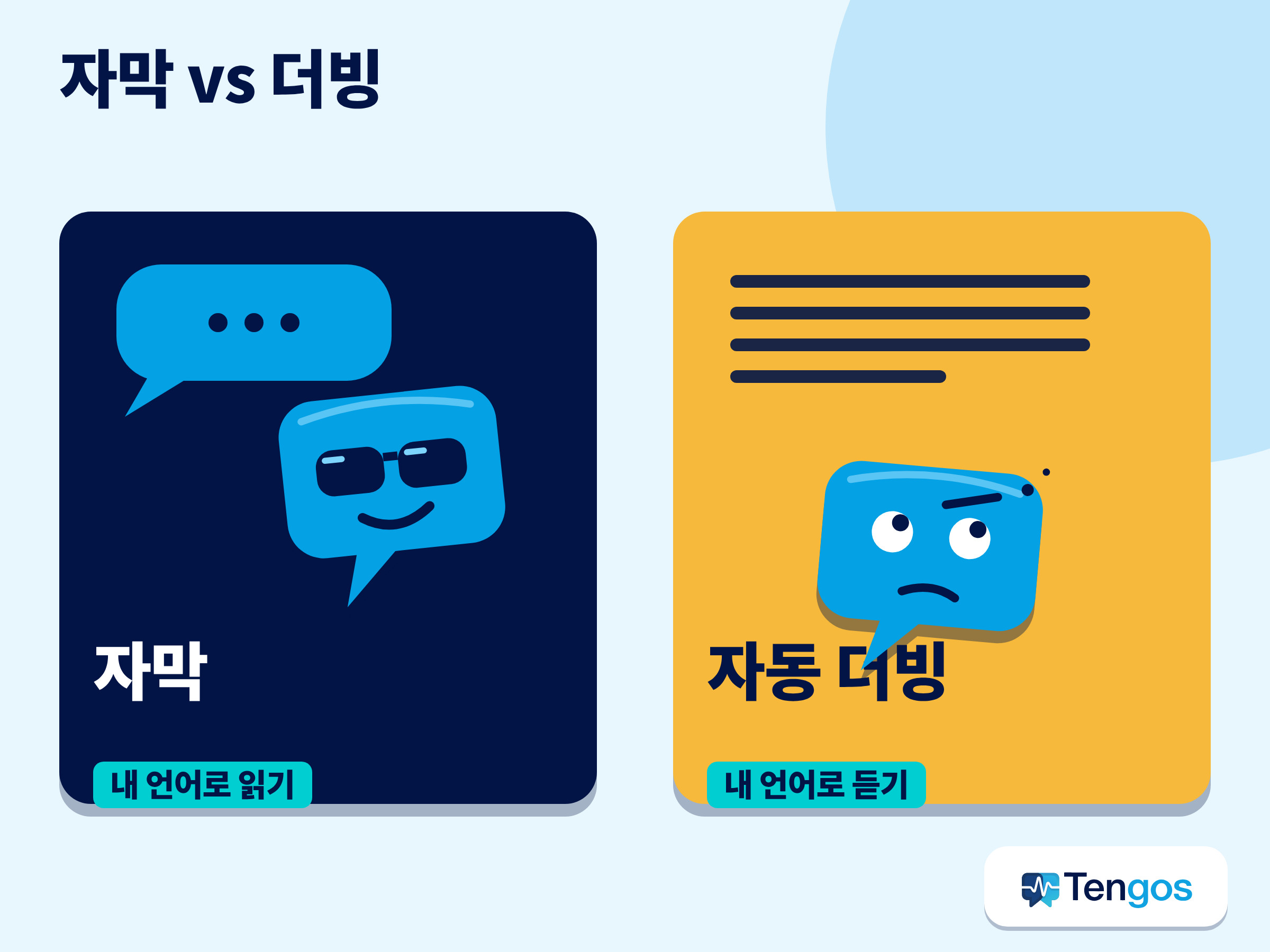
가끔은 가능해요. 유튜브의 자동 더빙 도움말에 따르면 더 많은 시청자에게 닿을 수 있도록 번역된 오디오 트랙을 만들어 주고, 더빙된 영상은 설명란에 자동 더빙이라고 표시돼요. 시청자는 오디오, 제목, 설명에 쓸 선호 언어를 설정할 수 있고, 특정 영상에서 원본 오디오와 더빙 오디오를 오갈 수도 있어요. 2026년 5월에 올라온 유튜브 공식 설명글에 따르면 자동 더빙은 27개 언어에서 사용할 수 있어요.
지원 여부는 원본 언어에 따라 달라요. 도움말에는 영어가 가장 다양한 대상 언어를 지원하고, 다른 원본 언어는 대부분 영어로 더빙되며 일부만 다른 선택지가 있다고 나와 있어요. 또 아주 긴 영상, 말이 적은 영상, 지원하지 않는 원본 언어, 말이 매우 빠른 영상은 대상에서 제외될 수 있다고 안내하고, 특히 고유명사, 관용구, 전문 용어에서 오류가 있을 수 있다고 경고해요. 제작자도 자동 더빙을 직접 수정할 수는 없어요.
그러니 자동 더빙은 가볍게 시청할 때 편리한 기능이지 확실한 보장은 아니에요. 어색하게 들리는 부분이 있다면 원본 오디오로 돌아가 자막이나 대본을 읽어 보세요.
방법 3: 자막이 없는 영상에는 Chrome과 Android가 어떻게 도움이 되나요?
영상에 자막이 없어도 기기가 자막을 만들어 줄 수 있어요. Chrome의 자막 및 번역 도움말에 따르면 Chrome 설정의 접근성 메뉴에서 Live Caption을 켤 수 있어요. 오디오와 자막은 기기 안에서 처리되고 기기 밖으로 나가지 않는다고도 안내돼요. 번역은 같은 페이지에서 설명하는 Live Translate가 맡는데, 자막을 Google로 보내 번역하며 100개 이상의 언어로 번역할 수 있다고 해요. 자막을 만들 수 있는 원본 언어는 기기와 내려받은 언어 팩에 따라 달라지고, Live Translate는 평소보다 전력을 더 쓴다고 안내돼요.
알아 둘 점이에요.
- Chrome에서 재생되는 소리에 작동하므로 유튜브가 아닌 다른 사이트에서도 쓸 수 있어요.
- 자막이 나오려면 영상에서 말하는 언어의 언어 팩을 먼저 내려받아야 해요.
- 자막이 화면 위에 떠 있는 방식이라 따라가며 보기에는 좋지만, 나중에 저장하거나 검색하기는 불편해요.
Google 번역 도움말의 실시간 번역 페이지에는 휴대전화에서 대화나 헤드폰으로 쓰는 관련 기능이 소개돼 있어요. 주로 모바일로 영상을 본다면 확인해 볼 만하지만, 이 기능들은 녹화된 영상보다는 실시간 대화를 위해 만들어진 거예요.
방법 4: 어떤 영상이든 번역이 붙는 실시간 대본은 어떻게 얻나요?
읽고, 위로 스크롤해 다시 확인하고, 보관할 수 있는 기록이 필요하다면 번역이 붙는 실시간 대본이 가장 강력한 선택이에요. 원리는 간단해요. 앱이 소리를 듣고 원래 언어로 말한 내용을 보여 준 다음, 그 아래에 내 언어를 함께 보여 줘요. 소리를 기준으로 작동하기 때문에 제작자가 자막을 달았는지와 상관없어요.
Tengos가 그런 앱 중 하나예요. 요금제 페이지에 따르면 60개 이상의 언어로 실시간 음성 전사와 실시간 텍스트 번역을 제공하고, iOS 앱, Android 앱, Chrome 확장 프로그램으로 이용할 수 있어요. 오디오와 영상 파일 업로드도 지원하고, 무료 플랜은 월 120분과 월 5회 파일 업로드가 포함돼요. 같은 페이지에서 교육용 50% 할인도 안내하고 있어요. 요금제는 바뀔 수 있으니 현재 한도는 페이지에서 확인하세요.
유튜브와 함께 쓰는 간단한 방법이에요.
- 언어를 고르세요. 영상에서 말하는 언어와 내가 읽고 싶은 언어를 설정해요.
- 마이크 가까이에서 영상을 재생하거나, 컴퓨터에서는 Chrome 확장 프로그램을 쓰세요. 소리는 또렷하게 유지하고 배경 소음은 피하세요.
- 읽으면서 따라가세요. 원문과 번역이 함께 나타나서 용어를 두 언어로 대조해 볼 수 있어요.
- 필요한 내용을 저장하세요. 대본을 내보내거나, 긴 강연에서 핵심만 필요하다면 AI 요약을 요청해 보세요.
이 방식은 세부 내용이 중요하고 특정 문장으로 다시 돌아가고 싶은 강의, 학회 발표, 튜토리얼, 인터뷰에 잘 맞아요. 빠른 뮤직비디오나 배경 소리가 큰 영상에는 덜 적합해요.
자동 번역을 믿기 전에 무엇을 확인해야 할까요?
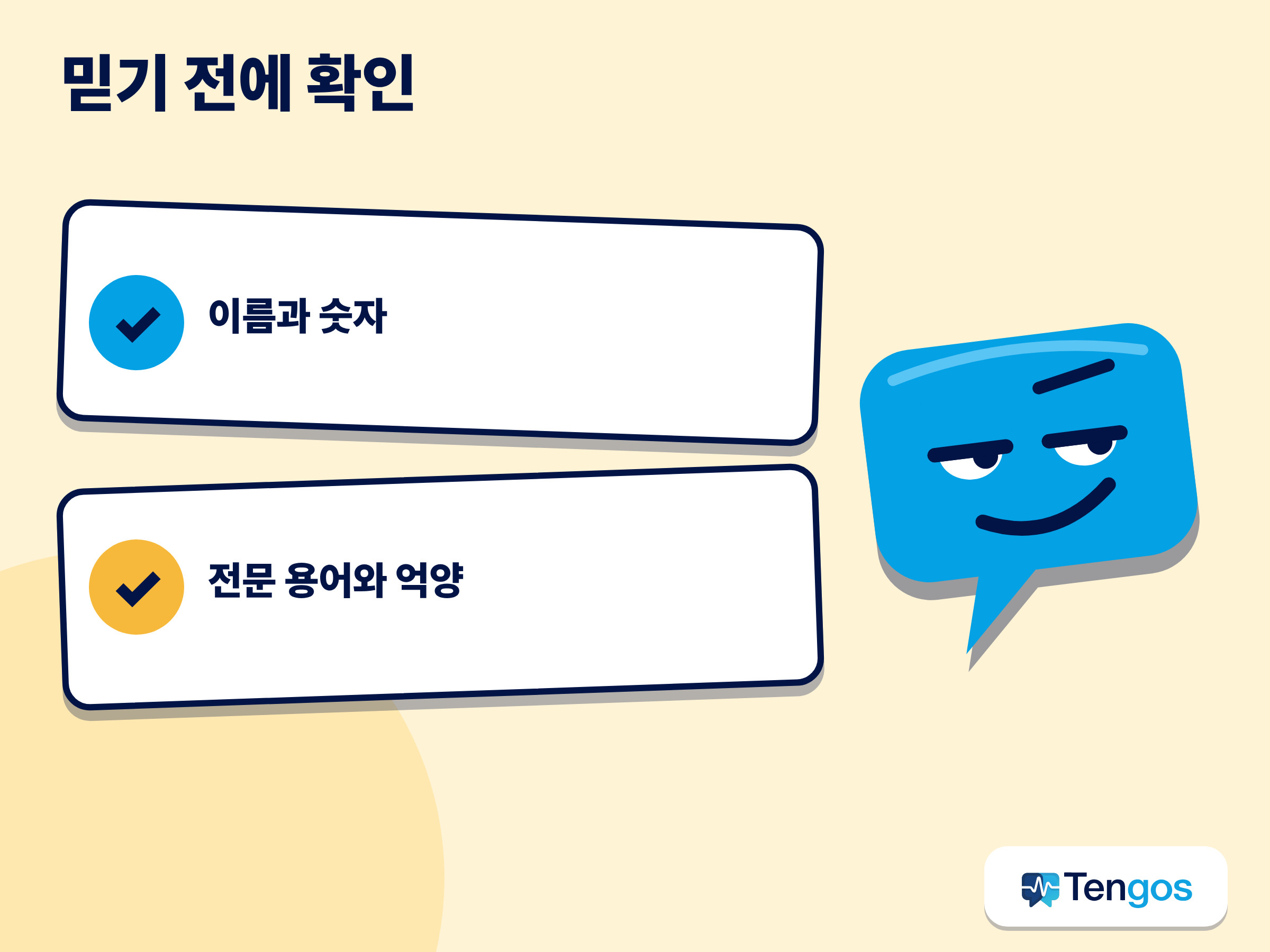
네 가지 방법 모두 음성 인식과 기계 번역에 의존하고, 두 단계 모두 실패할 수 있어요. 흔한 약점은 이름, 숫자, 전문 용어, 강한 억양, 여러 사람이 동시에 말하는 상황이에요.
중요한 내용이라면 세 가지를 확인하세요. 첫째는 숫자예요. 날짜, 가격, 용량, 수치를 보세요. 둘째는 이름이에요. 사람, 제품, 장소를 보세요. 셋째는 핵심 문장의 의미예요. 번역이 이상하게 들리면 오디오를 다시 재생해 보세요. 통역사와 일할 때의 요령이 좋은 본보기가 돼요. 같은 습관이 그대로 통하거든요. 문장은 짧게, 관용구는 빼고, 핵심 지시는 다시 확인하는 거예요. 법률, 의료, 금융 내용이라면 자격을 갖춘 전문 번역가를 쓰고 기계 번역은 보조 수단으로만 여기세요.
실제 사례가 아닌 가상의 예시예요. 영어 자막이 없는, 한국어로 녹화된 40분짜리 튜토리얼을 따라가려 한다고 해 볼게요. 플레이어를 열어 보니 한국어 자동 자막만 있어서 자동 번역을 켜면 대략적인 영어 버전이 나와요. 이어서 한국어와 영어를 나란히 보여 주는 실시간 대본을 돌려 보니, 소프트웨어 설정 이름이 두 결과에서 다르게 적혀 있는 걸 발견해요. 그 부분의 오디오를 다시 재생해 이름을 확인하고 메모해 둬요. 이런 작은 확인이 대충 훑어보는 것과 믿을 수 있는 노트의 차이를 만들어요.
5분 만에 방법들을 시험해 보려면 어떻게 하나요?
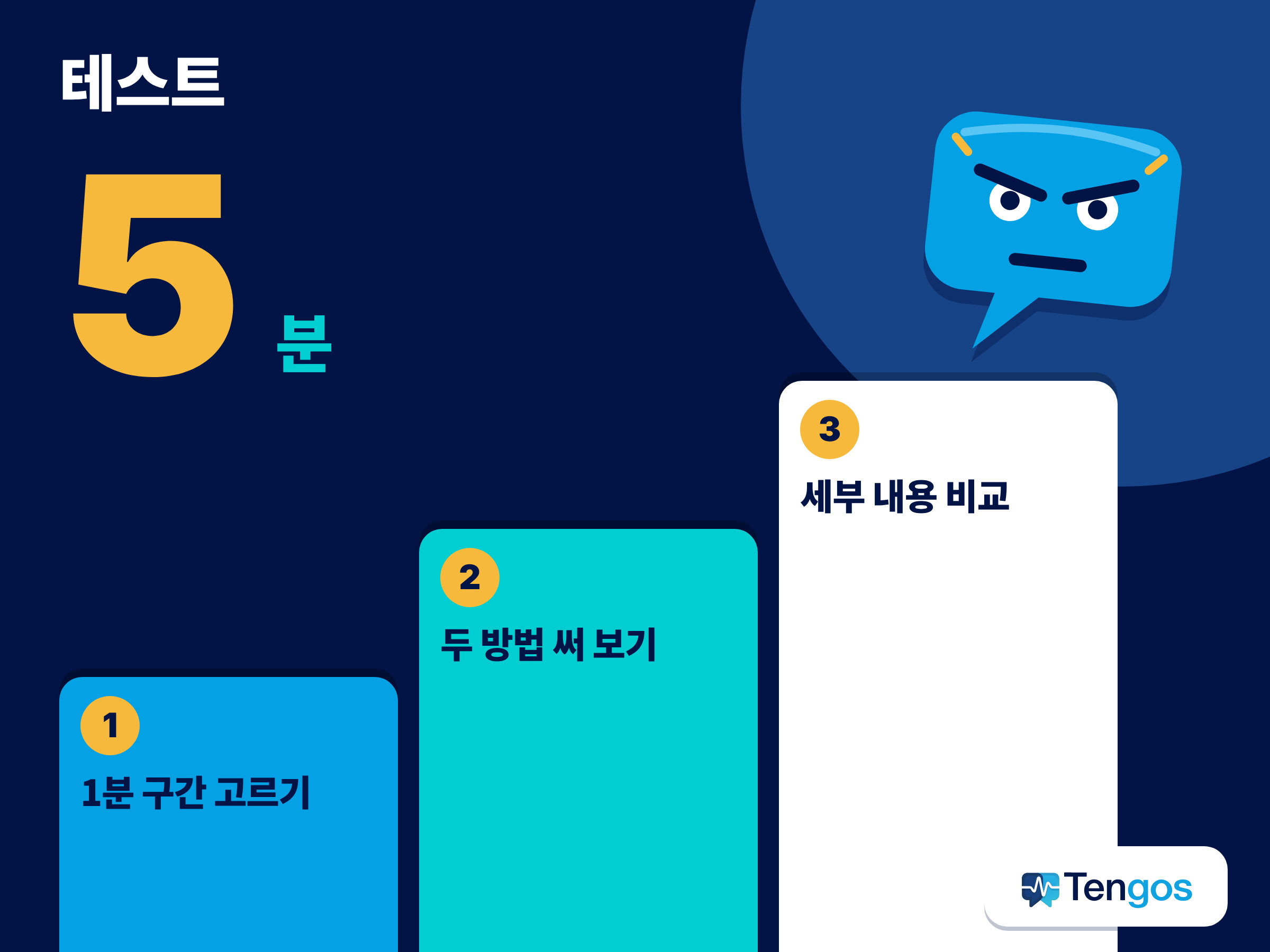
두 시간짜리 강의를 시작하기 전에 짧게 테스트해 보세요. 비용이 들지 않고, 내 영상에 어떤 방법이 맞는지 바로 알 수 있어요.
- 1분짜리 구간을 고르세요. 이름, 숫자, 전문 용어가 들어 있는 부분이 좋아요.
- 유튜브 자막과 자동 번역을 써 보세요. 자막이 있는지, 읽었을 때 어떤지 적어 두세요.
- 자동 더빙이나 Live Caption을 써 보세요. 지연, 정확도, 빠진 문장이 있는지 적어 두세요.
- 실시간 대본을 써 보세요. 이름, 숫자, 용어를 각 도구가 어떻게 처리하는지 비교하세요.
- 기본 방법을 정하세요. 세부 내용을 가장 정확하게 잡아낸 방법을 기본으로 쓰고, 두 번째 방법은 대비책으로 남겨 두세요.
내가 만들지 않은 영상을 번역해도 괜찮을까요?
합법적으로 볼 수 있는 영상에 번역이나 자막 도구를 쓰는 것은 개인 시청과 학습 목적이라면 일반적이에요. 하지만 전체 대본이나 번역본을 공개적으로 공유하는 것은 달라요. 제작자의 권리와 관련될 수 있으니 영상의 라이선스와 플랫폼 약관을 확인하세요. 보고서나 강의에 대본을 인용할 때는 원본 영상의 출처를 밝히고 인용은 짧게 하세요. 공개 영상이 아니라 회의 중 실시간 대화를 녹음한다면 참가자들에게 알리고 소속 조직의 정책도 확인하세요. Tengos 웹사이트에는 데이터가 전송 중과 저장 시에 암호화된다고 안내돼 있어요. 기밀 내용이라면 어떤 도구든 사용하기 전에 개인정보 처리 약관을 검토하세요.
자주 묻는 질문
유튜브 영상을 무료로 번역할 수 있나요?
어느 정도는 가능해요. 유튜브 자막과 자동 번역 옵션은 무료이고, Chrome의 Live Caption은 브라우저 설정이며, Tengos는 월 120분의 무료 플랜이 있어요. 한도와 제공 여부는 바뀔 수 있으니 서비스별로 확인하세요.
어떤 영상에는 왜 자동 번역이 보이지 않나요?
자동 자막과 번역은 모든 영상에서 제공되지 않아요. 음질이 나쁘거나, 화자가 겹치거나, 여러 언어가 섞여 있거나, 시작 부분에 긴 무음이 있으면 자막이 생성되지 않을 수 있고, 자막이 없으면 자동 번역할 대상도 없어요. 이럴 때는 Live Caption이나 실시간 대본을 쓰세요.
자동 더빙은 원본 오디오를 바꾸나요?
아니요. 번역된 오디오 트랙이 추가될 뿐이고, 시청자는 특정 영상에서 원본 오디오와 더빙 오디오를 오갈 수 있어요. 품질은 제각각이고, 고유명사와 전문 용어에서 문제가 자주 생겨요.
기계 번역은 공부나 업무에 쓸 만큼 정확한가요?
일상적인 내용의 큰 줄기를 파악하는 데는 대체로 충분하지만, 이름, 숫자, 전문 용어에서는 약해요. 중요한 세부 내용은 원본 오디오와 대조하고, 중대한 결정을 기계 번역에만 의존하지 마세요.
다른 언어로 된 긴 영상을 따라가는 가장 좋은 방법은 무엇인가요?
번역이 붙는 실시간 대본을 쓰면 내 속도로 읽고, 위로 되돌아가고, 텍스트를 저장할 수 있어요. Tengos는 60개 이상의 언어를 지원하고, 먼저 써 볼 수 있는 무료 플랜이 있어요.
마무리
자막 없는 유튜브 영상 번역은 가장 간단한 방법에서 가장 유연한 방법 순서로 접근하세요. 유튜브 자막과 자동 번역, 자동 더빙, Chrome의 Live Caption을 차례로 써 보고, 길거나 중요한 영상에는 실시간 대본을 쓰는 거예요. 먼저 짧은 구간으로 5분 테스트를 해 보고, 이름과 숫자를 확인하고, 최종 판단은 항상 원본 오디오로 하세요. 실시간 대본 방식을 써 보고 싶다면 tengos.ai에서 Tengos를 살펴보세요.
함께 읽어보세요: 실시간 회의 번역