Dịch cuộc họp trực tiếp trên Zoom, Meet, Teams: gói nào phải trả phí? (2026)
Đăng ngày 3 thg 10, 2026
Mục lục
Dịch cuộc họp trực tiếp trên Zoom, Google Meet và Microsoft Teams có được không? Có. Cả ba đều cho phép dịch cuộc họp trực tiếp bằng phụ đề, nhưng không miễn phí: bạn cần gói trả phí hoặc một khoản mua thêm, và thường do tổ chức của bạn mua. Tài khoản cá nhân miễn phí không nằm trong danh sách được hỗ trợ ở tài liệu chính thức của cả ba nền tảng.
Tóm tắt nhanh
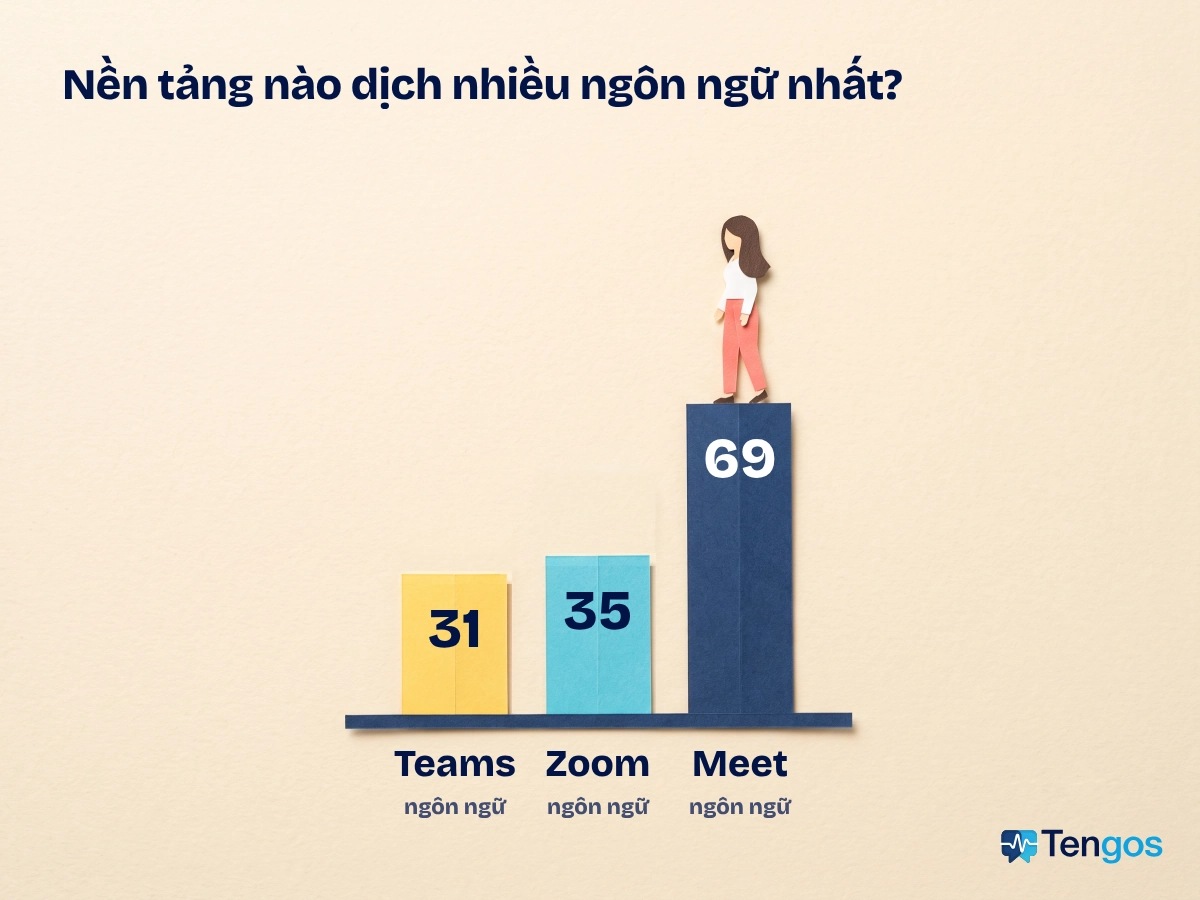
- Zoom: dịch cuộc họp trực tiếp qua Translated Captions với 35 ngôn ngữ. Tính năng nằm sẵn trong các gói Workplace Business Plus, Enterprise Essentials, Enterprise Plus và Enterprise Premier; các gói trả phí khác phải mua thêm add-on, tức gói mua thêm (khoảng 5 USD mỗi người dùng mỗi tháng, theo hướng dẫn chính thức của Zoom, bạn liên hệ bộ phận kinh doanh (Sales) để mua).
- Google Meet: dịch cuộc họp trực tiếp bằng phụ đề sang 69 ngôn ngữ, chỉ có ở các gói Google Workspace Business Standard, Business Plus, Enterprise Standard, Enterprise Plus và Google AI Pro for Education. Trang trợ giúp không nhắc tới add-on mua riêng như Zoom.
- Microsoft Teams: dịch cuộc họp trực tiếp bằng phụ đề sang 31 ngôn ngữ, trong đó có tiếng Việt. Tính năng thuộc Teams Premium hoặc Microsoft Copilot, là giấy phép mua thêm do quản trị viên IT cấp.
- Điểm chung: người “mở khóa” tính năng thường là tổ chức hoặc người tổ chức cuộc họp. Nếu bạn chỉ dùng tài khoản cá nhân miễn phí, bạn khó tự bật được.
Dịch cuộc họp trực tiếp trên Zoom, Meet, Teams: bảng so sánh
Số liệu trong bảng lấy từ trang trợ giúp chính thức của từng hãng (link ở cuối bài). Các hãng cập nhật tính năng khá thường xuyên, nên trước khi mua gói, bạn nên mở lại trang gốc để kiểm tra.
| Zoom | Google Meet | Microsoft Teams | |
|---|---|---|---|
| Tên tính năng | Translated Captions | Translated captions (dịch phụ đề) | Live translated captions |
| Số ngôn ngữ dịch | 35 | 69 | 31 |
| Có tiếng Việt | Có | Có | Có |
| Gói / điều kiện | Workplace Business Plus, Enterprise Essentials, Enterprise Plus, Enterprise Premier, hoặc có add-on | Workspace Business Standard, Business Plus, Enterprise Standard, Enterprise Plus, Google AI Pro for Education | Teams Premium hoặc Microsoft Copilot |
| Add-on mua riêng | Có, liên hệ bộ phận kinh doanh (Sales) của Zoom (khoảng 5 USD/người/tháng) | Trang trợ giúp không nêu | Có: giấy phép bổ sung do quản trị viên IT cấp |
| Ai dùng được | Người tổ chức phải dùng gói trả phí được hỗ trợ hoặc đã mua add-on; người tham gia tự chọn ngôn ngữ dịch | Người tham gia dùng gói Workspace được hỗ trợ tự bật | Nếu người tổ chức có giấy phép, mọi người tham gia dùng được |
| Tài khoản cá nhân miễn phí | Không tự bật được; chỉ xem được khi người tổ chức dùng gói được hỗ trợ | Không nằm trong danh sách gói | Tài liệu không nêu; cần giấy phép của tổ chức |
Zoom: Translated Captions
Vậy Zoom có dịch cuộc họp trực tiếp không? Có, qua tính năng Translated Captions. Theo trang hướng dẫn của Zoom, tính năng hỗ trợ 35 ngôn ngữ, trong đó có tiếng Việt, tiếng Nhật, tiếng Hàn và tiếng Trung. Mỗi người trong buổi họp tự chọn ngôn ngữ phụ đề mình muốn xem, không ảnh hưởng đến người khác.
Về chi phí, tính năng nằm sẵn trong Workplace Business Plus, Enterprise Essentials, Enterprise Plus và Enterprise Premier. Với các gói trả phí còn lại, Zoom bán add-on Translated Captions với giá khoảng 5 USD mỗi người dùng mỗi tháng, theo thông tin Zoom công bố. Theo hướng dẫn chính thức của Zoom, muốn biết giá và mua add-on, bạn liên hệ bộ phận kinh doanh (Sales) của Zoom; trang hướng dẫn không nhắc tới việc mua trực tiếp trong tài khoản. Add-on dành cho tài khoản trả phí.
Cách thiết lập add-on Translated Captions của Zoom
- Mua và gán add-on. Chủ tài khoản hoặc quản trị viên liên hệ bộ phận kinh doanh (Sales) của Zoom để mua add-on (hoặc dùng gói đã có sẵn tính năng), rồi gán cho những người sẽ tổ chức cuộc họp.
- Bật phụ đề tự động. Trong cài đặt tài khoản trên web của Zoom, bật Automated captions trước. Chưa bật bước này thì không bật được Translated captions.
- Bật Translated captions. Sau đó chọn các ngôn ngữ cho phép. Quản trị viên có thể áp dụng cho cả tài khoản hoặc cho một nhóm người dùng.
- Dùng trong cuộc họp. Người tham gia bấm Show Captions, bấm mũi tên bên cạnh, bật Translation, chọn ngôn ngữ muốn xem rồi lưu. Theo hướng dẫn xem phụ đề bằng ngôn ngữ khác, mỗi người tham gia tự bật được mà không cần người tổ chức can thiệp.
Bạn cần dùng ứng dụng Zoom trên máy tính (Windows, macOS) hoặc Zoom web, ở phiên bản đủ mới. Một số tài khoản thuộc ngành có quy định khắt khe như y tế hoặc giáo dục đại học có thể chưa có tính năng này và cần liên hệ nhân viên kinh doanh phụ trách tài khoản (Account Executive) của Zoom.
Nói cách khác, nếu công ty bạn dùng gói Zoom phổ thông và chưa mua add-on, bạn sẽ không thấy tùy chọn dịch phụ đề, dù bạn rất cần nó.
Google Meet: dịch phụ đề
Google Meet dịch cuộc họp trực tiếp bằng phụ đề được sang 69 ngôn ngữ, gồm tiếng Việt, tiếng Anh, tiếng Nhật và tiếng Hàn. Theo trang trợ giúp của Google, tính năng chỉ có ở các phiên bản Google Workspace Business Standard, Business Plus, Enterprise Standard, Enterprise Plus và Google AI Pro for Education.
Khác với Zoom hay Teams, trang trợ giúp của Google không nhắc tới add-on mua riêng. Tính năng gắn với phiên bản Workspace: Google cho biết các tính năng AI được đưa thẳng vào gói Business và Enterprise, nên khách hàng các gói được hỗ trợ dùng qua gói đang thuê. Vì vậy, nếu công ty bạn đang dùng gói thấp hơn, cách duy nhất có vẻ là nâng cấp gói.
Người tham gia dùng gói được hỗ trợ có thể tự bật dịch phụ đề trong phần cài đặt phụ đề của cuộc họp. Google cũng lưu ý họ đang bật dần tính năng cho từng tài khoản, nên một số tài khoản có thể chưa thấy ngay dù đã dùng gói được hỗ trợ.
Danh sách gói và ngôn ngữ của Google thay đổi khá nhanh. Bạn nên xem bản mới nhất tại trang trợ giúp Google Meet về dịch phụ đề.
Microsoft Teams: phụ đề dịch trực tiếp
Theo tài liệu của Microsoft, dịch cuộc họp trực tiếp trên Teams bằng phụ đề nằm trong Teams Premium và Microsoft Copilot. Tính năng dịch sang 31 ngôn ngữ, trong đó có tiếng Việt, tiếng Anh, tiếng Nhật, tiếng Hàn và tiếng Trung.
“Giấy phép bổ sung” nghĩa là gì?
Microsoft gọi Teams Premium và Copilot là giấy phép bổ sung (add-on license). Hiểu đơn giản, đó là khoản mua thêm ngoài gói bạn đang dùng, để mở thêm một số tính năng. Giấy phép này không tự có sẵn: theo hướng dẫn của Microsoft, bạn liên hệ quản trị viên IT của tổ chức để được cấp.
Có một điểm có lợi cho người đi họp: nếu người tổ chức có giấy phép Teams Premium hoặc Copilot, tất cả người tham gia đều dùng được phụ đề dịch và bản ghi lời thoại (transcript) mà không cần giấy phép riêng. Ngược lại, nếu chỉ một vài người có giấy phép thì chỉ những người đó thấy tùy chọn Dịch sang. Vì vậy câu hỏi thực tế thường là “ai tổ chức cuộc họp”, chứ không phải “bạn dùng gói nào”.
Tài khoản cá nhân có dịch cuộc họp trực tiếp được không?
Tóm lại: rất khó. Cả ba tính năng đều gắn với gói trả phí hoặc giấy phép do tổ chức mua, nên một tài khoản cá nhân miễn phí không tự bật được.
- Zoom: gói cá nhân miễn phí không có Translated Captions. Điều quan trọng là người tổ chức cuộc họp phải dùng gói trả phí được hỗ trợ hoặc đã mua add-on; khi đó người tham gia, kể cả dùng tài khoản miễn phí, vẫn tự chọn được ngôn ngữ dịch.
- Google Meet: tài khoản Gmail cá nhân không nằm trong danh sách phiên bản được hỗ trợ. Google có tính năng riêng là dịch giọng nói (Speech Translation) cho gói Google AI Pro và Ultra, nhưng chỉ hỗ trợ tiếng Anh ghép với tiếng Pháp, Đức, Hindi, Ý, Bồ Đào Nha và Tây Ban Nha, chưa có tiếng Việt.
- Microsoft Teams: Microsoft hướng dẫn liên hệ quản trị viên IT để có giấy phép Teams Premium hoặc Copilot. Tài liệu không nói gì về tài khoản cá nhân.
Với người đi họp, điều này có nghĩa là bạn hiếm khi tự quyết định được. Gói do công ty, trường học hoặc đối tác của bạn mua. Nếu họ không bật dịch cuộc họp trực tiếp thì bạn vẫn phải nghe bằng thứ ngoại ngữ chưa thạo và ghi chú vội.
Ba tình huống hay gặp
- Họp với đối tác nước ngoài, bạn là khách mời: gói thuộc về phía tổ chức, bạn không có quyền bật.
- Webinar, buổi học trực tuyến: người tổ chức quyết định có bật phụ đề dịch hay không, và nhiều buổi không bật.
- Họp hằng ngày trong công ty dùng gói phổ thông: phụ đề dịch có thể chưa nằm trong gói đang dùng.
Khi không bật được phụ đề dịch trong cuộc họp
Nếu bạn cần dịch cuộc họp trực tiếp và ghi lại nội dung mà không phải chờ ai mua gói, một ứng dụng độc lập là hướng đi đáng cân nhắc. Tengos chuyển lời nói thành chữ, dịch theo thời gian thực và tóm tắt bằng AI, hỗ trợ 60 ngôn ngữ. Tengos ghi âm cuộc họp qua trình duyệt web và có tính năng dịch tự động, nên bạn không phụ thuộc vào gói của Zoom, Meet hay Teams. Với đội nhóm nhiều quốc gia, bạn có thể xem thêm cách dùng cho họp nhóm toàn cầu và bài Cách AI cải thiện giao tiếp cho đội nhóm toàn cầu.
Tengos cũng có ứng dụng di động: bạn tải được trên App Store cho iOS hoặc Google Play cho Android, để dùng ngay trên điện thoại.
Bạn có thể bắt đầu với gói Free (120 phút mỗi tháng) để thử trên cuộc họp thật. Khi cần nhiều giờ hơn, các gói trả phí tính theo năm bắt đầu từ 2,39 USD mỗi tháng (Lite) và 11,99 USD mỗi tháng (Pro, khoảng 40 giờ mỗi tháng); trả theo tháng lần lượt là 2,99 USD và 14,99 USD. Giá chưa gồm thuế, xem bảng giá mới nhất tại trang giá của Tengos.
Câu hỏi thường gặp
Zoom miễn phí có dịch cuộc họp trực tiếp không?
Không. Translated Captions dành cho tài khoản dùng gói được hỗ trợ hoặc đã mua add-on. Tuy nhiên, nếu người tổ chức dùng gói hoặc đã mua add-on đó thì người tham gia dùng tài khoản miễn phí vẫn tự chọn được ngôn ngữ dịch.
Google Meet dịch được bao nhiêu ngôn ngữ?
Trang trợ giúp của Google liệt kê 69 ngôn ngữ, gồm tiếng Việt, cho các gói Workspace được hỗ trợ. Danh sách ngôn ngữ và gói có thể thay đổi.
Google Meet có add-on như Zoom không?
Trang trợ giúp của Google không nhắc tới add-on mua riêng. Tính năng đi kèm các phiên bản Workspace được hỗ trợ, nên nếu gói đang dùng không nằm trong danh sách thì bạn cần nâng cấp gói.
Teams có phụ đề dịch bằng tiếng Việt không?
Có. Microsoft liệt kê tiếng Việt trong 31 ngôn ngữ dịch của phụ đề dịch trực tiếp, yêu cầu Teams Premium hoặc Microsoft Copilot.
Tài khoản cá nhân có dùng được phụ đề dịch của Zoom, Meet, Teams không?
Hầu như không tự dùng được. Cả ba đều cần gói trả phí hoặc giấy phép của tổ chức. Riêng người tham gia họp thì vẫn dùng được nếu người tổ chức cuộc họp (Zoom, Teams) dùng gói được hỗ trợ.
Tôi chỉ là người tham gia họp, có tự bật phụ đề dịch được không?
Phụ thuộc nền tảng. Với Zoom, người tổ chức phải dùng gói được hỗ trợ hoặc đã mua add-on, sau đó người tham gia tự chọn ngôn ngữ dịch. Với Teams, nếu người tổ chức có giấy phép phù hợp thì mọi người tham gia dùng được. Với Meet, người tham gia dùng gói được hỗ trợ có thể tự bật.
Phụ đề dịch có chính xác như phiên dịch viên không?
Không nên xem là tương đương. Zoom cũng lưu ý phụ đề dịch có thể không chính xác. Phụ đề dịch bằng AI giúp bạn theo kịp nội dung chung; với cuộc họp quan trọng về pháp lý hoặc y tế, hãy dùng phiên dịch viên và kiểm tra lại các điểm then chốt.