회의 요약 AI로 정리한 내용을 다른 언어를 쓰는 해외 파트너와 공유하는 방법
2026. 10. 16. 게시됨
목차
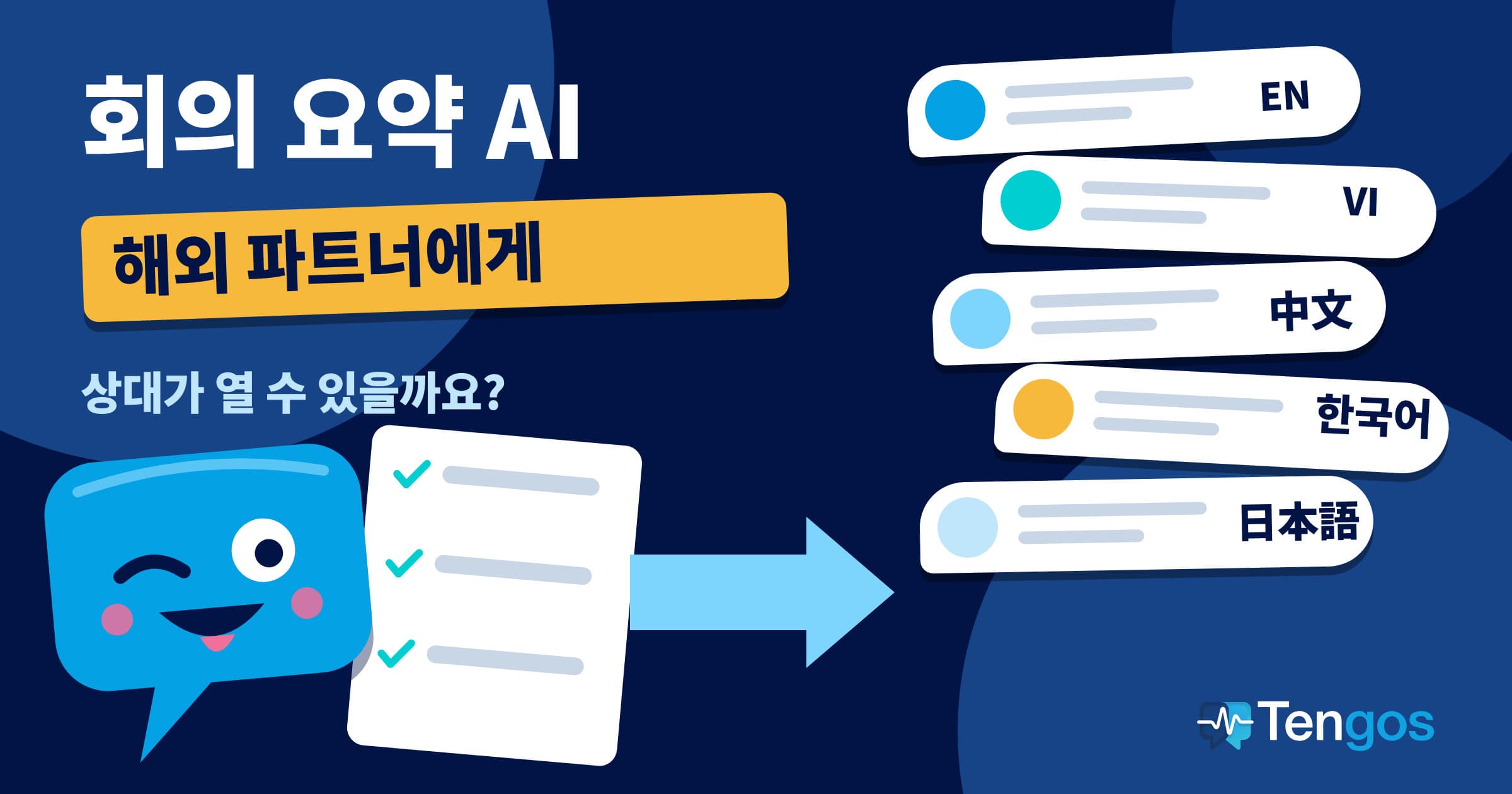
회의 요약 AI로 정리한 내용을 다른 언어를 쓰는 파트너에게 보내는 가장 간단한 방법은 이렇습니다. 도구가 스크립트를 바탕으로 요약본을 만들게 하고, 사람이 직접 읽으며 중요한 부분을 고친 뒤, 파트너가 실제로 열어 볼 수 있는 경로(이메일 또는 링크)로 요약본을 보내는 것입니다. 필요하면 번역본도 함께 보냅니다. 이 글은 해외의 고객사, 공급업체, 동료와 일하면서 회의가 끝날 때마다 “회의록 다시 보내 주세요”라는 요청을 받는 분들을 위해 썼습니다. Google Meet, Microsoft Teams, Zoom이 요약본 공유를 어디까지 지원하는지, 조직 밖 참석자가 요약본을 열지 못하는 일이 왜 잦은지, 그리고 파트너에게 요약본을 확실하게 전달하는 5단계 방법을 정리했습니다.
Key Takeaways
- AI 회의 요약은 절반에 불과합니다. 나머지 절반은 요약본을 읽어야 할 사람에게 전달하는 일이며, 받는 사람이 우리 조직 밖에 있을 때 이 부분에서 가장 자주 막힙니다.
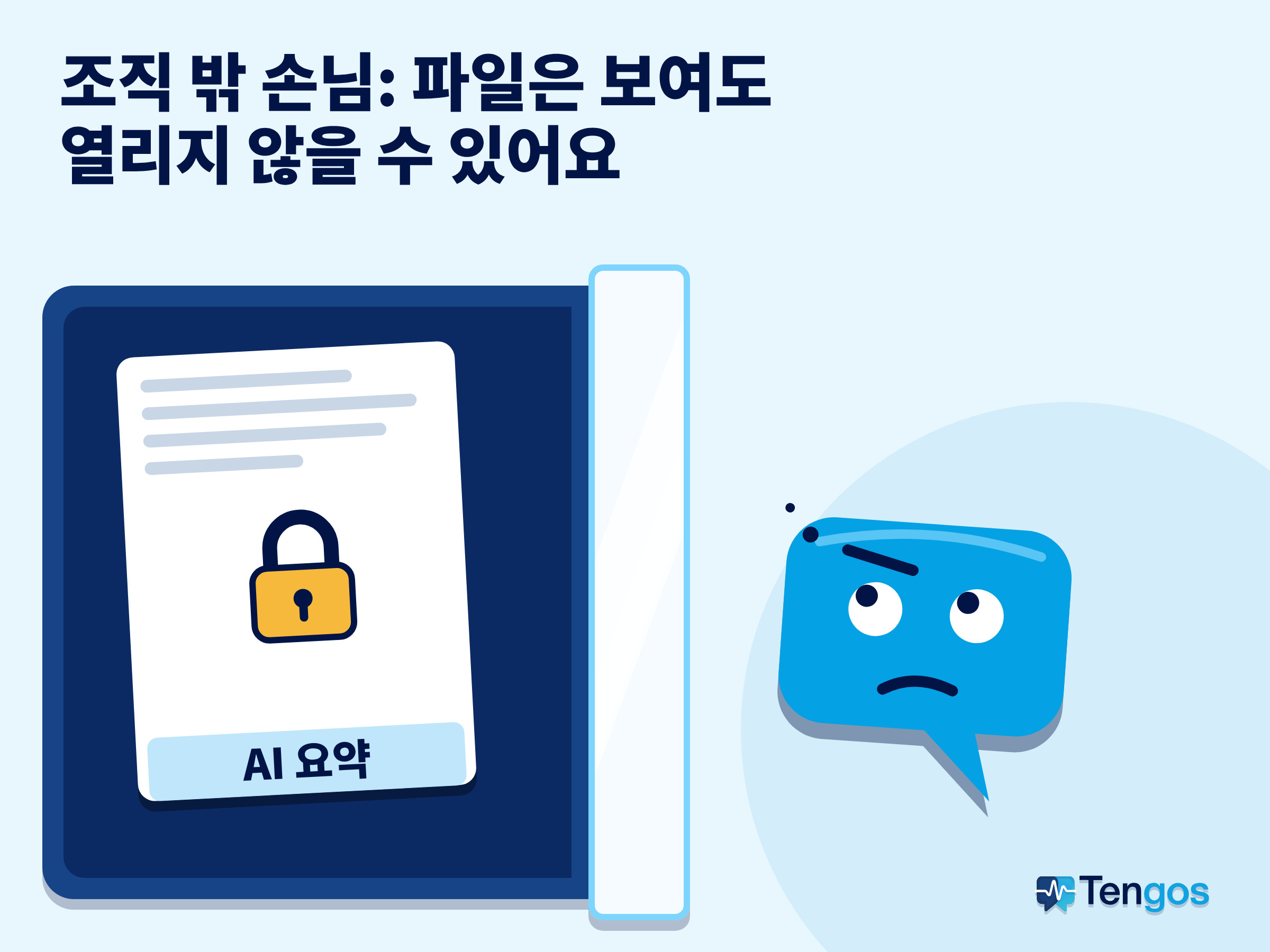
- Google Meet은 회의록을 주최자의 Drive에 저장합니다. 외부 참석자도 캘린더에서 첨부 파일은 볼 수 있지만, 열 수 있는지는 공유 권한에 따라 달라집니다.
- Microsoft Teams에서는 조직 내부 사용자가 회의 요약(Recap)을 볼 수 있습니다. 조직 외부 사용자는 직접 볼 수 없지만, 주최자, 공동 주최자, 발표자는 AI 요약본을 이메일로 보낼 수 있습니다.
- Google Meet은 회의 한 번에 하나의 사용 언어만 지원하므로, 다른 언어를 읽는 파트너에게는 별도의 번역본이 필요합니다.
- 보내기 전에 반드시 이름, 숫자, 마감일을 읽어 보고 고치세요. AI가 만든 결과물을 그대로 보내서는 안 됩니다.
- Tengos는 AI 회의 요약, 60개 언어 지원, 파일 내보내기, 링크 공유를 제공합니다. Free plan은 월 120분이며 카드 등록이 필요 없습니다.
회의 요약 AI 결과를 파트너에게 보내는 일이 생각보다 어려운 이유는?
요약이 끝나면 일이 다 끝난 것처럼 느껴집니다. 하지만 막상 보내려고 하면 걸림돌이 세 가지 나옵니다. 첫째는 접근 권한입니다. 요약본은 우리 회사 계정에 있고 파트너는 다른 계정을 쓰기 때문에, 링크를 눌러도 열리지 않는 경우가 많습니다. 둘째는 언어입니다. 회의는 영어로 진행했어도 결정권자는 일본어나 한국어로 읽을 때 훨씬 편할 수 있습니다. 셋째는 정확성입니다. AI가 이름이나 숫자를 잘못 알아듣는 일이 가끔 있는데, 외부로 한번 보내고 나면 되돌리기 어렵습니다.
그래서 AI 요약본은 초안으로 보는 편이 합리적입니다. 직접 확인하고 고친 다음에, 파트너가 우리와 같은 시스템 안에 있는지 여부에 맞는 전달 경로를 고르시기 바랍니다.
Google Meet, Teams, Zoom은 요약본 공유를 어디까지 지원할까?
플랫폼마다 방식이 다르며, 가장 큰 차이는 “조직 밖 사용자가 볼 수 있는가”입니다.
Google Meet. “나를 위해 메모하기(Take notes for me)” 기능을 쓰려면 적합한 Google Workspace 요금제나 Google AI 요금제가 필요합니다. 지원하는 사용 언어는 영어, 프랑스어, 독일어, 이탈리아어, 일본어, 한국어, 포르투갈어, 스페인어이며, 회의 한 번에 하나의 언어만 고를 수 있습니다. 회의록은 주최자의 Drive 안 “Google Meet” 폴더에 저장되고, 문서는 캘린더 일정에 첨부됩니다. 주최자는 초대받은 사람에게 자동으로 공유되도록 설정할 수 있습니다. 조직 밖 참석자도 첨부 파일은 볼 수 있지만, 실제로 열 수 있는지는 해당 파일의 공유 권한에 따라 달라집니다(Google Meet Help). 문서에는 간단한 메모와 전체 메모, 두 개의 탭이 있으므로 핵심만 필요한 사람에게는 짧은 탭을 보내면 됩니다.
Microsoft Teams. 지능형 요약(Recap)을 쓰려면 Teams Premium 또는 Copilot이 필요합니다. 회의에 초대된 조직 내부 사용자는 Recap을 볼 수 있지만, 조직 외부 사용자는 볼 권한이 없습니다. 주최자, 공동 주최자, 발표자는 공유(Share) 후 이메일로 공유(Share to email)를 선택해 AI 요약본을 조직 외부 사람에게 보낼 수 있습니다. 다만 회의에 Confidential 또는 Highly Confidential 라벨이 붙어 있거나, 녹화나 스크립트가 없거나, 녹화 접근 권한이 제한된 경우에는 이 방법을 쓸 수 없습니다. 또한 AI 요약을 만들려면 지원되는 언어의 스크립트가 있어야 하고, 회의 시간이 5분 이상이어야 합니다(Microsoft Support).
Zoom. Zoom 안내 페이지에 따르면 요약본은 지난 회의의 상세 정보에 있으며, 직접 수정하거나 템플릿을 바꾸거나 Zoom Canvas에서 열 수 있습니다(Zoom Support). 이 페이지에는 외부 공유에 관한 설명이 없으므로, 파트너에게 특정 방식을 약속하기 전에 내 계정의 공유 옵션을 먼저 확인하시기 바랍니다.
| Google Meet | Microsoft Teams | Zoom | |
|---|---|---|---|
| 사용 조건 | 적합한 Workspace 또는 Google AI 요금제 | Teams Premium 또는 Copilot | 요약과 스크립트 기능 사용 설정 |
| 저장 위치 | 주최자의 Drive | 회의 Recap | 지난 회의 상세 정보 |
| 조직 외부 사용자 | 첨부 파일은 보이며, 열람 여부는 공유 권한에 따라 다름 | 직접 볼 수 없으나 이메일로 보낼 수 있음 | 안내 페이지에 관련 정보 없음 |
| 사용 언어 | 회의당 한 가지 언어 | 지원되는 스크립트 언어 필요 | 안내 페이지 참조 |
| 요약본 번역 | 별도 작업 필요 | 별도 작업 필요 | 별도 작업 필요 |
파트너에게 요약본을 보내는 5단계
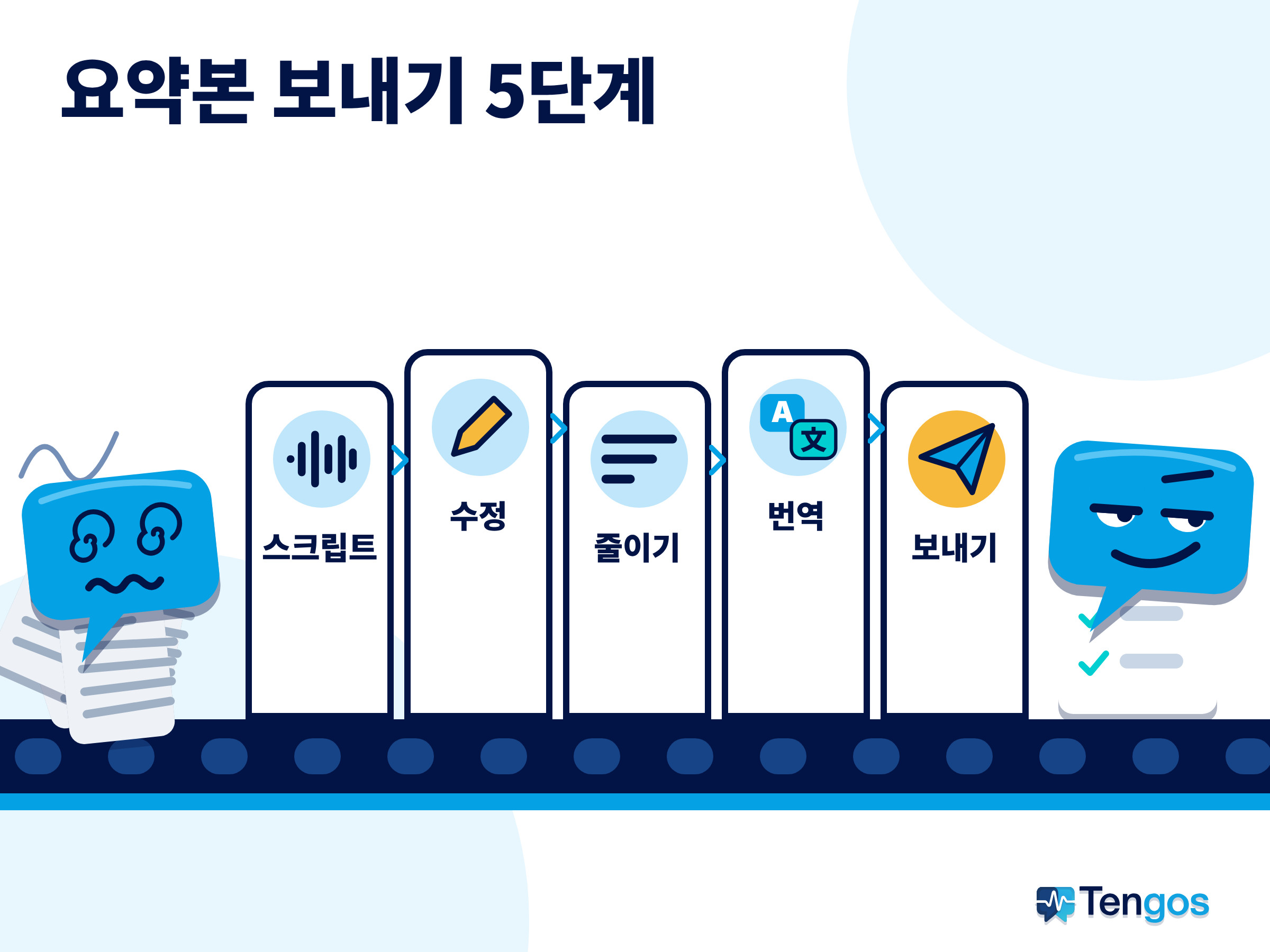
- 회의 직후 스크립트와 요약본을 가져옵니다. 시간이 지날수록 AI가 어디를 잘못 알아들었는지 기억하기 어려워집니다. 회의를 녹화하지 않았다면 녹음 파일을 올릴 수 있는 도구를 찾아 보세요.
- 읽어 보고 고칩니다. 사람 이름, 회사 이름, 숫자, 마감일, 업무별 담당자를 꼼꼼히 확인하세요. 요약본을 믿을 수 있는지는 이 단계에서 결정됩니다.
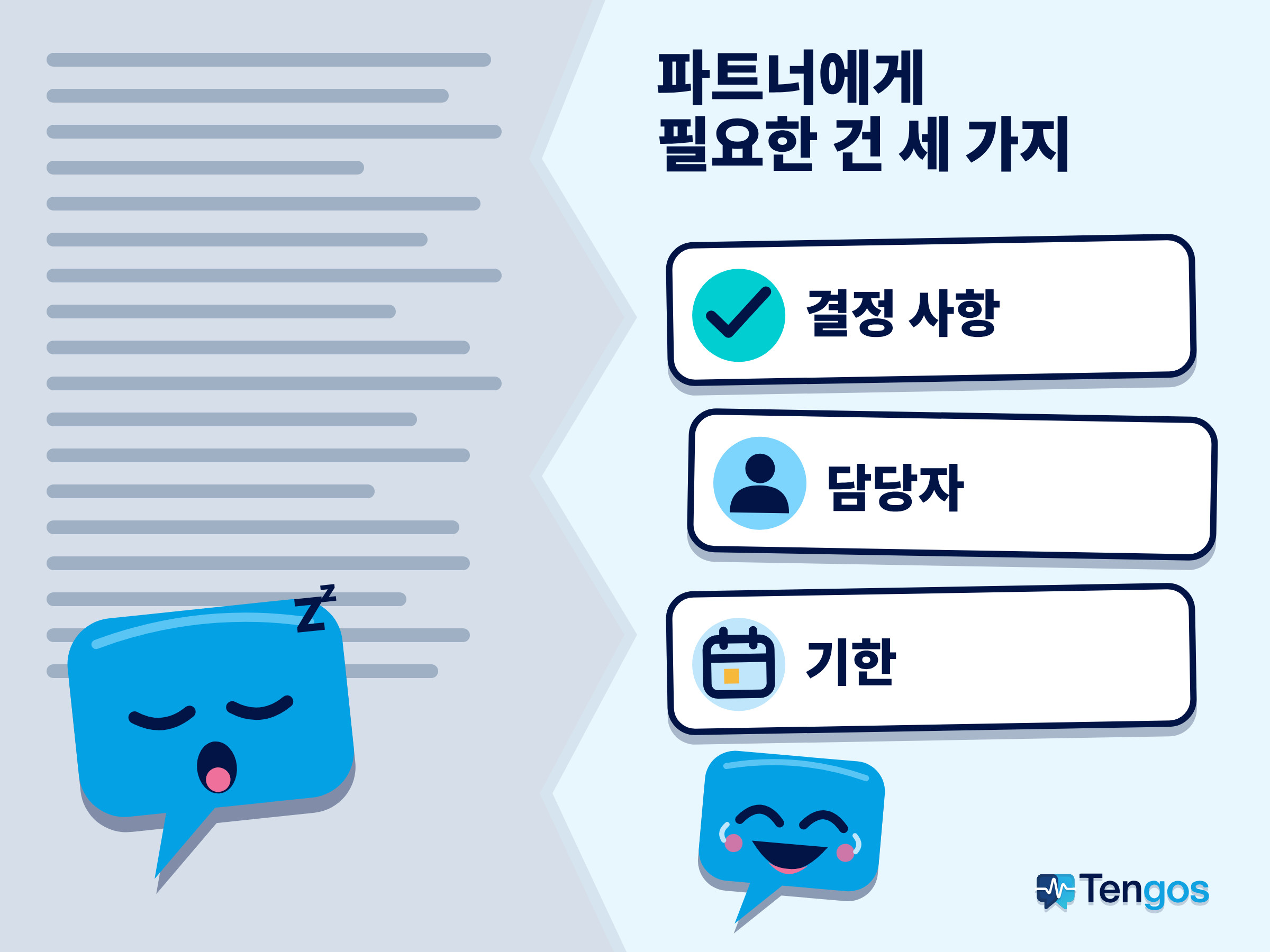
- 받는 사람에 맞게 줄입니다. 파트너에게 필요한 것은 대개 세 가지입니다. 확정된 결정 사항, 누가 무엇을 하는지, 그리고 기한입니다. 길었던 논의 내용은 전체 버전에 남겨 두세요.
- 파트너가 편하게 읽는 언어로 번역합니다. 사람 이름과 전문 용어는 그대로 둡니다. 두 회사 사이에 고정해서 쓰는 용어가 있다면 맞춤 번역 용어를 활용해 번역에 일관성을 유지하세요.
- 파트너가 열 수 있는 경로로 보냅니다. 조직 밖 파트너에게는 Drive나 Teams에서 파일을 공유하는 것보다 이메일이나 로그인이 필요 없는 링크가 대체로 더 확실합니다.
작은 팁을 하나 드리자면, 이메일 첫머리에 이런 문장을 넣어 보세요. “오늘 회의 요약본을 보내 드립니다. 영어 원문과 일본어 번역본이 아래에 있습니다. 정확하지 않은 부분이 있으면 알려 주시기 바랍니다.” 정중한 인사이면서 파트너에게 수정을 요청하는 문장이기도 해서, 오류를 일찍 발견할 수 있습니다.
언제 Meet, Teams에 내장된 기능 대신 별도 도구를 써야 할까?
내장 도구는 양쪽이 같은 플랫폼, 같은 조직에 있을 때 매우 편리합니다. 반대로 파트너가 외부에 있거나, 여러 플랫폼에서 회의를 하거나, 요약본을 여러 언어로 미리 준비해야 할 때는 아쉬운 점이 있습니다. 이럴 때는 회의가 어디서 열렸는지와 상관없이 쓸 수 있는 독립형 도구가 덜 번거롭습니다.
Tengos가 이런 유형의 앱입니다. AI Notes 페이지 (영어 페이지)에 따르면 여러 언어로 요약본을 요청할 수 있고, 링크, 이메일 또는 Notion, Slack, Jira 같은 연동 서비스로 공유할 수 있으며, 요약본에는 발언자별 이름이 표시됩니다(화자 식별). 녹음 파일을 가져오는 Import Audio(오디오 파일 업로드), 용어를 고정하는 Glossary(맞춤 번역 용어), SRT, VTT, MD, TXT 형식의 파일 내보내기, 그리고 손님이 로그인 없이 실시간으로 볼 수 있는 Share Real-time Link(링크를 통한 그룹 공유)도 갖추고 있습니다. Tengos는 60개 언어 지원을 제공하며, Free plan은 월 120분이고 신용카드가 필요 없습니다. App Store와 Google Play에서 내려받으실 수 있습니다.
온라인 웨비나에도 비슷한 방식으로 적용하고 싶으시다면 웨비나 요약과 번역 recap 글을 참고하세요. 모국어가 아닌 영어로 진행되는 회의를 더 쉽게 이해하고 싶다면 이 글을 읽어 보시기 바랍니다. 무료 계정으로 Zoom, Meet, Teams에서 실시간 번역을 쓰는 방법을 고민 중이라면 별도의 비교 글이 있습니다. AI 요약 도구로 회의 생산성 높이기 글에서는 회의 시간을 줄이는 방법을 추가로 다룹니다.
요약본을 외부와 공유할 때 유의할 점
- 녹음하기 전에 먼저 물어보세요. 외부 참석자가 있는 회의라면 미리 알려야 하며, 지역에 따라서는 모든 참석자의 동의를 요구하기도 합니다.
- 민감한 정보에 주의하세요. 요약본에 가격, 계약, 고객 데이터가 들어 있다면 파트너가 해당 부분을 봐도 되는지 확인하세요. Teams는 보안 등급이 높은 라벨이 붙은 회의의 경우 이메일 전송 자체를 차단합니다.
- 원본을 표시하세요. 번역본을 보낼 때는 어느 쪽이 원본인지 분명히 밝혀, 계약 조건이나 마감일에 대한 오해를 막으세요.
- 중요한 부분은 원어민에게 검수받으세요. AI는 번역이 빠르지만, 공손한 어조의 미묘한 차이나 약속의 뉘앙스는 사람의 눈이 필요합니다.
자주 묻는 질문
회의 요약 AI는 정확한가요?
초안으로 쓰기에는 대체로 충분하지만, AI가 이름이나 숫자를 잘못 알아듣거나 맥락을 놓칠 수 있습니다. 누구에게든 보내기 전에 읽어 보고 고치시기 바랍니다.
회사 밖 파트너도 Google Meet의 요약본을 볼 수 있나요?
캘린더 일정에서 첨부 파일은 볼 수 있지만, 열 수 있는지는 주최자 Drive에 있는 문서의 공유 권한에 따라 달라집니다. 확실히 하려면 내용을 이메일로 보내세요.
Teams에서 AI 요약본을 조직 외부 사람에게 보낼 수 있나요?
가능합니다. 단, 주최자, 공동 주최자 또는 발표자여야 하고, 보안 라벨이나 녹화 제한 때문에 차단된 회의가 아니어야 합니다.
파트너가 쓰는 언어로 요약본을 보내려면 어떻게 하나요?
수정을 마친 요약본을 해당 언어로 번역하고, 사람 이름과 전문 용어는 그대로 둔 채 원본과 함께 보내세요. 같은 파트너와 여러 번 회의한다면 맞춤 번역 용어를 쓰면 번역이 일관됩니다.
Tengos는 무료인가요?
Free plan은 월 120분이고 신용카드가 필요 없습니다. 유료 요금제와 그 밖의 제한 사항은 Tengos 가격 페이지에서 확인하세요.