클라이언트가 너무 빨리 말할 때, 화상회의 실시간 자막 번역과 스크립트로 따라잡는 법
2026. 11. 19. 게시됨

목차
외국어로 진행되는 회의에서 상대방이 너무 빨리 말한다면, “더 집중해서 들어야지”라는 다짐만으로는 해결되지 않아요. 확실한 방법은 세 겹으로 대비하는 거예요. 회의 전에 미리 준비하고, 회의 중에는 몇 가지 준비한 표현으로 천천히 말해 달라고 요청하고, 화상회의 실시간 자막 번역과 스크립트를 눈앞에 띄워 두어 놓친 문장도 화면에서 다시 볼 수 있게 하는 거죠. 이 글에서는 세 가지를 어떻게 조합하는지, 주요 화상회의 플랫폼이 실제로 어떤 기능을 제공하는지, 회의가 끝난 뒤 내용을 어떻게 복기하면 좋은지 정리했어요.
핵심 요약
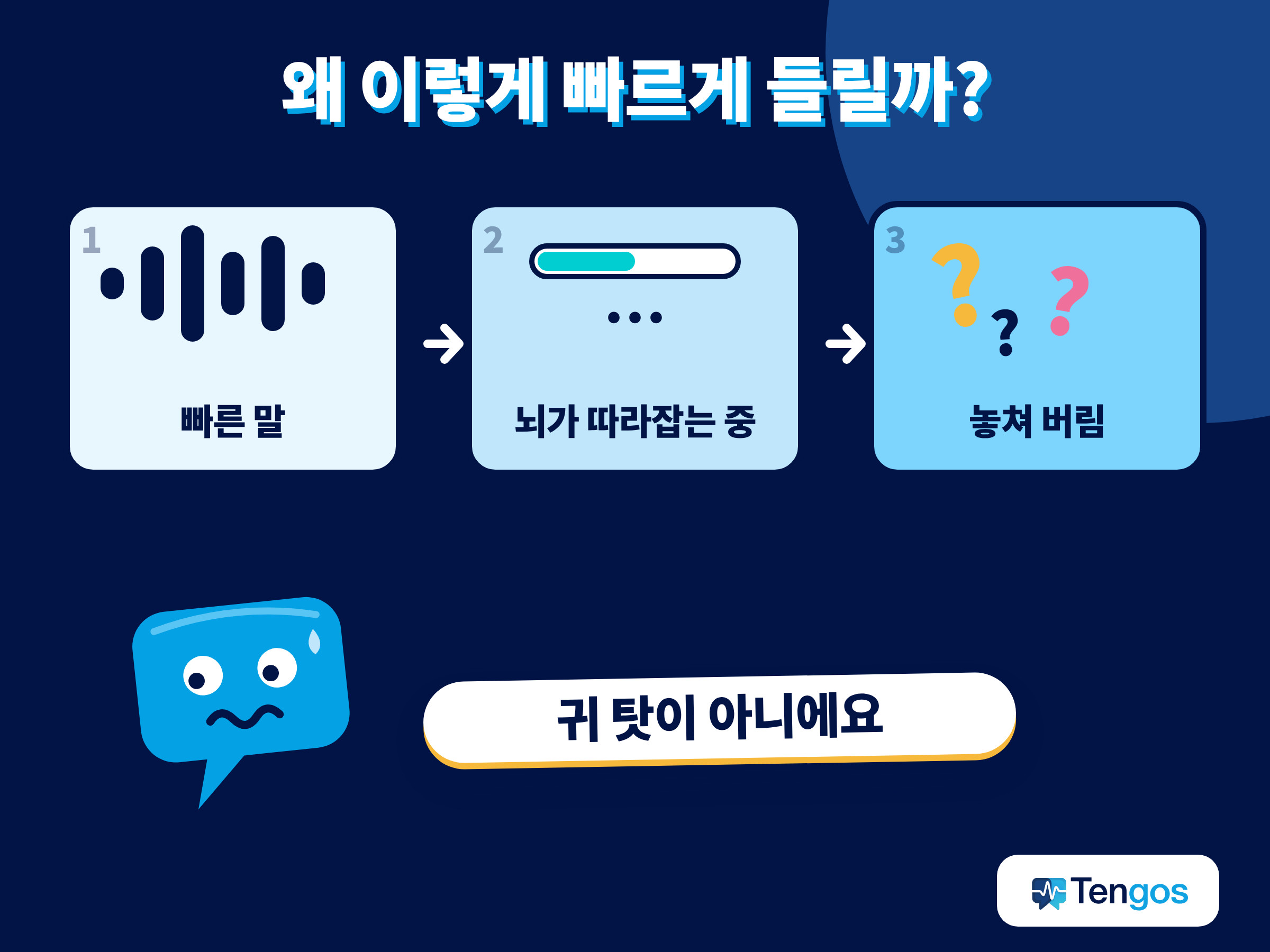
- 빠른 말속도는 일부분 ‘지각’의 문제예요. 연구에 따르면 외국어는 익숙한 언어보다 빠르게 들리는 경향이 있고, 이해도가 올라갈수록 그 효과는 줄어들어요. 여러분의 귀가 이상한 게 아니에요.
- 먼저 준비하세요. 회의 전에 안건, 발표 자료, 핵심 용어 목록만 확보해도 짐작으로 버텨야 하는 부분이 크게 줄어요.
- 일찍, 정중하게 요청하세요. 회의 초반에 건네는 짧고 부드러운 부탁이 중간에 허둥대며 하는 부탁보다 훨씬 잘 먹혀요.
- 자막은 도움이 되지만 완벽하지는 않아요. Consumer Reports가 TED 강연 850편 가까이에 자동 자막을 테스트했더니, 비원어민 발화에서는 100단어당 평균 약 10개의 오류가 나왔어요. 이름과 숫자는 꼭 다시 확인하세요.
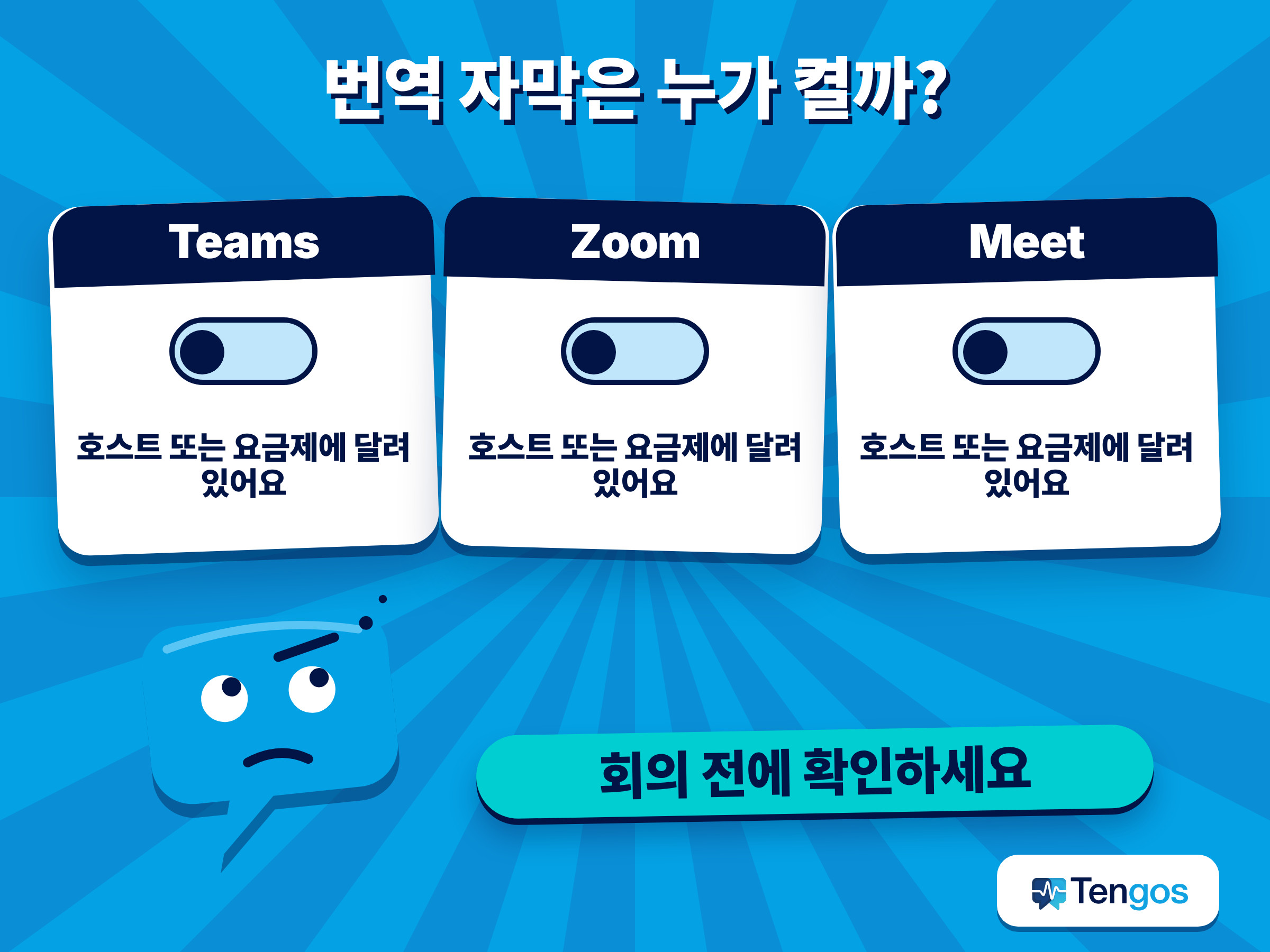
- 번역 자막은 대개 호스트 쪽 기능이에요. Teams, Zoom, Google Meet 모두 요금제와 설정에 따라 달라지니, 쓸 수 있다고 미리 단정하지 마세요.
- 스크립트는 안전망이에요. 말을 끊고 다시 물어보는 것보다 스크롤을 올려 확인하는 편이 빠르고, 회의 후 복기에도 스크립트가 쓰여요.
- Tengos는 iOS, Android, Chrome 확장 프로그램에서 60개 이상의 언어를 지원하고, 월 120분의 무료(Free) 플랜으로 먼저 써볼 수 있어요.
외국어 회의에서 동료나 클라이언트의 말이 유독 빠르게 들리는 이유는?
제2외국어로 듣는 일은 뇌가 훨씬 더 많은 일을 해야 하는 작업이고, 같은 속도라도 그 언어에 얼마나 익숙한지에 따라 체감이 달라지기 때문이에요. 2017년 *Frontiers in Psychology*에 실린 연구에서 Bosker와 Reinisch는 이 현상을 살펴보고, 외국어는 청자에게 더 빠르게 들리는 경향이 있으며 그 언어를 더 잘 이해할수록 효과가 약해진다고 보고했어요. 쉽게 말해, 모국어 속도로는 쉽게 들리는 문장도 어휘가 자동으로 떠오르지 않으면 한 덩어리로 뭉개져 들릴 수 있다는 뜻이에요.
게다가 말이 빠르다고 해서 꼭 정보가 더 많은 것도 아니에요. *Science Advances*에 실린 연구를 소개한 CNRS 요약에 따르면, 17개 언어를 분석한 결과 말하는 속도가 빠른 언어일수록 음절 하나에 담기는 정보량이 적었고, 결국 모든 언어가 초당 전달하는 정보량은 대략 비슷했어요. 빠르게 말하는 사람이 반드시 더 많은 내용을 말하고 있는 건 아니라는 거죠. 의미를 더 많은 소리에 나눠 담는 언어나 말버릇을 쓰고 있을 뿐일 수 있어요.
길을 잃었을 때의 부담은 실제로 커요. 하버드 비즈니스 스쿨(HBS) Working Knowledge가 소개한, 소프트웨어 팀 6곳의 직원 96명을 대상으로 한 연구에서는 언어에 대한 불안이 흔했고, 특히 기술적인 논의나 피곤한 상황에서 더 심했어요. *strategy+business*에 실린 국제 회의 연구 요약에서도, 사람들은 불분명한 발언을 되묻지 않고 그냥 넘기는 경우가 많아서 오해가 그대로 남는다고 짚어요. 두 연구 모두 같은 습관을 가리켜요. 입을 다문 채 나중에는 이해되겠지 하고 기대하는 습관이에요.
회의 전에 무엇을 준비하면 좋을까요?
준비는 가장 저렴한 해결책인데도 대부분 건너뛰어요. 15분만 투자해도 따라가는 정도가 달라져요.
- 안건과 발표 자료를 미리 요청하세요. 주제를 알면 나올 어휘를 예측할 수 있어서 빠른 말도 훨씬 쉽게 해석돼요.
- 핵심 용어 10~15개를 정리하세요. 제품명, 숫자, 프로젝트 용어를 뽑고 발음도 확인해 두세요.
- 대안을 정해 두세요. 플랫폼 자막, 번역 앱, 스크립트 중 무엇을 쓸지 미리 정하고 테스트해 보세요.
- 요청 문장을 하나 준비하세요. 예를 들어 “조금만 천천히, 한 가지 내용이 끝날 때마다 잠깐 쉬어 주실 수 있을까요? 잘 따라가고 싶어서요.”
- 녹음이나 스크립트를 쓸 계획이라면 진행자에게 알리세요. 예의이기도 하고, 어색한 상황도 피할 수 있어요.
상대가 너무 빨리 말할 때, 회의 중에 어떻게 말하면 좋을까요?
일찍, 가볍게, 그리고 상대 탓이 아닌 이유를 붙여서 말하세요. 대부분의 발표자는 부탁받으면 기꺼이 속도를 맞춰 줘요. 다만 자기 속도를 잘 모를 뿐이에요. strategy+business 요약은 천천히 또렷하게 말하기, 속어와 관용구 피하기, 안건 활용하기가 국제 회의에 도움이 된다고 제안해요. 그러니 여러분은 널리 좋은 관행으로 여겨지는 것을 부탁하는 셈이에요.
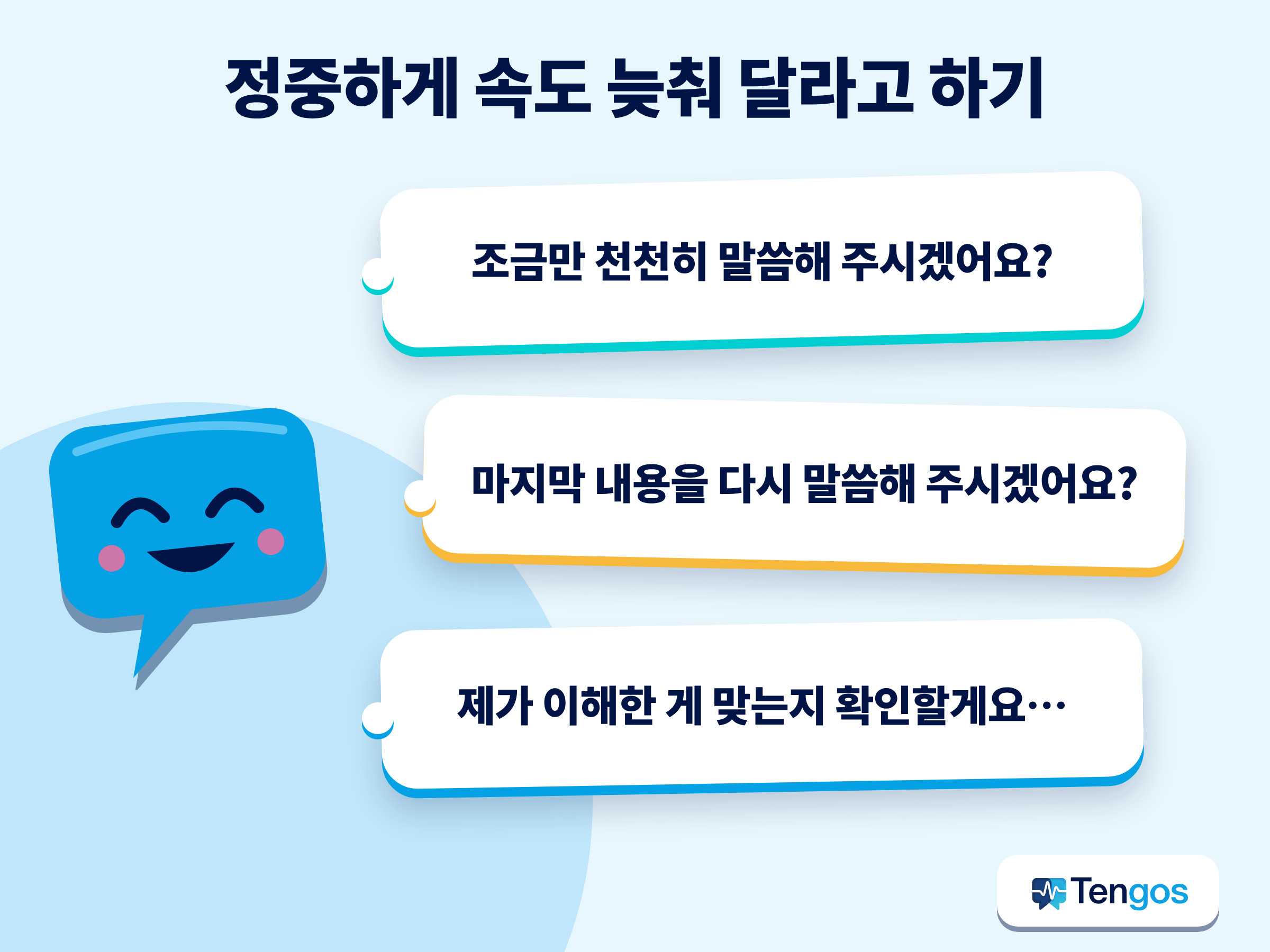
상황에 맞게 바꿔 쓸 수 있는 표현이에요.
- “조금만 천천히 말씀해 주시겠어요? 숫자를 정확히 듣고 싶어서요.”
- “죄송한데, 마지막 내용을 더 쉬운 말로 다시 한번 설명해 주실 수 있을까요?”
- “제가 이해한 게 맞는지 확인할게요. 마감이 금요일이라는 말씀이시죠?”
- “각 주제가 끝날 때마다 잠깐 쉬어 가도 될까요? 메모하는 데 도움이 돼서요.”
- “방금 내용을 채팅창에도 올려 주실 수 있을까요? 읽는 편이 더 편해서요.”
들은 내용을 되짚어 말하는 것이 가장 강력한 방법이에요. 막연한 “못 알아들었어요”가 상대가 몇 초 안에 맞다, 틀리다 답할 수 있는 확인 질문으로 바뀌고, 결정 사항도 소리 내어 기록되거든요.
실시간 자막과 스크립트는 어떻게 도움이 될까요?
자막은 문장을 눈앞에 보여 줘서 내 속도로 읽을 수 있게 해 주고, 스크립트는 말이 지나간 뒤에도 최근 몇 분의 내용을 남겨 둬요. 제2외국어는 듣기보다 읽기가 대체로 더 쉬워요. 단어의 경계, 철자, 숫자가 눈에 보이니까요. Birulés-Muntané와 Soto-Faraco가 *PLoS ONE*에 발표한 학생 60명 대상 연구에서는, 자막과 함께 영화를 본 쪽이 자막 없이 본 쪽보다 이해도가 높았어요. 회의가 아니라 영화를 대상으로 한 연구이므로 증거라기보다 하나의 시사점으로 보아야 하지만, 많은 학습자가 말하는 경험과도 맞아떨어져요.
구분해서 알아 둘 것이 두 가지 있어요.
- 실시간 자막은 말을 몇 초 안에 텍스트로 보여 줘요. 원어 그대로일 수도, 번역된 것일 수도 있어요.
- 스크립트는 스크롤해서 다시 보고, 검색하고, 내보낼 수 있는 연속 기록이에요.
말이 빠른 발표자를 상대할 때는 이 둘의 조합이 핵심이에요. 자막이 즉각적인 이해를 주고, 스크립트는 누구도 방해하지 않고 놓친 문장을 되찾게 해 줘요.
정확도에는 단서가 필요해요. Consumer Reports는 TED 강연 850편 가까이에 자동 자막을 테스트해서, 비원어민 발화는 100단어당 평균 약 10개, 원어민 발화는 7개의 오류가 있었다고 보고했고, 서비스마다 편차도 컸어요. W3C의 자막 가이드라인은 이것이 왜 중요한지 보여 주는 예를 들어요. 자동 자막이 “4 to 5 minutes(4~5분)”를 “45 minutes(45분)”로 바꿔 버린 경우예요. 자막은 대략의 내용을 파악하는 강력한 보조 수단으로 쓰고, 숫자, 이름, 약속은 반드시 확인하세요.
어떤 화상회의 플랫폼이 번역 자막을 제공하나요?
요금제와 설정에 따라 달라지고, 대개 호스트나 관리자가 이를 제어해요. 아래 표는 각 출처의 설명을 정리한 거예요. 요금제는 바뀔 수 있으니 의존하기 전에 링크된 페이지를 확인하세요.
| 플랫폼 | 출처의 설명 | 참가자로서 알아둘 점 |
|---|---|---|
| Microsoft Teams | 실시간 번역 자막과 스크립트에는 Teams Premium 또는 Microsoft Copilot이 필요해요. 주최자에게 라이선스가 있으면 모든 참가자가 사용할 수 있어요 | 추가 도구를 쓰지 않는 한 번역은 회의 중에만 존재해요 |
| Zoom | 번역 자막(Translated Captions)은 유료 계정용 애드온이고, 사용자당 월 $5, 35개 언어로 발표되었어요 | 번역 자막은 녹화본에는 담기지 않지만 전체 스크립트에는 나타나요 |
| Google Meet | 번역 자막은 특정 Workspace 에디션에서 제공돼요(2023년 업데이트에 7개가 명시됨) | 일반 자막은 더 폭넓게 제공되지만, 번역은 에디션에 따라 달라요 |
출처: Microsoft 지원 페이지의 Teams 다국어 음성 인식 (영문 페이지), Zoom의 번역 자막(Translated Captions) 발표 (영문 페이지), Google의 Meet 언어 지원 관련 Workspace Updates 게시글 (영문 페이지). 요금과 플랜은 이 페이지들이 게시된 이후 바뀌었을 수 있어요.
어느 플랫폼이든 실용적인 교훈은 같아요. 번역 자막은 대부분 호스트나 계정 소유자가 켜야 하는 스위치라는 점이에요. 클라이언트가 연 회의에 게스트로 들어갔다면 그 기능이 켜져 있다고 가정할 수 없어요. Zoom, Meet, Teams의 실시간 회의 번역 가이드에서 요금제와 설정을 더 자세히 다뤘어요.
호스트가 번역 자막을 켜 두지 않았다면?
나만의 레이어를 추가하세요. 번역 앱이나 브라우저 확장 프로그램은 내 기기에서 회의 오디오를 듣고, 회의가 어떤 플랫폼에서 열리든 내 언어로 실시간 스크립트를 보여 줄 수 있어요. Tengos가 그런 앱 중 하나예요. 요금 페이지에 따르면 iOS, Android, Chrome 확장 프로그램에서 60개 이상의 언어로 실시간 음성 받아쓰기와 실시간 텍스트 번역을 제공해요.
감수할 점도 있어요. 영상 안의 자막이 아니라 회의 옆에 따로 띄운 스크립트를 읽게 되고, 오디오가 깨끗해야 해요. 배경 소음, 동시에 말하는 상황, 강한 억양은 어떤 도구든 품질을 떨어뜨려요. 클라이언트와의 회의라면 받아쓰기 도구를 쓰고 있다고 상대에게 알리세요. 예의이기도 하고, 상황과 소속 조직의 규정에 따라서는 필수일 수도 있어요.
내 상황에는 어떤 방법이 맞을까요?
걸려 있는 것이 무엇인지에 맞춰 레이어를 고르세요. 규칙이 아니라 출발점이에요.
| 내 상황 | 가장 먼저 쓸 방법 | 보완책 |
|---|---|---|
| 가벼운 팀 회의, 속도 문제가 크지 않을 때 | 천천히 말해 달라고 요청하고 플랫폼 자막 사용 | 회의 후 채팅으로 짧은 요약 받기 |
| 숫자나 약속이 오가는 클라이언트 회의 | 자막과 스크롤해서 다시 볼 수 있는 스크립트 | 핵심 내용을 소리 내어 되짚고 서면으로 확인 |
| 호스트가 번역 자막을 켜지 않았을 때 | 실시간 스크립트가 있는 번역 앱 | 회의 후 녹화본 요청 |
| 빠르게 진행되는 기술 논의 | 안건과 핵심 용어를 미리 확보하고 스크립트 병행 | 발표 자료와 서면 후속 정리 요청 |
| 법률, 의료, 금융 관련 사안 | 자격을 갖춘 전문 통역사 | 기계 출력은 보조 용도로만 |
회의가 끝난 뒤에는 어떻게 복기하나요?
기억이 생생할 때, 가능하면 당일에 복기하세요. 스크립트가 있으면 내가 들었다고 생각한 내용이 아니라 실제로 오간 말을 볼 수 있고, 결정 사항을 상대와 서면으로 확인할 수 있어요.
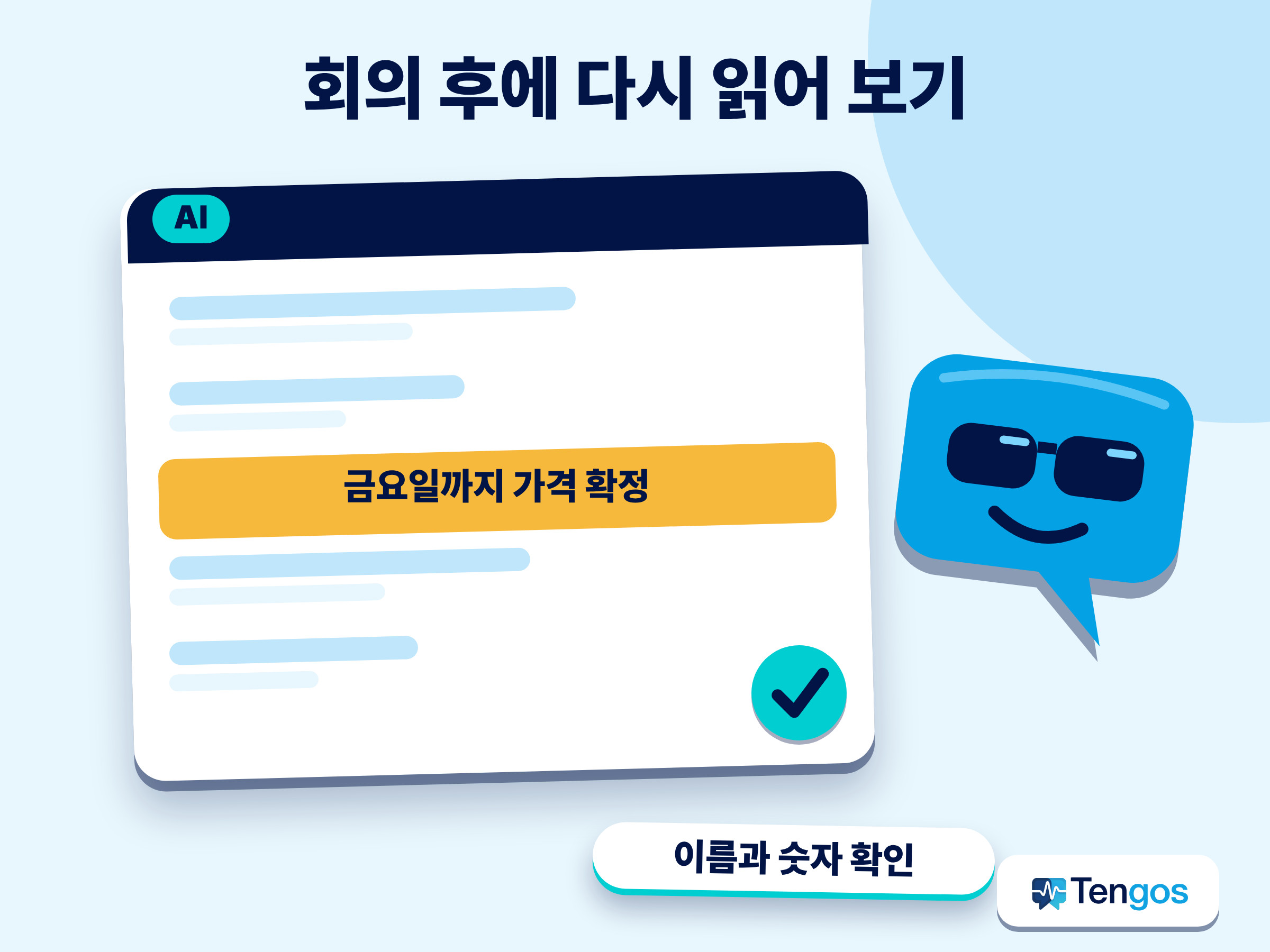
- 숫자, 날짜, 이름을 훑어보고 하나씩 발표 자료나 녹화본과 대조하세요.
- 실행 항목(액션 아이템)과 담당자를 표시하세요.
- 클라이언트나 팀에 두 줄짜리 요약을 보내세요. “제가 이해한 내용은 이렇습니다. 틀린 부분이 있으면 바로잡아 주세요.”
- 용어 목록을 쌓아 두세요. 어려웠던 새 단어를 추가해 두면 다음 회의가 더 수월해져요.
AI 요약은 긴 스크립트를 짧은 노트로 바꿔 줘요. 번역과 함께 웨비나 요약하기 가이드에서 방법을 볼 수 있어요. 동료를 위해 통역해 주는 데 드는 비용을 더 깊이 보고 싶다면 이중언어 직원이 번역에 쓰는 숨은 비용을, 도구 비교는 다국어 팀을 위한 AI 노트테이커를 참고하세요.
어떤 도구를 쓰든 한도를 확인하세요. Tengos 요금 페이지를 보면 Free 플랜은 월 120분, Starter는 월 최대 15시간에 녹음 1건당 최대 3시간까지 가능해서 긴 회의도 소화할 수 있어요. 최신 내용은 요금 페이지에서 확인하세요.
예시로 보는 상황
이 이야기는 실제 사례가 아닌 가상의 예시예요. 매주 열리는 클라이언트와의 회의에 들어간다고 상상해 보세요. 상대 팀은 말이 빠르고, 여러분이 매일 쓰기는 하지만 유창하지는 않은 언어로 말해요. 회의 전에 안건을 요청하고 핵심 용어 여덟 개를 적어 둬요. 시작 2분 안에 “숫자를 놓치지 않고 따라가고 싶어서, 각 주제가 끝날 때마다 잠깐 쉬어 가도 될까요?”라고 말해요. 회의 옆에는 실시간 스크립트를 열어 두고요. 납품일이 휙 지나가 버리면 스크롤을 올려 확인하고 “확인할게요. 납품일이 14일이 맞나요?”라고 물어요. 회의가 끝나면 짧은 서면 요약을 보내요. 여기에 완벽한 듣기 실력은 필요 없어요. 필요한 건 계획과 눈에 보이는 기록이에요.
자주 묻는 질문
회의 중에 천천히 말해 달라고 하는 건 실례일까요?
친절하게, 그리고 일찍 요청한다면 괜찮아요. 많은 발표자는 자기가 얼마나 빨리 말하는지 모르고 있고, “숫자를 정확히 듣고 싶어서요”처럼 이유를 밝힌 정중한 부탁은 대체로 환영받아요. *strategy+business*가 소개한 국제 회의 연구도 천천히 또렷하게 말하기를 좋은 관행으로 권해요.
어떤 화상회의 플랫폼에서든 실시간 번역 자막을 쓸 수 있나요?
자동으로 되지는 않아요. Teams, Zoom, Google Meet는 각각 특정 요금제나 에디션에서 번역 자막을 제공하고, 대개 호스트나 관리자가 켜야 해요. 꺼져 있다면 오디오를 듣고 처리하는 번역 앱으로 내 쪽에서 실시간 스크립트를 볼 수 있어요.
말이 빠른 사람의 말을 실시간 자막은 얼마나 정확하게 옮기나요?
또렷한 발화의 대략적인 내용은 잘 잡아내지만, 이름, 숫자, 전문 용어는 상대적으로 약해요. TED 강연 850편 가까이를 대상으로 한 Consumer Reports 테스트에서 자동 자막은 비원어민 발화 기준 100단어당 평균 약 10개의 오류를 보였어요. 빠른 말속도, 억양, 겹치는 목소리는 보통 결과를 더 나쁘게 만들어요.
클라이언트 회의를 녹음하거나 받아쓰기해도 될까요?
먼저 상대에게 알리고 소속 조직의 정책을 따르세요. 녹음에 관한 규칙은 지역과 상황에 따라 다르니, 확실하지 않다면 물어보세요. 기밀 자료라면 도구의 개인정보 약관을 확인하기 전에는 받아쓰기를 쓰지 마세요.
스크립트가 듣기 실력을 키우는 데도 도움이 될까요?
네, 학습 보조로 도움이 돼요. 어떤 말이었는지 읽으면서 어떻게 들렸는지 떠올리면 귀가 훈련되고, 스크립트마다 용어 목록을 만들면 어휘가 늘어요. British Council도 모든 단어에 당황하기보다 이해되는 부분에 집중하라고 권해요.
마무리하며
누군가 너무 빨리 말하더라도 완벽한 청자가 될 필요는 없어요. 안건과 핵심 용어를 준비하고, 친근한 표현으로 천천히 말해 달라고 요청하고, 실시간 자막과 스크립트를 손닿는 곳에 두어 놓친 문장이 사라지지 않게 하세요. 회의가 끝나면 숫자를 확인하고 짧은 요약을 보내세요. 기계 자막은 여전히 틀릴 수 있으니 보조 수단으로 쓰고, 중요한 내용은 직접 확인하세요.
내 언어로 실시간 스크립트를 읽어 보고 싶다면 Tengos를 무료로 써 보세요. 앱은 App Store의 iPhone 및 iPad용 또는 Google Play의 Android용으로 받을 수 있어요.
함께 읽기: 외국어 라이브 방송과 웨비나를 위한 실시간 번역 자막
참고한 출처: 외국어는 빠르게 들린다(Foreign Languages Sound Fast, Frontiers in Psychology) (영문 페이지); 언어별 정보 전달 속도에 관한 CNRS 보도자료 (영문 페이지); 언어 전쟁이 글로벌 기업을 갈라놓다(HBS) (영문 페이지); 국제 회의에서 오해 피하기(strategy+business) (영문 페이지); 자막 있는 영화 시청이 외국어 학습에 도움이 될 수 있다(PLoS ONE) (영문 페이지); 자동 자막에 관한 Consumer Reports (영문 페이지); 자막에 관한 W3C WAI (영문 페이지); 영어 듣기에 관한 British Council (영문 페이지).