Dịch livestream ra tiếng Việt: cách xem livestream và webinar tiếng nước ngoài với phụ đề trực tiếp
Đăng ngày 18 thg 11, 2026

Mục lục
Bạn hoàn toàn có thể dịch livestream ra tiếng Việt để theo dõi một livestream hay webinar tiếng nước ngoài ngay khi nó đang phát, nhưng không có công cụ nào lo được mọi sự kiện. Phụ đề của nền tảng là cách dễ nhất khi người tổ chức đã bật sẵn. Nếu họ chưa bật, bạn dùng ứng dụng dịch riêng. Còn với nội dung quan trọng, bản ghi hình hoặc bản ghi lời thoại (transcript) là lưới an toàn. Bài này giúp bạn chọn cách phù hợp trước giờ diễn ra, để khỏi phải mò từng menu trong lúc diễn giả đã nói sang ý khác.
Key Takeaways (Điểm chính)
- Xem người tổ chức đã bật gì trước. Phụ đề dịch thường phải do người tổ chức hoặc quản trị viên bật. Nếu trang sự kiện không nhắc gì đến phụ đề hay phiên dịch, hãy cứ coi như bạn phải tự có công cụ.
- Mỗi nền tảng một kiểu. Tại thời điểm viết bài, phụ đề tự động cho livestream trên YouTube chỉ có tiếng Anh. Zoom và Microsoft Teams chỉ cho phụ đề dịch ở một số gói hoặc gói mua thêm (add-on).
- Ứng dụng dịch là phương án dự phòng. Muốn dịch livestream ra tiếng Việt khi người tổ chức không làm gì, hãy dùng ứng dụng nghe âm thanh và hiện bản ghi lời thoại đã dịch, miễn là âm thanh rõ.
- Thử trước giờ diễn ra. Hai phút thử với âm thanh của chính buổi phát cho bạn biết nhiều hơn bất kỳ bảng tính năng nào.
- Phụ đề tự động hay sai tên và con số. Hãy kiểm tra lại những gì quan trọng, và đừng chỉ dựa vào chúng khi ra quyết định về y tế, pháp lý hay tài chính.
- Tengos hỗ trợ 60+ ngôn ngữ trên iOS, Android và tiện ích mở rộng Chrome, có gói Free 120 phút mỗi tháng để bạn dùng thử.
Dịch livestream ra tiếng Việt bằng phụ đề trực tiếp nghĩa là gì?
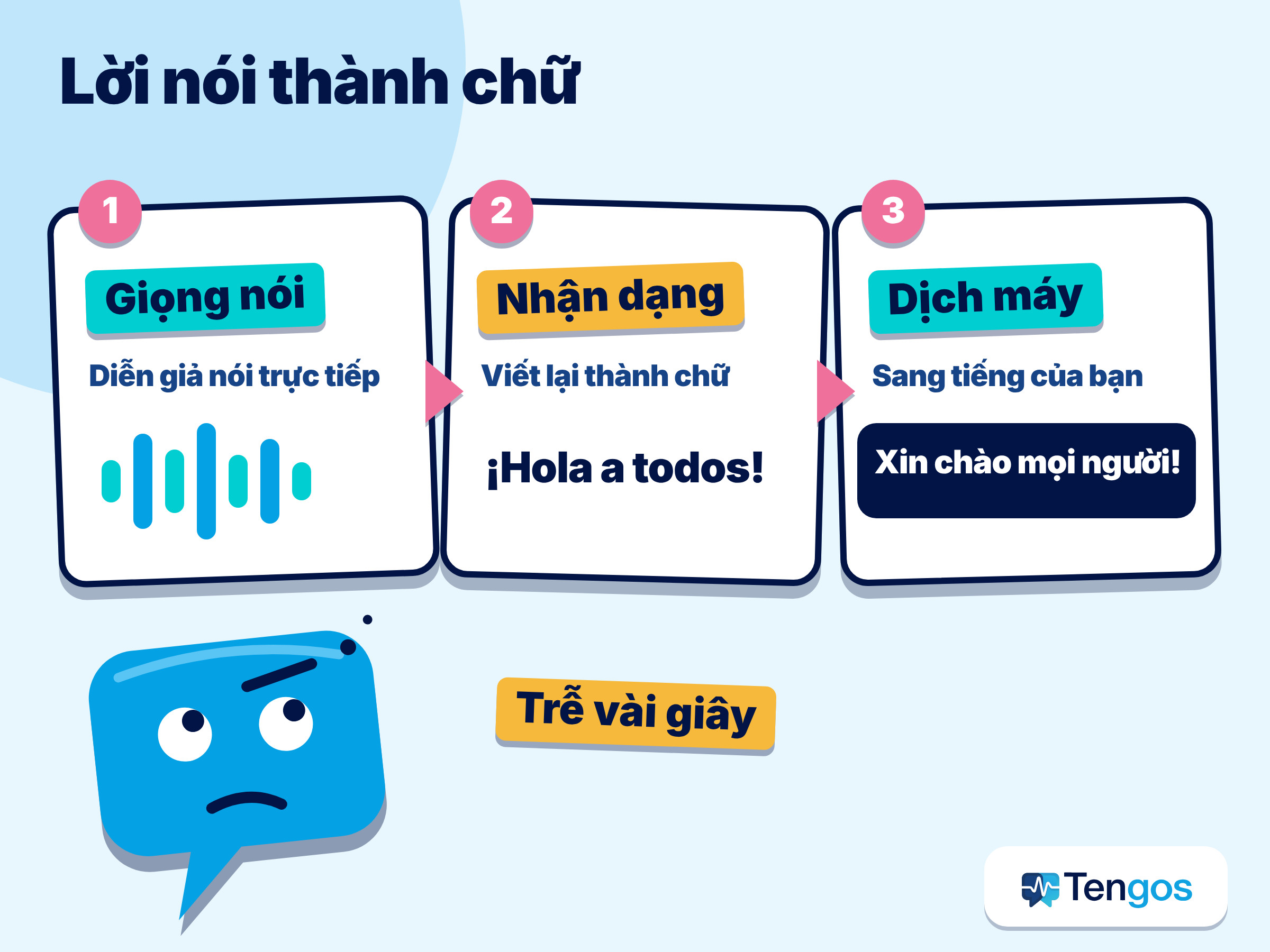
Nghĩa là lời nói trong sự kiện đang diễn ra được chuyển thành chữ, rồi hiện bằng một ngôn ngữ thứ hai chỉ sau vài giây. Có hai bước: nhận dạng giọng nói viết lại những gì được nói, rồi dịch máy chuyển đoạn chữ đó sang tiếng của bạn. Bước nào cũng có thể sai, và độ trễ là một phần của trải nghiệm.
Đừng nhầm với ba thứ gần giống. Phụ đề cùng ngôn ngữ chỉ ghi lại lời nói chứ không dịch. Lồng tiếng hoặc dịch bằng giọng nói thì thay âm thanh gốc bằng một bản đọc đã dịch. Phiên dịch viên thì dịch trực tiếp, thường trên một kênh âm thanh riêng, và vẫn là lựa chọn tốt nhất cho nội dung quan trọng.
Nếu bạn cần dịch cho cuộc họp, hãy xem hướng dẫn dịch trực tiếp trong cuộc họp trên Zoom, Meet và Teams. Bài này nói về phía người xem livestream hoặc webinar.
Sự kiện trực tiếp khó hơn video ghi sẵn vì bạn không thể tạm dừng hay tua lại. Một mức giá hay tên sản phẩm biến mất chỉ sau một giây. Âm thanh trực tiếp lại rất lộn xộn: phần hỏi đáp không có kịch bản, diễn giả đang nói bỗng chuyển ngôn ngữ, micro yếu, tất cả đều làm phụ đề tự động dễ nhầm.
Tiêu chuẩn về khả năng tiếp cận coi phụ đề trực tiếp là yêu cầu thật sự với chương trình phát sóng. Phần giải thích của W3C về tiêu chí WCAG 1.2.4 (trang tiếng Anh) nói rằng nội dung âm thanh trực tiếp trong đa phương tiện đồng bộ phải có phụ đề ở mức tuân thủ AA, và tiêu chí này nhắm tới chương trình phát sóng, không phải cuộc gọi hai chiều trong ứng dụng web. Vì vậy một webinar có thể đã có phụ đề bằng ngôn ngữ gốc, còn bản dịch sang tiếng của bạn là phần cộng thêm, tách riêng.
YouTube, Zoom, Teams và Meet có gì?
Mỗi nền tảng cung cấp một kiểu khác nhau, và chi tiết còn tùy gói dịch vụ lẫn cài đặt của người tổ chức. Hãy xem bảng dưới đây như hướng dẫn chung, rồi mở trang trợ giúp được liên kết để kiểm tra trước sự kiện quan trọng, vì các gói hay thay đổi.
| Nền tảng | Có gì cho sự kiện trực tiếp | Giới hạn cần biết |
|---|---|---|
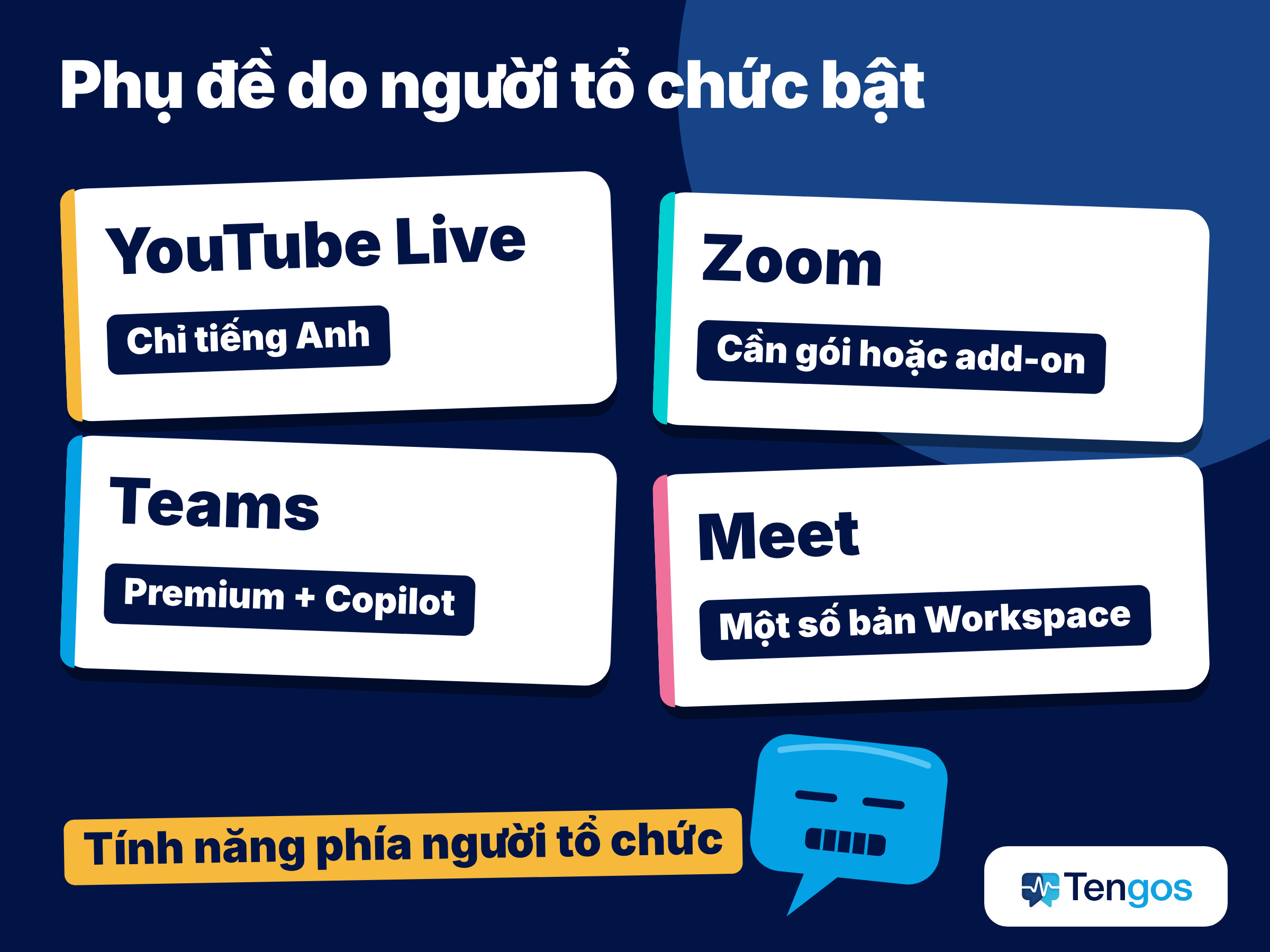
| YouTube Live | Có thể bật phụ đề tự động cho một livestream | Livestream chỉ có tiếng Anh; chỉ áp dụng cho luồng có độ trễ bình thường; không được giữ lại sau khi kết thúc |
| Zoom | Phụ đề dịch trong cuộc họp và trong livestream của Zoom Events | Cần gói được hỗ trợ hoặc add-on Translated Captions; quản trị viên hoặc người tổ chức bật |
| Microsoft Teams | Phụ đề dịch trực tiếp trong cuộc họp; ngôn ngữ chọn trước cho town hall và sự kiện trực tiếp | Phụ đề dịch nằm trong Teams Premium và Microsoft Copilot |
| Google Meet | Phụ đề dịch trong cuộc họp | Chỉ có ở một số phiên bản Workspace; bạn chỉ thấy phụ đề của phần mình có mặt |
YouTube xử lý phụ đề trực tiếp thế nào?
Trang trợ giúp của YouTube về phụ đề tự động (trang tiếng Anh) cho biết phụ đề tự động của livestream chỉ có tiếng Anh, chỉ bật được cho từng livestream riêng lẻ, và không còn trên video sau khi buổi phát kết thúc. Chỉ luồng có độ trễ bình thường mới hỗ trợ, nên livestream trên điện thoại và luồng độ trễ thấp thì không. Trang này cũng cảnh báo phụ đề có thể hiểu sai lời nói do giọng vùng miền, giọng địa phương hoặc tiếng ồn nền.
Trên thực tế, nếu bạn xem một livestream tiếng Tây Ban Nha và muốn có phụ đề dịch, phụ đề trực tiếp của YouTube sẽ không giúp được. Với video ghi sẵn thì khá hơn, và chúng tôi đã viết riêng một bài về cách dịch video YouTube không có phụ đề.
Zoom, Teams và Meet thì sao?
Bài của Zoom về bật và cấu hình phụ đề dịch (trang tiếng Anh) nói tính năng này cần một gói Workspace được hỗ trợ hoặc add-on Zoom Translated Captions, và chủ tài khoản hoặc quản trị viên phải bật. Sau đó người tham gia tự đổi ngôn ngữ phụ đề, trong số các ngôn ngữ người tổ chức đưa ra (danh sách có khoảng 35 ngôn ngữ). Với livestream trên Zoom Events, một trang riêng về phụ đề dịch trong Zoom Events (trang tiếng Anh) nói người tổ chức cần giấy phép Translated Captions, còn người xem chọn ngôn ngữ bằng nút Translation.
Trang của Microsoft về phụ đề trực tiếp trong cuộc họp Teams (trang tiếng Anh) nói phụ đề dịch trực tiếp nằm trong Teams Premium và Microsoft Copilot. Nếu người tổ chức có giấy phép phù hợp, mọi người tham gia đều dùng được. Với town hall và sự kiện trực tiếp, người tổ chức chọn trước ngôn ngữ phụ đề (sáu ngôn ngữ, hoặc mười nếu có Premium).
Trang của Google về phụ đề dịch trong Google Meet (trang tiếng Anh) liệt kê các phiên bản Workspace được hỗ trợ và lưu ý một số ngôn ngữ còn ở dạng beta, nên chất lượng có thể không đều.
Quy luật chung ở mọi nơi: phụ đề dịch là tính năng phía người tổ chức. Là người tham gia, bạn thường không tự bật được.
Muốn dịch livestream ra tiếng Việt mà người tổ chức chưa bật phụ đề thì làm sao?
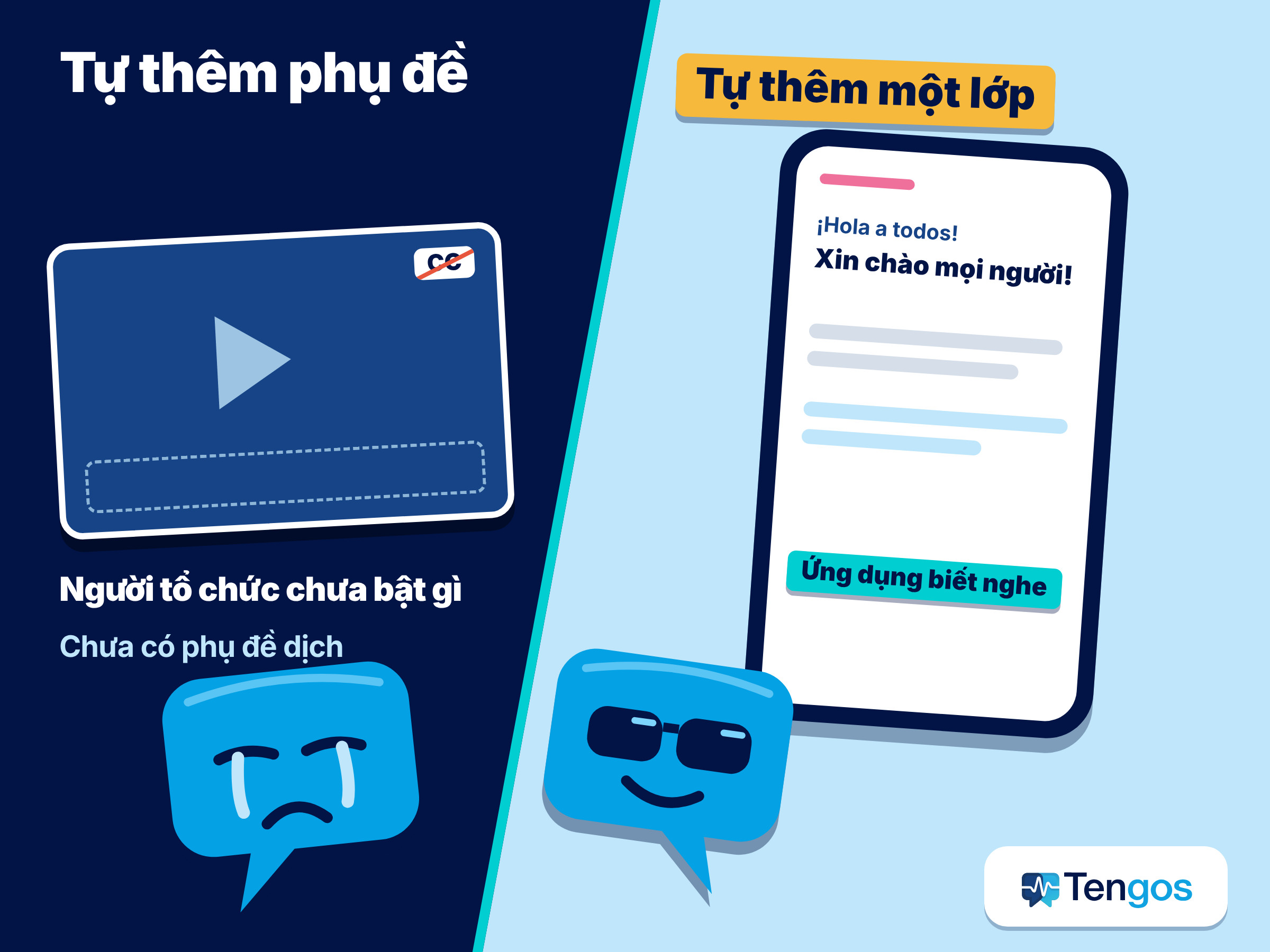
Bạn tự thêm một lớp phụ đề ở phía mình. Có hai cách phổ biến.
Phụ đề của trình duyệt. Trang trợ giúp của Chrome về Live Caption và Live Translate (trang tiếng Anh) cho biết Live Caption được xử lý ngay trên thiết bị của bạn, còn Live Translate gửi phụ đề cho Google để dịch. Bạn dịch được sang hơn 100 ngôn ngữ, nhưng ngôn ngữ nguồn chỉ nằm trong một danh sách gồm tiếng Nhật, Hàn, Tây Ban Nha, Pháp, Đức, Bồ Đào Nha và Trung. Tính năng chỉ chạy trong trình duyệt, và phụ đề nổi rất khó lưu lại.
Ứng dụng dịch biết nghe. Một ứng dụng hoặc tiện ích mở rộng có thể nghe luồng phát và hiện bản ghi lời thoại đã dịch, bất kể nền tảng nào. Tengos là một ứng dụng như vậy. Theo trang giá, Tengos có chuyển giọng nói thành văn bản theo thời gian thực và dịch văn bản theo thời gian thực trong 60+ ngôn ngữ, trên iOS, Android và tiện ích mở rộng Chrome. Đổi lại, bạn đọc bản ghi lời thoại bên cạnh video chứ không phải phụ đề nằm trong trình phát, và cần nguồn âm thanh rõ.
Dịch livestream ra tiếng Việt: nên chọn cách nào?
Cách tốt nhất tùy vào mức độ quan trọng của sự kiện và nơi bạn xem. Mỗi sự kiện và ứng dụng một khác, nên hãy coi bảng này là điểm xuất phát.
| Tình huống của bạn | Lựa chọn đầu tiên | Dự phòng |
|---|---|---|
| Người tổ chức đã báo có phụ đề dịch | Phụ đề của chính nền tảng | Ứng dụng dịch, nếu ngôn ngữ của bạn không có |
| Livestream công khai, không có phụ đề cho ngôn ngữ của bạn | Ứng dụng dịch hoặc Live Translate của trình duyệt | Bản ghi hình và bản ghi lời thoại xem sau |
| Webinar công việc mà bạn phải hành động theo | Phụ đề của nền tảng cộng thêm bản ghi lời thoại có thể xuất ra | Xin người tổ chức bản ghi hình và slide |
| Hội nghị dài có nhiều phiên | Ứng dụng dịch có lưu bản ghi lời thoại cho từng phiên | Live Caption của trình duyệt để tra nhanh |
| Nội dung y tế, pháp lý hoặc tài chính | Phiên dịch viên đủ trình độ | Kết quả của máy chỉ để tham khảo |
Khi chưa chắc cách nào hợp để dịch livestream ra tiếng Việt, hãy dùng hai cách cùng lúc: phụ đề của nền tảng để đọc ngay, và bản ghi lời thoại để cuộn lại kiểm tra từ bạn lỡ nghe.
Làm sao thử cài đặt trong hai phút?
Bước này giúp bạn dịch livestream ra tiếng Việt đỡ lúng túng. Làm trước sự kiện, dùng phần chờ trước giờ phát, một đoạn giới thiệu hoặc video cũ của cùng diễn giả.
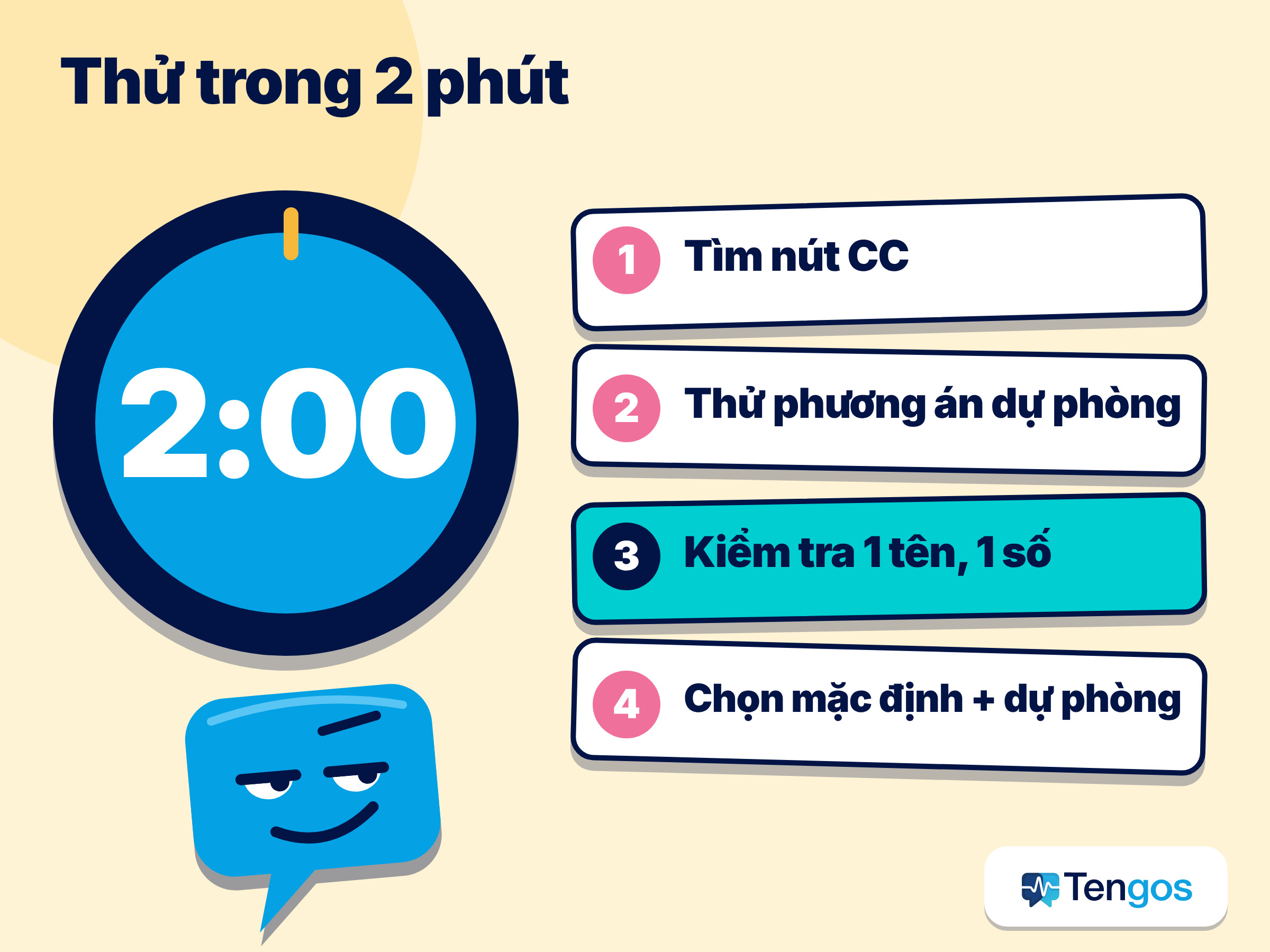
- Tìm phụ đề của người tổ chức. Tìm nút CC và xem có những ngôn ngữ nào.
- Thử phương án dự phòng. Chạy Live Caption hoặc ứng dụng dịch trong một phút và đọc vài câu đầu.
- Kiểm tra một cái tên và một con số với những gì bạn nghe được.
- Chọn một cách mặc định và một cách dự phòng.
Nhớ đặt đúng ngôn ngữ đang được nói, vì chọn sai ngôn ngữ nguồn là nguyên nhân thường gặp của kết quả vô nghĩa.
Đây là ví dụ minh họa, không phải trường hợp có thật. Giả sử bạn muốn theo một webinar sản phẩm dài hai giờ bằng tiếng Nhật, và người tổ chức chưa báo có phụ đề dịch. Bạn thử Live Translate của Chrome trong phần chờ trước giờ phát và thấy nó chạy được ở phần giới thiệu. Nhưng bạn muốn có bản ghi để tìm lại sau, nên mở thêm một ứng dụng dịch, đặt tiếng Nhật là ngôn ngữ được nói và tiếng Việt là ngôn ngữ bạn đọc. Khi có một mức giá được nhắc đến, bạn đối chiếu lại trên slide, và sau buổi, bạn xin bản ghi hình để kiểm tra lại những chỗ nghe thấy lạ.
Ghi chú thế nào cho sự kiện dài?
Phụ đề trực tiếp trôi mất khi cuộn, nên chúng là bản ghi kém nếu đứng một mình. Bản ghi lời thoại xuất ra được, hoặc bản tóm tắt các ý chính bằng AI, biến một phiên hai giờ thành vài dòng ghi chú ngắn. Hướng dẫn tóm tắt webinar kèm bản dịch của chúng tôi chỉ cách làm.
Hãy kiểm tra giới hạn thực tế trước ngày diễn ra. Trên trang giá của Tengos, gói Free cho tối đa 15 phút mỗi bản ghi và 120 phút mỗi tháng, gói Lite tối đa 1 giờ mỗi bản ghi, còn Starter tối đa 3 giờ. Với một webinar dài, khác biệt này rất quan trọng, nên hãy chọn gói theo độ dài buổi phát và xem trang giá để biết giới hạn hiện hành.
Bạn đang học thêm ngôn ngữ? Xem học ngoại ngữ qua YouTube và podcast. Bạn là người tổ chức sự kiện? Danh sách kiểm tra sự kiện đa ngôn ngữ cho ban tổ chức nêu rõ cần chuẩn bị gì.
Cần kiểm tra gì trước khi tin phụ đề dịch trực tiếp?
Phụ đề tự động đủ để nắm ý chính, nhưng kém tin cậy với chi tiết. Điểm yếu là tên riêng, con số, thuật ngữ chuyên ngành, giọng nặng và nhiều người nói chồng lên nhau. Hãy đối chiếu con số với slide hoặc bản ghi hình, và nghi ngờ bất kỳ câu nào đọc không có nghĩa, vì rất có thể phần nhận dạng giọng nói đã nghe ra một từ khác.
Quyền riêng tư cũng quan trọng. Nếu bạn đưa âm thanh của một sự kiện riêng tư hoặc nội bộ qua bất kỳ công cụ nào, hãy đọc điều khoản của công cụ đó trước, và báo cho người tổ chức nếu bạn sẽ ghi âm hoặc ghi lời thoại. Website của Tengos nêu rằng dữ liệu được mã hóa khi truyền và khi lưu trữ, nhưng hãy xem điều khoản riêng tư của mọi dịch vụ trước khi dùng cho tài liệu mật.
Câu hỏi thường gặp
Có dịch livestream ra tiếng Việt miễn phí trên mọi livestream được không?
Được một phần. Live Caption và Live Translate của Chrome là cài đặt của trình duyệt, còn Tengos có gói Free 120 phút mỗi tháng, nên bạn có thể thử bản ghi lời thoại trực tiếp mà không mất phí. Các tính năng của nền tảng như phụ đề dịch trên Zoom hay Teams thì phụ thuộc vào gói của người tổ chức.
Vì sao livestream YouTube không có lựa chọn dịch?
Phụ đề tự động cho livestream trên YouTube chỉ có tiếng Anh và chỉ hoạt động với luồng có độ trễ bình thường. Nếu livestream bằng ngôn ngữ khác hoặc dùng độ trễ thấp, có thể không có gì để dịch. Hãy dùng Live Translate của trình duyệt hoặc một ứng dụng dịch.
Tôi có tự bật phụ đề dịch trong sự kiện Zoom hoặc Teams được không?
Thường là không. Trên Zoom, quản trị viên hoặc người tổ chức bật, và tài khoản cần có gói hoặc add-on được hỗ trợ. Trên Teams, phụ đề dịch nằm trong Teams Premium và Microsoft Copilot, và người tổ chức chọn trước ngôn ngữ cho town hall. Người tham gia sau đó chọn trong những lựa chọn mà người tổ chức đưa ra.
Dịch livestream ra tiếng Việt bằng phụ đề tự động chính xác đến đâu?
Thường đủ ổn để hiểu ý của giọng nói rõ, và yếu hơn với tên riêng, con số và thuật ngữ chuyên ngành. Độ chính xác giảm khi có tiếng ồn, giọng nặng hoặc nhiều người nói chồng lên nhau. Hãy đối chiếu mọi thứ quan trọng với bản ghi hình, và dùng phiên dịch viên đủ trình độ cho nội dung quan trọng.
Tôi có được phép ghi lời thoại của livestream mình đang xem không?
Để xem và học cho riêng mình, dùng công cụ phụ đề hoặc dịch trên một luồng bạn được phép xem hợp pháp là chuyện bình thường. Nếu muốn chia sẻ bản ghi lời thoại công khai, hãy kiểm tra quyền của người sáng tạo nội dung và điều khoản của nền tảng. Với sự kiện riêng tư, hãy báo cho người tổ chức và tuân theo quy định của tổ chức bạn.
Lời kết
Để dịch livestream ra tiếng Việt khi xem một livestream tiếng nước ngoài, hãy xem người tổ chức đã bật gì, rồi tự thêm lớp phụ đề của mình nếu sự kiện không có. Dùng phụ đề của nền tảng khi có, bản ghi lời thoại trực tiếp từ trình duyệt hoặc ứng dụng khi không có, và bản ghi hình cho những chi tiết quan trọng. Hai phút thử và một lần kiểm tra tên, con số sẽ giúp bạn nhiều hơn mọi bảng tính năng.
Để đọc bản ghi lời thoại trực tiếp bằng tiếng của mình, bạn có thể dùng thử Tengos miễn phí, và tải ứng dụng cho iPhone và iPad trên App Store hoặc cho Android trên Google Play.
Đọc thêm: Cách dịch video YouTube không có phụ đề tiếng Việt: 4 cách hiệu quả