Cách dịch video YouTube không có phụ đề tiếng Việt: 4 cách hiệu quả
Đăng ngày 17 thg 11, 2026
Mục lục
Bạn vẫn có thể dịch video YouTube dù người làm video chưa bao giờ thêm phụ đề tiếng Việt, nhưng cách nào hiệu quả nhất còn tuỳ vào video và vào việc bạn cần gì từ nó. Bài viết này so sánh bốn cách thực tế, từ cài đặt có sẵn của YouTube đến bản ghi trực tiếp kèm bản dịch, và kết thúc bằng một bài thử 5 phút để bạn chọn đúng cách trước khi bỏ cả tiếng đồng hồ cho một video dài.
Điểm chính cần nhớ
- Hãy bắt đầu từ chính YouTube. Nếu video có phụ đề, thường bạn có thể đổi ngôn ngữ phụ đề ngay trong trình phát, và nhiều video còn có phụ đề tự động dịch. Chất lượng phụ thuộc vào phụ đề gốc.
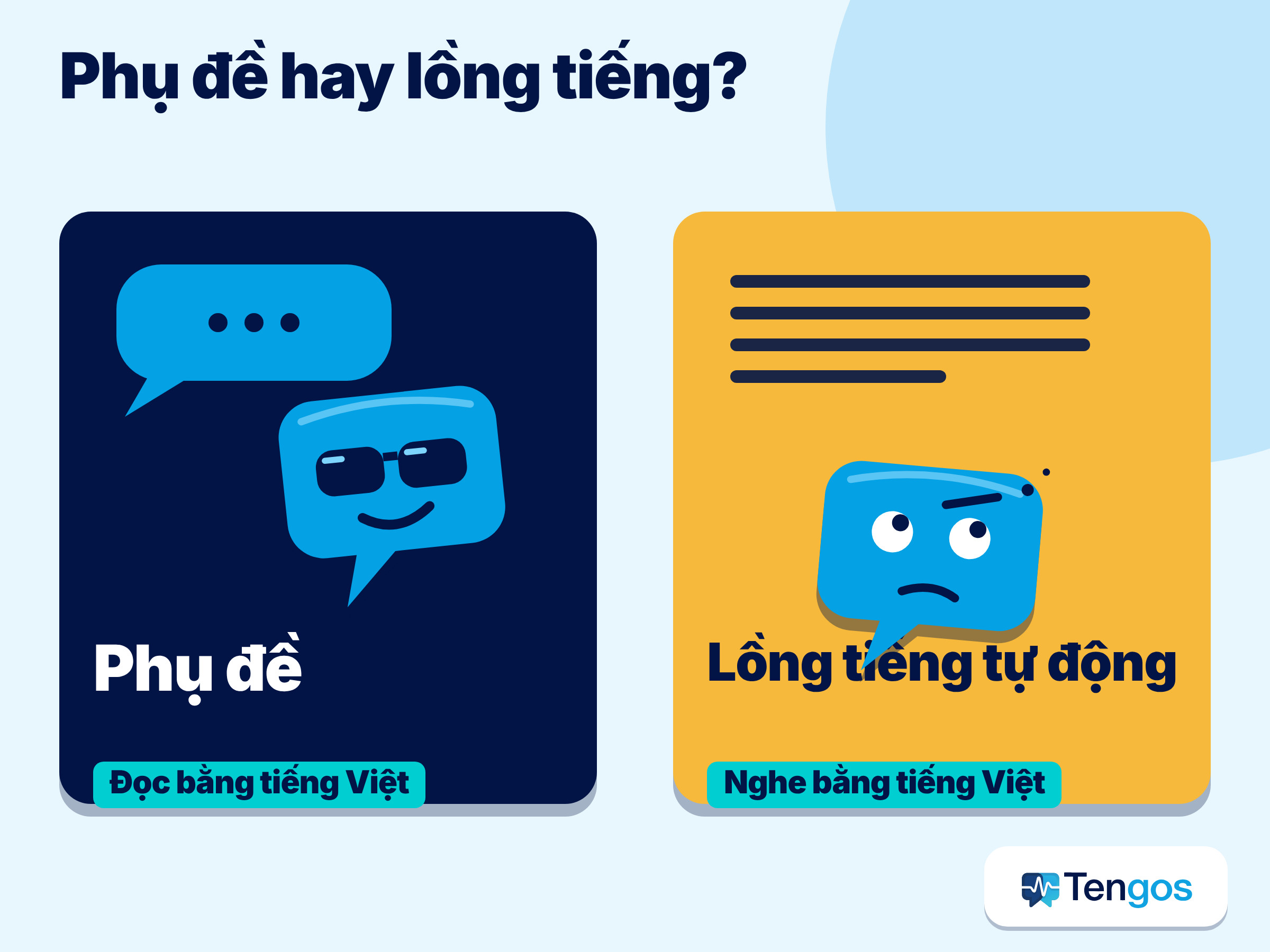
- Lồng tiếng tự động có thể phát một bản âm thanh đã dịch ở những video được hỗ trợ. Hãy xem mục âm thanh trong phần cài đặt của trình phát; việc có hay không phụ thuộc vào ngôn ngữ gốc và vào người đăng video.
- Khi video không có phụ đề dùng được, các công cụ làm việc trực tiếp với âm thanh sẽ giúp bạn: Live Caption và Live Translate của Chrome, hoặc một ứng dụng nghe âm thanh rồi hiển thị bản ghi trực tiếp đã dịch.
- Mọi cách tự động đều có thể vấp ở tên riêng, con số, thuật ngữ chuyên ngành và giọng nói khó nghe. Hãy đối chiếu những gì quan trọng với bản gốc, và đừng chỉ dựa vào bản dịch máy khi đưa ra quyết định về y tế, pháp lý hay tài chính.
- Tengos chạy trên iOS, Android và dưới dạng tiện ích mở rộng Chrome, hỗ trợ 60+ ngôn ngữ và có gói Miễn phí với 120 phút mỗi tháng, nên bạn có thể thử cách dùng bản ghi trực tiếp mà không tốn chi phí.
Vì sao video YouTube khó theo dõi khi không có phụ đề tiếng Việt?
Video khó hơn bài viết vì lời nói trôi đi ngay khi vừa dứt. Bạn không thể đọc lướt, và cũng không thể chép một câu vào công cụ dịch nếu không có bản ghi. Nếu người nói có giọng lạ, nói nhanh hoặc dùng nhiều thuật ngữ chuyên môn, ngay cả người nghe ngoại ngữ khá tốt cũng dễ lạc mạch.
Phụ đề của YouTube thường là cách khắc phục, nhưng không phải video nào cũng có. Trang trợ giúp của YouTube về phụ đề tự động giải thích rằng phụ đề tự động do công nghệ học máy tạo ra nên chất lượng không đồng đều, và có thể không có ở mọi video, chẳng hạn khi chất lượng âm thanh kém, nhiều người nói chồng lên nhau, lẫn nhiều ngôn ngữ hoặc phần mở đầu im lặng quá lâu. Phụ đề tự động cho video phát trực tiếp chỉ hỗ trợ tiếng Anh. Vì vậy, biết thêm vài hướng đi sẽ có ích.
Trong bốn cách, cách nào hợp với video của bạn?
Không có cách nào tốt nhất cho mọi trường hợp, chỉ có cách phù hợp nhất. Bảng dưới đây chỉ là hướng dẫn chung; từng video và từng ứng dụng có thể khác nhau.
| Cách | Hoạt động thế nào | Phù hợp nhất với | Cần lưu ý |
|---|---|---|---|
| 1. Phụ đề YouTube và tự động dịch | Trình phát hiển thị phụ đề và có thể dịch sang ngôn ngữ khác | Video đã có sẵn phụ đề | Phụ đề dịch kế thừa lỗi từ phụ đề gốc |
| 2. Lồng tiếng tự động của YouTube | Một bản âm thanh đã dịch phát thay cho giọng gốc | Vừa nghe vừa làm việc khác | Chỉ có ở một số video và ngôn ngữ; tên riêng và thuật ngữ có thể sai |
| 3. Live Caption và Live Translate của Chrome | Trình duyệt tạo phụ đề cho mọi âm thanh trên thiết bị và có thể dịch phụ đề đó | Video không có phụ đề dùng được, xem trên máy tính | Số ngôn ngữ hỗ trợ có hạn và chỉ dùng được trong trình duyệt |
| 4. Ứng dụng bản ghi trực tiếp như Tengos | Ứng dụng nghe âm thanh và hiển thị bản gốc cùng bản dịch dưới dạng văn bản | Video dài, quan trọng hoặc chuyên môn mà bạn muốn xem lại | Bạn đọc chứ không xem, và cần nguồn âm thanh rõ |
Phần lớn mọi người cuối cùng sẽ kết hợp hai cách: dùng cài đặt của YouTube để xem nhanh, và dùng bản ghi trực tiếp khi nội dung thật sự quan trọng.
Cách 1: Dùng phụ đề YouTube và tính năng tự động dịch thế nào?
Hãy bắt đầu từ trình phát, vì không tốn gì và chỉ mất vài giây. Trên máy tính, trang trợ giúp về phụ đề của YouTube hướng dẫn mở video rồi tìm biểu tượng phụ đề (CC) ở góc dưới bên phải trình phát; biểu tượng này chỉ xuất hiện khi video có phụ đề. Nhấp vào đó để bật phụ đề.
Sau đó mở phần cài đặt của trình phát và xem các tuỳ chọn phụ đề. Khi video có phụ đề, menu cài đặt có thể liệt kê các ngôn ngữ hiện có, và nhiều video còn cho phép chọn tự động dịch, tức là dịch máy phụ đề sang ngôn ngữ bạn chọn. Menu thay đổi theo ứng dụng và theo thời gian, nên nếu không thấy tuỳ chọn này, nhiều khả năng video không có phụ đề để dịch.
Vài mẹo để có kết quả tốt hơn:
- Kiểm tra phụ đề gốc trước. Nếu phụ đề tiếng Anh sai thì bản dịch tiếng Tây Ban Nha hay tiếng Việt cũng sai theo, vì công cụ dịch phụ đề chứ không dịch âm thanh.
- Làm chậm video lại. Tuỳ chọn tốc độ của trình phát cho bạn thêm thời gian đọc, nhất là với nội dung dày đặc thông tin.
- Dùng chế độ xem bản ghi khi có. Đọc toàn bộ văn bản nhanh hơn xem video, và bạn có thể dán các đoạn ngắn vào công cụ dịch.
- Cẩn thận với con số. Hãy tạm dừng và nghe lại để xác nhận ngày tháng, giá tiền và số đo.
Cách 2: Lồng tiếng tự động của YouTube có phát video bằng ngôn ngữ của bạn không?
Đôi khi có. Trang trợ giúp của YouTube về lồng tiếng tự động cho biết tính năng này tạo ra các bản âm thanh đã dịch để video tiếp cận được nhiều người xem hơn, và video được lồng tiếng sẽ được đánh dấu là lồng tiếng tự động trong phần mô tả. Người xem có thể đặt ngôn ngữ ưu tiên cho âm thanh, tiêu đề và mô tả, và có thể chuyển qua lại giữa âm thanh gốc với bản lồng tiếng ở từng video. Theo bài giải thích của chính YouTube đăng vào tháng 5/2026, lồng tiếng tự động hiện có ở 27 ngôn ngữ.
Mức hỗ trợ phụ thuộc vào ngôn ngữ gốc. Trang trợ giúp nêu rằng tiếng Anh có nhiều ngôn ngữ đích nhất, còn phần lớn các ngôn ngữ gốc khác chủ yếu được lồng sang tiếng Anh, kèm một vài lựa chọn khác. Trang này cũng liệt kê các lý do khiến video không đủ điều kiện, như video quá dài, ít lời thoại, ngôn ngữ gốc chưa được hỗ trợ hoặc người nói quá nhanh, đồng thời cảnh báo rằng bản lồng tiếng có thể có lỗi, nhất là với tên riêng, thành ngữ và thuật ngữ chuyên ngành. Người đăng video không thể trực tiếp chỉnh sửa bản lồng tiếng tự động.
Vì vậy, lồng tiếng tự động là tiện ích cho lúc xem thư giãn, không phải điều được đảm bảo. Nếu nghe thấy chỗ nào có vẻ lạ, hãy chuyển về âm thanh gốc rồi đọc phụ đề hoặc bản ghi.
Cách 3: Chrome và Android làm được gì với video không có phụ đề dùng được?
Nếu video không có phụ đề, thiết bị của bạn vẫn có thể tự tạo phụ đề. Trang trợ giúp của Chrome về phụ đề và bản dịch cho biết bạn có thể bật Live Caption trong phần Cài đặt của Chrome, mục Trợ năng. Trang này cũng nói rằng âm thanh và phụ đề được xử lý ngay trên thiết bị và không rời khỏi thiết bị. Về dịch thuật, trang mô tả Live Translate, tính năng gửi phụ đề đến Google để dịch, và lưu ý rằng bạn có thể dịch sang hơn 100 ngôn ngữ. Các ngôn ngữ nguồn có thể tạo phụ đề tuỳ vào thiết bị và các gói ngôn ngữ bạn tải về, và trang này cho biết Live Translate tiêu tốn pin nhiều hơn bình thường.
Một số điểm thực tế:
- Cách này hoạt động với âm thanh phát trong Chrome, nên cũng hữu ích với các trang web ngoài YouTube.
- Bạn phải tải gói ngôn ngữ của ngôn ngữ đang được nói thì phụ đề mới xuất hiện.
- Phụ đề nổi trên trang nên tiện để theo dõi, nhưng khó lưu lại hoặc tìm kiếm về sau.
Trang trợ giúp của Google Dịch về dịch trực tiếp mô tả các tính năng liên quan cho hội thoại và tai nghe trên điện thoại; nếu bạn chủ yếu xem trên di động thì nên tham khảo, dù các tính năng đó được thiết kế cho cuộc trò chuyện trực tiếp chứ không phải cho video đã ghi sẵn.
Cách 4: Làm sao có bản ghi trực tiếp kèm bản dịch từ bất kỳ video nào?
Khi bạn muốn có một bản ghi để đọc, cuộn lại xem và lưu giữ, bản ghi trực tiếp kèm bản dịch là lựa chọn mạnh nhất. Ý tưởng rất đơn giản: ứng dụng nghe âm thanh, hiển thị những gì được nói bằng ngôn ngữ gốc, và hiển thị ngôn ngữ của bạn ngay bên dưới. Vì dựa vào âm thanh, cách này không phụ thuộc vào việc người làm video có thêm phụ đề hay không.
Tengos là một ứng dụng như vậy. Theo trang bảng giá, ứng dụng cung cấp tính năng chuyển giọng nói thành văn bản theo thời gian thực và dịch văn bản theo thời gian thực qua 60+ ngôn ngữ, có sẵn dưới dạng ứng dụng iOS, ứng dụng Android và tiện ích mở rộng Chrome. Ứng dụng cũng nhận tệp âm thanh và video tải lên, và gói Miễn phí gồm 120 phút mỗi tháng cùng 5 lượt tải tệp mỗi tháng. Trang này cũng quảng bá mức giảm giá 50% cho giáo dục. Hãy xem lại trang để biết giới hạn hiện hành, vì các gói có thể thay đổi.
Cách dùng đơn giản với YouTube như sau:
- Chọn ngôn ngữ. Đặt ngôn ngữ được nói trong video và ngôn ngữ bạn muốn đọc.
- Phát video gần micro, hoặc dùng tiện ích mở rộng Chrome trên máy tính. Giữ âm lượng rõ và tránh tiếng ồn xung quanh.
- Vừa xem vừa đọc. Văn bản gốc và bản dịch hiện cùng lúc, nên bạn có thể đối chiếu một thuật ngữ ở cả hai ngôn ngữ.
- Lưu những gì quan trọng. Xuất bản ghi, hoặc nhờ AI tóm tắt một bài nói dài nếu bạn chỉ cần các ý chính.
Cách này hợp với bài giảng, bài nói tại hội nghị, video hướng dẫn và phỏng vấn, nơi các chi tiết rất quan trọng và bạn có thể muốn quay lại một câu. Nó kém phù hợp với video ca nhạc nhịp nhanh hoặc đoạn clip có nhiều tiếng nền.
Cần kiểm tra gì trước khi tin vào bản dịch tự động?
Cả bốn cách đều dựa vào nhận dạng giọng nói và dịch máy, và cả hai bước này đều có thể sai. Những điểm yếu thường gặp là tên riêng, con số, thuật ngữ kỹ thuật, giọng nói nặng và nhiều người nói cùng lúc.
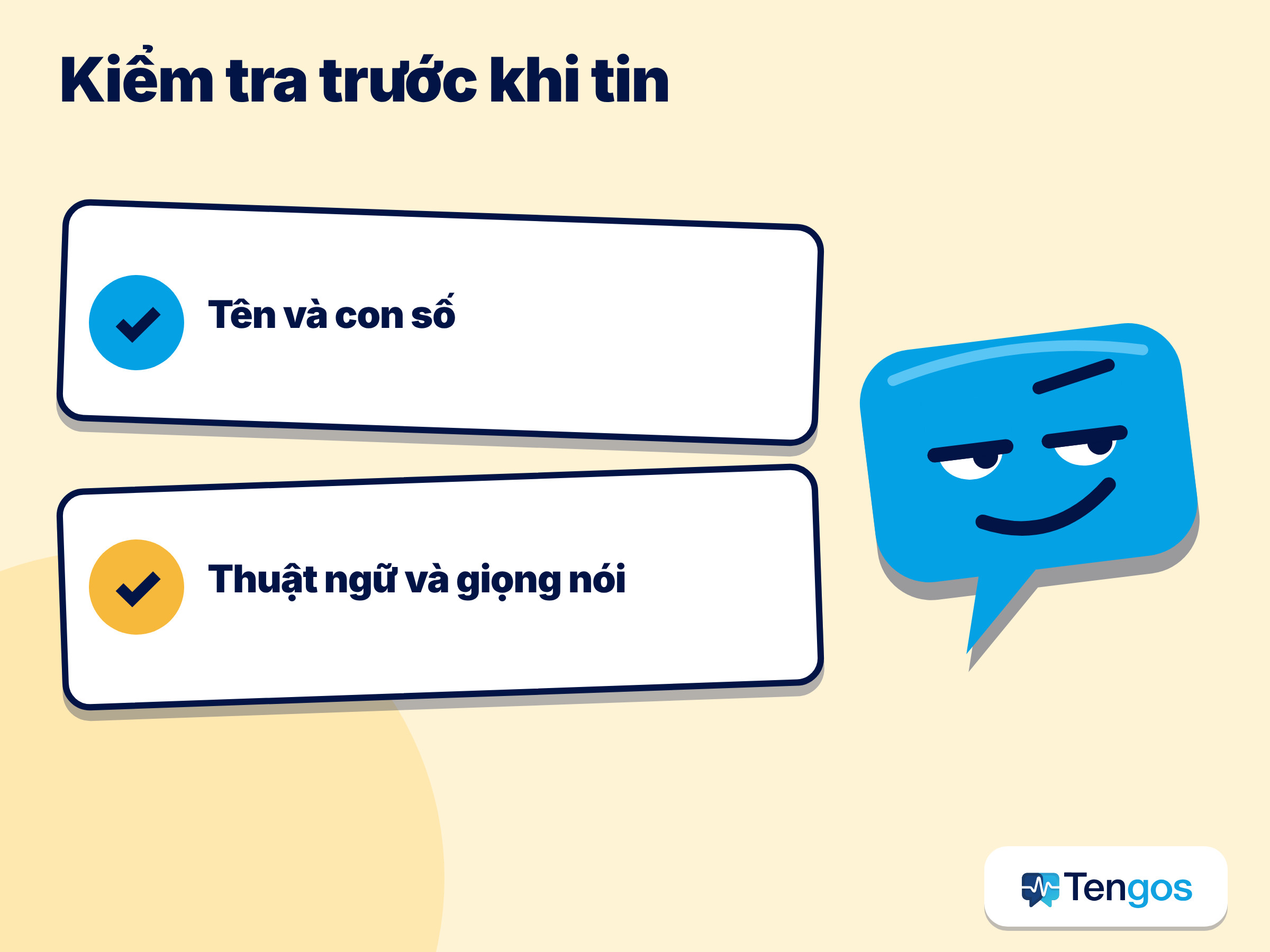
Với bất cứ nội dung quan trọng nào, hãy kiểm tra ba thứ. Thứ nhất là con số: ngày tháng, giá tiền, liều lượng, số đo. Thứ hai là tên: người, sản phẩm, địa điểm. Thứ ba là ý nghĩa của câu then chốt: nếu bản dịch nghe lạ tai, hãy phát lại âm thanh. Lời khuyên khi làm việc với phiên dịch viên là một khuôn mẫu tốt, vì cùng thói quen ấy áp dụng được: câu ngắn, không dùng thành ngữ, xác nhận lại các chỉ dẫn quan trọng. Với nội dung pháp lý, y tế hoặc tài chính, hãy dùng biên dịch viên là người có chuyên môn và coi kết quả của máy chỉ là công cụ hỗ trợ.
Một ví dụ minh hoạ, không phải ca thật: giả sử bạn muốn theo dõi một video hướng dẫn dài 40 phút quay bằng tiếng Hàn và không có phụ đề tiếng Anh. Bạn mở trình phát và thấy chỉ có phụ đề tự động tiếng Hàn, nên tính năng tự động dịch cho ra một bản tiếng Anh tạm được. Sau đó bạn chạy bản ghi trực tiếp với tiếng Hàn và tiếng Anh song song, và nhận ra một mục cài đặt phần mềm được gọi bằng hai tên khác nhau ở hai kết quả. Bạn phát lại đúng giây âm thanh đó để xác nhận tên, rồi ghi lại. Chính bước kiểm tra nhỏ ấy là khác biệt giữa xem lướt cho biết và có được ghi chú đáng tin cậy.
Làm sao thử các cách trong năm phút?
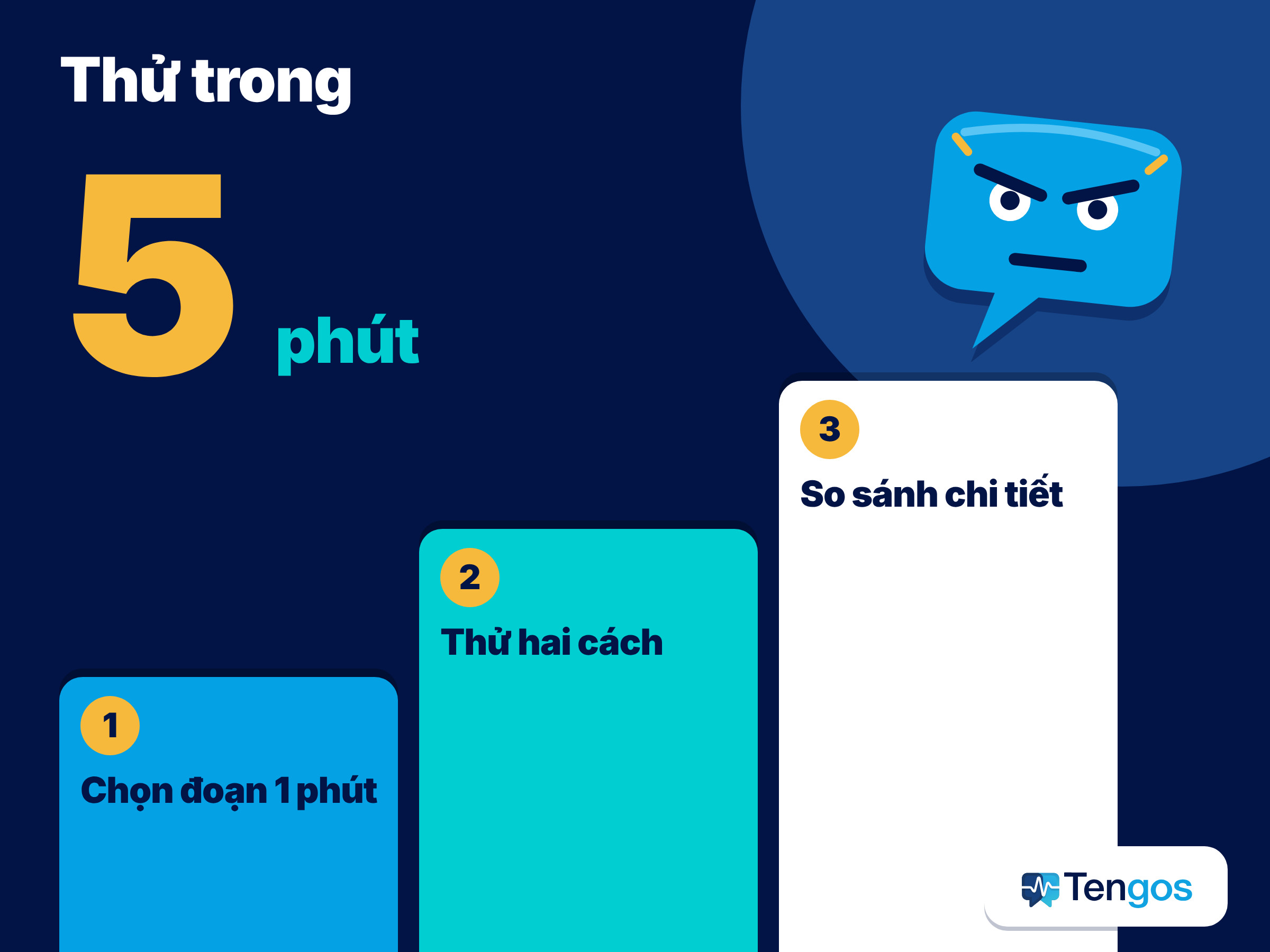
Trước khi bắt tay vào một bài giảng dài hai tiếng, hãy chạy một bài thử ngắn. Bài thử không tốn gì và cho bạn thấy cách nào xử lý tốt video của mình.
- Chọn một đoạn dài một phút. Chọn phần có tên riêng, một con số và một thuật ngữ chuyên môn.
- Thử phụ đề YouTube và tự động dịch. Ghi lại xem phụ đề có hay không và đọc ra sao.
- Thử lồng tiếng tự động hoặc Live Caption. Ghi lại độ trễ, độ chính xác và những câu bị thiếu.
- Thử bản ghi trực tiếp. So sánh cách từng công cụ xử lý tên riêng, con số và thuật ngữ.
- Chọn cách mặc định. Dùng cách nắm đúng chi tiết nhất, và giữ một cách thứ hai làm dự phòng.
Có được dịch video YouTube không phải của mình không?
Với việc xem và học tập cá nhân, dùng công cụ dịch hoặc tạo phụ đề cho video mà bạn được phép xem hợp pháp là điều bình thường. Chia sẻ công khai toàn bộ bản ghi hay bản dịch thì khác: việc đó có thể liên quan đến quyền của người làm video, nên hãy kiểm tra giấy phép của video và điều khoản của nền tảng. Nếu định trích bản ghi trong báo cáo hoặc khoá học, hãy ghi rõ video nguồn và giữ đoạn trích ngắn. Nếu bạn ghi lại một cuộc trò chuyện trực tiếp trong cuộc họp thay vì một video công khai, hãy báo cho những người tham gia và xem quy định của tổ chức mình. Trang web của Tengos nêu rằng dữ liệu được mã hoá khi truyền đi và khi lưu trữ; với nội dung bảo mật, hãy đọc điều khoản về quyền riêng tư của bất kỳ công cụ nào trước khi dùng.
Câu hỏi thường gặp
Tôi có thể dịch video YouTube miễn phí không?
Có, ở một mức độ nhất định. Phụ đề của YouTube và mọi tuỳ chọn tự động dịch đều miễn phí, Live Caption của Chrome là một cài đặt của trình duyệt, và Tengos có gói Miễn phí với 120 phút mỗi tháng. Giới hạn và khả năng sử dụng có thể thay đổi, nên hãy kiểm tra từng dịch vụ.
Vì sao một số video không hiện tính năng tự động dịch?
Phụ đề tự động và bản dịch không có ở mọi video. Âm thanh kém, nhiều người nói chồng lên nhau, lẫn nhiều ngôn ngữ hoặc phần mở đầu im lặng quá lâu có thể khiến video không có phụ đề, và không có phụ đề thì không có gì để tự động dịch. Khi đó hãy dùng Live Caption hoặc bản ghi trực tiếp.
Lồng tiếng tự động có thay đổi âm thanh gốc không?
Không. Nó thêm một bản âm thanh đã dịch, và người xem có thể chuyển qua lại giữa âm thanh gốc với bản lồng tiếng ở từng video. Chất lượng không đồng đều, và tên riêng cũng như thuật ngữ chuyên ngành là những chỗ hay gặp lỗi.
Bản dịch máy có đủ chính xác để học tập hay làm việc không?
Thường là đủ để nắm đại ý nội dung hằng ngày, và yếu hơn với tên riêng, con số và thuật ngữ chuyên ngành. Hãy đối chiếu các chi tiết quan trọng với âm thanh gốc và đừng chỉ dựa vào nó khi đưa ra quyết định hệ trọng.
Cách tốt nhất để theo dõi một video dài bằng ngoại ngữ là gì?
Hãy dùng bản ghi trực tiếp kèm bản dịch, để bạn đọc theo nhịp của mình, cuộn lại xem và lưu văn bản. Tengos cung cấp tính năng này ở 60+ ngôn ngữ, kèm gói Miễn phí để bạn dùng thử trước.
Lời kết
Để dịch video YouTube không có phụ đề bằng ngôn ngữ của bạn, hãy đi từ lựa chọn đơn giản nhất đến linh hoạt nhất: phụ đề và tự động dịch của YouTube, rồi đến lồng tiếng tự động, tiếp theo là Live Caption của Chrome, và cuối cùng là bản ghi trực tiếp cho những video dài hoặc quan trọng. Hãy chạy bài thử năm phút trên một đoạn ngắn trước, kiểm tra tên riêng và con số, và để âm thanh gốc làm người phán xử cuối cùng. Nếu muốn thử cách dùng bản ghi trực tiếp, bạn có thể tìm hiểu Tengos tại tengos.ai.
Đọc thêm: Dịch cuộc họp trực tiếp