Tóm tắt cuộc họp bằng AI rồi chia sẻ cho đối tác nói ngôn ngữ khác
Đăng ngày 16 thg 10, 2026
Mục lục
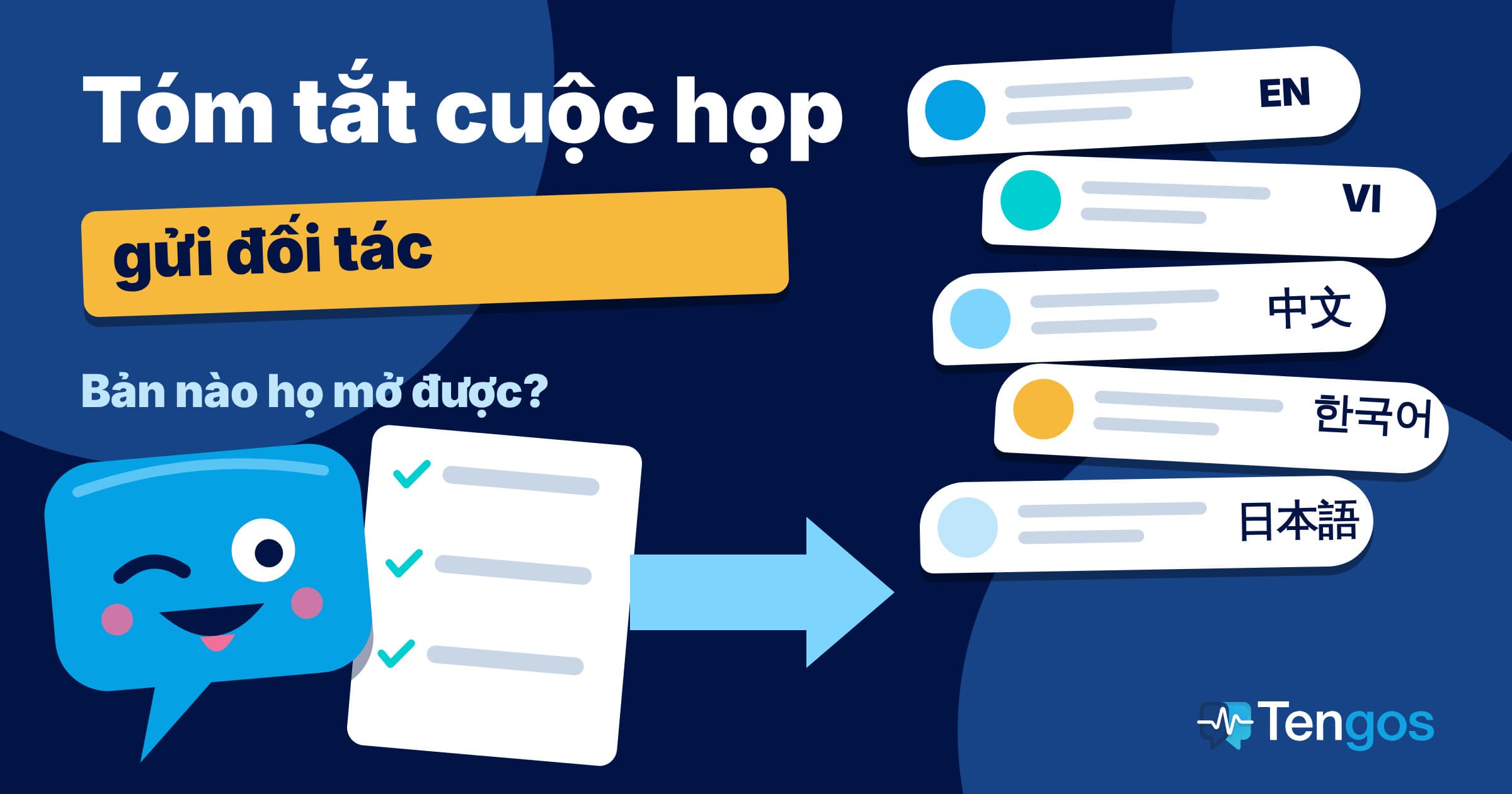
Cách gọn nhất để tóm tắt cuộc họp bằng AI rồi gửi cho đối tác nói ngôn ngữ khác là để công cụ tạo bản tóm tắt từ transcript, bạn đọc lại và sửa phần quan trọng, rồi chia sẻ bản đó (kèm bản dịch nếu cần) qua đường mà đối tác thực sự mở được: email hoặc link. Bài này dành cho người làm việc với khách hàng, nhà cung cấp hoặc đồng nghiệp ở nước khác, họp xong còn một đống việc “gửi lại notes cho họ”. Bạn sẽ biết Google Meet, Microsoft Teams và Zoom cho phép chia sẻ bản tóm tắt đến đâu, vì sao khách ngoài tổ chức hay không xem được, và quy trình năm bước để gửi bản tóm tắt cho đối tác một cách chắc chắn.
Key Takeaways
- Tóm tắt cuộc họp bằng AI chỉ là nửa việc. Nửa còn lại là đưa bản tóm tắt đến tay người cần đọc, và nửa này hay vướng nhất khi người nhận ở ngoài tổ chức của bạn.
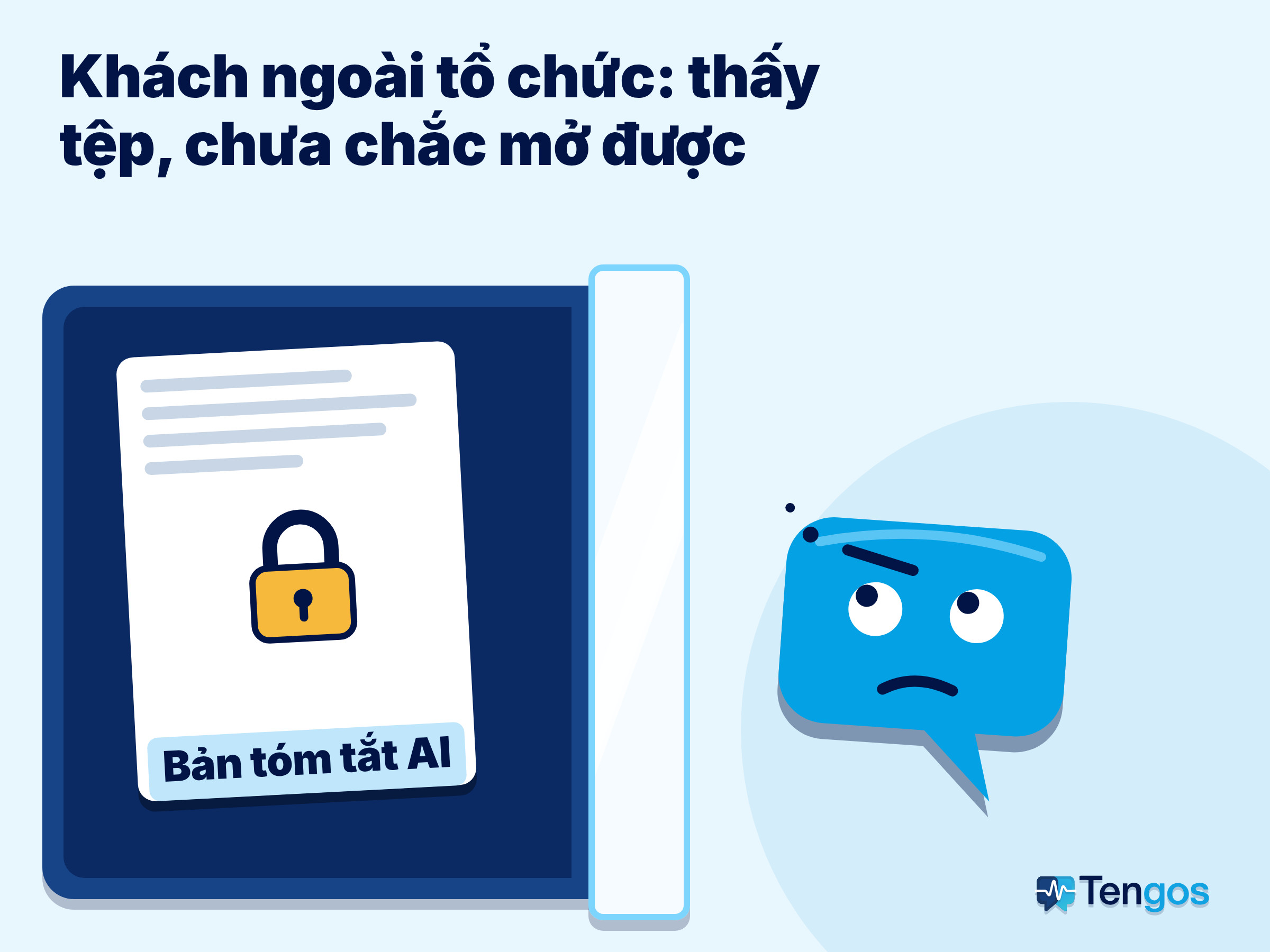
- Google Meet lưu ghi chú vào Drive của người tổ chức. Khách bên ngoài có thể thấy tệp đính kèm trong lịch nhưng mở được hay không còn tùy quyền chia sẻ.
- Microsoft Teams cho người trong tổ chức xem recap. Người ngoài tổ chức không xem trực tiếp, nhưng người tổ chức, đồng tổ chức hoặc người trình bày có thể gửi bản tóm tắt AI qua email.
- Google Meet chỉ nhận một ngôn ngữ nói cho mỗi cuộc họp, nên đối tác đọc ngôn ngữ khác vẫn cần bản dịch riêng.
- Luôn đọc lại và sửa tên riêng, con số, ngày hạn trước khi gửi. Đừng gửi nguyên bản AI sinh ra.
- Tengos có AI Meeting Summary, dịch 60 ngôn ngữ, xuất file và chia sẻ link. Gói Free có 120 phút mỗi tháng, không cần thẻ.
Vì sao gửi bản tóm tắt cho đối tác lại khó hơn tưởng?
Tóm tắt cuộc họp bằng AI xong thì tưởng là xong. Đến lúc gửi mới thấy ba chỗ vướng. Thứ nhất là quyền truy cập: bản tóm tắt nằm trong tài khoản công ty của bạn, còn đối tác dùng tài khoản khác, nên nhiều khi họ bấm vào link mà không mở được. Thứ hai là ngôn ngữ: cuộc họp nói tiếng Anh nhưng người nhận ra quyết định lại đọc tiếng Nhật hay tiếng Hàn thoải mái hơn nhiều. Thứ ba là độ tin cậy: bản AI đôi khi nghe nhầm tên riêng hay con số, và khi đã gửi cho bên ngoài thì khó rút lại.
Vì vậy, khi tóm tắt cuộc họp bằng AI, cách làm hợp lý là coi bản tóm tắt như bản nháp. Bạn kiểm tra, sửa, rồi mới chọn kênh gửi phù hợp với việc đối tác có nằm trong cùng hệ thống với bạn hay không.
Google Meet, Teams và Zoom cho chia sẻ bản tóm tắt đến đâu?
Mỗi nền tảng có cách riêng, và khác biệt lớn nhất nằm ở chuyện “người ngoài tổ chức xem được không”.
Google Meet. Tính năng “Take notes for me” cần gói Google Workspace phù hợp hoặc gói Google AI. Ngôn ngữ nói được hỗ trợ gồm tiếng Anh, Pháp, Đức, Ý, Nhật, Hàn, Bồ Đào Nha và Tây Ban Nha, và mỗi cuộc họp chỉ chọn được một ngôn ngữ. Ghi chú được lưu trong Drive của người tổ chức, trong thư mục “Google Meet”, và tài liệu được đính kèm vào sự kiện trên lịch. Người tổ chức có thể đặt tự động chia sẻ cho người được mời. Khách ngoài tổ chức vẫn thấy tệp đính kèm, nhưng truy cập được hay không phụ thuộc vào quyền chia sẻ của tệp (Google Meet Help). Tài liệu có hai tab, ghi chú nhanh và ghi chú đầy đủ, nên bạn có thể gửi tab ngắn cho người chỉ cần nắm ý chính.
Microsoft Teams. Recap thông minh cần Teams Premium hoặc Copilot. Người trong tổ chức được mời họp xem được recap, còn người ngoài tổ chức thì không có quyền xem. Người tổ chức, đồng tổ chức và người trình bày có thể gửi bản tóm tắt AI cho người ngoài tổ chức qua Share, rồi Share to email. Cách này bị chặn khi cuộc họp gắn nhãn Confidential hoặc Highly Confidential, khi không có bản ghi hay transcript, hoặc khi quyền truy cập bản ghi bị hạn chế. Ngoài ra bản tóm tắt AI cần transcript ở ngôn ngữ được hỗ trợ và cuộc họp dài ít nhất 5 phút (Microsoft Support).
Zoom. Theo trang hướng dẫn của Zoom về tóm tắt cuộc họp bằng AI, bản tóm tắt nằm trong chi tiết cuộc họp đã qua, bạn có thể chỉnh sửa, đổi mẫu hoặc mở trong Zoom Canvas (Zoom Support). Trang này không nói về việc chia sẻ ra ngoài, nên bạn nên kiểm tra tùy chọn chia sẻ trong tài khoản của mình trước khi hứa với đối tác một cách làm cụ thể.
| Google Meet | Microsoft Teams | Zoom | |
|---|---|---|---|
| Điều kiện dùng | Gói Workspace phù hợp hoặc Google AI | Teams Premium hoặc Copilot | Có bật tóm tắt và transcript |
| Nơi lưu | Drive của người tổ chức | Recap của cuộc họp | Chi tiết cuộc họp đã qua |
| Người ngoài tổ chức | Thấy tệp đính kèm, mở tùy quyền chia sẻ | Không xem trực tiếp, nhưng gửi được qua email | Chưa có thông tin trong trang hướng dẫn |
| Ngôn ngữ nói | Một ngôn ngữ mỗi cuộc họp | Cần ngôn ngữ transcript được hỗ trợ | Xem trang hướng dẫn |
| Dịch bản tóm tắt | Cần làm riêng | Cần làm riêng | Cần làm riêng |
Quy trình 5 bước gửi bản tóm tắt cho đối tác
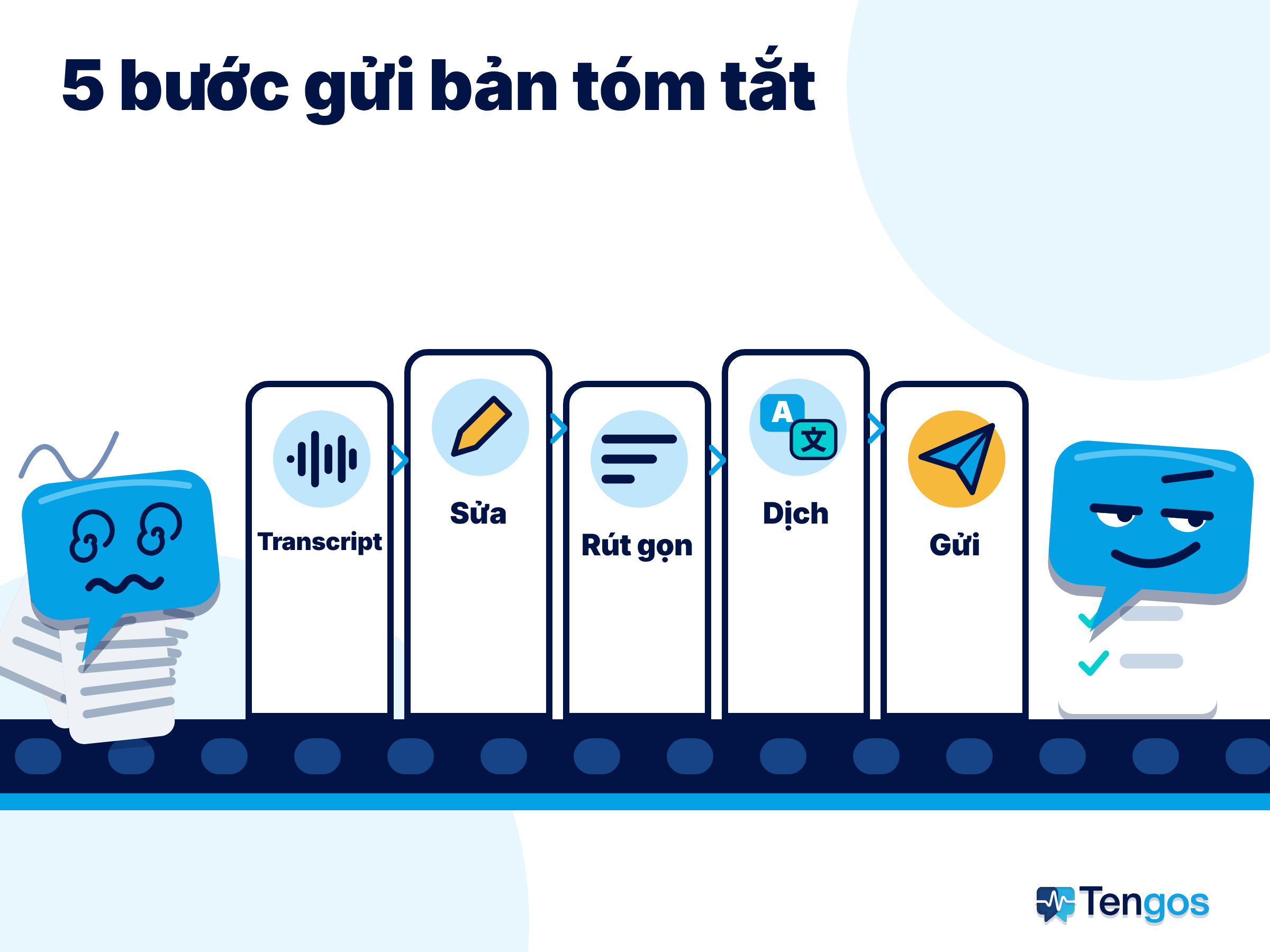
- Lấy transcript và bản tóm tắt ngay sau họp. Càng để lâu, bạn càng khó nhớ chỗ nào AI nghe sai. Nếu cuộc họp không được ghi, hãy nhờ tool nhận file ghi âm của bạn.
- Đọc lại và sửa. Soát tên người, tên công ty, con số, ngày hạn và người phụ trách từng việc. Đây là phần quyết định bản tóm tắt có đáng tin hay không.
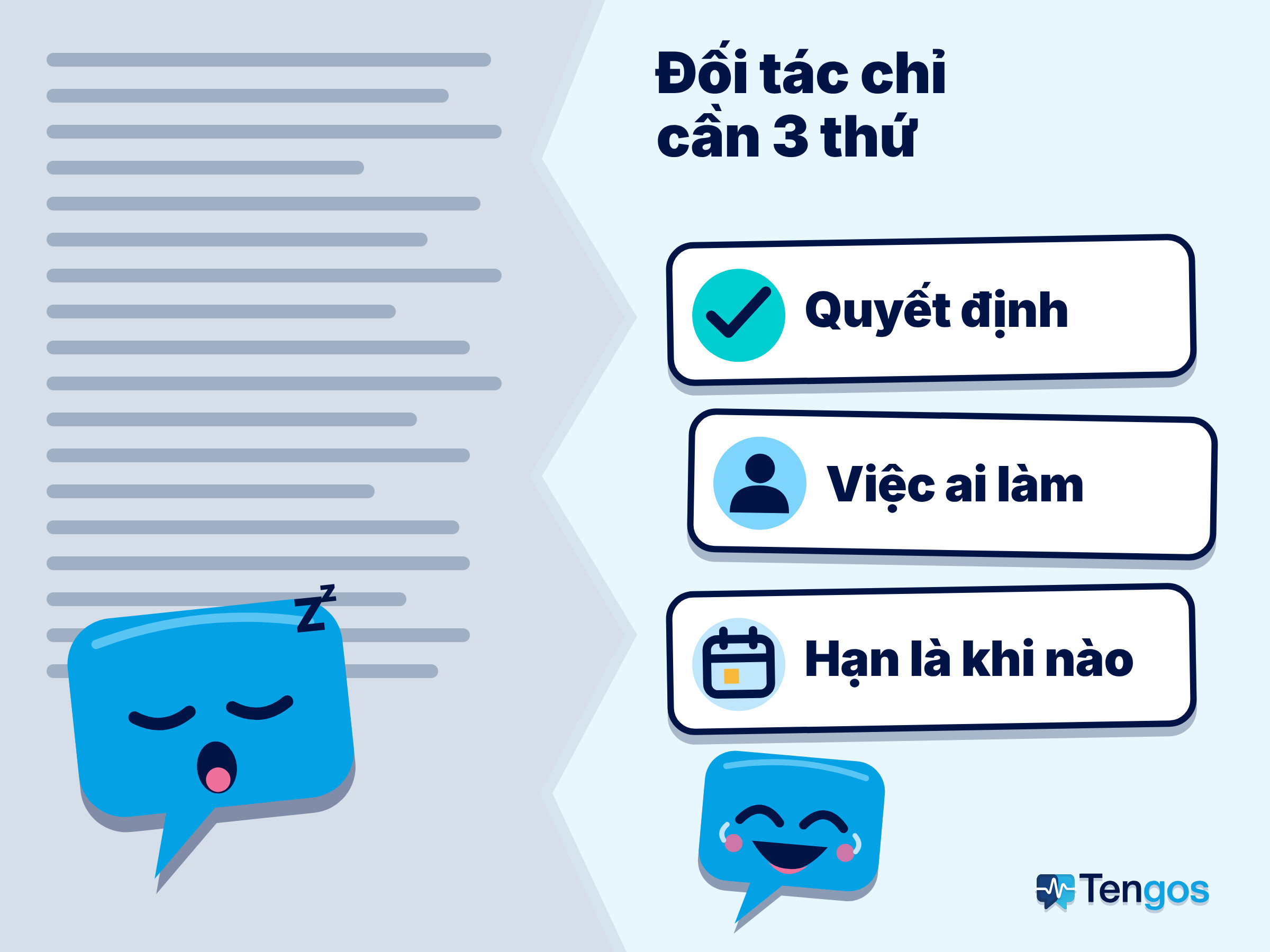
- Rút gọn cho đúng người nhận. Đối tác thường chỉ cần ba thứ: quyết định đã chốt, việc ai làm, hạn là khi nào. Phần thảo luận dài để ở bản đầy đủ.
- Dịch sang ngôn ngữ đối tác đọc thoải mái. Giữ nguyên tên riêng và thuật ngữ chuyên ngành. Nếu có từ vựng cố định giữa hai bên, hãy dùng glossary để bản dịch nhất quán.
- Chọn kênh gửi mà họ mở được. Dù tóm tắt cuộc họp bằng AI bằng công cụ nào, với đối tác ngoài tổ chức, email hoặc một link không đòi đăng nhập thường chắc chắn hơn việc chia sẻ tệp trong Drive hay Teams.
Một mẹo nhỏ: ở đầu email, ghi một câu như “Dưới đây là tóm tắt cuộc họp hôm nay, bản gốc bằng tiếng Anh và bản dịch tiếng Nhật ở bên dưới. Nếu có chỗ nào chưa đúng, anh chị cho em biết.” Câu này vừa lịch sự vừa mời đối tác sửa, và bạn bắt được lỗi sớm.
Khi nào nên dùng công cụ riêng thay vì công cụ có sẵn trong Meet, Teams?
Với việc tóm tắt cuộc họp bằng AI, công cụ tích hợp rất tiện khi cả hai bên cùng dùng một nền tảng và cùng tổ chức. Nó kém hơn khi đối tác ở ngoài, khi bạn họp trên nhiều nền tảng khác nhau, hoặc khi bản tóm tắt cần nằm sẵn ở nhiều ngôn ngữ. Lúc đó một công cụ độc lập, không phụ thuộc vào cuộc họp diễn ra ở đâu, sẽ đỡ rối hơn.
Tengos là ứng dụng thuộc nhóm này, hỗ trợ tóm tắt cuộc họp bằng AI. Theo trang AI Notes (tiếng Anh), bạn có thể yêu cầu bản tóm tắt bằng nhiều ngôn ngữ, chia sẻ qua link, email hoặc tích hợp như Notion, Slack, Jira, và bản tóm tắt gắn tên từng người nói. Ứng dụng còn có Import Audio để đưa file ghi âm vào, Glossary để cố định thuật ngữ, xuất file SRT, VTT, MD, TXT, và Share Real-time Link để khách xem trực tiếp mà không cần đăng nhập. Tengos dịch 60 ngôn ngữ, và gói Free có 120 phút mỗi tháng, không cần thẻ tín dụng. Bạn có thể tải trên App Store hoặc Google Play.
Nếu bạn quan tâm cách làm tương tự cho hội thảo trực tuyến, xem bài tóm tắt webinar và dịch bản recap. Muốn hiểu cuộc họp tiếng Anh dễ hơn khi nó không phải tiếng mẹ đẻ, đọc bài này. Còn nếu bạn đang cân nhắc dịch trực tiếp trên Zoom, Meet, Teams bằng tài khoản miễn phí, có bài so sánh riêng. Bài về năng suất họp với công cụ tóm tắt AI bổ sung phần cách giảm thời gian họp.
Những lưu ý khi chia sẻ bản tóm tắt ra bên ngoài
- Hỏi trước khi ghi âm. Cuộc họp có người ngoài thì nên báo trước, và một số nơi yêu cầu có sự đồng ý của mọi người.
- Cẩn thận với thông tin nhạy cảm. Nếu bản tóm tắt cuộc họp bằng AI chứa giá, hợp đồng hoặc dữ liệu khách hàng, kiểm tra xem đối tác có được xem phần đó hay không. Teams thậm chí chặn gửi qua email với cuộc họp gắn nhãn bảo mật cao.
- Đánh dấu bản gốc. Khi gửi bản dịch, ghi rõ bản nào là bản gốc để tránh hiểu lầm về điều khoản hay hạn chót.
- Nhờ người bản ngữ soát những chỗ quan trọng. AI dịch nhanh, nhưng sắc thái lịch sự hay cam kết cần một cặp mắt người.
Câu hỏi thường gặp
Tóm tắt cuộc họp bằng AI có chính xác không?
Tóm tắt cuộc họp bằng AI thường đủ dùng làm bản nháp, nhưng AI có thể nghe sai tên riêng, con số hoặc bỏ sót ngữ cảnh. Bạn nên đọc lại và sửa trước khi gửi cho bất kỳ ai.
Đối tác ngoài công ty có xem được bản tóm tắt của Google Meet không?
Họ có thể thấy tệp đính kèm trong sự kiện lịch, nhưng mở được hay không phụ thuộc vào quyền chia sẻ của tài liệu trong Drive của người tổ chức. Nếu muốn chắc, hãy gửi nội dung qua email.
Teams có cho gửi bản tóm tắt AI cho người ngoài tổ chức không?
Có, với điều kiện bạn là người tổ chức, đồng tổ chức hoặc người trình bày, và cuộc họp không bị chặn bởi nhãn bảo mật hay hạn chế bản ghi.
Làm sao gửi bản tóm tắt bằng ngôn ngữ của đối tác?
Dịch bản đã sửa sang ngôn ngữ đó, giữ nguyên tên riêng và thuật ngữ, rồi gửi kèm bản gốc. Nếu họp nhiều lần với cùng đối tác, glossary giúp bản dịch nhất quán.
Tengos có miễn phí không?
Gói Free có 120 phút mỗi tháng và không cần thẻ tín dụng. Gói trả phí và giới hạn khác bạn xem ở trang giá của Tengos.