会議のリアルタイム翻訳: Zoom・Meet・Teams は Free? 有料?(2026)
公開日: 2026/10/03
目次
会議のリアルタイム翻訳は、Zoom、Google Meet、Microsoft Teams のどれでも使えますが、無料ではありません。3つとも翻訳字幕で会議のリアルタイム翻訳に対応していますが、有料プランか追加購入が必要で、多くの場合は会社や会議の主催者が有効にします。公式ドキュメントを見る限り、無料の個人アカウントは3つとも対象外です。
先に結論
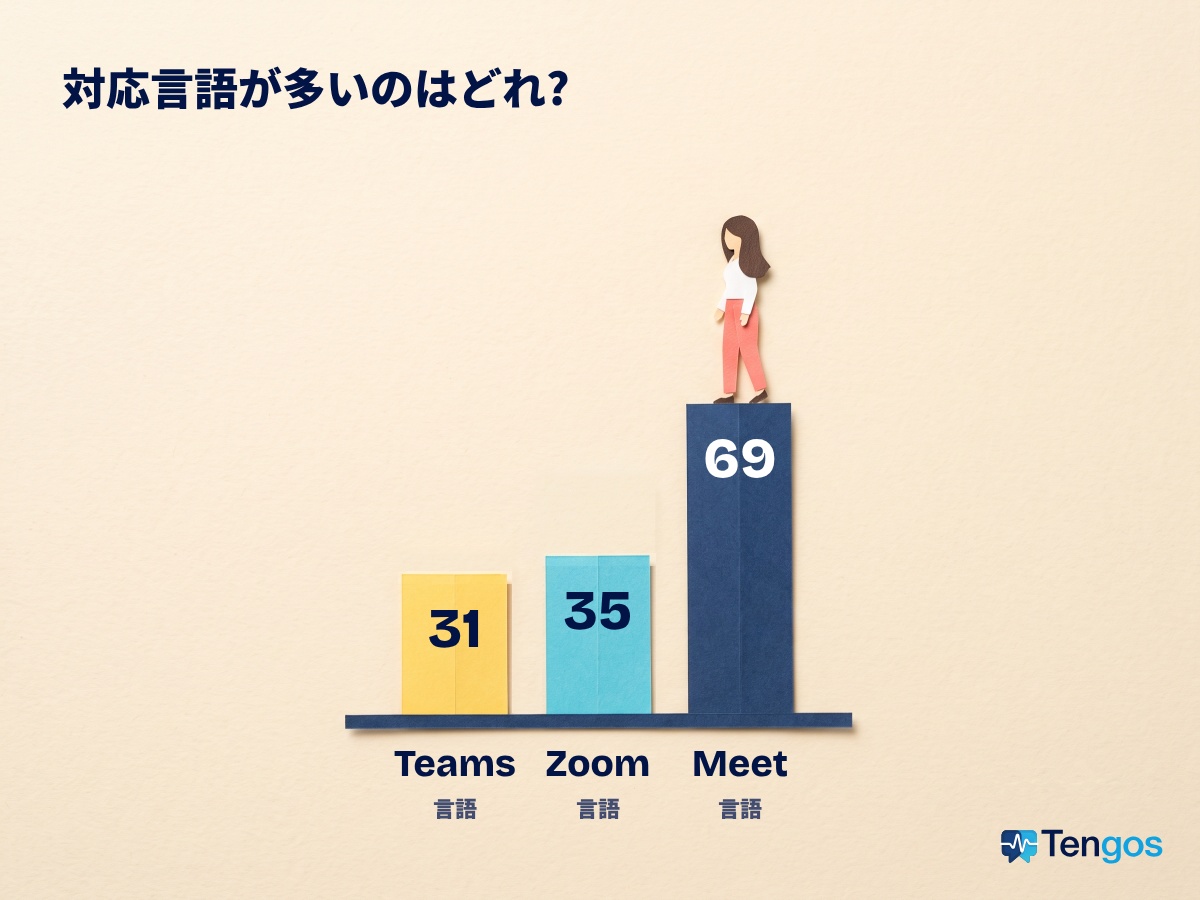
- Zoom: 翻訳字幕(Translated Captions)で会議のリアルタイム翻訳ができ、35言語に対応しています(Zoom のページには36項目ありますが、ここでは簡体字と繁体字の中国語を1言語として数えています)。Workplace Business Plus、Enterprise Essentials、Enterprise Plus、Enterprise Premier のプランには標準で含まれます。それ以外の有料プランはアドオンの購入が必要で、Zoom が公表した価格は1ユーザーあたり月額約5ドル、購入は Zoom の営業窓口を通します。
- Google Meet: 字幕の翻訳機能は69言語に対応し、Google Workspace Business Standard、Business Plus、Enterprise Standard、Enterprise Plus、Google AI Pro for Education でのみ使えます。Google のヘルプには別売りのアドオンは載っていません。
- Microsoft Teams: ライブ翻訳キャプションは31言語に対応し、日本語、韓国語、中国語も含まれます。Teams Premium または Microsoft Copilot の機能で、どちらも IT 管理者が割り当てるアドオン ライセンスです。
- 共通点: たいてい誰かが代わりに有効にする必要があります。会社か、会議の主催者です。無料の個人アカウントだけでは、自分で有効にするのは難しいでしょう。
会議のリアルタイム翻訳を比較: Zoom、Meet、Teams
表の数字は、各社の公式ヘルプページから取っています(リンクは記事の最後にあります)。3つとも機能の更新が頻繁なので、プランを買う前に必ず元のページを確認してください。
| Zoom | Google Meet | Microsoft Teams | |
|---|---|---|---|
| 機能名 | 翻訳字幕(Translated Captions) | 字幕の翻訳機能 | ライブ翻訳キャプション |
| 対応言語数 | 35言語 | 69言語 | 31言語 |
| 日本語、韓国語、中国語 | 対応 | 対応 | 対応 |
| 必要なプランや条件 | Workplace Business Plus、Enterprise Essentials、Enterprise Plus、Enterprise Premier、またはアドオンの購入 | Workspace Business Standard、Business Plus、Enterprise Standard、Enterprise Plus、Google AI Pro for Education | Teams Premium または Microsoft Copilot |
| 別売りのアドオン | あり。Zoom の営業窓口で購入(1ユーザーあたり月額約5ドル) | ヘルプに記載なし | あり: IT 管理者がアドオン ライセンスを割り当て |
| 誰が使えるか | ホストが対応プランかアドオンを持っている必要があり、参加者は字幕の言語を自分で選ぶ | 対応エディションの Workspace を使う参加者が自分で有効にできる | 開催者がライセンスを持っていれば、全参加者が使える |
| 無料の個人アカウント | 自分では有効にできない。ホストが条件を満たすときだけ表示される | 対応エディションの一覧に含まれない | 公式の記載なし。所属組織のライセンスが必要 |
Zoom: 翻訳字幕(Translated Captions)
Zoom に会議のリアルタイム翻訳はあるのでしょうか。あります。機能名は翻訳字幕です。Zoom の設定ガイド(英語ページ)によると、日本語、韓国語、中国語を含む35言語に対応しています。参加者それぞれが読みたい字幕の言語を自分で選べて、ほかの人の画面には影響しません。
費用面では、Workplace Business Plus、Enterprise Essentials、Enterprise Plus、Enterprise Premier に標準で含まれています。それ以外の有料プランでは翻訳字幕のアドオンを購入する形で、Zoom が発表した価格は1ユーザーあたり月額約5ドルです。価格の確認と購入は営業窓口へ、というのが Zoom のガイドの案内で、アカウントの画面からそのまま買えるとは書かれていません。アドオンは有料アカウント向けです。
Zoom の翻訳字幕アドオンの設定手順
- アドオンを購入して割り当てる。アカウントのオーナーか管理者が Zoom の営業窓口にアドオンの購入を依頼し(機能が含まれるプランなら不要です)、会議を開くユーザーに割り当てます。
- 先に自動字幕をオンにする。Zoom のウェブポータルのアカウント設定で、まず自動字幕を有効にします。これをオンにしないと、翻訳字幕は有効にできません。
- 翻訳字幕をオンにする。そのあと、使える言語の組み合わせを選びます。管理者はアカウント全体にも、特定のユーザーグループにも適用できます。
- 会議で使う。参加者は[字幕を表示]をクリックし、横の矢印から翻訳をオンにして、言語を選んで保存します。別の言語で字幕を見るためのガイド(英語ページ)によると、参加者はホストの操作なしで自分で設定できます。
Windows または macOS の Zoom デスクトップアプリは、ある程度新しいバージョンが必要です。ウェブ版の Zoom でも使えます。医療や高等教育のように規制の厳しい業種では、まだ使えないアカウントもあり、その場合は Zoom の営業担当(アカウントエグゼクティブ。アカウントを管理する営業スタッフ)への問い合わせが必要になることがあります。
つまり、会社が標準の Zoom プランでアドオンも買っていなければ、どれだけ必要でも翻訳字幕のオプションは表示されません。
Google Meet: 字幕の翻訳機能
Google Meet の会議のリアルタイム翻訳は字幕で行い、日本語、韓国語、中国語を含む69言語に対応しています。Google のヘルプによると、Google Workspace Business Standard、Business Plus、Enterprise Standard、Enterprise Plus、Google AI Pro for Education でのみ使えます。
Zoom や Teams と違って、Google のヘルプには別売りのアドオンは載っていません。機能は Workspace のエディションに紐づいています。Google は、AI 機能を Business と Enterprise のプランに直接追加していくと発表していて、対象エディションの利用者は既存のサブスクリプションのまま使い続けられるそうです。会社がそれより下のエディションなら、アップグレードが必要になる可能性が高いでしょう。
試すには、パソコンで Meet を開き、[その他のオプション]、[設定]、[字幕]の順に選びます。会議の言語を選んで字幕の翻訳をオンにし、読みたい言語を選びます。Google によると、この機能は順次提供されているため、対象のアカウントでもすぐには表示されない場合があります。
Google はプランや言語の一覧をわりと早く更新します。最新の内容はGoogle Meet の字幕翻訳のヘルプで確認してください。
紛らわしい Meet の機能がもう一つあります。音声翻訳です。Google AI Pro、Ultra と一部の Workspace プラン向けの別機能ですが、英語とフランス語、ドイツ語、ヒンディー語、イタリア語、ポルトガル語、スペイン語の間でしか使えません。日本語、韓国語、中国語、ベトナム語には対応していないので、これらの言語の会議では使えません。
Microsoft Teams: ライブ翻訳キャプション
Teams の会議のリアルタイム翻訳は、Microsoft のドキュメントによると、ライブ翻訳キャプションで提供され、Teams Premium と Microsoft Copilot の一部です。日本語、韓国語、中国語を含む31言語に翻訳できます。
「アドオン ライセンス」とは?
Microsoft は Teams Premium と Copilot をアドオン ライセンスと呼んでいます。かんたんに言うと、今のプランに上乗せして買う項目で、追加機能のセットが使えるようになります。自動では付きません。Microsoft は、対象のライセンスについては IT 管理者に問い合わせるよう案内しています。
会議に参加するだけの人には朗報があります。会議の開催者が Teams Premium または Copilot のライセンスを持っていれば、全参加者が自分のライセンスなしで、翻訳されたキャプションと文字起こしを使えます。逆に、一部の人だけがライセンスを持っている場合は、その人にだけ[翻訳先]のオプションが表示されます。そのため、実際に確認すべきなのは「自分がどのプランか」より「誰が会議を開くか」であることが多いです。
無料の個人アカウントでも会議のリアルタイム翻訳は使える?
結論から言うと、ほぼ難しいです。3つの機能とも有料プランか組織が買ったライセンスに紐づいていて、無料の個人アカウントだけでは有効にできません。
- Zoom: 無料の個人プランに翻訳字幕は含まれません。大事なのは、ホストが対応プランかアドオンを持っているかどうかです。持っていれば、無料アカウントの参加者でも字幕の言語を自分で選べます。
- Google Meet: 個人の Gmail アカウントは対応エディションの一覧に入っていません。Google AI Pro と Ultra 向けの音声翻訳は別にありますが、英語とフランス語、ドイツ語、ヒンディー語、イタリア語、ポルトガル語、スペイン語の組み合わせだけです。
- Microsoft Teams: Microsoft は Teams Premium または Copilot のライセンスについて IT 管理者に問い合わせるよう案内しています。個人アカウントについてはドキュメントに記載がありません。
参加する側にとっては、自分で選べないことが多いということです。プランを買うのは会社や学校、取引先です。向こうが会議のリアルタイム翻訳をオンにしてくれなければ、慣れない言語を聞きながらメモを取るしかありません。
こんな場面、心当たりはありませんか
- 海外の取引先との会議で、自分は招待された側: プランは相手のものなので、自分ではオンにできません。
- ウェビナーやオンライン授業: 翻訳字幕を使うかどうかは主催者が決めますが、オンにしていない回も多いです。
- 標準プランの会社での日常の会議: 翻訳字幕がそもそもプランに含まれていないかもしれません。
翻訳字幕が使えないときは
会議のリアルタイム翻訳と記録がほしいのに、誰かがプランを買ってくれるのを待てないなら、単体のアプリも検討してみてください。Tengos は音声をテキストにして、リアルタイムで翻訳し、AI で要約します。60言語に対応しています。ブラウザで会議を録音でき、自動翻訳とミーティングレコーダーの機能もあるので、Zoom、Meet、Teams のプランに左右されません。
複数の国にメンバーがいるチームなら、Tengos がグローバルチームの会議をどう支えるかも見てみてください。
Tengos にはモバイルアプリもあります。App Store(iOS)またはGoogle Play(Android)からダウンロードして、すぐにスマートフォンで使えます。
まずは無料プラン(月120分)で、実際の会議で試してみてください。もっと時間が必要なときは、年払いで月額 ¥367 から(Lite)、Pro は月額 ¥1,911(月約40時間)です。月払いだと Lite が ¥500、Pro が ¥2,389 になります。最新の料金はTengos の料金ページで確認してください。
よくある質問
無料の Zoom アカウントで会議のリアルタイム翻訳は使えますか?
いいえ。翻訳字幕は、対応プランを使っているか、アドオンを購入したアカウント向けです。ただし、ホストが対応プランかアドオンを持っていれば、無料アカウントの参加者でも字幕の言語を自分で選べます。
Google Meet は何言語に翻訳できますか?
Google のヘルプには、日本語、韓国語、中国語を含む69言語が載っていて、対応する Workspace エディションで使えます。言語やプランの一覧は変わることがあります。
Google Meet にも Zoom のようなアドオンはありますか?
Google のヘルプには別売りのアドオンは載っていません。機能は対応する Workspace エディションに含まれているので、今のプランが一覧にない場合はアップグレードが必要です。
Teams の翻訳キャプションは日本語、韓国語、中国語に対応していますか?
はい。Microsoft は、ライブ翻訳キャプションの31言語に日本語、韓国語、簡体字と繁体字の中国語を挙げています。利用には Teams Premium または Microsoft Copilot が必要です。
無料の個人アカウントで、Zoom、Meet、Teams の会議のリアルタイム翻訳は使えますか?
自分だけではほとんど使えません。3つとも有料プランか、組織が買ったライセンスが必要です。例外は参加者として入る場合で、ホスト(Zoom)や開催者(Teams)が条件を満たすプランを持っていれば使えます。
参加者ですが、翻訳字幕を自分でオンにできますか?
プラットフォームによります。Zoom はホストが対応プランかアドオンを持っている必要があり、そのうえで自分が言語を選びます。Teams は開催者が適切なライセンスを持っていれば全員が使えます。Meet は対応プランを使っている参加者が自分でオンにできます。
会議のリアルタイム翻訳は人間の通訳と同じくらい正確ですか?
いいえ。Zoom も翻訳字幕が正確でない場合があると明記しています。AI の字幕は大まかな流れをつかむのに役立ちますが、法務や医療の会議では専門の通訳を使い、重要な点は改めて確認してください。