議事録を共有する方法:AI要約を言語の違う海外パートナーに送るには
公開日: 2026/10/16
目次
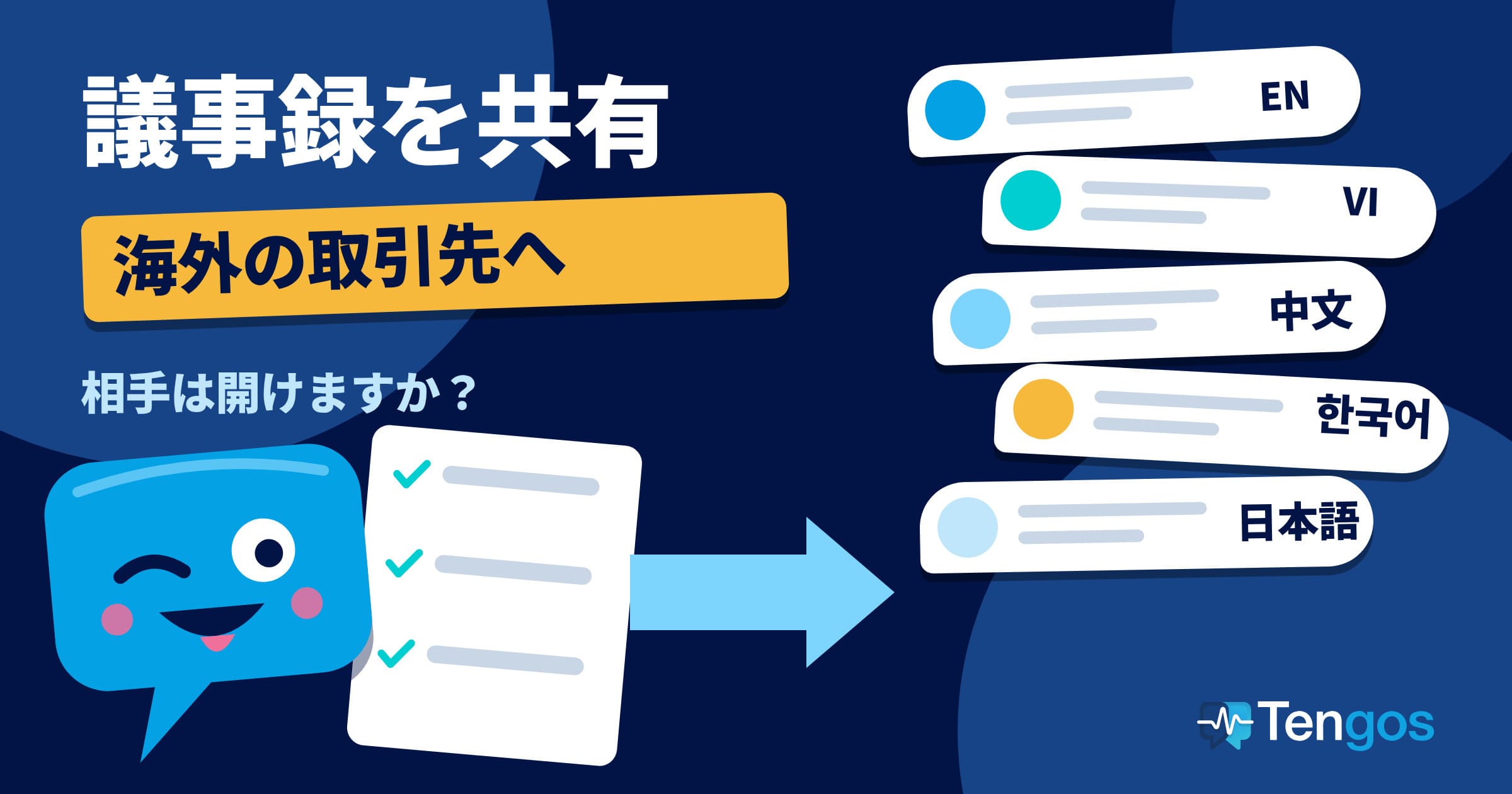
AIで作った議事録を、言語の違うパートナーに共有する最もシンプルな方法は、文字起こしからツールに議事録の要約を作らせ、重要な部分を自分で読み直して修正し、その内容(必要なら翻訳も添えて)を相手が確実に開ける経路、つまりメールかリンクで送ることです。 この記事は、海外のお客様や取引先、同僚と仕事をしていて、会議のあとに「議事録を送り直す」作業が山のように残っている方に向けて書いています。Google Meet、Microsoft Teams、Zoomで議事録の要約をどこまで共有できるのか、組織外の相手がなぜ開けないことがあるのか、そして議事録を確実に届けるための5ステップを紹介します。
Key Takeaways
- AIによる議事録の要約は、作業の半分にすぎません。残りの半分は、読む人の手元まで届けることです。受け取る人が自社の組織の外にいる場合は、こちらでつまずきやすくなります。
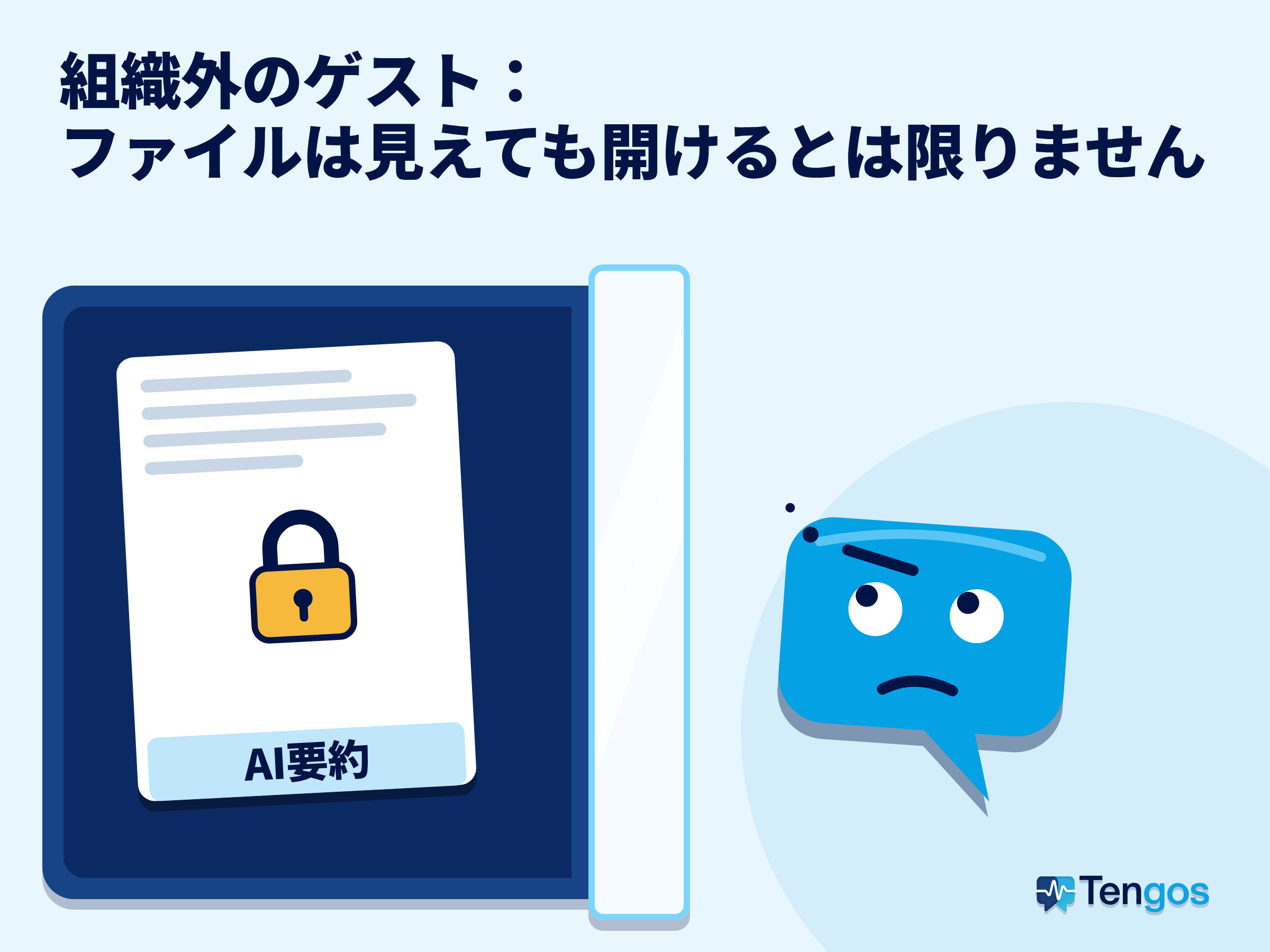
- Google Meetのメモは、主催者のGoogle Driveに保存されます。組織外のゲストにもカレンダーの添付ファイルは表示されますが、開けるかどうかはファイルの共有権限しだいです。
- Microsoft Teamsのリキャップは、組織内の参加者が見られます。組織外の人は直接は見られませんが、主催者、共同主催者、プレゼンターはAI要約をメールで送れます。
- Google Meetで選べる会議の音声言語は、1回の会議につき1つだけです。別の言語で読む相手には、別途翻訳が必要です。
- 固有名詞、数字、期限は、送る前に必ず読み直して修正しましょう。AIが出力したままの文面を送るのは避けてください。
- Tengosには、AI会議要約、60言語対応の翻訳、ファイル出力、リンク共有があります。Freeプランは月120分、クレジットカードは不要です。
議事録を共有する作業が、思ったより難しい理由
要約ができれば終わりだと思いがちですが、いざ送る段階になると、つまずきやすい点が3つあります。1つ目はアクセス権限です。要約は自社のアカウントの中にあり、相手は別のアカウントを使っているため、リンクを開いても見られないことがよくあります。2つ目は言語です。会議は英語で行ったのに、決裁する立場の人は日本語や韓国語のほうがずっと読みやすい、というケースがあります。3つ目は信頼性です。AIは固有名詞や数字を聞き間違えることがあり、社外に送ってしまうと取り消しにくくなります。
そのため、AIの要約はあくまで下書きとして扱うのが現実的です。内容を確認して修正し、そのうえで、相手が自分たちと同じシステムにいるかどうかに合わせて送付手段を選びます。
Google Meet、Teams、Zoomは議事録の共有をどこまで支えてくれる?
プラットフォームごとにやり方が違い、いちばん大きな差は「組織外の人が見られるかどうか」です。
Google Meet。 「Take notes for me」(メモを自動作成する機能)を使うには、対応するGoogle Workspaceのプラン、またはGoogle AIのプランが必要です。対応している音声言語は、英語、フランス語、ドイツ語、イタリア語、日本語、韓国語、ポルトガル語、スペイン語で、1回の会議で選べるのは1言語のみです。メモは主催者のGoogle Driveの「Google Meet」フォルダに保存され、ドキュメントはカレンダーの予定に添付されます。主催者は、招待された人への自動共有を設定できます。組織外のゲストにも添付ファイルは表示されますが、アクセスできるかどうかはファイルの共有権限で決まります(Google Meet Help)。ドキュメントには、簡易メモと詳細メモの2つのタブがあるので、要点だけ知りたい人には短いほうのタブを送るとよいでしょう。
Microsoft Teams。 インテリジェントリキャップには、Teams PremiumまたはCopilotが必要です。会議に招待された組織内の人はリキャップを見られますが、組織外の人には閲覧権限がありません。主催者、共同主催者、プレゼンターは、「共有」から「メールで共有」を選ぶと、組織外の人にAI要約を送れます。ただし、会議に「Confidential」または「Highly Confidential」のラベルが付いている場合、録画や文字起こしがない場合、録画へのアクセスが制限されている場合は、この方法は使えません。また、AI要約には、対応言語の文字起こしと、5分以上の会議時間が必要です(Microsoft Support)。
Zoom。 Zoomのヘルプページによると、要約は過去の会議の詳細に表示され、編集やテンプレートの変更、Zoom Canvasでの表示ができます(Zoom Support)。このページには社外への共有に関する記載がないため、相手に具体的な方法を約束する前に、ご自身のアカウントの共有オプションを確認してください。
| Google Meet | Microsoft Teams | Zoom | |
|---|---|---|---|
| 利用条件 | 対応するWorkspaceプラン、またはGoogle AI | Teams PremiumまたはCopilot | 要約と文字起こしを有効にしていること |
| 保存場所 | 主催者のGoogle Drive | 会議のリキャップ | 過去の会議の詳細 |
| 組織外の人 | 添付ファイルは見えるが、開けるかは共有権限しだい | 直接は見られないが、メールで送れる | ヘルプページに記載なし |
| 音声言語 | 1会議につき1言語 | 対応する文字起こし言語が必要 | ヘルプページを参照 |
| 要約の翻訳 | 別途対応が必要 | 別途対応が必要 | 別途対応が必要 |
議事録をメールで海外パートナーに送る5ステップ
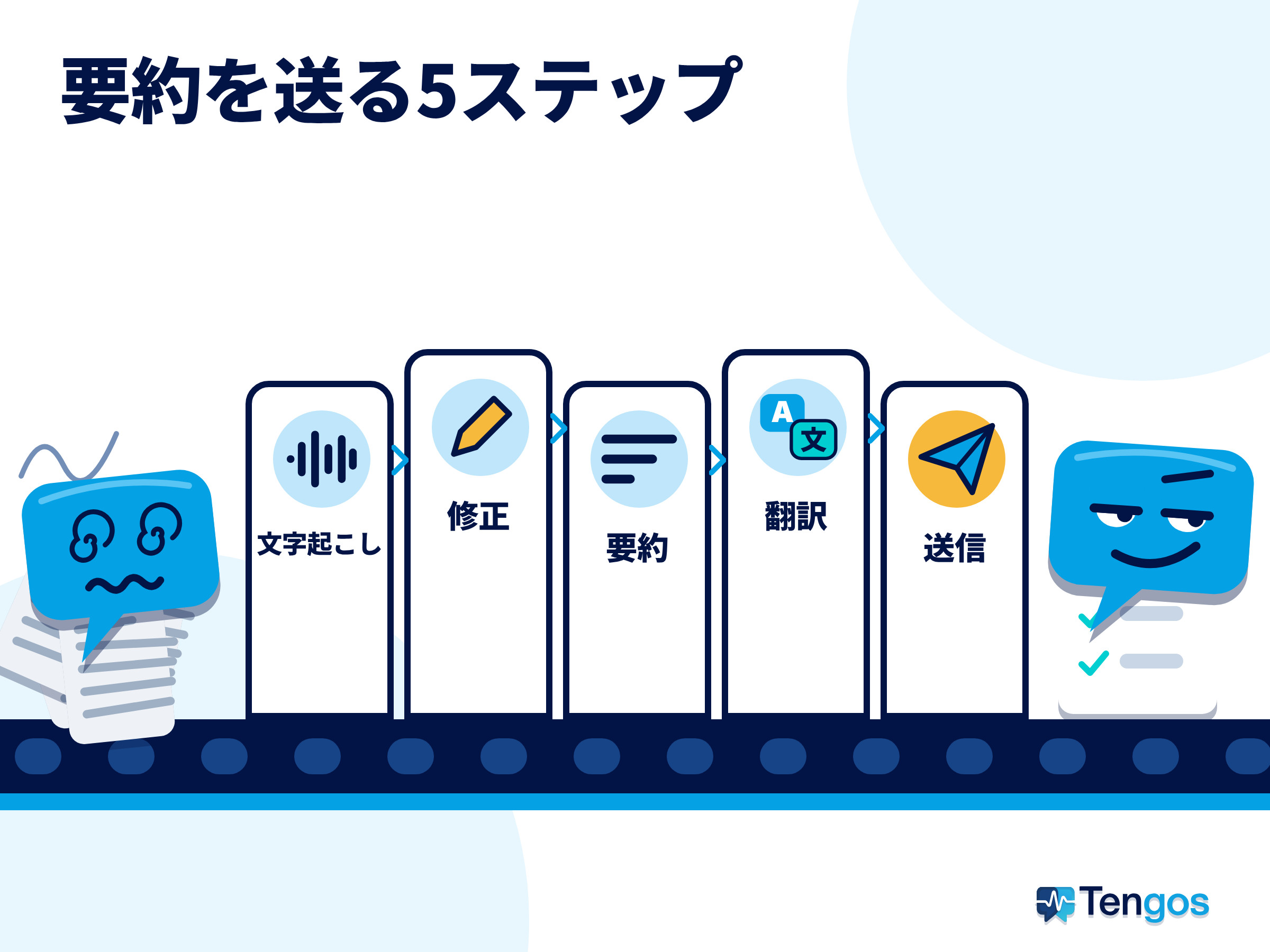
- 会議の直後に、文字起こしと要約を取得する。 時間がたつほど、AIがどこを聞き間違えたのか思い出しにくくなります。会議を録音していなかった場合は、音声ファイルを取り込めるツールを使いましょう。
- 読み直して修正する。 人名、会社名、数字、期限、各タスクの担当者を確認します。ここが、議事録が信頼できるかどうかを分けるポイントです。
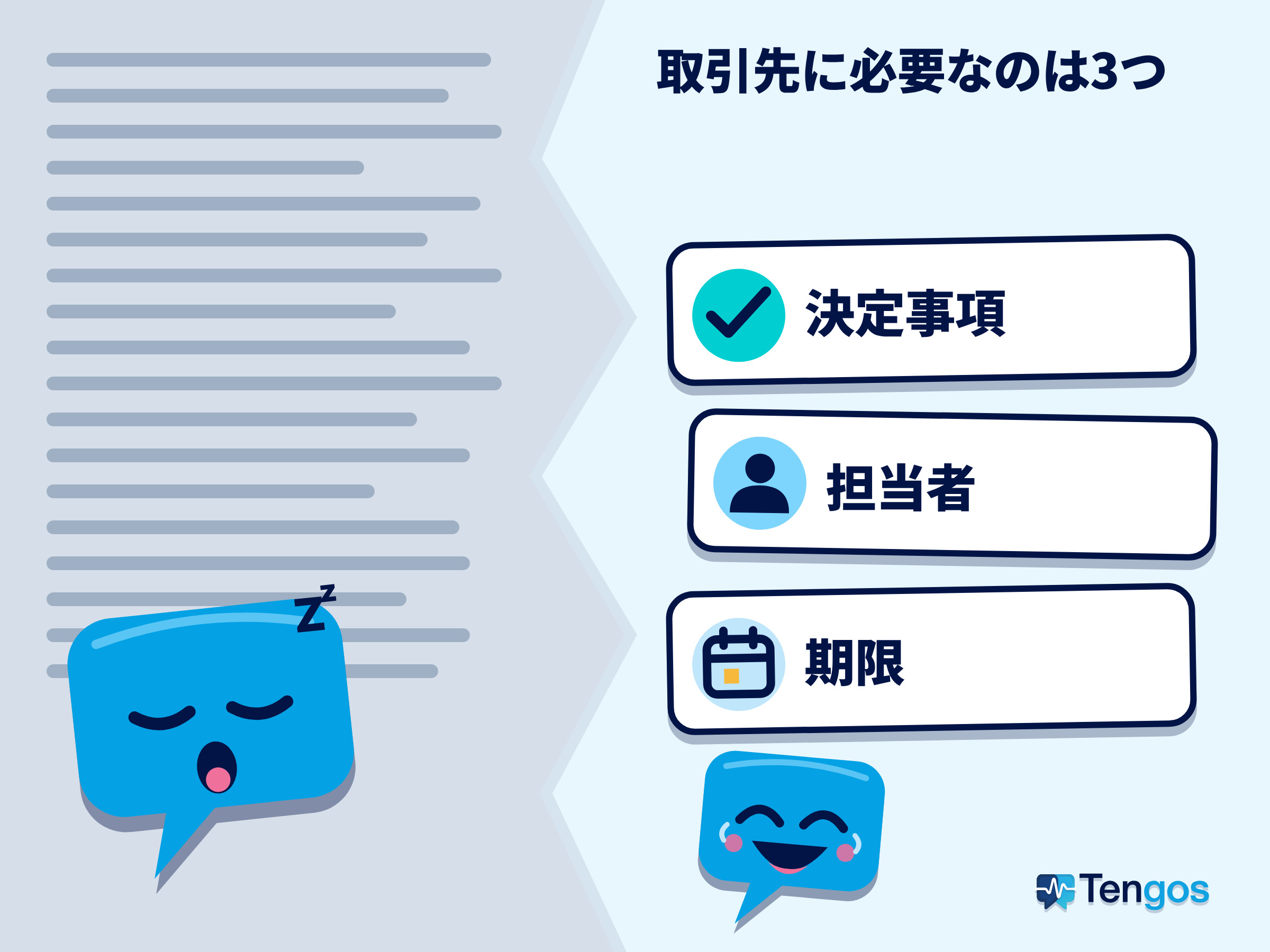
- 受け取る人に合わせて短くまとめる。 パートナーが知りたいのは、たいてい次の3つです。決まったこと、誰がやるか、期限はいつか。長い議論の経過は、詳細版に残しておきます。
- 相手が読みやすい言語に翻訳する。 固有名詞や専門用語はそのまま残します。双方で決まった用語があるなら、用語集を使うと訳が安定します。
- 相手が確実に開ける手段で送る。 組織外のパートナーには、Google DriveやTeamsでファイルを共有するより、メールや、ログイン不要のリンクで送るほうが確実なことが多いです。
ちょっとしたコツとして、議事録メールの冒頭には、たとえば「本日の会議の議事録をお送りします。原文は英語で、日本語訳を下に添えています。誤りがありましたらお知らせください。」のような一文を入れておくと便利です。丁寧な印象になるうえ、相手に修正を促せるので、間違いに早く気づけます。
会議ツール標準の機能ではなく、専用ツールを使うべきなのはどんなとき?
MeetやTeamsの標準機能は、双方が同じプラットフォームと同じ組織にいるなら、とても便利です。一方、相手が組織外にいる場合、複数のプラットフォームで会議をする場合、要約を最初から複数の言語で用意しておきたい場合には使いにくくなります。そうしたときは、会議がどこで開かれても影響を受けない独立したツールのほうが、混乱が少なくて済みます。
Tengosも、このタイプのアプリです。AI Notesのページ(英語ページ)によると、複数の言語で要約をリクエストでき、リンクやメール、Notion、Slack、Jiraなどの連携で共有でき、要約には話者識別によって発言者の名前が付きます。さらに、録音ファイルを取り込むImport Audio(音声ファイルのアップロード)、用語を固定できるカスタム翻訳用語(Glossary)、SRT、VTT、MD、TXT形式でのファイル出力、ログインなしでゲストがライブで見られるShare Real-time Link(リアルタイムリンク共有)も備えています。Tengosは60言語対応で、Freeプランは月120分、クレジットカードは不要です。アプリはApp StoreとGoogle Playからダウンロードできます。
オンラインセミナーで同じことをしたい方は、ウェビナーの要約と翻訳リキャップの記事をご覧ください。母語ではない英語の会議を理解しやすくする方法は、こちらの記事で読めます。無料アカウントでZoom、Meet、Teamsのライブ翻訳を使うことを検討中なら、比較記事があります。会議の時間を減らす方法については、AI要約ツールで会議の生産性を上げるの記事が参考になります。
議事録を社外に共有するときの注意点
- 録音の前に確認する。 社外の人が参加する会議では事前に伝えましょう。地域によっては、全員の同意が必要になることもあります。
- 機密情報に注意する。 議事録に価格、契約、顧客データが含まれる場合は、パートナーにその部分を見せてよいか確認してください。Teamsでは、機密ラベルの高い会議だと、メールでの送付自体がブロックされます。
- 原文を明示する。 翻訳版を送るときは、どれが原文かをはっきり書き、契約条件や期限の誤解を防ぎます。
- 重要な箇所はネイティブにチェックしてもらう。 AIの翻訳は速いですが、丁寧さのニュアンスや約束にかかわる表現は、人の目で確認する必要があります。
よくある質問
議事録をAIで要約すると、正確ですか?
下書きとしては十分使えることが多いですが、AIは固有名詞や数字を聞き間違えたり、文脈を取りこぼしたりすることがあります。誰かに送る前に、必ず読み直して修正してください。
社外のパートナーは、Google Meetの議事録を見られますか?
カレンダーの予定に付いた添付ファイルは表示されますが、開けるかどうかは、主催者のGoogle Driveにあるドキュメントの共有権限しだいです。確実に届けたいなら、内容をメールで送りましょう。
Teamsでは、AI要約を組織外の人に送れますか?
送れます。ただし、あなたが主催者、共同主催者、プレゼンターのいずれかで、会議が機密ラベルや録画の制限でブロックされていないことが条件です。
議事録を相手の言語で共有するには、どうすればいいですか?
修正した議事録をその言語に翻訳し、固有名詞や用語はそのままにして、原文も一緒に送ります。同じパートナーと何度も会議をするなら、用語集を使うと翻訳が安定します。
Tengosは無料で使えますか?
Freeプランは月120分で、クレジットカードは不要です。有料プランや各種の上限は、Tengosの料金ページでご確認ください。