ライブ配信 翻訳 リアルタイム:外国語のライブ配信とウェビナーを字幕付きで見る方法
公開日: 2026/11/18
目次
外国語のライブ配信やウェビナーも、リアルタイム翻訳字幕があれば内容を追えます。ただし、あらゆる場面をこれ一つでカバーできるツールはありません。主催者が字幕をオンにしていればプラットフォームの字幕がいちばん手軽で、オンになっていなければ翻訳アプリが使えます。大事な内容は録画やトランスクリプトで見直しておくと安心です。この記事では、イベントが始まる前にどの方法を選ぶかを整理します。話者が先へ進んでいくのに、メニューを探し回らずにすむようにするためです。ライブ配信 翻訳 リアルタイムで見たい方は、まずここから確認してください。
この記事のポイント
- まず主催者が何をオンにしたか確認しましょう。 翻訳字幕は、主催者か管理者がオンにする必要があるのが一般的です。イベントページに字幕や通訳の案内がなければ、自分でツールを用意する前提で考えましょう。
- プラットフォームごとに差が大きいです。 執筆時点では、YouTubeのライブ配信の自動字幕は英語のみです。ZoomとMicrosoft Teamsの翻訳字幕は、特定のプランやアドオンでのみ使えます。
- 翻訳アプリが代わりになります。 音声を聞いて翻訳したライブのトランスクリプトを表示するアプリなら、主催者が何もしていなくても使えます。ただし、音がはっきり聞こえることが条件です。
- イベント前にテストしましょう。 実際の配信の音で2分試すほうが、機能一覧を読むより多くのことがわかります。
- 機械字幕は名前と数字が苦手です。 大事な情報は自分で確認し、医療、法律、金融の判断を機械字幕だけに頼らないでください。
- TengosはiOS、Android、Chrome拡張機能で60以上の言語に対応しています。無料プラン(月120分)で試せます。
ライブ配信の翻訳字幕とは?
ライブイベントの音声をテキストにして、数秒以内に別の言語で表示する機能です。2つのステップで成り立っています。音声認識が話した内容を書き起こし、機械翻訳がそのテキストを自分の言語に変えます。どちらのステップでも間違いは起こりえますし、少し遅れて表示される点も前提にしておく必要があります。
似ている3つとは区別しておきましょう。同じ言語の字幕は、話を文字にするだけで翻訳はしません。吹き替えや音声翻訳は、元の音声を翻訳した音声に置き換えます。人間の通訳者はリアルタイムで訳し、多くは別の音声チャンネルで提供されます。重要度の高い内容には、今でも最良の選択肢です。
会議の翻訳については、Zoom、Meet、Teamsのリアルタイム会議翻訳ガイドをご覧ください。この記事は、ライブ配信やウェビナーを見る側の視点でまとめています。
ライブは録画した動画より難しいです。止めたり巻き戻したりできないからです。価格や製品名は1秒で流れていきますし、ライブの音声はもともと雑然としています。台本のない質疑応答、途中で言語を切り替える話者、音質の悪いマイクは、どれも自動字幕を狂わせます。
アクセシビリティの基準でも、ライブ字幕は放送に対する実際の要件です。W3CのWCAG達成基準1.2.4の解説(英語ページ)によると、同期メディアのライブ音声には、適合レベルAAで字幕を付ける必要があります。この基準は放送を対象としていて、Webアプリでの双方向の通話は対象外です。そのため、主催者のウェビナーに原語の字幕はあっても、自分の言語への翻訳は別の追加機能であることが多いです。
YouTube、Zoom、Teams、Meetでは何ができる?
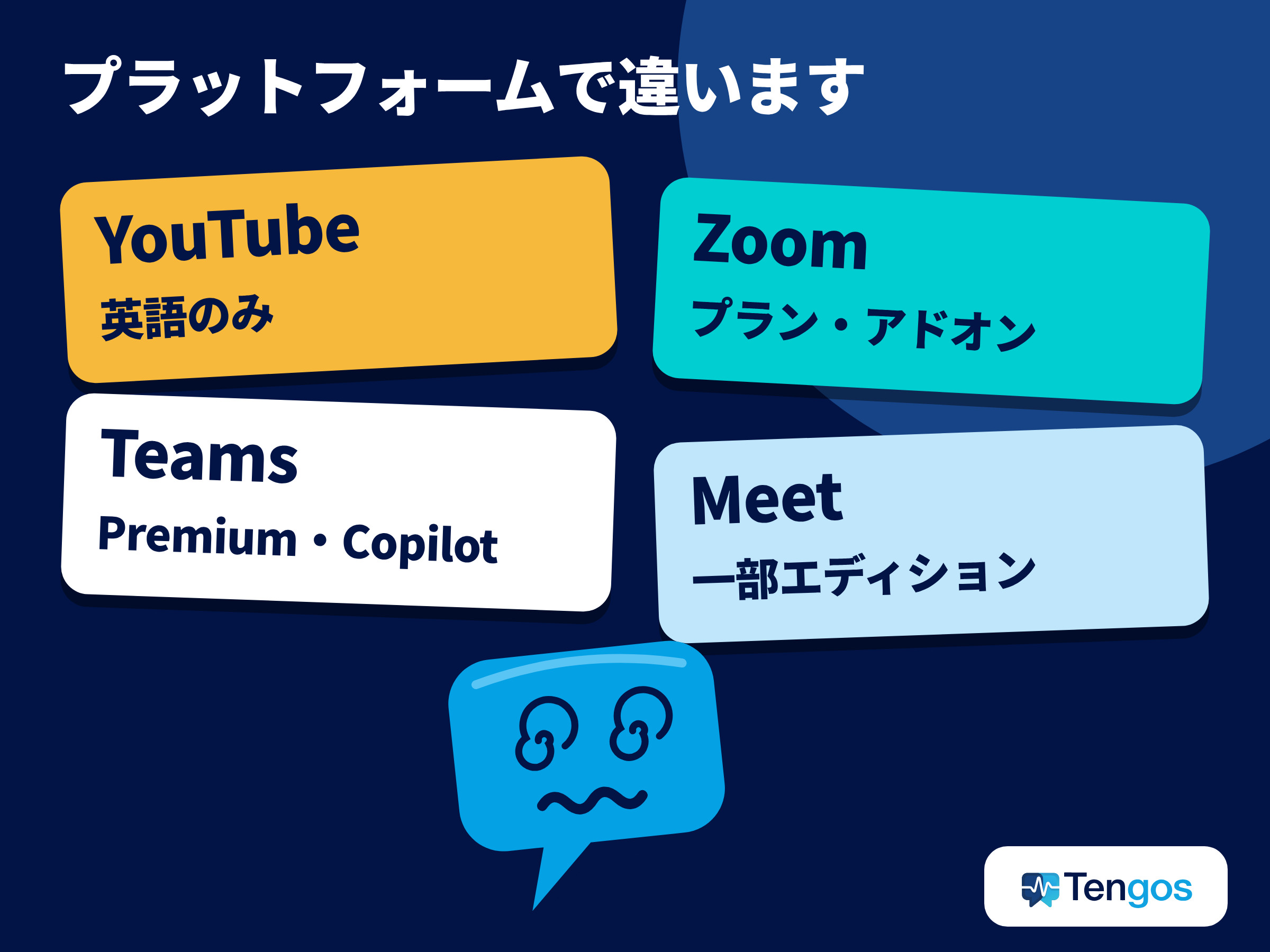
プラットフォームごとに提供内容が違い、詳細はプランや主催者の設定で変わります。下の表は大まかな目安として使い、大事なイベントの前にはリンク先のヘルプページを確認してください。プランは変わることがあります。
| プラットフォーム | ライブイベントでの提供内容 | 知っておきたい制限 |
|---|---|---|
| YouTube Live | ライブ配信で自動字幕をオンにできる | ライブ配信は英語のみ、通常の遅延の配信のみ、配信終了後は残らない |
| Zoom | ミーティングとZoom Eventsのライブ配信で翻訳字幕 | 対応プランまたはTranslated Captionsアドオンが必要、管理者か主催者がオンにする |
| Microsoft Teams | ミーティングでライブ翻訳字幕、タウンホールとライブイベントは事前に選んだ言語 | 翻訳字幕はTeams PremiumとMicrosoft Copilotに含まれる |
| Google Meet | ミーティングで翻訳字幕 | 一部のWorkspaceエディションのみ、参加した部分の字幕しか見られない |
YouTubeのライブ字幕はどうなっている?
YouTubeヘルプの自動字幕の説明(英語ページ)によると、ライブ配信の自動字幕は英語のみで、配信ごとにしかオンにできず、配信が終わると動画には残りません。対応するのは通常の遅延の配信だけなので、モバイル配信や低遅延配信では使えません。アクセント、方言、背景ノイズのせいで、字幕が話した内容と違って表示されることがあるという注意書きもあります。
たとえば、スペイン語の配信を英語字幕で見たい場合、YouTubeのライブ字幕では解決できません。録画された動画なら状況はよくなります。こちらは字幕のないYouTube動画を翻訳する方法で紹介しています。
Zoom、Teams、Meetはどう?
Zoomの翻訳字幕の有効化と設定(英語ページ)によると、この機能には対応するWorkspaceプランかZoom Translated Captionsアドオンが必要で、アカウントのオーナーか管理者がオンにします。そのあとは、参加者が主催者の用意した言語(約35言語)から字幕の言語を自分で切り替えられます。Zoom Eventsのライブ配信については別のページ、Zoom Eventsの翻訳字幕(英語ページ)があり、主催者にTranslated Captionsのライセンスが必要で、参加者はTranslationボタンで言語を選ぶと書かれています。
MicrosoftのTeams会議のライブキャプション(英語ページ)によると、ライブ翻訳字幕はTeams PremiumとMicrosoft Copilotに含まれます。主催者が対応するライセンスを持っていれば、全員が使えます。タウンホールとライブイベントでは、主催者が字幕の言語を事前に選びます。6言語で、Premiumなら10言語です。
GoogleのGoogle Meetの翻訳字幕(英語ページ)には、対応するWorkspaceエディションが載っています。一部の言語はベータ版なので、品質にばらつきがあるとも書かれています。
どこでもパターンは同じです。翻訳字幕は主催者側の機能です。視聴者が自分でオンにできるケースはあまりありません。
主催者が翻訳字幕をオンにしていないときは?
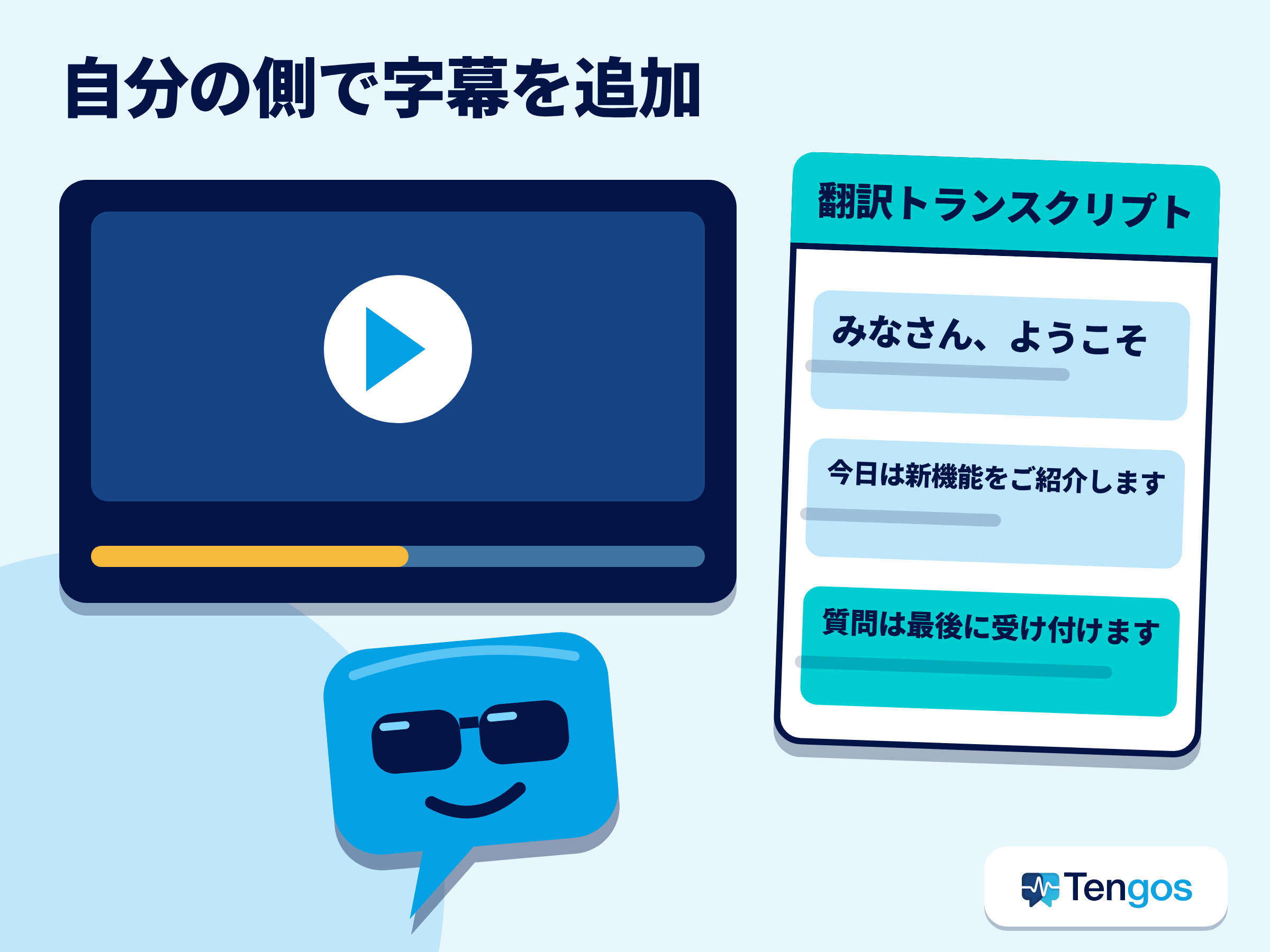
自分の側で字幕を重ねましょう。よくある方法は2つです。
ブラウザの字幕。 Chromeヘルプのライブキャプションとライブ翻訳(英語ページ)によると、ライブキャプションは端末内で処理され、ライブ翻訳はキャプションをGoogleに送って翻訳します。100以上の言語に翻訳できますが、元の言語は決まったリストに限られます。そこには日本語、韓国語、スペイン語、フランス語、ドイツ語、ポルトガル語、中国語が入っています。ブラウザの中でしか動かず、浮かんで表示される字幕は保存しづらいです。
音声を聞く翻訳アプリ。 アプリやブラウザ拡張機能が配信の音声を聞いて、プラットフォームに関係なく翻訳したライブのトランスクリプトを表示します。Tengosもその一つです。料金ページによると、60以上の言語でリアルタイム音声の文字起こしとリアルタイムテキスト翻訳を提供していて、iOS、Android、Chrome拡張機能で使えます。トレードオフは、プレーヤー内の字幕ではなく、動画の横でトランスクリプトを読む形になることと、はっきりした音声ソースが必要なことです。
ライブ配信 翻訳 リアルタイムの方法はどう選ぶ?
最適な方法は、イベントの重要度と見る場所で変わります。イベントやアプリによって違いがあるので、出発点として使ってください。
| あなたの状況 | まず選ぶ方法 | 予備 |
|---|---|---|
| 主催者が翻訳字幕を案内している | プラットフォーム自体の字幕 | 自分の言語がなければ翻訳アプリ |
| 自分の言語の字幕がない公開配信 | 翻訳アプリかブラウザのライブ翻訳 | 終了後の録画とトランスクリプト |
| 仕事で対応が必要なウェビナー | プラットフォームの字幕と、書き出せるトランスクリプト | 主催者に録画とスライドを依頼 |
| セッションが複数ある長いカンファレンス | セッションごとにトランスクリプトを保存できる翻訳アプリ | ちょっと確認したいときはブラウザのライブキャプション |
| 医療、法律、金融の内容 | 資格のある人間の通訳者 | 機械の出力は補助のみ |
迷ったら、2つの方法を併用しましょう。すぐ読めるプラットフォームの字幕と、聞き逃した言葉を遡って確認できるトランスクリプトです。
2分で設定をテストするには?
イベントの前に、開始前の待機映像、予告編、同じ話者の過去の動画を使って試してください。
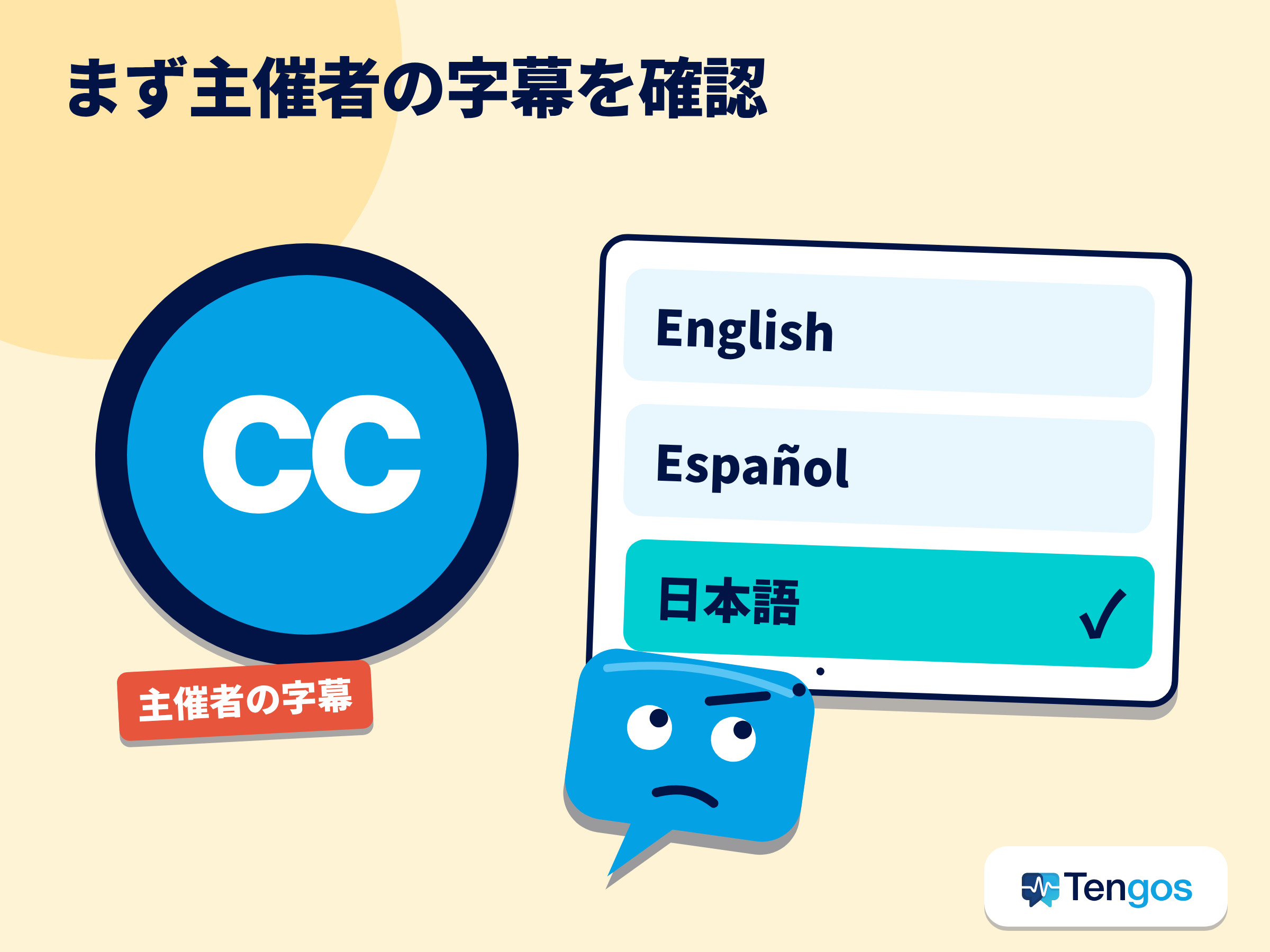
- 主催者の字幕を探します。 CCボタンを押して、どんな言語が出るか確認しましょう。
- 予備の方法を試します。 ライブキャプションか翻訳アプリを1分間動かして、最初の数文を読んでみてください。
- 名前を1つと数字を1つ、聞こえる音声と照らし合わせましょう。
- 基本の方法と予備を決めます。
話されている言語は正しく設定してください。元の言語が違うと、意味不明な文になる原因になりがちです。
実際の事例ではなく、あくまで例として紹介します。日本語で行われる2時間の製品ウェビナーを見たいのに、主催者は翻訳字幕を案内していないとします。開始前の待機映像でChromeのライブ翻訳を試すと、冒頭のあいさつまでは問題なく出ます。ただ、あとで検索できる記録がほしいので、翻訳アプリも開き、話される言語を日本語、読む言語を英語に設定します。価格が出たらスライドで確認し、終わったあとは、おかしく聞こえた部分を見直すために録画を依頼します。
長いイベントのメモはどう残す?
ライブ字幕はスクロールして消えていくので、それだけでは記録として不十分です。書き出せるトランスクリプトや、要点をまとめたAI要約があれば、2時間のセッションも短いメモになります。やり方はウェビナーを要約して翻訳する方法で紹介しています。
当日の前に、実際の上限も確認しておきましょう。Tengosの料金ページでは、Freeプランは1回の録音が最大15分、月120分までで、Liteは1回の録音が最大1時間、Starterは最大3時間です。長いウェビナーではこの差が大きいので、セッションの長さに合ったプランを選び、最新の上限は料金ページで確認してください。
語学の勉強も兼ねたいなら、YouTubeとポッドキャストで語学を学ぶ方法をどうぞ。自分でイベントを開くなら、主催者向けの多言語イベントチェックリストに準備する項目をまとめています。
リアルタイム翻訳字幕を信じる前に確認することは?
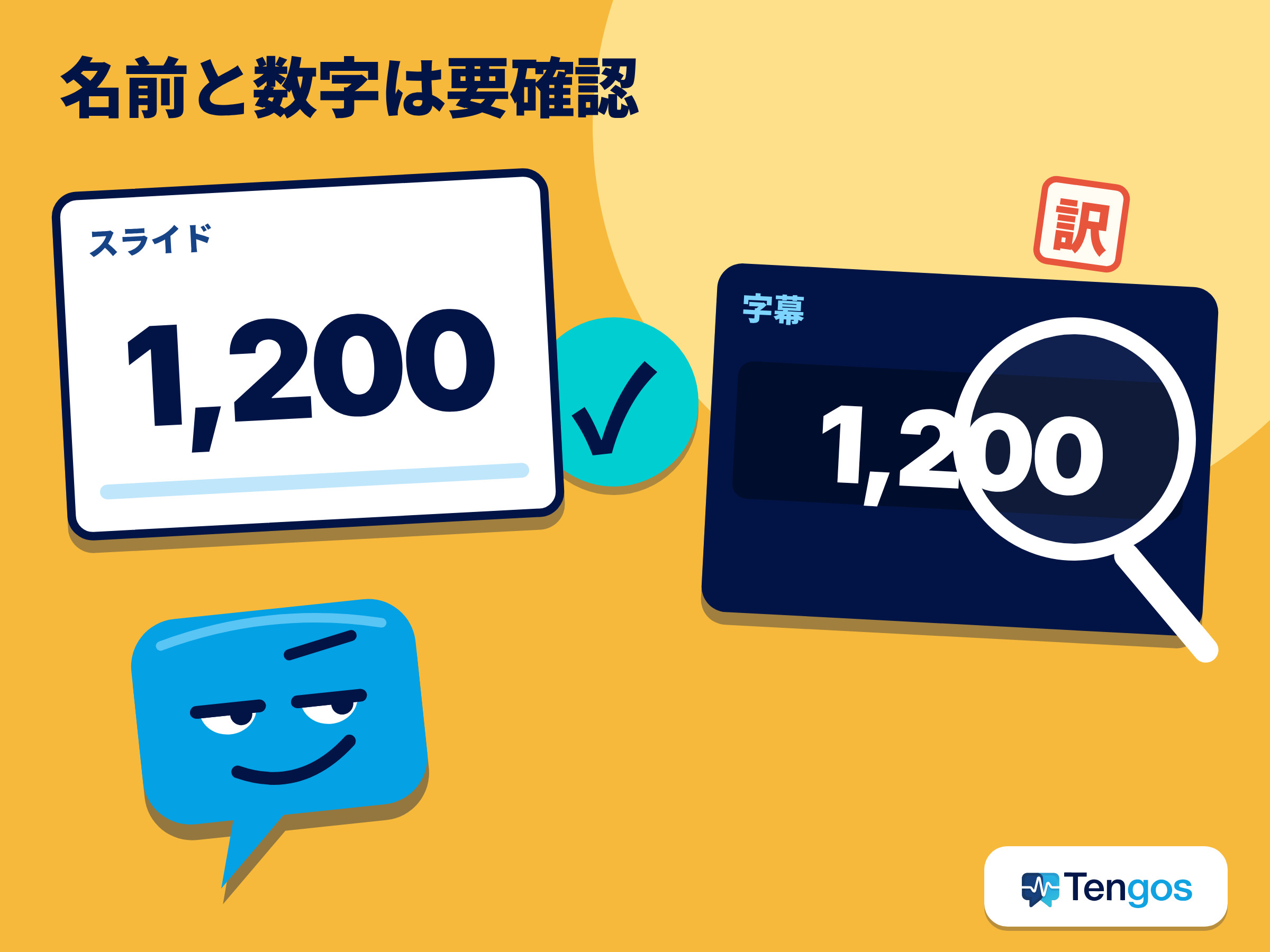
自動字幕は、大まかな内容をつかむには向いていますが、細部には不向きです。弱点は名前、数字、専門用語、強いアクセント、複数人が同時に話す場面です。数字はスライドや録画と照らし合わせ、意味の通らない文は、音声認識が別の言葉に聞こえた可能性が高いので疑ってください。
プライバシーも大切です。非公開のイベントや社内イベントの音声をどんなツールに送る場合でも、先に利用規約を読み、録音や文字起こしをするなら主催者に伝えましょう。Tengosのウェブサイトには、データは転送中も保存時も暗号化されると書かれていますが、機密性の高い内容に使う前に、どのサービスでもプライバシー規約を確認してください。
よくある質問
どのライブ配信でも、無料でリアルタイム翻訳字幕を見られますか?
一部は可能です。Chromeのライブキャプションとライブ翻訳はブラウザの設定で、Tengosには月120分の無料プランがあるので、費用をかけずにライブのトランスクリプトを試せます。ZoomやTeamsの翻訳字幕のようなプラットフォームの機能は、主催者のプランによって変わります。
YouTubeのライブ配信に翻訳オプションがないのはなぜですか?
YouTubeのライブ配信の自動字幕は英語のみで、通常の遅延の配信でしか動きません。配信が別の言語だったり低遅延だったりすると、翻訳の元になる字幕自体がない場合があります。そのときは、ブラウザのライブ翻訳か翻訳アプリを使いましょう。
ZoomやTeamsのイベントで、翻訳字幕を自分でオンにできますか?
たいていはできません。Zoomは管理者か主催者がオンにし、アカウントに対応するプランかアドオンが必要です。Teamsの翻訳字幕はTeams PremiumとMicrosoft Copilotに含まれ、タウンホールでは主催者が言語を事前に選びます。参加者は、主催者が用意した選択肢から選ぶ形です。
リアルタイム翻訳字幕の精度はどのくらいですか?
はっきりした話し声の意味をつかむには、たいてい十分です。ただ、名前、数字、専門用語は苦手です。ノイズ、アクセント、話の重なりがあると精度は下がります。大事な内容は録画と照らし合わせ、重要度の高い内容には資格のある通訳者を使ってください。
見ているライブ配信を文字起こししても大丈夫ですか?
合法的に見られる配信を個人で見たり勉強したりする目的なら、字幕や翻訳ツールを使うのは一般的です。トランスクリプトを公開して共有する場合は、制作者の権利とプラットフォームの規約を確認してください。非公開のイベントなら、主催者に伝え、所属組織のルールに従いましょう。
まとめ
外国語のライブ配信 翻訳 リアルタイムを実現するには、まず主催者が何をオンにしたか確認し、イベント側で用意されていなければ自分の側でもう一枚重ねましょう。字幕があればプラットフォームの字幕、なければブラウザやアプリのライブトランスクリプト、細部は録画で確認します。2分のテストと、名前と数字の確認は、どんな機能一覧よりも役に立ちます。
自分の言語でライブのトランスクリプトを読んでみたいなら、Tengosを無料で始めてみてください。アプリはApp StoreのiPhone・iPad版、Google PlayのAndroid版から入手できます。