字幕なしのYouTube動画を翻訳する4つの方法:日本語字幕がなくても内容を理解するコツ
公開日: 2026/11/17
目次
投稿者が日本語字幕を付けていなくても、YouTube動画を翻訳して内容を理解することはできますが、最適な方法は動画の種類と、そこから何を得たいかによって変わります。この記事では、YouTube標準の設定から翻訳付きのライブ文字起こしまで、現実的な4つの方法を比べます。最後に5分でできるテストも紹介しているので、1時間かけて長い動画を見る前に、自分に合う方法を見極められます。
この記事のポイント
- まずはYouTube自体の機能を試しましょう。字幕がある動画なら、プレーヤーで字幕の言語を切り替えられることが多く、自動翻訳された字幕を選べる動画もたくさんあります。ただし、翻訳の質は元の字幕の出来に左右されます。
- 自動吹き替えに対応した動画では、翻訳された音声トラックを再生できます。プレーヤー設定の音声トラックを確認してみてください。使えるかどうかは、元の言語と投稿者の設定で決まります。
- 使える字幕がない動画には、どんな音声にも対応するツールが役立ちます。ChromeのLive CaptionとLive Translate、または音声を聞き取って翻訳付きのライブ文字起こしを表示するアプリです。
- 自動の方法はどれも、人名、数字、専門用語、訛りでつまずくことがあります。大事な内容は元の音声で確認し、医療・法律・金融に関わる判断を機械の出力だけに頼らないでください。
- Tengosは iOS、Android、Chrome拡張機能で使え、60以上の言語に対応しています。無料プランは月120分まで使えるので、文字起こしを使う方法を無料で試せます。
日本語字幕がないと、YouTube動画の内容を追いにくいのはなぜ?
動画が記事より難しいのは、話し言葉が発された瞬間に消えてしまうからです。流し読みもできませんし、文字起こしがなければ一文をコピーして翻訳ツールに貼ることもできません。話者に訛りがあったり、早口だったり、専門用語を多用したりすると、外国語が得意な人でも話の流れを見失うことがあります。
こうしたときに頼りになるのがYouTubeの字幕ですが、すべての動画にあるわけではありません。YouTubeの自動字幕に関するヘルプページによると、自動字幕は機械学習で作られるため品質にばらつきがあり、音質が悪い、話者の声が重なる、複数の言語が混在する、冒頭に長い無音があるといった場合には、字幕が付かないことがあります。ライブ配信の自動字幕は英語のみです。だからこそ、複数の方法を知っておくと便利です。
YouTube動画を翻訳する4つの方法のうち、あなたの動画に合うのはどれ?
万能の方法はなく、あるのは「合う方法」だけです。下の表は一般的な目安で、動画やアプリによって違いがあります。
| 方法 | 仕組み | 向いているケース | 注意点 |
|---|---|---|---|
| 1. YouTubeの字幕と自動翻訳 | プレーヤーに字幕を表示し、別の言語へ翻訳できる | すでに字幕がある動画 | 翻訳字幕は元の字幕の間違いをそのまま引き継ぐ |
| 2. YouTubeの自動吹き替え | 元の声の代わりに翻訳された音声が流れる | 何かをしながら耳で聞きたいとき | 対応する動画と言語が限られ、人名や専門用語が誤ることもある |
| 3. ChromeのLive CaptionとLive Translate | ブラウザがパソコンの音声に字幕を付け、その字幕を翻訳できる | パソコンで見る、使える字幕のない動画 | 対応言語が限られ、ブラウザ内でしか使えない |
| 4. Tengosのようなライブ文字起こしアプリ | アプリが音声を聞き取り、原文と翻訳をテキストで表示する | 長い動画、重要な動画、専門的な動画を見返したいとき | 映像を見るより読む形になり、クリアな音声が必要 |
多くの人は、YouTube標準の設定で手早く確認し、内容が重要なときにライブ文字起こしを使うという、2つの組み合わせに落ち着きます。
方法1:YouTubeの字幕と自動翻訳はどう使う?
まずはプレーヤーから始めましょう。費用がかからず、数秒で済みます。パソコンの場合、YouTubeの字幕に関するヘルプページでは、動画を開いてプレーヤー右下の字幕(CC)アイコンを探すよう案内されています。このアイコンは、その動画に字幕がある場合にだけ表示されます。クリックすると字幕がオンになります。
次にプレーヤーの設定を開き、字幕のオプションを見てみます。字幕がある動画なら、設定メニューに利用できる言語が並びます。また、選んだ言語へ字幕を機械翻訳する自動翻訳の選択肢が出る動画も多くあります。メニューの表示はアプリや時期によって変わるため、見当たらない場合は、翻訳できる字幕がその動画にないのだと考えてください。
より良い結果を得るためのコツをいくつか挙げます。
- まず元の字幕を確認する。 英語の字幕が間違っていれば、日本語への翻訳も間違います。翻訳されるのは音声ではなく字幕だからです。
- 再生速度を落とす。 プレーヤーの再生速度の設定を使えば、読む時間を確保できます。内容が濃い動画では特に有効です。
- 文字起こしの表示があれば使う。 全文を読むほうが動画を見るより速く、短い箇所なら翻訳ツールに貼り付けることもできます。
- 数字は慎重に扱う。 日付、金額、寸法は、一時停止して耳で確かめましょう。
方法2:YouTubeの自動吹き替えで動画を日本語で聞ける?
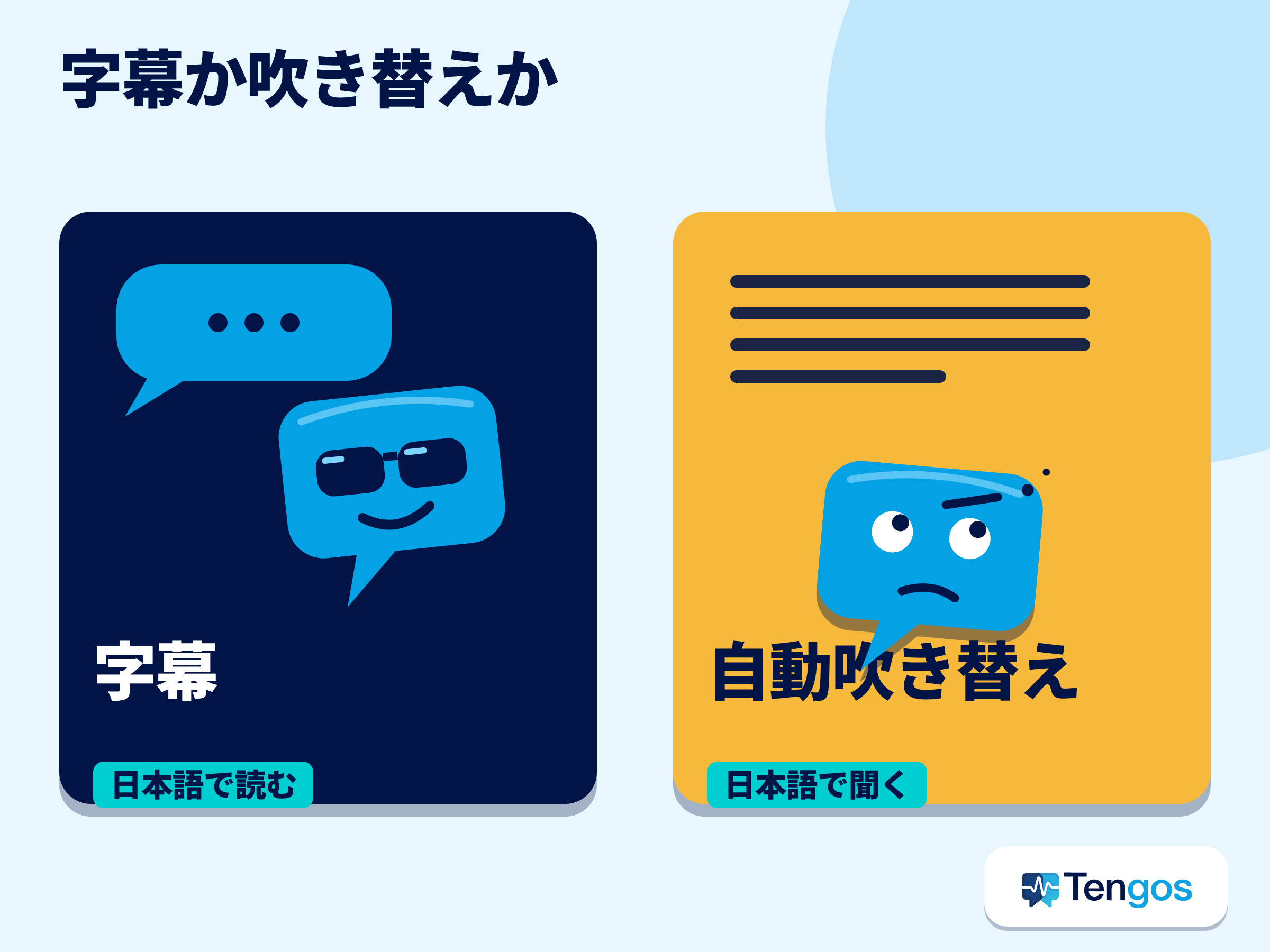
聞けることもあります。YouTubeの自動吹き替えに関するヘルプページによると、自動吹き替えはより多くの視聴者に動画を届けるために翻訳音声トラックを作る機能で、吹き替えられた動画には説明欄に自動吹き替えと表示されます。視聴者は音声、タイトル、説明の優先言語を設定でき、特定の動画では元の音声と吹き替え音声を切り替えられます。2026年5月に公開されたYouTube公式の解説記事では、自動吹き替えは27言語で利用できるとされています。
対応状況は元の言語によって異なります。ヘルプページによれば、英語は吹き替え先の言語が最も多く、それ以外の言語は主に英語への吹き替えで、ほかにいくつかの選択肢がある程度です。また、非常に長い動画、発話が少ない動画、対応していない元言語、極端な早口などは対象外になりうること、そして固有名詞、慣用句、専門用語を中心に吹き替えに誤りが含まれる可能性があることも書かれています。投稿者が自動吹き替えを直接編集することはできません。
つまり自動吹き替えは、気軽に視聴するための便利機能であり、確実な手段ではありません。聞いていて違和感があれば、元の音声に戻して、字幕や文字起こしで読むようにしましょう。
方法3:字幕がない動画に、ChromeとAndroidは何ができる?
動画に字幕がなくても、お使いの端末で字幕を付けられる場合があります。Chromeの字幕と翻訳に関するヘルプページでは、Chromeの設定にあるユーザー補助からLive Caption(ライブキャプション)をオンにできると説明されています。音声と字幕は端末内で処理され、端末の外には送信されないとも書かれています。翻訳については、同じページでLive Translateが紹介されており、字幕をGoogleに送って翻訳する仕組みで、100以上の言語に翻訳できるとされています。字幕を付けられる元の言語は、端末とダウンロードした言語パックによって決まり、Live Translateは通常より電力を多く使うとも記載されています。
実用上のポイントは次のとおりです。
- Chromeで再生している音声が対象なので、YouTube以外のサイトにも使えます。
- 字幕が表示される前に、話されている言語の言語パックをダウンロードしておく必要があります。
- 字幕は画面上に浮かんで表示されるため、内容を追うには便利ですが、あとで保存したり検索したりするには向きません。
Googleの翻訳ヘルプページ(リアルタイム翻訳)では、スマートフォンでの会話やヘッドホン向けの関連機能が紹介されています。主にモバイルで動画を見る方は確認してみる価値がありますが、これらの機能は録画された動画ではなく、ライブの会話向けに作られています。
方法4:どんな動画でも、翻訳付きのライブ文字起こしを得るには?
読み返したり、さかのぼってスクロールしたり、手元に残したりできる記録がほしいなら、翻訳付きのライブ文字起こしが最も有力な選択肢です。考え方はシンプルで、アプリが音声を聞き取り、話された内容を原語で表示し、その下に自分の言語の訳を表示します。音を元に動作するので、投稿者が字幕を付けているかどうかに左右されません。
Tengosはそうしたアプリのひとつです。料金ページによると、60以上の言語でリアルタイムの音声文字起こしとリアルタイムのテキスト翻訳を提供しており、iOSアプリ、Androidアプリ、Chrome拡張機能として利用できます。音声ファイルや動画ファイルのアップロードにも対応し、無料プランには月120分の利用枠と月5回のファイルアップロードが含まれます。同ページでは、教育機関向けの50%割引も案内されています。プランは変わることがあるため、最新の上限は料金ページで確認してください。
YouTubeでの簡単な使い方は次のとおりです。
- 言語を選ぶ。 動画で話されている言語と、読みたい言語を設定します。
- マイクの近くで動画を再生するか、パソコンならChrome拡張機能を使う。 音量をはっきり保ち、周囲の雑音を避けます。
- 読みながら見る。 原文と翻訳が並んで表示されるので、用語を両方の言語で確認できます。
- 大事な部分を保存する。 文字起こしを書き出したり、長い講演ならAI要約を作って要点だけつかんだりできます。
この方法は、講義、カンファレンスの講演、チュートリアル、インタビューなど、細部が重要で、ある一文に戻りたくなる動画に向いています。テンポの速い音楽動画や、背景音が大きいクリップにはあまり向きません。
自動翻訳を信じる前に、何を確認すべき?
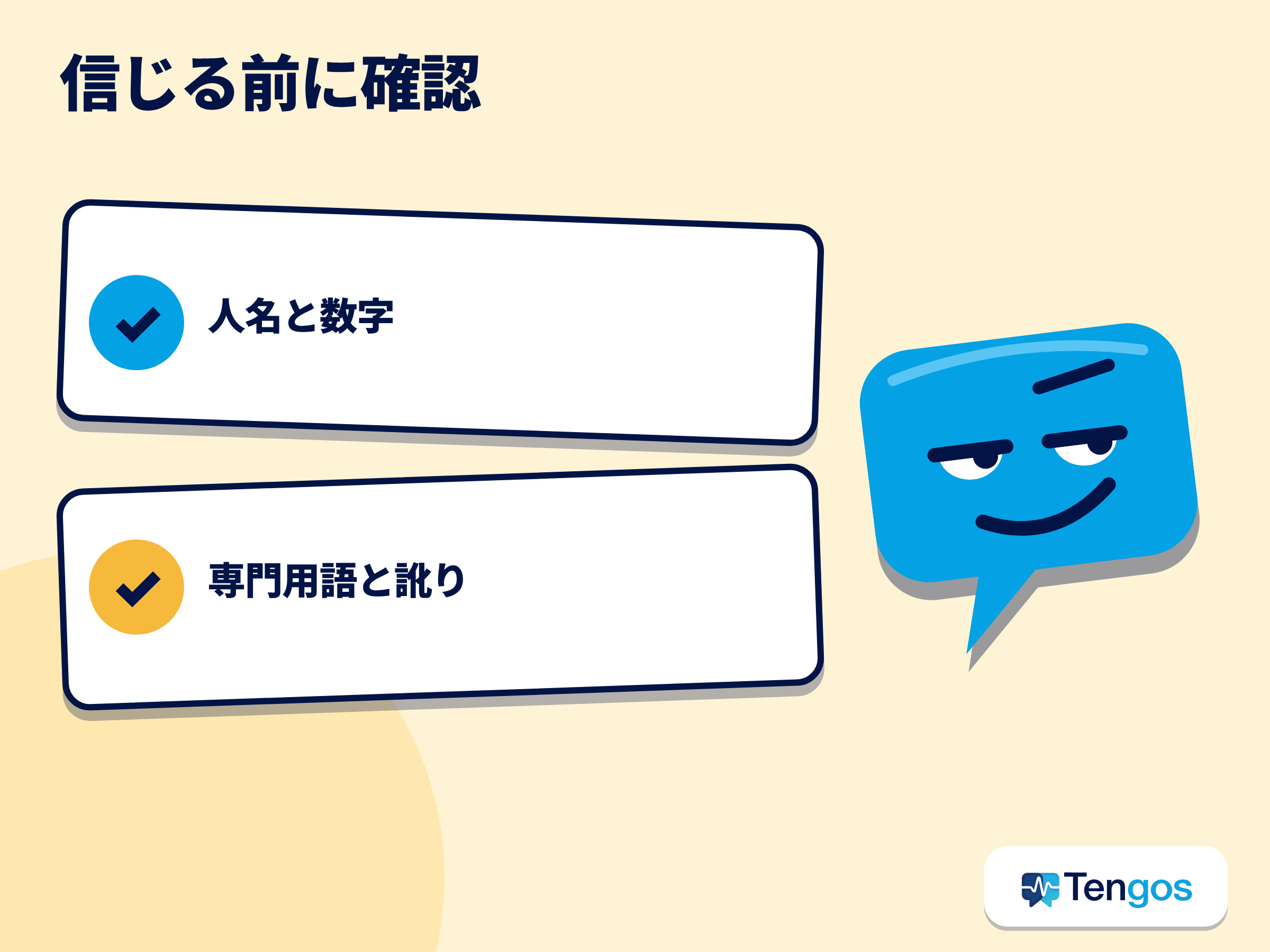
4つの方法はどれも、音声認識と機械翻訳に頼っており、どちらの段階でも失敗が起こりえます。弱点になりやすいのは、人名、数字、専門用語、強い訛り、複数人の同時発話です。
大事な内容については、3点を確認しましょう。1つ目は数字(日付、金額、用量、寸法)。2つ目は名前(人、製品、場所)。3つ目は重要な一文の意味で、訳が不自然に感じたら音声を聞き直します。人間の通訳者と仕事をするときの心得はよいお手本になります。短い文で話す、慣用句を避ける、重要な指示は確認する、といった習慣がそのまま当てはまるからです。法律、医療、金融に関わる内容では、資格のある人間の翻訳者に依頼し、機械の出力は補助として扱ってください。
あくまで例え話で、実際の事例ではありませんが、英語字幕のない、韓国語で収録された40分のチュートリアルを理解したいとします。プレーヤーを開くと、韓国語の自動字幕しかないので、自動翻訳で大まかな英語版を表示します。次に、韓国語と英語を並べてライブ文字起こしを動かすと、あるソフトの設定名が、2つの出力で違う表記になっていることに気づきます。その部分の音声を聞き直して名前を確かめ、メモしておきます。こうした小さな確認が、ざっと流し見するだけの視聴と、信頼できるノートの分かれ目になります。
5分で、4つの方法を試すにはどうする?
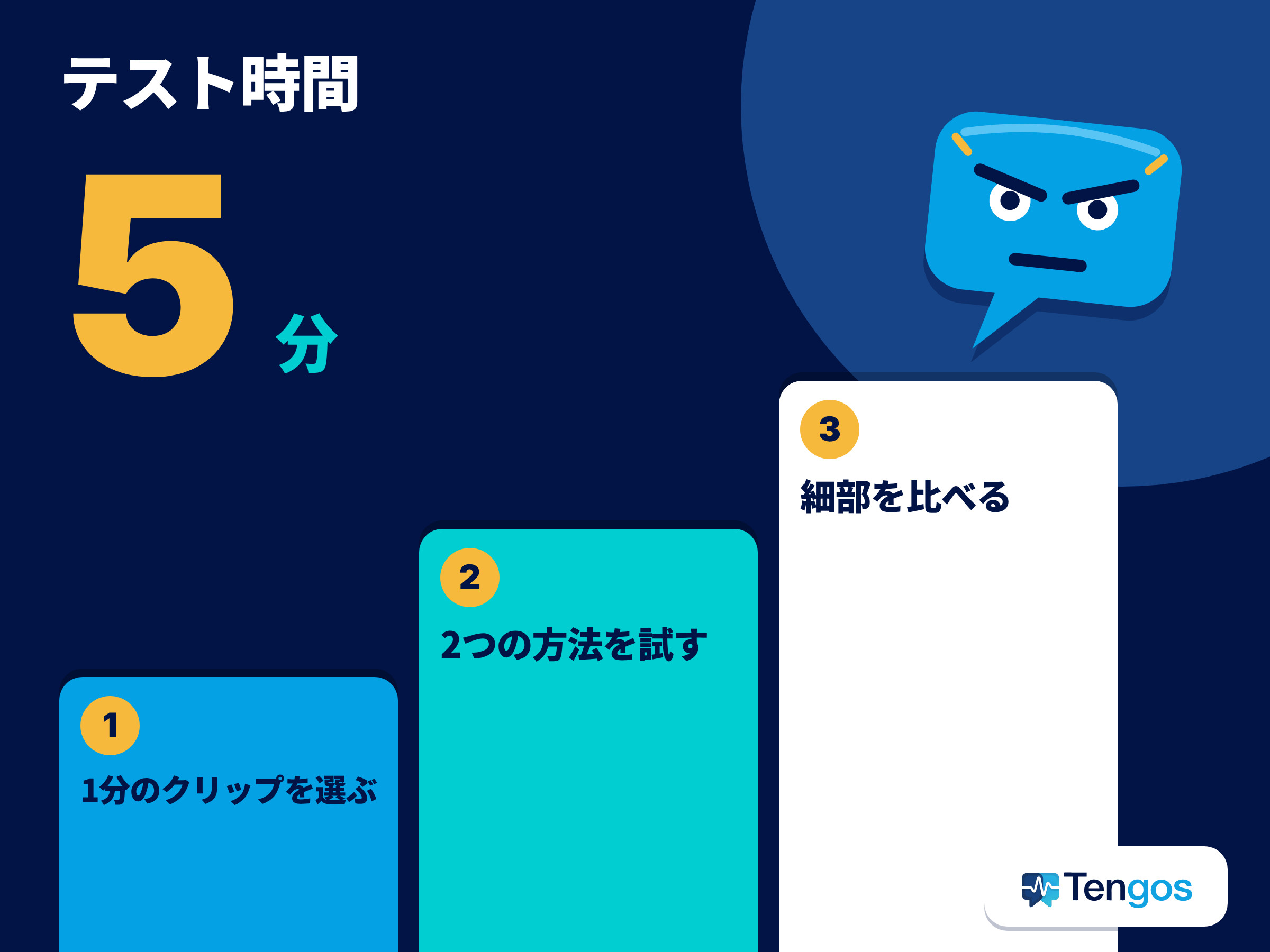
2時間の講義に取りかかる前に、短いテストをしておきましょう。費用はかからず、自分の動画にどの方法が合うかがわかります。
- 1分ほどのクリップを選ぶ。 人名、数字、専門用語が含まれる部分を選びます。
- YouTubeの字幕と自動翻訳を試す。 字幕があるか、読んでみてどうかを記録します。
- 自動吹き替えかLive Captionを試す。 遅延、正確さ、抜けた文がないかを記録します。
- ライブ文字起こしを試す。 人名、数字、専門用語をそれぞれのツールがどう扱うかを比べます。
- いつもの方法を決める。 細部を正しく拾えた方法を基本にして、もうひとつをバックアップとして残します。
自分のものではない動画を翻訳しても問題ない?
個人的な視聴や学習のために、合法的に見られる動画へ翻訳や字幕のツールを使うのは、ごく普通のことです。一方で、文字起こしや翻訳の全文を公開するのは話が別で、投稿者の権利が関わる可能性があります。動画のライセンスとプラットフォームの利用規約を確認しましょう。レポートや講座で文字起こしを引用する場合は、元の動画を明記し、引用は短くとどめます。公開動画ではなく、会議での生の会話を録音するときは、参加者に伝え、所属組織のルールも確認してください。Tengosのウェブサイトには、データは通信中も保存時も暗号化されると記載されていますが、機密性の高い内容を扱う場合は、どのツールでも利用前にプライバシー規約を確認しましょう。
よくある質問
YouTube動画を無料で翻訳できますか?
ある程度は可能です。YouTubeの字幕や自動翻訳は無料で、ChromeのLive Captionはブラウザの設定として使え、Tengosには月120分の無料プランがあります。上限や提供状況は変わるため、各サービスで確認してください。
動画によって自動翻訳が表示されないのはなぜですか?
自動字幕と翻訳は、すべての動画で使えるわけではありません。音質が悪い、話者の声が重なる、言語が混在する、冒頭に長い無音があるといった場合は字幕が付かないことがあり、字幕がなければ自動翻訳する対象もありません。その場合はLive Captionかライブ文字起こしを使ってください。
自動吹き替えで、元の音声は変わってしまいますか?
変わりません。翻訳された音声トラックが追加されるだけで、視聴者は動画ごとに元の音声と吹き替え音声を切り替えられます。品質にはばらつきがあり、固有名詞や専門用語は特に間違いやすい箇所です。
機械翻訳は、勉強や仕事に使えるほど正確ですか?
日常的な内容の大意をつかむ分には、たいてい問題ありません。人名、数字、専門用語は苦手です。大事な点は元の音声で確認し、重大な判断を機械翻訳だけに頼らないでください。
長い外国語の動画を追うには、どの方法がいちばんよいですか?
翻訳付きのライブ文字起こしがおすすめです。自分のペースで読め、さかのぼってスクロールでき、テキストを保存できます。Tengosは60以上の言語でこれに対応しており、先に試せる無料プランがあります。
まとめ
字幕なしのYouTube動画を翻訳するには、いちばん手軽な方法から、柔軟性の高い方法へと順に進めましょう。YouTubeの字幕と自動翻訳、次に自動吹き替え、次にChromeのLive Caption、そして長い動画や重要な動画にはライブ文字起こしです。まず短いクリップで5分のテストを行い、人名と数字を確認して、最終的な判断は元の音声に委ねてください。ライブ文字起こしを試してみたい方は、tengos.aiでTengosをチェックしてみてください。
関連記事:会議のリアルタイム翻訳