留学生のための講義 文字起こし・翻訳ガイド:外国語の授業でも要点を逃さない方法
公開日: 2026/11/21

目次
母語ではない言語で学んでいるなら、いちばん役に立つのは「一言一句をその場で聞き取ろう」とするのをやめて、小さな仕組みをつくることです。授業の前に準備し、授業中はリアルタイム字幕や講義 文字起こしを活用し、授業のあとに文字で残った記録を見直します。この記事では、留学生が現実的にできる講義 文字起こしと講義 翻訳の方法、大手プラットフォームが「字幕でできること・できないこと」をどう説明しているか、そして授業の言語はある程度使えるけれどまだ流暢とは言えない学生にとって、Tengosのようなアプリがどこで役に立つのかをまとめます。
Key Takeaways
- 留学生は決して少数派ではありません。 IIEのOpen Doorsレポートによると、米国の高等教育機関にいる留学生は2025/26年度で1,146,163人。講義のための言語サポートは、特別なケースではなく日常的なニーズです。
- 授業の前に準備する。 語彙リスト、スライド、課題図書に目を通しておくと、初めての講義が「どこかで見たことのある内容」に変わります。
- 字幕は安全網であって、聞くことの代わりではありません。 MicrosoftもGoogleも、自動字幕は不完全だったり不正確だったりする場合があると注意を促しています。
- 文字起こしを残す。 文字の記録があれば、早口の説明を読み返したり、用語を調べたり、数字や締め切りを確認したりできます。
- まず許可を取る。 授業を録音・文字起こしする前に、担当教員と大学のルールを確認しましょう。
- 1日以内に見直す。 多くの学生にとって、手書きのノートと文字起こしを組み合わせるほうが、どちらか一方だけより効果的です。
- TengosはiOSとAndroidで60+言語に対応し、リアルタイム文字起こし、翻訳、AI要約が使えます。月120分のFreeプランで試せます。
外国語の講義についていくのは、なぜこんなに疲れるのですか?
同時に3つの仕事をこなしているからです。言葉を理解すること、内容を理解すること、そして何をメモするか判断することです。母語話者にとって、最初の「言葉の理解」はほぼ自動的に行われます。一方、留学生は注意力の大半をそこに使ってしまい、内容の理解とメモに回せる余力が少なくなりがちです。
講義のスピードも負担を大きくします。教員は速く話し、慣用句を使い、前のスライドに戻って説明し、フォーマルな話し方とくだけた話し方を行き来します。専門用語がさらに壁になります。自分の言語ならよく知っている言葉でも、授業の言語ではまったく違う音に聞こえることがあるからです。こう考えると、要点を聞き逃すのは能力が低いからではありません。注意力という限りある資源を、たくさんのことに分けて使っているから起こる自然なことです。
この状況にいる人は大勢います。IIEのOpen Doors留学生データ(英語ページ)によると、2025/26年度に米国の高等教育機関に在籍していた留学生は1,146,163人で、前年から3%減少しました。そのうち57%がSTEM分野を専攻しており、専門用語の密度が高い分野です。Open Doors(英語ページ)は米国国務省が後援し、IIEが運営している年次レポートです。留学生がどこから来て何を学んでいるのかを知りたいときの参考になります。
授業の前に何を準備しておけばいいですか?
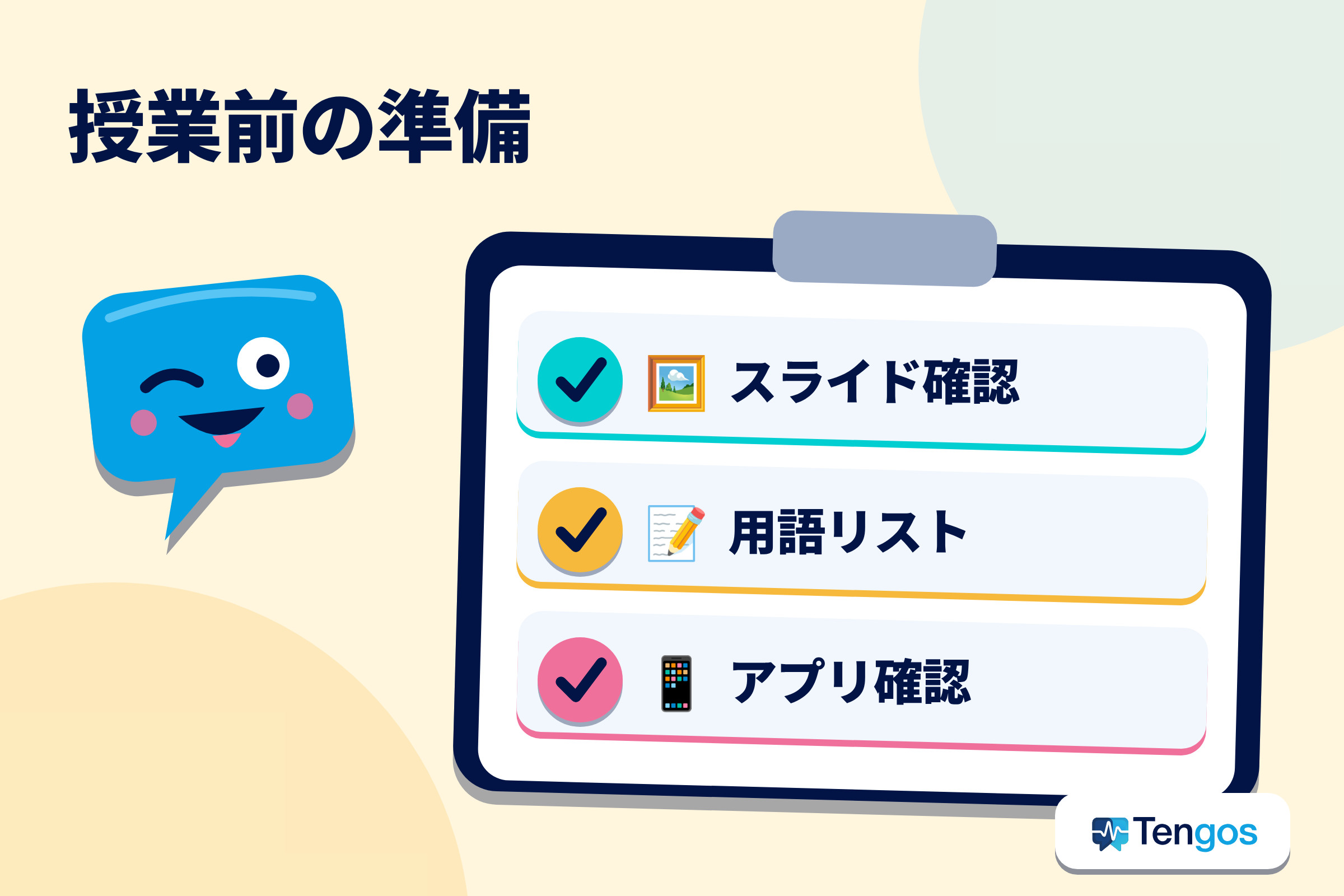
準備をしておくと、語彙の勉強を講義室の中から、机に向かう落ち着いた1時間に移せます。毎回やっておきたいことは3つです。
- スライドや課題図書に先に目を通す。 教員が事前に配布してくれる場合は、見出しを読み、知らない単語を10語ほど線で引いておきます。
- 短い用語リストを作る。 各用語を授業の言語と自分の言語の両方で書き、例文を1つ添えます。
- ツールを準備する。 使う予定のアプリを開き、言語の組み合わせを確認し、いつもの席からマイクをテストします。
簡単な表にしておくと、無理なく続けられます。
| タイミング | やること | 目安の時間 |
|---|---|---|
| 授業の前 | スライドに目を通し、5〜10語の用語をリストアップし、アプリとバッテリーを確認する | 15〜20分 |
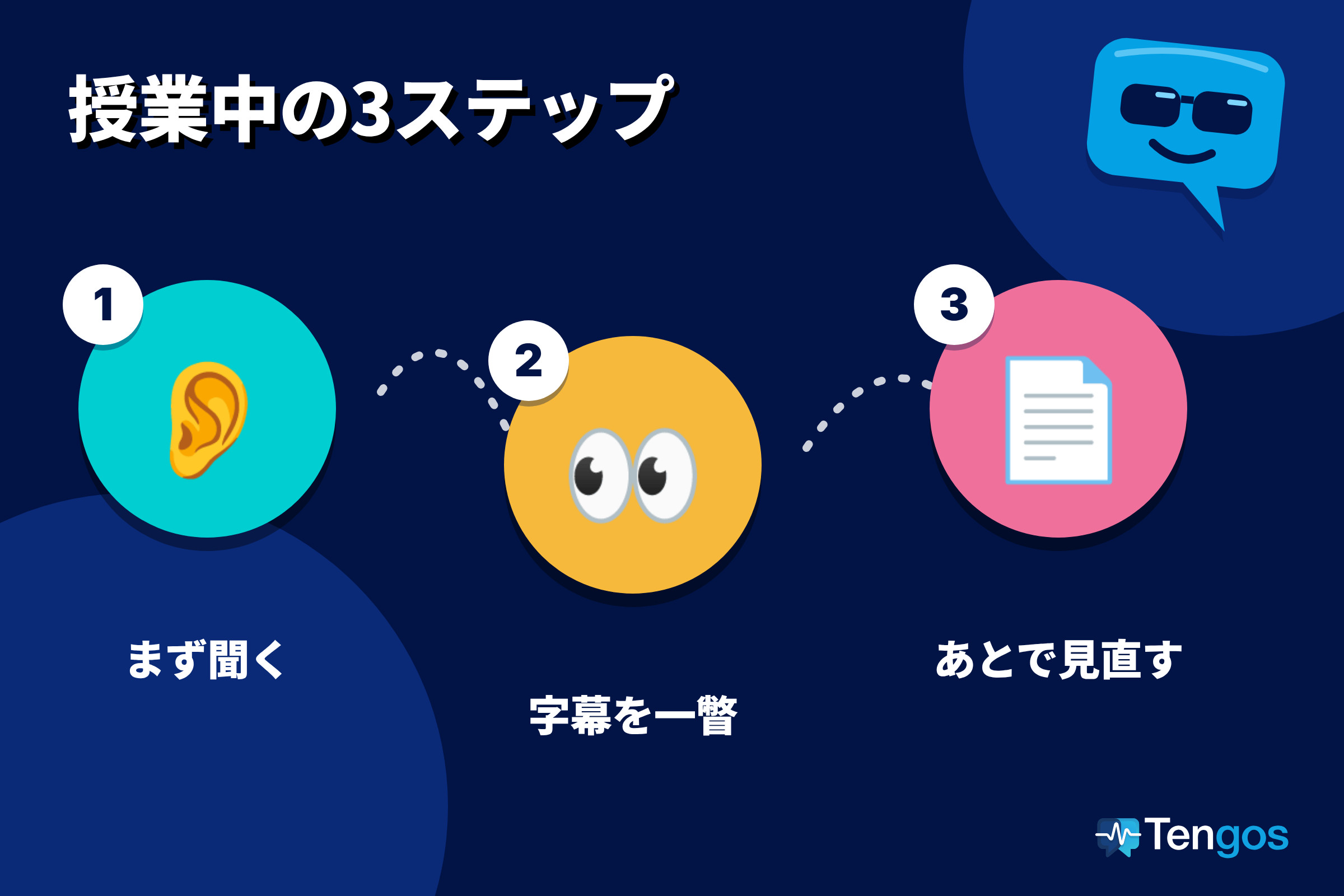
| 授業中 | まずは聞くことを優先し、流れを見失ったときだけ字幕や文字起こしをちらっと見る | 授業の間ずっと |
| 24時間以内 | 文字起こしを読み返し、理解の穴を埋め、質問を3つ書く | 20〜30分 |
| 次の授業の前 | 質問を送るか、オフィスアワーに持っていく | 5分 |
主なツールのリアルタイム字幕では、実際に何ができますか?
話した内容をリアルタイムで文字にしてくれますが、限界もあり、それはツールの提供元自身が説明しています。限界を知っておけば、どの字幕を信頼し、どこを再確認すべきか判断しやすくなります。
プレゼンテーションの面では、MicrosoftのPowerPointのリアルタイム字幕・字幕翻訳のページ(英語ページ)に、キャプション(話している言語での表示)とサブタイトル(別の言語に翻訳した表示)の違いが説明されています。PowerPointは60以上の言語で字幕を表示できるとされていますが、完全にサポートされている話し言語は8言語だけで、ほかの15言語はプレビュー扱いで精度が下がる、と明記されています。また、クラウドの音声サービスを使うため、プレゼンの間ずっと安定したインターネット接続が必要です。
Googleの字幕付きでスライドを表示するヘルプページには、字幕は機械生成であり、完全または正確な文字起こしではない場合があること、アクセントやイントネーションが結果に影響することが書かれています。さらに、字幕には句読点が含まれず、保存もされないとあります。学生にとっては、この最後の点が重要です。字幕が保存されないなら、あとから見直すことができません。
オンライン授業では、Google Meetの文字起こしが会議のあとに主催者のGoogleドライブに保存され、メールでも送られます。ただし、対応する文字起こし言語は英語、フランス語、ドイツ語、イタリア語、日本語、韓国語、ポルトガル語、スペイン語の8言語だけです。授業がそれ以外の言語で行われる場合や、プラットフォームが対応していない言語の組み合わせが必要な場合は、別の方法を探す必要があります。
| 選択肢 | できること | 知っておきたい制限 |
|---|---|---|
| PowerPointの字幕・字幕翻訳 | プレゼン中のリアルタイム字幕と翻訳字幕 | 安定した接続が必要。完全対応の言語は一部のみ |
| Googleスライドの字幕 | ブラウザ上でのリアルタイム字幕 | 保存されない。不完全な場合がある |
| Google Meetの文字起こし | オンライン授業の文字起こしを保存 | 管理できるのは主催者だけ。8言語のみ |
| Google翻訳のライブ翻訳 | リスニング、会話、テキストのモードによる音声翻訳 | オフラインで使えるのは一部の端末と言語の組み合わせに限られる |
会話モードやリスニングモードは、教室でどう使えますか?
使いどころは、主に講義そのものの外です。Googleのライブ翻訳のページでは、「リスニング」「会話」「テキストのみ」の3つのモードが紹介されています。会話モードは翻訳を音声で再生し、2人が交互に話せるので、クラスメートとの短い雑談や、教授の机での質問に向いています。リスニングモードは、ヘッドホンや耳に当てたスマートフォンで音声を聞くためのものです。長い講義の最中にスマートフォンが声を出すと、自分にも周りにも邪魔になるので、実用的なのは画面上のテキストです。
留学生にとっての大きな設計方針は、これに尽きます。講義には、ちらっと見られるテキストを。オフィスアワーやグループワークには、双方向の会話ツールを。
講義を録音したり文字起こししたりしてもいいですか?
許可がある場合だけです。ルールは大学によって、科目によって、ときには教員によっても違います。録音を歓迎する教員もいれば、アクセシビリティの理由で認める教員、認めない教員もいます。始める前に、担当教員に確認するか、大学の学生向けポリシーを調べてください。録音や文字起こしを、ルールで認められている範囲を超えて共有することも避けましょう。
録音が認められない場合でも、方法はあります。タイピングや手書きのノート、授業後に自分の言葉で話した要約の文字起こし、保存されない字幕などです。言語レベルを理由に配慮が必要な場合は、留学生オフィスや障害学生・アクセシビリティ支援の窓口に相談すると、何ができるか教えてもらえることが多いです。
文字起こしを、本当の学びにつなげるにはどうすればいいですか?
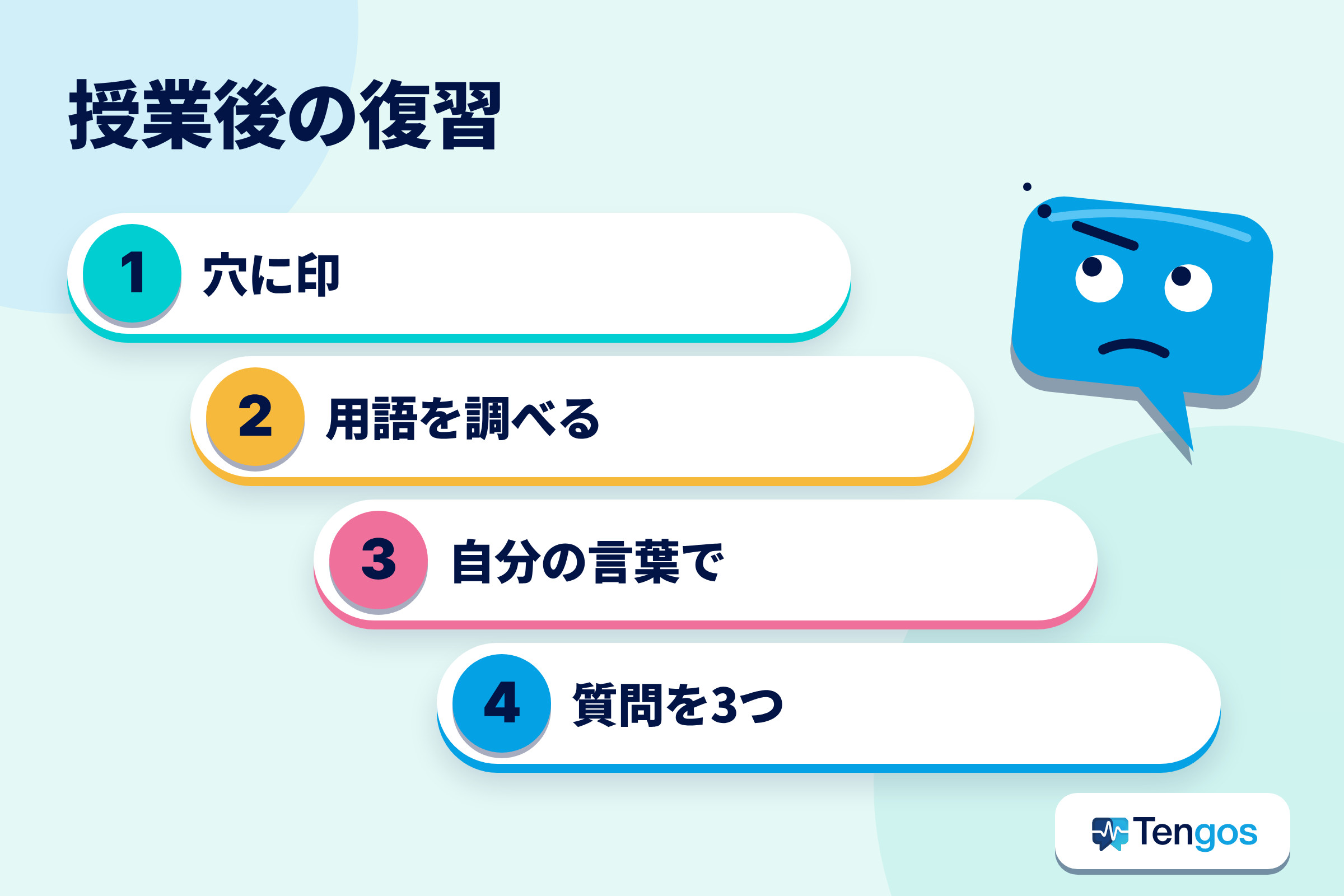
文字起こしは、あくまで素材です。1回読んだだけでは勉強したことになりません。次の流れなら、1回の講義につき30分ほどで終わります。
- 理解できなかった箇所に印をつける。 授業中にわからなかった文をすべてハイライトします。
- 用語を調べる。 新しい単語を、翻訳と例文つきで用語リストに加えます。
- 考えを自分の言葉で書く。 各セクションについて2〜3文、いちばん考えやすい言語で書きます。
- 数字、日付、締め切りを確認する。 聞き間違いがいちばん起きやすい部分です。
- 質問を3つ書く。 次の授業かオフィスアワーに持っていきます。
コーネル大学のLearning Strategies Centerは、教育学者ウォルター・パウク氏が開発したコーネル式ノート術(英語ページ)を紹介し、研究では手書きのノートのほうがノートパソコンでのタイピングより効果的だとされている、と述べています。これを文字起こしと組み合わせるなら、授業中は短い手書きメモを取り、授業後に文字起こしで聞き逃した部分を補う、というやり方が現実的です。
録画やオンラインの講義については、同センターのオンライン講義・ディスカッションから学ぶページ(英語ページ)が、録画した動画は10〜15分ごとに止めてノートを見直すこと、倍速再生は理解と記憶を下げるおそれがあることを助言しています。また、問題があれば教員に伝えるようにとも呼びかけています。教員は、知らないことには対処できないからです。
留学生にとって、Tengosはどこで役に立ちますか?
Tengos(英語ページ)は、60+言語のリアルタイム文字起こしと翻訳、そしてAI要約を、iOSとAndroidで使えるAIアプリです。学生にとっての講義 文字起こしの使い方はシンプルです。録音が認められている場面ではアプリに聞かせておき、流れを見失ったらテキストをちらっと見て、授業のあとで全文の文字起こしと要約を読み、聞き逃したところを確認します。講義室の外でも使えます。たとえば、いろいろな言語が混ざる勉強会や、アドバイザーとの面談などです。
ここで例を挙げますが、これは例であり、実際の事例ではありません。第二言語で経済学を学ぶ学生が、速いペースの講義のなかで定義を聞き逃します。画面のテキストをちらっと見て用語を確認し、そのまま授業を追いかけます。授業のあとに文字起こしを読み、用語リストに3語を加え、教授に質問を1つメールで送ります。大事なのは、ツールが代わりに勉強してくれるわけではないということです。講義中の注意力を守り、あとで見直す材料を残してくれる、という役割です。
Tengosには月120分のFreeプランがあるので、本番で頼る前に短いセッションで試せます。iPhone・iPadはApp Store、AndroidはGoogle Playから入手できます。ウェビナーやテンポの速い会議にも出る方は、リアルタイム字幕で話すのが速い相手についていく方法(英語ページ)のガイドも参考にしてください。ゆっくり話してもらうようお願いする方法や、あとで文字起こしを見直す方法を紹介しています。
避けたい失敗にはどんなものがありますか?
問題の多くは、1つのツールを信用しすぎることと、見直しを省くことから起こります。
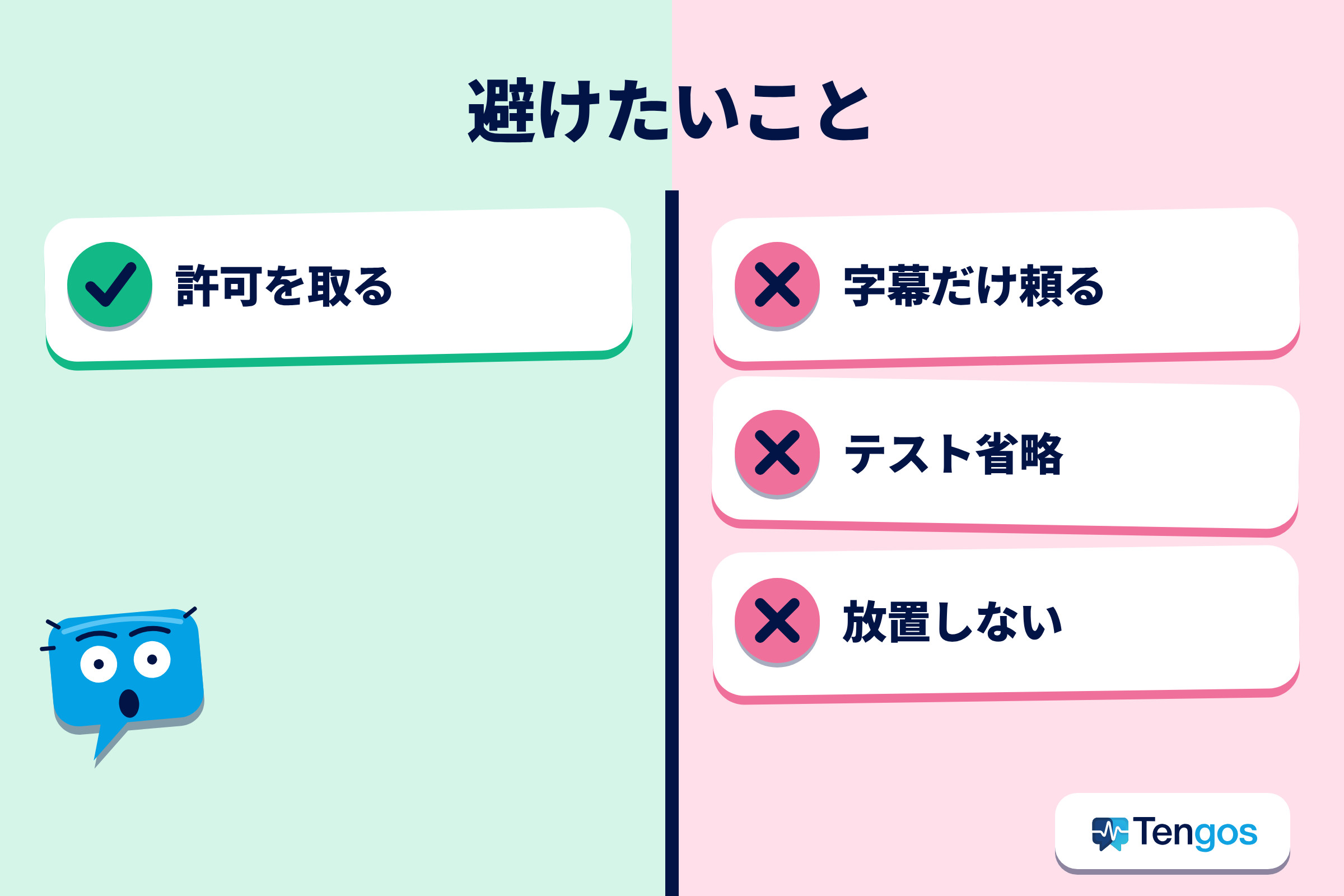
- 字幕だけに頼らない。 提供元自身が、字幕は不完全または不正確な場合があると言っています。名前、数字、定義は確認が必要なものとして扱いましょう。
- 許可なく録音しない。 先に確認し、大学のルールに従います。
- テストを省かない。 大事な授業の前に、静かな部屋と実際の教室の両方で、必要な言語の組み合わせを使ってアプリを試しておきます。
- 文字起こしを読まないまま放置しない。 講義の記憶が新しいうちに、1日以内に見直します。
- バッテリーと接続を忘れない。 字幕ツールの多くは安定したインターネット接続が必要ですし、リアルタイムの文字起こしは電力も使います。
- 困っていることを隠さない。 何が難しいのかを、教員や学生サポートに伝えましょう。相手は、知っていることにしか手を貸せません。
関連記事: 外国語のライブ配信やウェビナーのリアルタイム翻訳字幕
FAQ
留学生に向いている講義 文字起こしアプリはどれですか?
言語の組み合わせ、使っている端末、そして授業で録音が認められているかどうかによって変わります。PowerPoint、Googleスライド、Google Meetのプラットフォーム字幕は対応言語が限られ、文字起こしが残らないこともあります。そのため、Tengosのような専用アプリも試す学生が多いです。選ぶ前に、実際の授業で2つのツールを試してみてください。
講義中にリアルタイム翻訳を使ってもいいですか?
ツールが自分の言語に対応していて、授業のルールで認められているなら使えます。音声は周りの迷惑になることがあるので、画面上のテキストのほうが実用的なことが多いです。使う前に、必ず担当教員に確認してください。
自動字幕は正確ですか?
いつも正確とは限りません。MicrosoftはPowerPointの字幕で完全にサポートされる話し言語を8言語に限り、それ以外はプレビュー扱いで精度が下がるとしています。Googleも、字幕は完全または正確な文字起こしではない場合があると注意しています。目安として使い、重要な点は確認しましょう。
講義を録音してもいいのでしょうか?
大学と教員によって異なります。録音する前に確認し、共有に関するルールにも従ってください。
学期が始まる前にTengosを試すには、どうすればいいですか?
Tengosのアプリをインストールして、月120分のFreeプランを使います。勉強する言語の組み合わせで短いセッションを行い、あとで文字起こしを読んで、用語や数字がどう扱われているか確かめてみてください。